ORIGINAL Video İçeriğine Altyazı Ekleme
Note
Bu belge, yapay zeka destekli makine çevirisi kullanılarak çevrilmiştir. Çeviriler, doğruluğu konusunda herhangi bir garanti olmaksızın “olduğu gibi” sunulmaktadır. Bu içeriğin İngilizce sürümü resmi ve geçerli kaynaktır.
Altyazı hakkında
Öğrencilerin video içeriğine tam katılımını istiyorsanız açıklamalı altyazı ekleyin. Videoya açıklamalı altyazı ekleme, sağır veya işitme engelli kişiler için erişilebilir içerik oluşturur. Açıklamalı altyazılar gürültülü bir ortamda çalışan kişiler için de önemlidir. Açıklamalı altyazılar video içeriğine bir boyut daha ekleyerek belirli nörolojik işleme sorunları olan öğrenciler, ana dili farklı olanlar, temel okuryazarlık kazanmaya çalışan yetişkinler ve okumayı yeni öğrenen çocuklar için daha zengin bir öğrenme deneyimi oluşturur.
Farklı altyazı türleri
Aşağıdaki liste farklı açıklamalı altyazı türlerini içermektedir. Açıklamalı altyazı türlerinin hepsi erişilebilirlik gereksinimlerinin tamamını karşılamaz.

Açıklamalı Altyazılar: Açıklamalı altyazılı video, tanıdık bir CC simgesiyle gösterilir. Kapalı açıklamalı altyazıların kullanımı isteğe bağlıdır. Kullanıcılar video oynatıcılarını veya başka denetimler kullanarak bunları açıp kapatabilir. Televizyondaki videolar için açıklamalı altyazılar, ABD'de satılan tüm televizyonlarda donanımın bir parçası olan kod çözücü tarafından okunur. Web'deki videolar için açıklamalı altyazılar, medya oynatıcısı tarafından okunur (açıklamalı altyazıları destekliyorsa). Medya oynatıcıların tüm sürümleri açıklamalı altyazıları desteklemez. Açıklamalı altyazılar asıl video akışının bir parçası değildir ve ayrı bir metin akışında yer alır.
İpucu
Kapalı açıklamalı altyazılara erişmek isteyen kullanıcıların kullandıkları televizyonda veya medya oynatıcıda bunu nasıl açacaklarını bilmesi gerekir. Kursunuzdaki kullanıcılar için talimatlar ekleyin.
Sürekli Açık Altyazılar: Web'den erişilen videolar, metinleri ekran üzerinde görüntülemek için sürekli açık altyazıları kullanabilir. Video akışının bir parçası olduklarından açık açıklamalı altyazılar her zaman görüntülenir. Açık açıklamalı altyazılar farklı medya oynatıcısı özelliklerine bağlı değildir. Kullanıcıların açıklamalı altyazıların nasıl açılacağını bilmesi gerekmez. Açık açıklamalı altyazıların bir dezavantajı, video sıkıştırıldığında kalitede ve okunurlukta düşme olabilmesidir. Ayrıca bazı kullanıcıların dikkatini dağıtabilir.
Ses Açıklaması: "Zemin gıcırdaması" veya "cam kırılması" gibi ses efektlerinin yazılı açıklaması eklenmesi, izleyiciler için daha zengin bir deneyim sunar. Ses açıklamaları açık ve açıklamalı altyazıların bir parçasıdır. Bir anlatanın sağlamadığı eksik bilgileri tamamlayabilirler. Örneğin, anlatan "Gördüğünüz gibi bu üç ana nokta sonucu desteklemektedir " der ancak bu üç ana noktanın ne olduğunu söylemezse ses açıklaması eksik bilgileri açıklamalı altyazıda sağlayabilir.
İpucu
Örnekte ses açıklamasının gerekli olmasından kaçınmanın en kolay yolu, görsel bilgilerin ayrıntılarını sesli olarak takip eden bir anlatım içeren bir görsel senaryo olmasıdır.
Gerçek Zamanlı Altyazılar: Video akışı veya Blackboard Collaborate oturumu gibi senkronize bir etkinlik sırasında gerçekleşen gerçek zamanlı altyazı, bazen gerçek zamanlı metin olarak da adlandırılır, telefonlar için TDD/TTY'ye benzer bir transkripsiyon hizmetidir. Transkripsiyon hizmetleri Blackboard'umdan ayrıdır. Hizmetin genellikle bir maliyeti vardır ve etkinlikten önce organize edilmesi gerekir.
Altyazılar: Sadece diyalog çeviriliyor ve ses efektleri veya diğer açıklamalar dahil değil, altyazılar izleyicilerin görebileceğini ve duyabileceğini varsayıyor. Sadece konuşulan diyalog için açıklama altyazısı eklenir ve genellikle farklı bir dile çevrilir.
Altyazılı içerik bulma
Kursunuza altyazılı içerik eklemenin en kolay ve en hızlı yolu hâlihazırda altyazısı olan videoları bulmaktır. Videoların nispeten küçük bir yüzdesinde açıklamalı altyazı vardır, ancak aramanızı filtreleyerek bunları bulabilirsiniz. YouTube'da arama terimini gir ve ardından virgül ve ardından cc ekle. Örneğin, MOOC'larda altyazılı videolar ararken arama kutusuna "MOOC, cc" yazın.
iTunes ve Hulu açıklamalı altyazısı bulunan videoları bulmanıza yardımcı olan filtrelere sahiptir. Bir videonun altyazısı olması, asıl içeriğinin altyazısız videolardan daha iyi veya daha kötü olduğu anlamına gelmez. Kursunuza altyazılı video eklemeden önce, videonun tamamını oynatarak altyazıların doğruluğundan ve içeriğin beklediğiniz gibi olduğundan emin olun.
YouTube ile bir videoya altyazı nasıl yapılır
Sahibi olduğunuz (yani YouTube™ hesabınıza yüklediğiniz) herhangi bir videoya açıklamalı altyazı ekleyebilirsiniz. YouTube'un otomatik altyazı hizmeti, videolarınıza altyazı eklemek için sağlam bir başlangıç sunar.
Resmi olmayan videolar yapıyor da olsanız bir görsel senaryo kullanmanız önemlidir. Bir ana hat oluşturun ve söyleyeceklerinizi yazdırın. Bu başlarken biraz zaman alır ancak uzun vadede zaman kazandırır. Bir görsel senaryo ile videonuzda anlatımınız daha iyi olur ve daha az çekim tekrarı yaparsınız. Ek olarak, altyazı düzenleyicisine yeniden yazmak zorunda kalmadan anlatımınızı kopyalayıp YouTube'a yapıştırabilirsiniz.
Bir ana hat yazın ve temel bir görsel senaryo hazırlayın.
Videonuzu oluşturun.
Videoyu YouTube'a yükleyin.
İki-altı saat bekleyin.
YouTube'a geri giriş yapın ve Video Yönetici'ni seçin.
Düzenle ve Altyazılar seçeneğini seç.
Otomatik Açıklamalı Altyazılar'ı seçin.
Mevcut altyazıları düzenleyin.
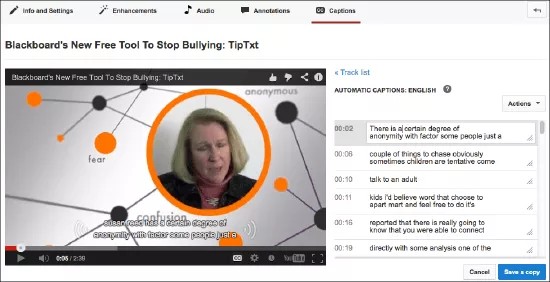
YouTube'un otomatik altyazıları mükemmellikten çok uzak olsa de, işin yaklaşık %80'ini yapar. Konuşma sesiniz ve diksiyonunuz ne kadar anlaşılır olursa o kadar iyi sonuç alırsınız. Otomatik açıklama aracının en iyi tarafı, zaman kodlarının içeriğinizle senkronize olmasıdır. Tüm yapmanız gereken, her karedeki mevcut metni düzenlemektir.