ORIGINAL İçerik Yayımlama Kuralları
Note
Bu belge, yapay zeka destekli makine çevirisi kullanılarak çevrilmiştir. Çeviriler, doğruluğu konusunda herhangi bir garanti olmaksızın “olduğu gibi” sunulmaktadır. Bu içeriğin İngilizce sürümü resmi ve geçerli kaynaktır.
Kurumunuz, uyarlamalı sürüm aracının kullanılabilirliğini belirler. Kurumunuz uyarlamalı sürüm özelliğini devre dışı bırakırsa oluşturduğunuz tüm kurallar kaybolur. Kurumunuz bu aracı yeniden etkinleştirirse önceden ayarladığınız tüm uyarlamalı sürüm kuralları yeniden görünür.
İki tür kural
İpucu
Eğitmenlere yönelik işlevlerin tümüne erişebilmek için Düzenleme Modu'nun AÇIK olduğundan emin olun.
Temel bir Uyarlamalı Sürüm kuralı ekleyin
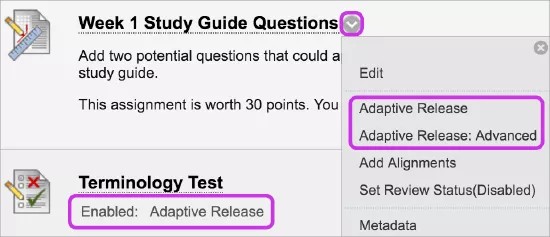
Temel uyarlamalı sürüm kuralları sayesinde, tek bir içerik parçası için bir kural ekleyebilir ve düzenleyebilirsiniz. Bu tek kuralın birden çok ölçütü olabilir.
Örneğin; bir kural, diğer içeriği açabilmesi için öğrencilerin hem tarih hem de gözden geçirme durumu ölçütlerini karşılamasını gerektirebilir. Tek bir içerik parçasına birden fazla kural eklemek için gelişmiş uyarlamalı sürüm kurallarını kullanabilirsiniz.
Bir eşyanın menüsüne erişin ve Uyarlamalı Sürüm seçeneğini seçin.
Uyarlamalı Sürüm sayfasında, tarih ve üyelik gibi bir veya daha fazla bölümü tamamlayın.
Gönder seçin.
Gelişmiş uyarlamalı sürüm kuralı ekleyin
Gelişmiş uyarlamalı sürüm sayesinde, birden fazla kuralı tek bir içerik ögesine ekleyebilirsiniz. Birden fazla kural oluşturursanız içerik, kurallardan herhangi birinin karşılanması halinde öğrenciye görünür. Her kurala birden fazla ölçüt ekleyebilirsiniz.
Örneğin; bir kural, Grup A'daki bir testte 85'ten yüksek puan almış üyelerin içerik ögesini görüntülemesine imkan veriyor. Aynı ögeye ait başka bir kural, Grup B'deki üyelerin aynı içerik ögesini yalnızca belirli bir tarihten sonra görüntülemesine imkan veriyor.
Hiçbir öğrenci tarafından karşılanamayacak kurallar, belirtilen içerik ögesine erişim olanağı sağlamadığından not edilir.
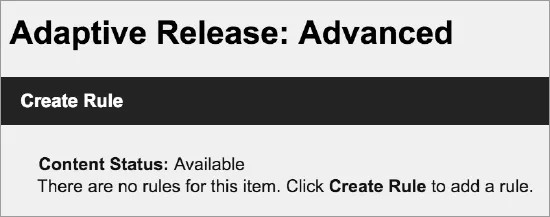
Bir öğenin menüsüne erişin ve Uyarlamalı Sürüm: İleri seçin.
Uyarlamalı Sürüm: İleri sayfasında Kural Oluştur seçeneğini seçin.
Kural Ekle sayfasında kural için bir ad yazın ve Gönder seçeneğini seçin.
Kriterler Oluştur seçin ve tarih, not veya üyelik seçin ve kriterleri belirtin. Gönder seçin.
Review Status seçeneğini seçerek gelişmiş uyarlamalı sürüm kuralına ekleyin. İçerik yayımlanmadan önce öğrencilerin gözden geçirmesi gereken ögeye göz atın ve bunu seçin.
Bir ögeye birden fazla ölçüt eklemek için Adım 6 ile 7'yi tekrarlayın.
Uyarlamalı Sürüm kuralını düzenle veya sil
Kriterleri düzenlemek veya temel bir kuralı silmek için öğenin menüsüne erişin ve Uyarlamalı Sürüm seçin.
Örneğin, bir tarih kuralı için tarih aralığını değiştirebilirsiniz. Bazı öğrenciler gönderim yapmışsa ve siz de notları vermişseniz verilen notu Notlarım sayfalarında görürler. Yeni tarih aralığınız gelecekte bir tarihse artık kursta ögeyi göremeyebilirler.
Gelişmiş kurallar için, kuralın adını ve ölçütünü ayrı olarak yönetin:
Bir öğenin menüsüne erişin ve Uyarlamalı Sürüm: İleri seçin.
Uyarlamalı Sürüm: Gelişmiş sayfasında bir kuralın menüsüne erişin:
Kuralın adını düzenlemek için Yönet seçeneğini seçin.
-VEYA-
Kriterler Düzenle kriterleri eklemek, düzenlemek veya silmek için.
-VEYA-
Hem gelişmiş hem de temel uyarlamalı sürüm kurallarını silmek için Sil seçeneğini seçin.
Uyarlamalı Sürüm kuralını kopyala
Yenisini oluşturmak yerine mevcut bir uyarlamalı sürüm kuralını kopyalayabilirsiniz. Kuralı kopyaladıktan sonra, adı değiştirebilir ve kuralı düzenleyebilirsiniz. Kuralları yalnızca tek bir öge içinde kopyalayabilirsiniz. Bir ögeden başka bir ögeye kural kopyalayamazsınız.
Bir öğenin menüsüne erişin ve Uyarlamalı Sürüm: İleri seçin.
Uyarlamalı Sürüm: Gelişmiş sayfasında bir kuralın menüsüne erişin ve Kopyala seçin.
Kuralın tam bir kopyası listenin en altında görünür. Kopya, orijinal kuralla aynı ada sahiptir ve "Kopyası" ifadesiyle başlar.
Kopyalanan kuralın menüsünde isim veya kriterlerde değişiklik yapmak için Kriterler Düzenle seçeneğini seçin.
Uyarlamalı Sürüm kurallarına sahip eşyaların görünürlüğü
Hiçbir uyarlamalı sürüm kuralı oluşturmazsanız içerik, kursunuzdaki tüm öğrencilere görünür. Bununla birlikte, bir ögeyi oluştururken ya da düzenlerken ögenin görünürlüğünü değiştirebilir veya tarih kısıtlamaları ekleyebilirsiniz.
Siz bir ögenin uyarlamalı sürüm kurallarını oluşturduktan sonra o ögenin görünürlüğü, belirlenen kuralların ölçütlerini karşılayan öğrencilerle kısıtlanır.
Örneğin, bir içerik alanında "Giriş" adında bir içerik ögesi oluşturursunuz. Bu anda, tüm öğrenciler o ögeyi görebilir. Sonra, ögeyi Grup A üyeleriyle kısıtlayacak bir kural oluşturursunuz. Artık, yalnızca Grup A'nın üyeleri ögeyi görebilir; kursunuzdaki başka hiçbir öğrenci ögeyi göremez.
Sonra, bu kurala en az 80 puan alan Grup A üyeleriyle sınırlayan başka bir kriterit ekliyorsunuz. Testte 80'in altında puan alan Grup A üyeleri dahil diğer tüm Öğrenciler bu maddeyi görmeyecek.
Not
Uyarlamalı sürüm kuralı oluşturmanıza karşın hiçbir ölçüt tanımlamazsanız ögeyle başka hiçbir kuralı ilişkilendirmeseniz bile içerik tüm öğrencilere görünür. Boş bir ölçüt, içeriğin tüm kullanıcılara görünmesine izin verir.
Öğrenciye göre ürün bulunabilirliğini görüntüle
Çok sayıda uyarlamalı sürüm kuralı oluşturduğunuzda hangi öğrencilerin içeriğin hangi parçalarına erişebileceğini hatırlamak zor olabilir. Hangi öğelerin belirli Öğrencilere göründüğünü Kullanıcı İlerleme ve Performans Gösterge Paneli sayfalarında görebilirsiniz.
Öğrencilerinizin içeriğinize erişip erişemediğini kontrol edebilirsiniz.
Bir öğeyi kullanılabilir hale getirmediyseniz, Kullanıcı İlerleme sayfası öğenin Öğrenciler tarafından görünmediğini gösterir. Kullanıcı İlerleme sayfası ayrıca bir öğenin görünürlüğünü etkileyen Uyarlamalı Sürüm kurallarını da listeler. Bir ögenin gözden geçirme durumunu etkinleştirirseniz hangi öğrencilerin ne zaman ögeyi gözden geçirdiğini denetleyebilirsiniz.
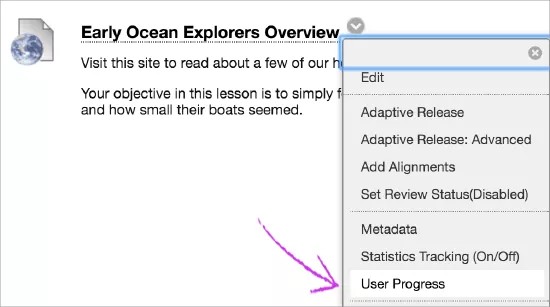
Bir öğenin menüsüne erişin ve Kullanıcı İlerlemesi'i seçin.
Kullanıcı İlerleme sayfasında, içeriği sıralamak için bir sütun başlığı seçin.
Gözden geçirmeyi bitirdiğinizde, önceki bir sayfaya gitmek için içerik haritalarını kullanın.
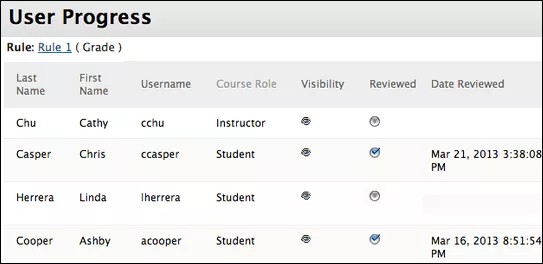
Kullanıcı Ilerleme sayfası
Görünürlük sütunundaki simgeler, öğenin Öğrenciler tarafından görülebilir olup olmadığını gösterir. Görünmez simgesi eşyanın Öğrenciler tarafından Uyarlamalı Sürüm kuralı veya ürün erişilebilirlik ayarları nedeniyle görünmediğini gösteriyor.
Gözden geçirildi sütunundaki onay işareti, ögenin Gözden Geçirildi Olarak İşaretle bağlantısını öğrencinin tıklattığını gösterir.
Performans Panosu'ndan kullanıcının ilerlemesini kontrol etme
Gözden geçirme durumunu Performans Panosu'nda görüntüleyebilirsiniz.
Kontrol Paneli > Değerlendirme > Performans Paneli
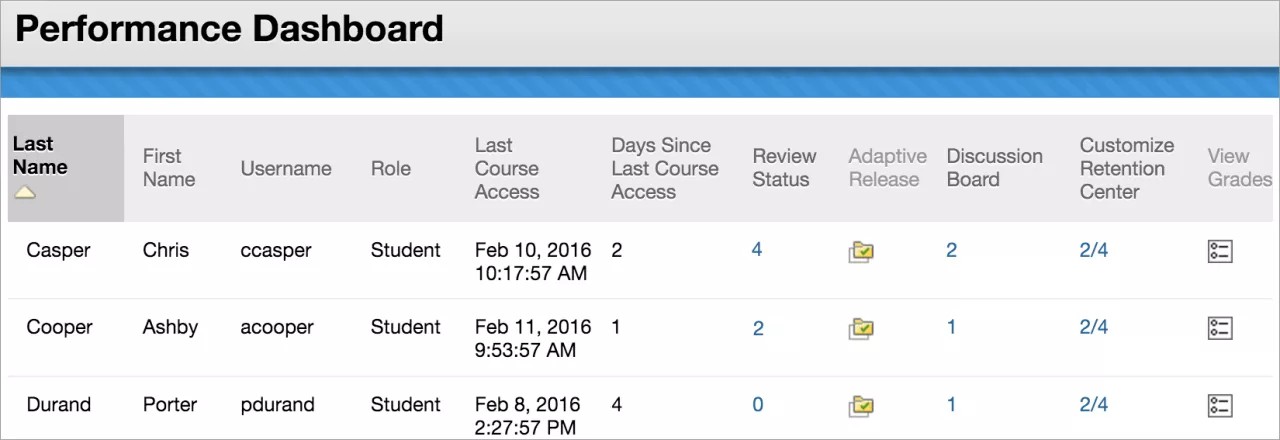
Gözden Geçirme Durumu sütunundaki sayılar bir öğrencinin Gözden Geçirildi olarak işaretlediği ögelerin sayısını gösterir.
Alternatif olarak, herhangi bir öğrenciye ait uyarlamalı sürüm simgesini seçebilirsiniz. Açılır penceredeki simgeler, ögelerin söz konusu öğrenciye görünürlüğünü gösterir. Simgeler aynı zamanda varsa gözden geçirmeye gerek duyulan ögelerin gözden geçirme durumunu da gösterir.
Uyarlamalı Sürüm kuralları ve ders kopyalaması, arşivlenmesi ve dışa aktarılması
Uyarlamalı sürüm kuralları ve kullanıcının ilerleme bilgisi şu işlemlerin kapsamındadır:
Kullanıcılar dâhil tüm kursu kopyalama
Arşivleme ve geri yükleme işlemleri
Kurallar ve kullanıcının ilerleme bilgisi şu işlemlerin kapsamında değildir:
Kurs malzemelerini yeni bir kursa kopyalama
Kurs malzemelerini mevcut bir kursa kopyalama
Dışarı aktarma ve içeri aktarma işlemleri
Öğrenciler neleri görür?
Öğrenci ön izleme özelliği sayesinde bir kursu öğrencilerin görüntülediği gibi görüntüleyebilirsiniz. Sistem, ön izleme kullanıcı hesabı denilen bir öğrenci hesabı oluşturur. O öğrenci olarak oturum açarsınız ve geçerli kursa kaydolursunuz. Ön izleme kullanıcı hesabı sayesinde uyarlamalı sürüm kurallarınızı kontrol edebilirsiniz. Örneğin, bir içerik ögesini "gözden geçirildi" olarak işaretleyerek ünite testini açıp açamadığınızı görebilirsiniz. Öğrenci Önizlemesi hakkında daha fazla bilgi