Esnek Derecelendirme İle Not Değerlendirmeleri
Note
Bu belge, yapay zeka destekli makine çevirisi kullanılarak çevrilmiştir. Çeviriler, doğruluğu konusunda herhangi bir garanti olmaksızın “olduğu gibi” sunulmaktadır. Bu içeriğin İngilizce sürümü resmi ve geçerli kaynaktır.
Esnek not verme; eğitmenlere tercih ettikleri tarzda not verme esnekliği sağlayan, optimize edilmiş bir not verme deneyimidir.
Esnek not verme ile şunları yapabilirsiniz:
Not verme görevlerinizin durumunu kolayca gözden geçirme ve en çok ihtiyaç duyulan yerler için öncelikler belirleme.
Öğrencilere doğrudan satır içi multimedya geri bildirimleri sağlayabilirsiniz.
Not verme görevleriniz üzerinde çalışırken dereceli puanlama anahtarlarına, intihal önleme denetleyicilerine ve daha fazlasına kolayca erişme.
Enter grades directly in the gradebook grid view
In the gradebook grid view, you can enter grades directly for a specific assessment, including overriding grades that have already been posted.
Go to the grid view of your gradebook.
For the assessment you would like to enter grades for, hover under the assessment icon to prompt a purple pen icon.
Select the purple pen icon.
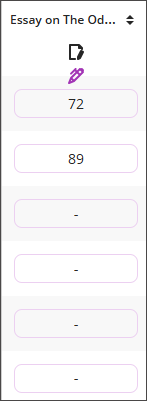
Enter the grades directly into the text boxes. The total points is not editable.
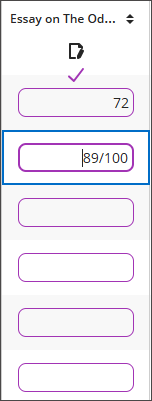
When you're finished entering grades, select the purple checkmark.
Bir ödeve veya test gönderimine öğrenciye göre not verme
Gönderimler sayfasına erişmek için not verilecek bir ödev veya test seçin. Ardından, not verme sayfasını açmak için bir öğrenciyi seçin.
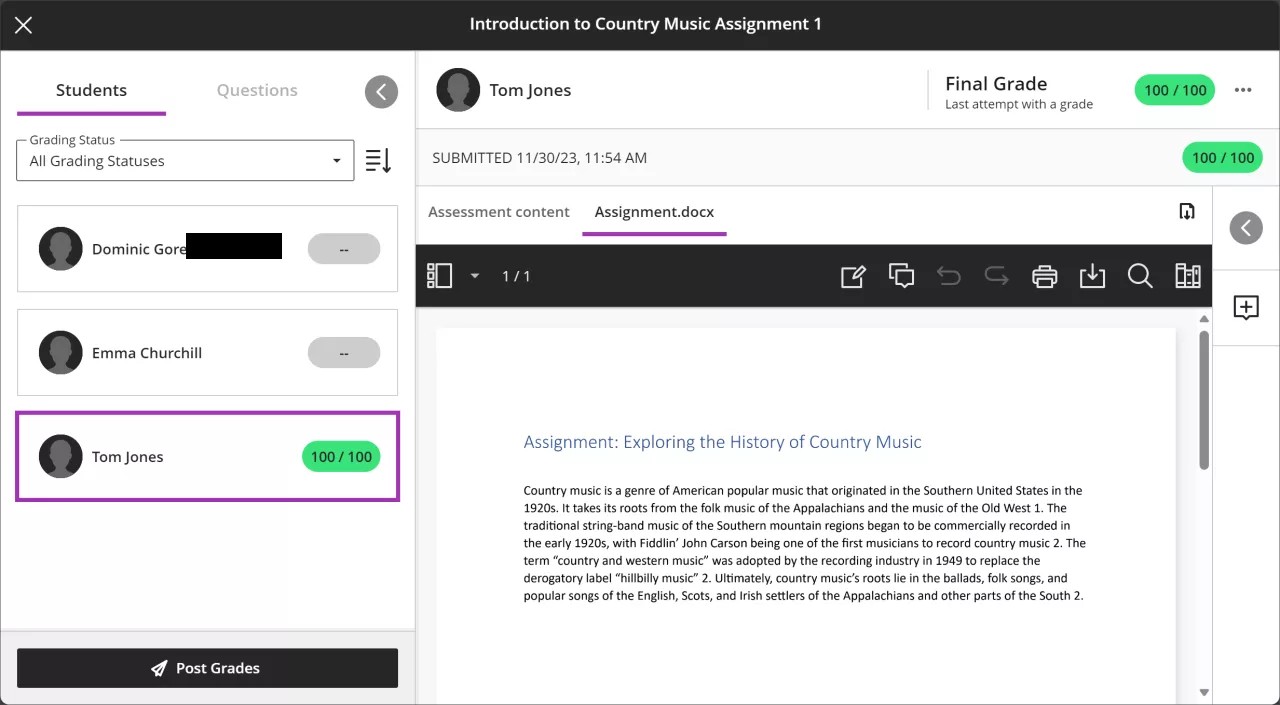
Öğrenciler paneli
Deneme gönderen Öğrencilerin listesini görüntülemek için öğrenciler panelini genişletin. Gönderimin daha fazlasını görüntülemek için paneli daraltın.
Tüm öğrencileri görüntülemek için Not Verme Durumu filtresini kullanın veya kalan not verme işine odaklanmak için Not Verme Gerekiyor filtresini seçin.
Bir öğrencinin özel durumları varsa adının yanında mor bir kutucuk görünür.
Bir Öğrencinin gönderimleri geciktiyse veya son teslim tarihi geçtiyse ve hiçbir deneme gönderilmediyse profil resminin etrafında kırmızı bir daire görünür.
Hazır olduğunuzda, not verilen tüm öğrencilerin notlarını göndermek için Notları Gönder'i seçebilirsiniz.
Önemli
Anonim not vermeyi etkinleştirdiyseniz tüm öğrenci adları gizlenir.
Not bilgileri
Değerlendirme birden fazla gönderim denemesine izin verecek şekilde yapılandırılmışsa hangi denemeye not verileceğini seçebilirsiniz.
Not verdikten sonra her deneme için notları ve gönderimin son notunu görüntüleyebilirsiniz.
Öğrencinin son notunu göndermek, son notunu geçersiz kılmak, denemesini hariç tutmak veya denemesini silmek için son notun yanındaki menüyü kullanın.
Gönderim bilgileri
Gönderim alındı bildirimi numarasını ve zaman damgasını görüntüleyin.
Gönderime satır içi not vermek ve yorum eklemek için menü çubuğundaki Bb Annotate seçeneklerini kullanın.
Öğrenciler gönderim girişiminde bulunduğunda kendilerine görüntülenen değerlendirme içeriğini gösterin veya gizleyin.
Öğrenci birden fazla dosya gönderdiyse bu dosyalar, aralarında geçiş yapabileceğiniz ayrı sekmelerde görünür.
Geri bildirim paneli
Deneme için geri bildirim eklemek veya varsa dereceli puanlama anahtarı ile not vermek için geri bildirim ve dereceli puanlama anahtarları yan panelini genişletin veya daraltın.
AVA ile, dereceli puanlama anahtarı ölçütlerine, seçilen performans düzeylerine ve bunların açıklamalarına ve sağlanan herhangi bir ölçüt geri bildirimine dayalı olarak genel geri bildirim özetleri oluşturabilirsiniz. RTE'deki mevcut tüm Genel Geri Bildirimler de özete dahil edilecektir.
Geri bildirim oluşturmak için Dereceli puanlama anahtarı geri bildirimini özetle öğesini seçin.
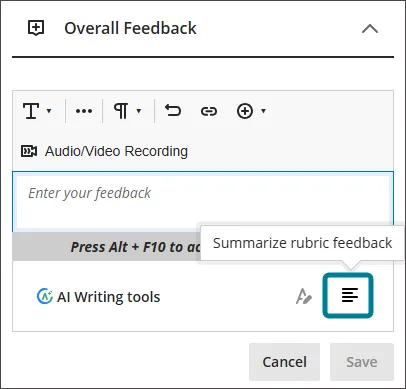
AVA geri bildirim özetini oluşturduktan sonra, özeti kabul edebilir, reddedebilir veya yeniden oluşturabilirsiniz. Özetin kabul edilmesi, eğitmenin özeti doğrudan düzenlemesine ve daha da iyileştirmesine olanak tanır. Reddet seçeneği özeti orijinal haline döndürür. Özetin yeniden oluşturulması yeni bir özetin yazılmasını sağlar.
Notları gönderdiğinizde, öğrenciler not verilmeyen denemeler de dâhil olmak üzere her deneme için sağladığınız geri bildirimleri görüntüleyebilir.
Not Veren Notları bölümünün altında, not vermeye ilişkin öğrencilerin göremeyeceği özel notlar ekleyebilirsiniz. Bu notlar, bir not verme kararına veya not ayarlamasına yönelik belge görevi görebilir.
Denemelere not verirken düzenleyicide geri bildiriminizin ses veya video kaydını ekleyebilirsiniz. Kayıt seçeneği, geri bildirim düzenleyicisinde kursunuzdaki en çok not verilen ögeler için görünür. Öğrenciler, eklediğiniz metinle birlikte geri bildiriminizi izler veya dinler.
Not
Medya ekleme özelliği tüm tarayıcılarda desteklenmemektedir. En iyi deneyim için Chrome veya Firefox kullanın.
Teste soruya göre not verme
Bir teste öğrenciye veya soruya göre not verebilirsiniz.
Gönderimler sayfasına erişmek için not verilecek bir testi seçin. Ardından, gönderimlere soruya göre not vermek için soldaki Sorular sekmesini seçin. Orta panel, tek bir soruya ait tüm öğrenci yanıtlarını görüntüler. Bu, özellikle deneme sorularına not verirken kullanışlıdır.
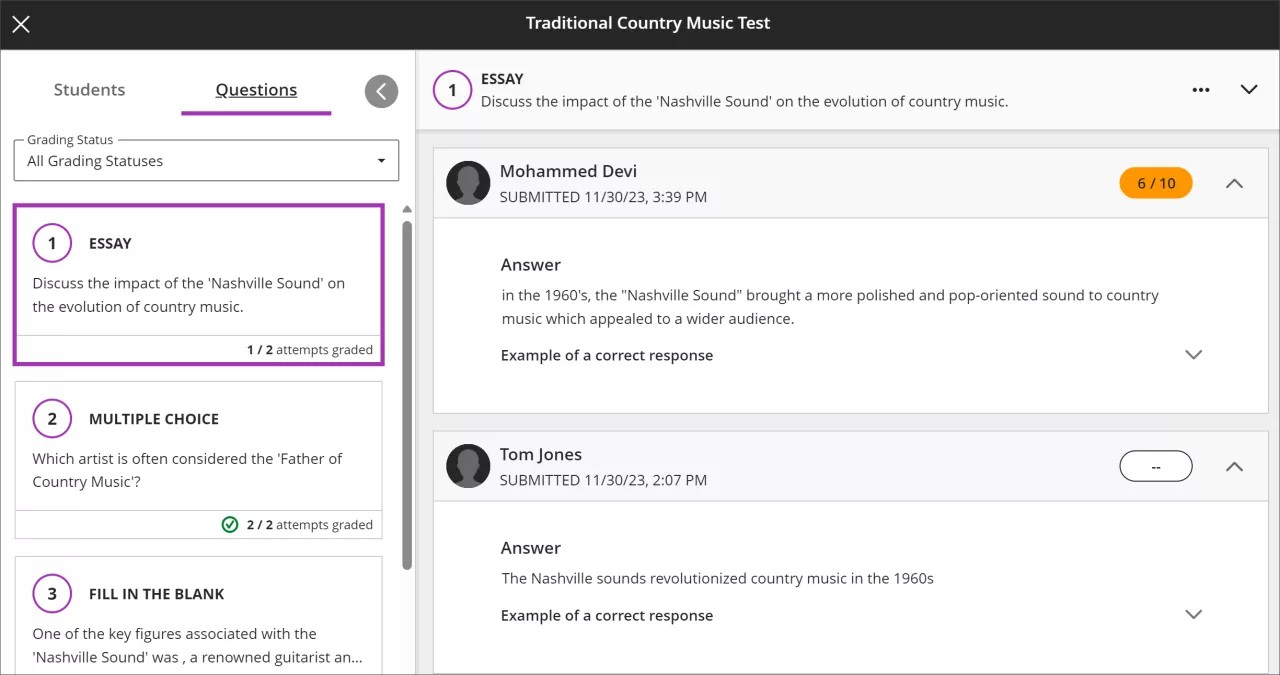
Sorular paneli
Testteki soruları görüntülemek için Sorular panelini genişletin. Gönderimin daha fazlasını görüntülemek için paneli daraltın.
Tüm soruları görüntülemek için Not Verme Durumu filtresini kullanın veya deneme soruları gibi yalnızca manuel not verilmesi gereken sorulara odaklanmak için Not Verilmesi Gerekiyoru seçin.
Bir soru seçtiğinizde, her öğrencinin gönderdiği yanıt, sağ tarafta görünür.
Tamamlanmış/Tamamlanmamış Ödev notları
Bir Ödevi tamamlandı veya tamamlanmadı notuna sahip olacak şekilde ayarlayabilirsiniz. Öğrenci ödevi tamamlarsa, ona Tamamlandı notu atayabilirsiniz. Öğrenci ödevi tamamlamazsa, ona Tamamlanmadı notu verebilirsiniz.
Ödev ayarlarını açın.
Notlandırma ve Gönderimler bölümünde, açılır menüyü kullanarak Not alanında Tamamlandı/Tamamlanmadıseçeneğini belirleyin.
Kaydet'i seçin.
Tam puan olarak bir not atamak için herhangi bir sayıda puan girin (örneğin, 0/10). Eksik notu vermek için notu boş bırakın (örneğin --/0).
Öğrenci görünümünde, notlar Tam Yenileme veya Artımlı Güncelleme olarak görüntülenir. Tam not verirken not girdiğinizde girdiğiniz puan sayısı görüntülenmez.
Süre sınırı olan bir değerlendirmeye not verme
Öğrencilerin bir ödev için süre sınırını aşmalarına izin verdiğinizde hangi değerlendirmelerde süre sınırı aşıldığını görebilirsiniz. Soru eklediyseniz kaç sorunun süre bittikten sonra yanıtlandığını da görebilirsiniz.
Esnek Not Verme Yöntemiyle Ödevlere Not Verme hakkındaki videoyu izleyin
Aşağıdaki anlatımlı video, bu sayfada yer alan bazı bilgilerin görsel ve işitsel bir temsilini sağlar. Videoda tasvir edilenlerin ayrıntılı bir açıklaması için videoyu Vimeo'da açın.
Esnek not verme testleri hakkındaki videoyu izleyin
Aşağıdaki anlatımlı video, bu sayfada yer alan bazı bilgilerin görsel ve işitsel bir temsilini sağlar. Videoda tasvir edilenlerin ayrıntılı bir açıklaması için videoyu Vimeo'da açın.