ORIGINAL Takvim
Note
Bu belge, yapay zeka destekli makine çevirisi kullanılarak çevrilmiştir. Çeviriler, doğruluğu konusunda herhangi bir garanti olmaksızın “olduğu gibi” sunulmaktadır. Bu içeriğin İngilizce sürümü resmi ve geçerli kaynaktır.
Tereddüt etmeyin!
Sorumluluklarınızın hepsini aynı anda yerine getirmek kolay değildir. Takvim kurumunuzun, kursunuzun, organizasyonunuzun olayları ile kişisel takvim olaylarınızı birleştirilmiş bir şekilde görüntüleyebilmenizi sağlar. Olayları güne, haftaya ya da aya göre görüntüleyebilirsiniz. Gelecek ve geçmiş olayları kategoriler halinde düzenleyebilir ve görüntüleyebilirsiniz.
Öğrencilere kurs ile ilgili olayların tarihlerini vermek için kurs takvimini kullanabilirsiniz. Kurs takvimi olayları kursun tüm üyelerine görünür. Ortak girdiler, yaklaşan testler, ödevlerin bitiş tarihleri ve özel oturumları içerir. Son tarihlere sahip kurs ögeleri, kurs takviminde otomatik olarak gösterilir. Kurs takvim olaylarını yalnızca eğitmenler oluşturabilir.
Dünyanın farklı bölgelerinde haftanın ilk gününün hangisi olduğu da dâhil olmak üzere farklı takvim kuralları vardır. Takvim, kullanıcının seçtiği dile göre haftanın ilk günü için en yaygın kullanımı görüntüler. Dilinizi kullanıcı profilinde değiştirebilirsiniz. Yöneticiler isterlerse kendi dil paketleri için haftanın ilk gününü özelleştirebilir.
Not
Görevler gibi son tarihleri olan ancak not verilmeyen ögeler, takvimde otomatik olarak görünmez. Bu olayları öğrencilerin görebilmeleri için doğrudan kurs takvimine eklemeniz gerekecektir.
Takvimle ilgili bir video izleyin
Aşağıdaki betimlemeli video, bu sayfada yer alan bazı bilgilerin görsel ve işitsel bir temsilidir. Videoda tasvir edilenlerin ayrıntılı açıklamasını görmek için videoyu YouTube'da açın, Daha Fazla İşlemlere gidin ve Metin Dökümünü Açı seçin.
Video: Takvimi kullanma, etkinliklerinizi ve son tarihlerinizi takip edebilmek için takvimin nasıl kullanılacağını açıklar.
Takvimi bulun ve takvimde gezinin
Takvime kursunuzdan Kurumum sekmesindeki Araçlar panelinden ya da Blackboard'um menüsünden erişebilirsiniz.
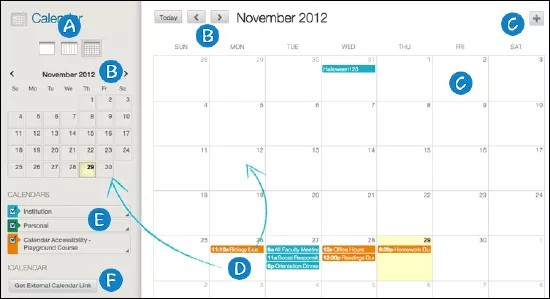
Olayları güne, haftaya ya da aya göre görüntüleyin.
Diğer aya gitmek için okları kullanın.
Yeni bir olay oluşturmak için artı (+) düğmesini tıklatın. Tarih seçerek de olay oluşturabilirsiniz. Olayı uygun takvime atayın, tarih ile saati seçin ve bir açıklama ekleyin.
Not
Öğrenciler bir kursta ve kurum takviminde olay oluşturamaz.
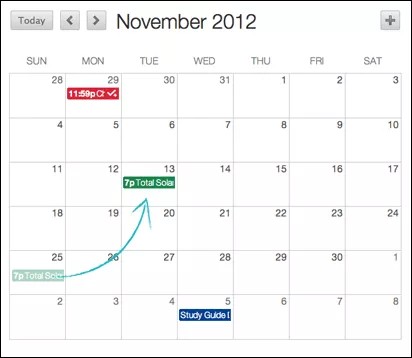
Yönetmek için bir olay seçin. Olayın gerçekleşeceği tarihi değiştirmek için olayı seçip sürükleyebilirsiniz.
Kurum, kişisel veya kurs gibi göstermek istediğiniz takvim türlerini seçin. Varsayılan olarak, tüm takvimler görünürdür. Tercihlerinize uyması için her takvimin rengini değiştirebilir ve takvimlerinize karşılık gelecek olayları kolaylıkla belirleyebilirsiniz.
Not
Tüm kurum olayları kurum takviminde görüntülenir. Ödev son tarihleri gibi tüm kurs olayları kurs takviminde görüntülenir. Kurumum sayfasındaki Kurslarım modülünde gizlediğiniz kurslar Takvimler listesinde de gizlenir.
Blackboard LMS takviminizi Google Calendar gibi harici bir takvim uygulamasına almak için bir iCal URL'si alın. Haricî takvimde Learn iCal URL'si belirlendikten sonra, yeni Blackboard LMS takvim olayları ile dinamik olarak güncellenir.
Not
Olaylar en geç 24 saat içinde haricî takviminizde görünür. Haricî takvimler Blackboard LMS takvimine aktarılamaz.
Görünümünüzü seçin
Blackboard'um ekranında kişisel ayarlarınızdan haftanın ilk gününü seçebilirsiniz. Ayrıca sunulan dört takvim ekranı modundan birini kendi görünümünüz olarak seçebilirsiniz.
Yalnızca Miladi
Parantezler içinde Hicri tarih dönüştürmesiyle biçimlendirilmiş Miladi
Yalnızca Hicri
Parantezler içinde Miladi tarih dönüştürmesiyle biçimlendirilmiş Hicri
Olay oluşturma
Olay oluşturmak için belirli bir tarih seçin veya artı (+) düğmesini tıklatın.
Yeni Olay Adı'nı girin.
Kişisel takviminiz gibi olayı ilişkilendirmek istediğiniz bir takvim seçin.
Not
Kurs ve kurum takvimlerine yalnızca eğitmenler ve yöneticiler olay ekleyebilir.
Başlangıç ve Bitiş sürelerini seçin.
Olay Açıklaması'nı girin. Olay açıklamaları en fazla 4.000 karakterden oluşabilir.
Kaydet'i seçin.
Yinelenen bir etkinlik yapma
Yinelenen bir olay oluşturmak için Yinele onay kutusunu seçin. Olayın yineleneceğini aşağıdaki seçenekler tanımlar.
Yineleme Seçenekleri | Açıklama |
|---|---|
Günlük | Olay, belirlediğiniz sayıda yinelendiğinde VEYA belirlediğiniz tarih geldiğinde sona erer. |
Haftalık Yineleme | Olay haftanın bir gününde yinelenir. Olay, X kez yinelendiğinde VEYA belirlediğiniz tarih geldiğinde sona erer. |
Aylık Yineleme | Olay desteklenen ayın bir gününde (1-31) veya haftanın herhangi bir gününde (ilk pazar, ikinci pazartesi vb.) yinelenir. Olaylar belirlediğiniz sayıda yinelendiğinde -VEYA- belirlediğiniz tarih geldiğinde sona erer. |
Toplu Ekle (Seri) | Yineleme seçenekleri olan bir seri oluşturun. |
Toplu Sil (Seri) | Yineleme seçeneklerini kullanarak serinin tamamını silin. |
Bir Örneği Düzenle | Bir seri örneğini düzenleyin. Örneğin tarihini/saatini değiştirmeniz halinde, söz konusu örneğin artık özgün seri kurallarına uymadığını belirtmek üzere bir "kurallara uygun değil" simgesi kullanılacaktır. NotÖrneğin adının veya açıklamasının değiştirilmesi, söz konusu örneğin seriye uymamasına neden olmaz. |
Serilerin Düzenlenmesi (Bilinen Kısıtlama) | Şu anda seriyi düzenleyemezsiniz. Bir seri oluşturduktan sonra, seriyi toplu olarak silebilir veya bir örneği üzerinde değişiklikler yapabilirsiniz. |
Olayın düzenlenmesi veya silinmesi
Olayın değiştirilmesi veya silinmesi:
Ana takvim görünümünde olayın tarihini bulun.
Düzenlemek veya silmek için olayı seçin.
Olayın tarihini değiştirmek için ana görünümde olayı seçin ve başka bir tarihe sürükleyin. Olayın saati ve ilişkili olduğu takvim aynı kalır.
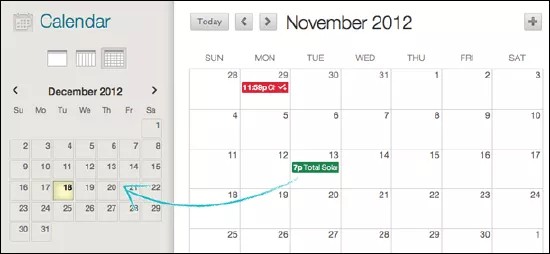
Olayın tarihini değiştirmek için ana görünümden olayı seçip daha küçük aylık görünümdeki başka bir tarihe de sürükleyebilirsiniz.