ORIGINAL Notları Hesaplama
Note
Bu belge, yapay zeka destekli makine çevirisi kullanılarak çevrilmiştir. Çeviriler, doğruluğu konusunda herhangi bir garanti olmaksızın “olduğu gibi” sunulmaktadır. Bu içeriğin İngilizce sürümü resmi ve geçerli kaynaktır.
Not
Orijinal Kurs Görünümü'nde hangi araçların kullanılacağını kurumunuz kontrol eder. Not defteri, Ultra Kurs Görünümü'nde eğitmenler tarafından her zaman kullanılabilir.
Hesaplanan sütunlar hakkında
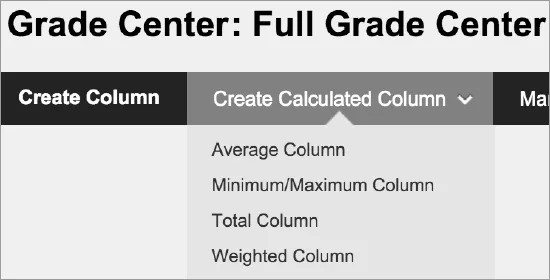
Not Merkezi'nde notları, hesaplanan sütunlar ile notları hesaplayabilirsiniz. Performans sonuçlarını elde etmek için, hesaplanan sütunlar birden çok sütundan gelen verileri birleştirir. Bu sonuçları öğrencilerle ve kurumunuzla paylaşabilirsiniz.
Başka bir hesaplanan sütun oluştururken hesaplanan sütun ekleyebilirsiniz. Örneğin, kısa sınav notlarının ağırlığını hesaplayan bir hesaplanan sütun oluşturduysanız o sütunu, son not sütunu oluştururken ekleyebilirsiniz.
Daha fazla bilgi için, hesaplanan bir sütun başlığının menüsünü açın ve Hızlı Sütun Bilgileri öğesini seçin. Hesaplanan sütunlar için, Mümkün Puanlar ifadesi (öğrenciye göre değişebilir) içerir çünkü bazı öğrenciler bir testten veya ödevden muaf olabilir. Bazı öğrenciler, sütun hesaplamasına dâhil olan ögelerin tamamını teslim etmemiş olabilir.
Hesaplanan sütun ayarlarını değiştirebilir ve sütun hesaplamasına dâhil edilecek ögeleri değiştirebilirsiniz. Hesaplama otomatik olarak güncellenir.
Not göstergesi olarak metin içeren hesaplanmış bir sütun not sütununun hesaplamasına dahil edilir. Örneğin; bir metin notu göstermek için sütunu Yeterli/Yetersiz olarak ayarlarsanız not hesaplamaları için bunu kullanamazsınız.
Hesaplanan notu düzenleme işlemini, hesaplanan sütun hücresinde yapamazsınız. Hücrelerin içindeyken hiç menü görünmez.
Sistem, varsayılan olarak yeni kurslarda, toplam ve ağırlıklı toplam olmak üzere iki tane hesaplanan sütun oluşturur.
Toplam sütun hakkında
Toplam sütun, kazanılan kümülatif puanlara göre izin verilen puanlara bağlı bir not üretir. Hangi sütunların ve kategorilerin toplam sütunu hesaplamasına eklendiğini seçebilirsiniz. Toplam sütununu oluştururken, diğer hesaplanan sütunları da bu sütuna ekleyebilirsiniz.
Toplam sütunu varsayılan olarak oluşturulur ve yeni kurslarda görünür. Ayarları yeniden adlandırabilir, değiştirebilirsiniz. Ayrıca eklenecek sütunlar arasında tercih yapabilir veya sütunu silebilirsiniz.
Toplam puan formülü
Toplam puanı bulmak için tüm seçilen sütunların olası notlarını ekleyin. Ardından seçili tüm sütunlar için öğrencinin kazanılan puanlarını ekleyin. Bu sonuç, toplam olası notların dışında kazanılan toplamdır. Hariç tutulan ögeler yoksayılır. Sonuç, Birincil Ekran ve İkincil Ekran seçeneklerine göre görüntülenir.
Sütun 1 kazanılan puanlar + Sütun 2 kazanılan puanlar + Sütun 3 kazanılan puanlar + Sütun 4 kazanılan puanlar = Toplam olası puan dışında kazanılan toplam puan
Örnek: Öğrenci A
Sekiz değer: 8/10, 3/5, 2/2, 3/7, 47/50, 20/25, 88/100.
Kazanılan puan değeri: 171
Olası puan değeri: 199
Toplam puan: 171/199
Toplam sütunları oluşturma
Not Merkezi'nde, Hesaplanan Sütun Oluştur menüsünü açın ve Toplam Sütun'u seçin.
Toplam Sütun Oluştur sayfasında kısa bir ad ve isteğe bağlı bir açıklama yazın. Ad, Not Merkezi'nde ve öğrencilerin Notlarım sayfalarında sütun adı olur. Ad, Not Merkezi'nde net bir şekilde görüntülenemeyecek kadar uzunsa Sınıf Merkezi Adı kutusuna daha kısa bir ad ekleyin. Gireceğiniz adın yalnızca ilk 14-15 karakteri Not Merkezi kılavuzundaki sütun başlığında görünür.
Birincil Ekran menüsünden bir seçim yapın. Seçim, Not Merkezi'nde ve öğrencilerin {1}Notlarım{2} sayfalarında gösterilen not biçimidir. Özel notlandırma şemaları oluşturduysanız, bunlar listede görünür. Beş varsayılan seçenek görünür:
Puan: Varsayılan ayar sayısal bir nottur. Seçim yapmazsanız kılavuzda bir puan görünür.
Not: Bir harf notu görüntülenir. Harf notları atamak için varsayılan not verme şeması görünür. Örneğin, 21/30 puanı %70'e eşittir ve C olarak görünür.
Metin: Metin not verme şeması oluşturduğunuzda ve ilişkilendirdiğinizde sütunda metin görünür. Metin değerlerine örnek olarak şunlar verilebilir: Mükemmel, Çok İyi, İyi, Orta ve Zayıf -veya- Tatmin Edici ve Tatmin Edici Değil. Metin sınıflandırma şeması yoksa ve Metin seçeneğini belirlerseniz, sütunun hücrelerine metin yazabilirsiniz. Sütun sonuçlarını {1}Notlarım{2}'da öğrencilerle paylaşmayı seçerseniz notlarının metin değerlerini görürler.
Not
Sayısal bir puanı metin notuna dönüştürebilirsiniz. Ancak özel bir metin notu şeması oluşturmamanız ve sayısal puanlamaya geri dönmeniz halinde dönüştürülemeyen değerler geri dönme eyleminden sonra sıfır değerini gösterir. Metinleri not olarak eklemek isterseniz metin notu şeması oluşturmanızı ve ilgili sütunlarla ilişkilendirmenizi öneririz.
Yüzde: Bir yüzde görüntülenir. Örneğin, 21/30 puan %70 olarak görünür.
Tamamlandı/Tamamlanmadı: Bir öğrenci bir öğeyi gönderdiğinde, alınan puandan bağımsız olarak sütunda Tamamlandı simgesi görünür.
İsteğe bağlı olarak, İkincil ekran menüsünde bir seçim yapın. Varsayılan ayar Yok'tur. Not Merkezi sütununda, ikincil değer parantezler için görünür. İkincil değer öğrencilere görünmez.
Not verme dönemleri mevcutsa, sütunu bir not verme dönemiyle ilişkilendirebilirsiniz. Not verme dönemleri yoksa menü görünmez. Not Merkezi verilerini filtrelemek ve hesaplanan sütunları oluşturmak için not verme dönemlerini kullanabilirsiniz.
Sütun Seç bölümünde, sütun hesaplamasına nelerin dahil edileceğini seçin. Bu tablo, sütun seçeneklerini listeler.
Seçenek
Açıklama
Tüm Puan Sütunları
Tüm tek puan sütunlarını Not Merkezi'ne ekleyin.
Not Verme Dönemindeki Tüm Not Sütunları
Yalnızca hesaplamadaki not verme dönemiyle ilişkilendirilmiş sütunları dâhil etmek için menüden not verme dönemi seçin. Not verme dönemleri yoksa menü görünmez.
Seçilen Sütunlar ve Kategoriler
Not sütunlarını ve kategorileri tek tek seçin.
Seçilecek Sütunlar kutusundaki sütunları seçin ve seçimleri Seçilen Sütunlar kutusuna taşımak için sağa bakan oku seçin. Bu Sütun Hayır olarak ayarlanmış bir sütun Bu Sütunu Not MerkeziHesaplamalar için seçim listesinde görünmüyor.
İpucu
Windows için bir listede birden fazla öge seçmek üzere Üstkarakter tuşuna basın ve ilk ve son ögeleri seçin. Ögeleri sırasız olarak seçmek için Ctrl tuşunu basın ve gereken her ögeyi seçin. Mac için, Ctrl tuşu yerine Command tuşuna basın.
Seçilecek Kategoriler kutusundaki kategorileri seçin ve seçimleri Seçilen Sütunlar kutusuna taşımak için sağa işaret eden oku seçin. Bir kategori seçtiğinizde, Kategori bölümünde kategoriye hangi sütunların dahil olduğunu görüntüleyebilirsiniz. Seçilecek Kategoriler kutusunun altındaki Bilgi alanında. Kategoriyi Seçilen Sütunlar kutusuna taşıdıktan sonra diğer seçenekler görünür:
Not verme dönemleri mevcutsa, Not Verme Dönemi menüsünden bir seçim yapın.
Notları Kaldır, her kategori için en yüksek veya en düşük notların bir kısmını hesaplamadan kaldırır. Kutulara sayıları girmezseniz hiç not bırakılmaz.
Hesaplamak için yalnızca En Düşük -VEYA- En Yüksek Değeri kullanın en iyi veya en kötü puan hariç tüm notları hesaplamadan çıkarır.
Not
Seçili Sütunlar kutusundaki bir seçimi silmek için kırmızı X işaretini seçin.
Çalışan Toplamı hesapla: Devam eden toplamı hesaplamak için Evet öğesini seçin. Veri içermeyen hücreler hariç değişen toplamlar. Seçilen tüm sütunları hesaplamaya dahil etmek için Hayır'ı seçin, not yoksa 0 değerini kullanın. Bu sonuç notlarda yapay bir düşüklüğe neden olur.
Seçenekler: seçeneğini belirleyin.
Bu Sütunu Not Merkezi Hesaplamalarına Dahil Et: Hesaplanan sütunlar oluşturulurken sütunu olası dahil etme için kullanılabilir hale getirmek üzere Evet'i seçin.
Bu Sütunu Öğrencilere Göster: Sütunu Notlarım'da öğrencilere göstermek için Evet'i seçin.
Bu sütun için istatistikleri (ortalama ve medyan) Notlarım'da öğrencilere göster: Öğrencilere gösterildiğinde not değeriyle birlikte istatistiksel bilgileri eklemek için Evet'i seçin.
Gönder'i seçin.
Not
Sütunlardan birini toplam hesaplamaya dâhil edilen Not Merkezi'nden silerseniz bu sütun hesaplamadan da kaldırılır.
Ağırlıklı sütunlar hakkında
Ağırlıklı sütun, seçilen sütunlar ve kategorileri ve ilgili yüzde sonuçlarına göre not üretir. Ağırlıklı sütunu oluştururken, hesaplanan diğer sütunları veya ağırlıklı diğer sütunları ekleyebilirsiniz.
Yeni kurslarda varsayılan ağırlıklı toplam sütunu görünür. Bu sütunu yeniden adlandırabilir, ayarları değiştirebilir, buraya dâhil edilecek sütunları ve kategorileri değiştirebilir veya bu sütunu silebilirsiniz. Hesaplamaya dâhil edilecek sütunları ve kategorileri seçinceye kadar varsayılan ağırlıklı toplam sütununda hiçbir sonuç gösterilmez. Bu sütun Akıllı Görünüm Son Not Görünümü'ne dahil edilir.
Ağırlıklı toplamlar, notlandırma şemalarına/harf notlarına göre değil, yüzdelere göre hesaplanır. Ağırlıklı toplama dâhil edilen sütunlar, giriş not değerleri ile aynı not verme şemasını kullanarak gösterilmez. Not verme şemaları, görüntüleme amaçları çerçevesinde bir yüzde aralığını belirli bir etiketle eşler. Şemalar, yüzdeleri veya puanları/olası puanları esas alan ağırlıklı toplamın altında yatan hesaplamalar üzerinde etkili değildir.
Önemli
Ekstra kredi bir ağırlıklı toplam sütunuyla birleştirildiğinde puanlar, elde edilen ağırlıklı nota eklenir. Ardından, bir yüzde değeri elde etmek üzere elde edilen ağırlıklı puan, olası ağırlıklı puanlara bölünür. Ekstra kredi ile ağırlıklı toplam sütunları hakkında daha fazla bilgi edinin.
Örnek: Yılın ağırlıklı final notu
Örnek: Yıl için ağırlıklı final notu
Diğer ağırlıklı sütunları içeren ağırlıklı sütunları dâhil olmak üzere çok sayıda ağırlıklı sütunları oluşturabilirsiniz. Son notu hesaplamak üzere üç aylık dönemleri kullanan ağırlıklı sütunları ve son test not sütunlarını kullanan ağırlıklı sütunları oluşturabilirsiniz.
(Üç Aylık 1 = %15) + (Üç Aylık 2 = %20) + (Üç Aylık 3 = %15) + (Üç Aylık 4 = %20) + (2 sömestir testi = %30) = (Yıl sonu notu*)
*Yeni bir kursta, varsayılan toplam sütunu varsayılan dış not sütunudur, ancak herhangi bir sütunu dış not olarak ayarlayabilirsiniz. Dış not, kurumunuza rapor edilen puandır.
Ağırlıkları kullanarak not defterinizi özelleştirebilir, böylece bir öğrencinin genel puanında belli bir kurs ödevinin diğer kurs ödevlerine göre daha fazla payı olmasını sağlayabilirsiniz.
Ağırlıklar yararlı olmakla birlikte karmaşık görünebilir. Bu örnekte, her öge farklı bir ağırlığa sahip olduğunda Blackboard Learn'ün bir sütun toplamını nasıl hesapladığı özetlenmektedir.
Örnek: Kursunuzda beş test bulunmaktadır, ancak son test bir final sınavıdır ve bu sütun için final notu hesaplanırken grup içinde diğer testlerden daha fazla ağırlık taşıması gerekir.
İlk dört testte her bir testin ağırlığı %15 iken final sınavının ağırlığı %40'tır. Ayrıca, aşağıda gösterildiği gibi testlerin her birinin farklı puan değeri vardır.
Öge adı | Olası puanlar | Öge ağırlığı |
|---|---|---|
Test 1 | 30 puan | %15 |
Test 2 | 30 puan | %15 |
Test 3 | 60 puan | %15 |
Test 4 | 60 puan | %15 |
Final Sınavı | 100 puan | %40 |
280 puan | %100 |
Sütunun olası puanları nasıl hesaplanır? Ağırlığı hem öğrencinin puanına hem de toplam olası puana uygulamamız gerekir.
Önce, ağırlığa göre bu sütunda alınabilecek kaç puan olduğuna bakalım.
Test 1: 30 puan x .15 = 4.5
Test 2: 30 puan x .15 = 4.5
Test 3: 60 puan x .15 = 9
Test 4: 60 puan x .15 = 9
Final sınavı: 100 puan x .4 = 40
Bu kategorideki olası tüm ağırlıklı puanların toplamı 67'dir.
Şimdi öğrencinin her testteki sonuçlarına bakalım.
Öge adı | Öğrencinin puanı | Olası puanlar | Öge ağırlığı |
|---|---|---|---|
Test 1 | 22 puan | 30 puan | %15 |
Test 2 | 25 puan | 30 puan | %15 |
Test 3 | 40 puan | 60 puan | %15 |
Test 4 | 55 puan | 60 puan | %15 |
Final Sınavı | 80 puan | 100 puan | %40 |
222 puan | 280 puan | %100 |
Sütunda alınabilecek puanı biliyoruz, şimdi de öğrencinin aldığı ağırlıklı puanlara bakalım.
Test 1: 22/30 puan x .15 = .11
Test 2: 25/30 puan x .15 = .125
Test 3: 40/60 puan x .15 = .1
Test 4: 55/60 puan x .15 = .1375
Final sınavı: 80/100 puan x .4 = .32
Alınan bu ağırlıklı yüzdelerin toplamı 0,7925 veya yaklaşık olarak %79'dur.
Bu sütunun ağırlıklı puan toplamını bulmak için; alınan ağırlıklı yüzdeyi ve olası ağırlıklı puanı çarparız.
.7925 x 67 puan = 53.0975 puan
Ağırlıklı sütun oluşturma
Hesaplanan sütun oluşturmanın temeli, toplam sütun bölümünde listelenir. Bu tabloda, bir kategoriyi Seçili Sütunlar kutusuna taşıdıktan sonra görüntülenen seçenekler listelenmektedir.
Seçenek | Açıklama |
|---|---|
Not Verme Dönemi menüsü | Hesaplama için bir kategori seçtiyseniz belirli bir not verme dönemini seçerek sütunları sınırlayabilirsiniz. |
Ağırlık Sütunları | Kategori içindeki sütunların nasıl ağırlıklandırılacaklarını seçin.
|
Notları Bırak | Hesaplamadan her kategori için en yüksek veya en düşük notların sayısını kaldırır. Kutulara sayıları girmezseniz hiç not bırakılmaz. |
Hesaplamak için yalnızca En Düşük -veya- En Yüksek Değeri kullanın | Hesaplamadan en iyi veya en kötü puan dışındaki tüm notları kaldırır. |
Her seçim için bir yüzde girin. Yüzdelerin beklediğiniz şekilde dağıtılabilmesi için, eklenen tüm sütunların yüzdelerinin toplamı %100 olmalıdır.
Önemli
Yüzde değeri 100'den azsa kaydetmenize izin verilir. Tasarım gereği, ağırlıkların toplamı %100 olmazsa %100'e ulaşılması için ağırlık sütunlara eşit olarak dağıtılır. Ağırlıklı hesaplamalar yanlış olduğunu düşünüyorsanız "Ağırlıklı Sütunu Düzenle" sayfasındaki ağırlıkları kontrol edin ve yüzdeleri gerektiği gibi ayarlayın.
Son yüzdeyi atadıktan sonra, Toplam Ağırlık alanındaki Seçili Sütunlar kutusunun altında bulunan yüzdeyi güncellemek için kutunun herhangi bir yerine tıklayın.
Not
Seçili Sütunlar kutusundaki bir seçimi silmek için kırmızı X işaretini seçin.
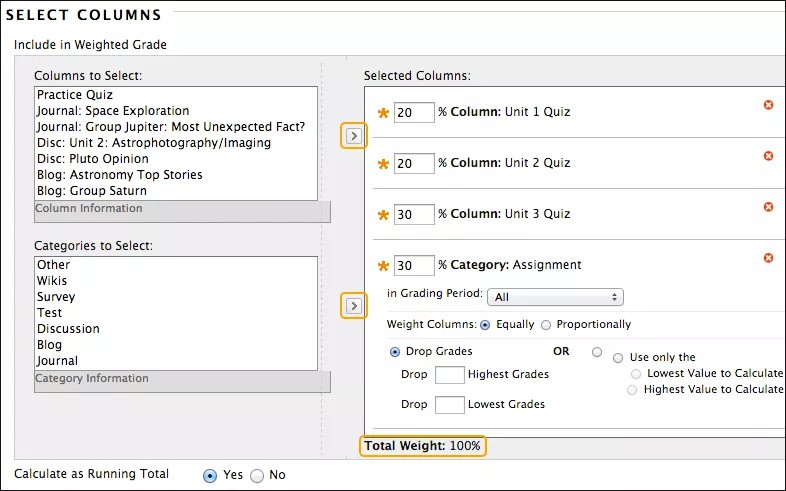
Ağırlıklı sütununa ait hesaplamaya dâhil edilen bir sütunu silerseniz silinen sütuna atanan yüzde kaldırılır. Seçilen Sütuns kutusunda, Toplam Ağırlık artık %100'e eşit olmayacaktır. Hesaplama kendini dengelemez. Ancak bir sütun eksik olduğundan atadığınız yüzdelere göre olması da gerekmeyecektir. Sistem Seçili Sütunlar kutusundaki yüzdeleri güncelleştirmez, ancak Not Merkezi'ndeki ağırlıklı sütunda görünen not %100'e dayalıdır.
Eşit ve orantısal ağırlık
Ağırlıklı sütun için seçtiğiniz sütunlar ve kategoriler farklı puan değerlerine sahip olduğunda, Eşit ağırlıklandırma bunları yüzdelere dönüştürür. Ağırlıklı sütununa dâhil edilen ögelerin her biri için bir eşit değeri almak üzere bu yüzdelerin ortalaması alınır. Eşit ağırlıklandırma, bileşik puanı belirlerken her ögeye eşit ağırlık verir.
Oransal ağırlıklandırma, dahil edilen sütunların ve kategorilerin ham puanlarını toplar. Ardından sistem, ağırlıklı sütunundaki her öge için bir yüzde elde etmek üzere sonucu toplam puanlara göre böler. Elde edilen yüzdeler her ögenin orantısal ağırlığını koruyacağından daha büyük puan değerine sahip ögeler bileşik not üzerinde daha fazla etkiye sahiptir.
Ağırlıklı sütunlar için değişen toplamlar
Ağırlıklı bir sütun için Çalışan Toplam Olarak Hesapla öğesini seçebilirsiniz. Notlara sahip olmayan sütunlar ve kategoriler Not Merkezi'nde görünen ağırlıklı sütun toplamına dâhil edilmez.
Çalışan Toplam Olarak Hesapla seçeneği, Not Merkezi'nde ağırlıklı sütun için görüntülenen notu etkiler. Bu örnekte Kategori C'nin hiç puanı yoktur. Bu örnek kategorileri kullanır. Ancak kategori yerine sütunları seçerseniz aynı prensip uygulanır.
Kategori A Ağırlık: %40 | Kategori B Ağırlık: %40 | Kategori C Ağırlık %20 | |
|---|---|---|---|
Elde Edilen Puanlar | 90 | 75 | - |
Olası Puanlar | 100 | 100 | 100 |
Ağırlıklı Değer | 90 puan * %40 = 36 | 75 puan * %40 = 30 | - |
Örnek: Çalışan Toplamı = %82,5 olarak hesaplanmıştır
Değişen toplam olarak hesaplandığında; ağırlıklı sütunun toplam yüzdesi, kategori A ve B ağırlıklı değerlerinin toplamını alıp 100/80 ile çarparak hesaplanır. 80 paydası, yalnızca puan içeren kategorilerin toplanan ağırlıklarıdır (40 + 40 = 80).
(36 + 30) * 100/80 = 82.5%
Örnek: Çalışan Toplamı = %66 olarak Hesaplanmadı
Değişen toplam olarak hesaplanmadığında, ağırlıklı sütunun toplam yüzdesi kategori A, B ve C ağırlıklı değerlerinin toplamını alıp 100/100 ile çarparak hesaplanır. 100 paydası her zaman 100 olan bütün kategorilerin toplanan ağırlıklarıdır.
(36 + 30 + 0) * 100/100 = 66%
İpucu
Ağırlıklı toplamınıza ek kredi eklemek mi istiyorsunuz? Ek kredi konusuna bakın.
Ortalama sütunlar hakkında
Ortalama sütun, seçilen sütun sayısı ortalamasını gösterir. Örneğin; tüm testlerin ortalamasını gösterebilir veya bir Not Verme Dönemi için her öğrenciye ait ortalama notu gösterebilirsiniz.
Basit ortalama formülü
Seçilen tüm sütunların ortalamasını bulmak için, yüzde dört ondalık basamak olarak hesaplanır. Tüm seçilen sütunlara ait yüzde değerleri birbirine eklenir. Sonuç, hesaplamaya eklenen sütun sayısına bölünür. Sonuç, Birincil ve İkincil Ekran seçeneklerine göre görüntülenir.
(Sütun %1) + (Sütun %2) + (Sütun %3) + (Sütun %4) = 4 sütuna bölünerek elde edilen %= Ortalama yüzde puanı
Örnek:
Üç değer: 8/10, 3/5, 2/2
Yüzde eşdeğerleri: 80.0000%, 60.0000%, 100.0000%
Değerlerin toplamı: 240.0000
Ürün sayısı: 3
Toplam değer sütun sayısına bölünür: 240.0000/3 = 80.00%
Ortalama sütunlar oluşturun
Hesaplanan sütun oluşturmanın temeli, toplam sütun bölümünde listelenir. Ağırlık Sütunları için, kategori içindeki sütunların nasıl ağırlıklandırılacağını seçin:
Bir kategorideki tüm sütunlara eşit değerler uygulamak için Eşit öğesini seçin.
Kategorideki diğer sütunlara kıyasla puanlarına göre bir sütuna uygun değeri uygulamak için Orantılı seçeneğini belirleyin.
Minimum/maksimum sütunlar hakkında
Minimum/maksimum sütun, seçilen sütunlar için minimum veya maksimum notu gösterir. Örneğin; tüm testlere ait minimum puanı bulabilirsiniz. Sütunun öğrencilere Notlarım sayfalarında gösterilip gösterilmeyeceğini seçebilirsiniz.
Minimum/maksimum formülü
Hesaplamaya dahil edilen her sütun için yüzde değeri dört ondalık basamağa kadar karşılaştırılır ve en düşük veya en yüksek değer görüntülenir. Sonuç, en fazla iki ondalık basamağa kadar gösterilir.
Örnek:
Üç değer: 8/10, 3/5, 2/2
Yüzde eşdeğerleri: 80.0000%, 60.0000%, 100.0000%
Minimum: 60,00%
Maksimum: 100.00%
Not
İki değer, en az/en fazla sütunu için tam olarak aynı ise bu değer Not Merkezi kılavuzunda görünür.
Minimum/maksimum sütunlar oluşturma
Hesaplanan sütun oluşturmanın temeli, toplam sütun bölümünde listelenir. Sütun Seç bölümünde, Hesaplama Türü öğesini seçin: Minimum veya Maksimum'u seçin.