ORIGINAL Not Verisini Renklerle Kodlama
Note
Bu belge, yapay zeka destekli makine çevirisi kullanılarak çevrilmiştir. Çeviriler, doğruluğu konusunda herhangi bir garanti olmaksızın “olduğu gibi” sunulmaktadır. Bu içeriğin İngilizce sürümü resmi ve geçerli kaynaktır.
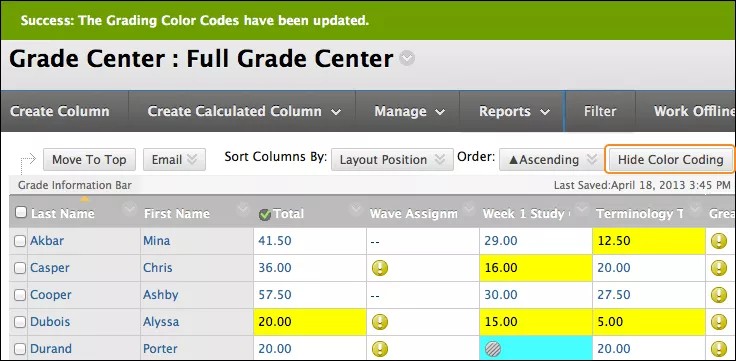
Ayrıca, Not Merkezi'ndeki hücrelere not veya duruma göre renkleri uygulamak için de kurallar oluşturabilirsiniz. Not Merkezi'ndeki renk, bilgileri hızlı şekilde yorumlamanıza yardımcı olmak için görsel göstergeler sağlar. Örneğin; kırık not ile not verilen ögeleri vurgulamak için sarı kullanabilirsiniz. Böylece dikkat edilmesi gereken öğrenciler ve sütunlar göze çarpacaktır.
Renk kodlamasını etkinleştirme ve uygulama
Not Merkezi'nde Yönet menüsüne gidin ve Not Verme Renk Kodları ögesini seçin.
Not Verme Renk Kodları sayfasında, Not Verme Renk Kodlarını Etkinleştir onay kutusunu işaretleyin.
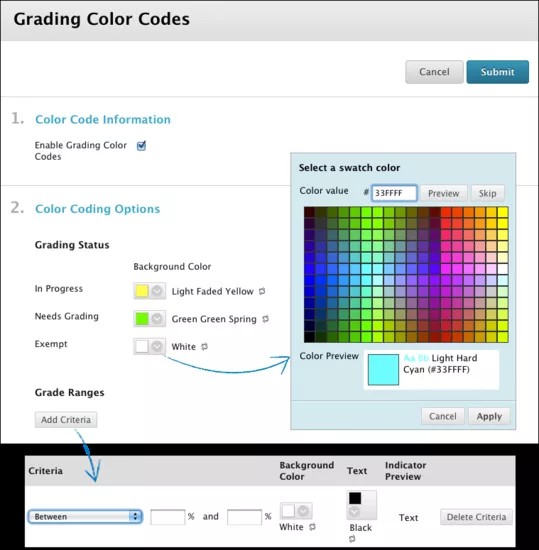
Renk Kodlama Seçenekleri bölümünde, aşağıdaki görevleri gerçekleştirebilirsiniz:
Her Not Verme Durumu için, Örnek Renk kutusuna erişmek üzere Arka Plan Rengi sütununda bulunan aşağı ok simgesini tıklatın.
Örnek Renk kutusunda, bir renk seçin ve kaydetmek için Uygula'yı tıklatın.
Not Aralıkları bölümünde, şu görevleri gerçekleştirebilirsiniz:
Bir renk kuralı oluşturmak için Ölçüt Ekle öğesini seçin.
Ölçütler menüsünde Arasında, Daha Fazlası veya Daha Azı seçeneklerine tıklayın.
Kutu veya kutulara bir yüzde girin.
Arka Plan Rengi ve Metin için Örnek Renk kutusuna erişmek üzere aşağı ok simgesini tıklatın.
Bir renk seçin ve kaydetmek için Uygula'yı tıklatın.
İlave Not Aralıkları alanı oluşturmak için Ölçüt Ekle öğesini seçin. Başka bir kural olarak birtakım aynı bilgileri içeren kural oluşturursanız sistem uyarı iletisi oluşturarak ölçütlerinizi düzenlemenize izin verir.
Gönderi seçin.
Not Merkezi sayfası, bir başarı iletisiyle görünür. Etkilenen hücrelerde renkler kurallarınıza göre görünür.
Renk kodlarını derecelendirmeyi yönetme
Renk kodlamasını açıp kapatabilir veya oluşturduğunuz renk kurallarını düzenleyebilirsiniz. Renk kodlamasını etkinleştirdikten sonra Not Merkezi'ndeki Renk Kodlamasını Gizle/Göster işlevi görünür.
Herhangi bir Not Merkezi görünümünde, hücrelere tanımlanmış tüm renkleri kaldırmak için Renk Kodlamasını Gizle öğesini seçin. Renk kuralları korunur. Tanımlanmış rengi etkilenen hücrelere yeniden uygulamak için Renk Kodlamasını Göster öğesini seçin.
Derecelendirme renk kodlarını düzenleme
Seçtiğiniz renkleri düzenleyebilir veya mevcut ölçütleri silebilirsiniz. Ayrıca ek ölçütler de oluşturabilirsiniz.
Yönet menüsünden Not Verme Renk Kodları'nı seçin.
Not Verme Renk Kodları sayfasında, Not Merkezi'ndeki hücrelerde tanımlanmış tüm renkleri kaldırmak için Not Verme Renk Kodlarını Etkinleştir onay kutusunun işaretini kaldırın. Not Verme Renk Kodları sayfasında oluşturduğunuz renk kurallarını yeniden uygulayabilirsiniz. Renk kodlamasını devre dışı bıraktığınızda, Not Merkezi'nde renk kodlamasını gösterme veya gizlemeyle ilgili işlevler görünmez.
Yeni bir renk seçin veya bir renk kuralını kaldırmak için Sıfırla simgesini tıklayın.
Mevcut Not Aralıkları ölçütlerini düzenleyin. Renk seçimlerinizi Gösterge Ön İzleme sütununda ön izleyebilirsiniz.
Mevcut ölçütleri kaldırmak için Ölçütleri Sil seçeneğini tıklatın. Bu eylem sondur. Silme işlemini doğrulamak için açılır pencerede Tamam öğesini seçin.
İlave Not Aralıkları alanı oluşturmak için Ölçüt Ekle öğesini seçin.
Gönderi seçin.