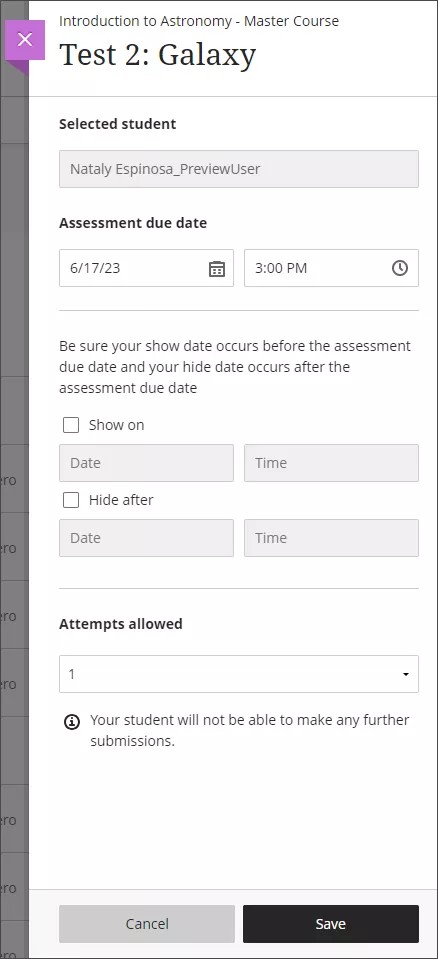
Kapsayıcı Öğrenim Deneyimleri
Note
Bu belge, yapay zeka destekli makine çevirisi kullanılarak çevrilmiştir. Çeviriler, doğruluğu konusunda herhangi bir garanti olmaksızın “olduğu gibi” sunulmaktadır. Bu içeriğin İngilizce sürümü resmi ve geçerli kaynaktır.
Amacı Blackboard LMS , çevrimiçi kurslara eşit erişim için Öğrenciler ve eğitmenler için erişilebilir bir platform sağlamaktır. Blackboard'daki erişilebilirlik özelliklerini kullanarak kapsayıcı öğrenim deneyimlerini nasıl oluşturabileceğinizi ve bunlara nasıl katılabileceğinizi öğrenin.
Kapsayıcılığa Yönelin: "Blackboard'un Kapsayıcı Öğrenim Deneyimini" izleyin
Aşağıdaki anlatımlı video, bu sayfada yer alan bazı bilgilerin görsel ve işitsel bir temsilini sağlar. Videoda tasvir edilenlerin ayrıntılı açıklamasını görmek için videoyu Vimeo'da açın.
Net yönergeler veya beklentiler sağlayın
Öğrencilerinize net beklentilerinizi, eğitmenleri ve tüm ödevler ve testler için yönergeleri sağladığınıza emin olun. Kavrama veya öğrenme zorlukları yaşayan öğrenciler basit görevlere odaklanmakta sorun yaşayabilirler. Net yönergeler ve anlaşılabilir beklentiler bu öğrencilerin odaklanmalarına yardımcı olarak başarılı olma isteklerini artırır.
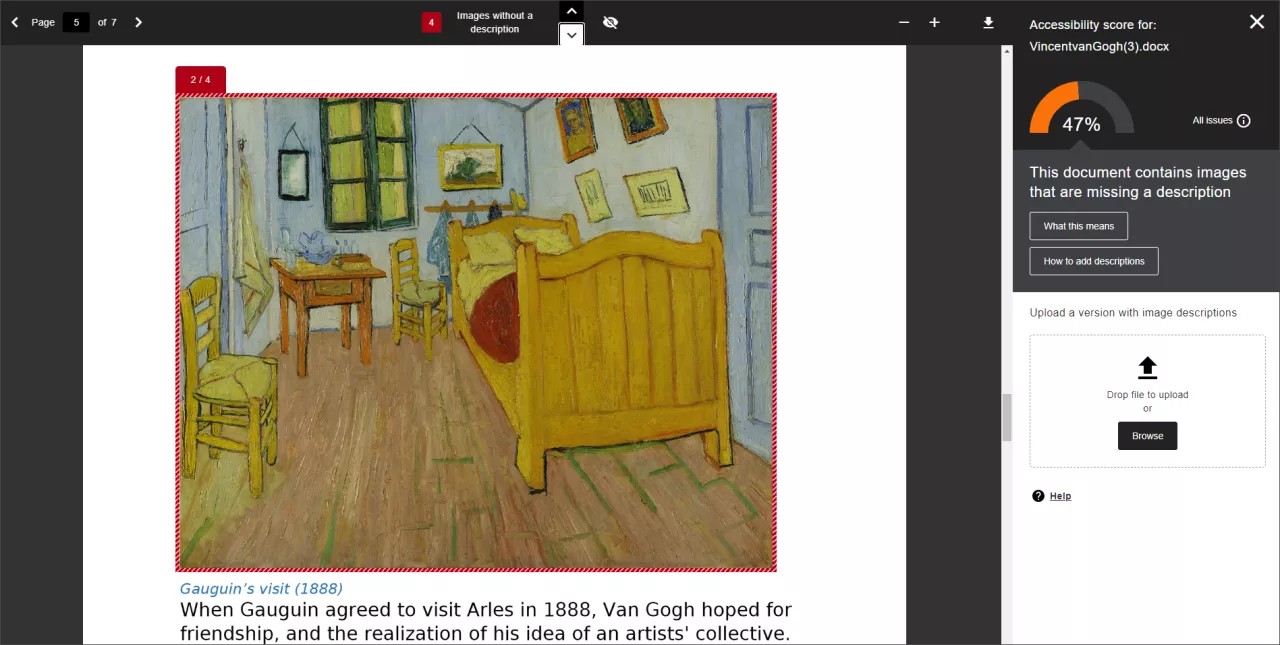
Anthology Ally ile içerik erişilebilirliğini kontrol etme
Anthology Ally, kurs materyallerini WCAG 2.1 erişilebilirlik standartlarına göre otomatik olarak kontrol ederek eğitmenlere kurs içeriklerinin erişilebilirliğini iyileştirmeleri için rehberlik eder. Ally, ek olarak öğrencilere ses dosyaları, HTML, EPUB ve Elektronik Braille gibi erişilebilir alternatif biçimler sunar.
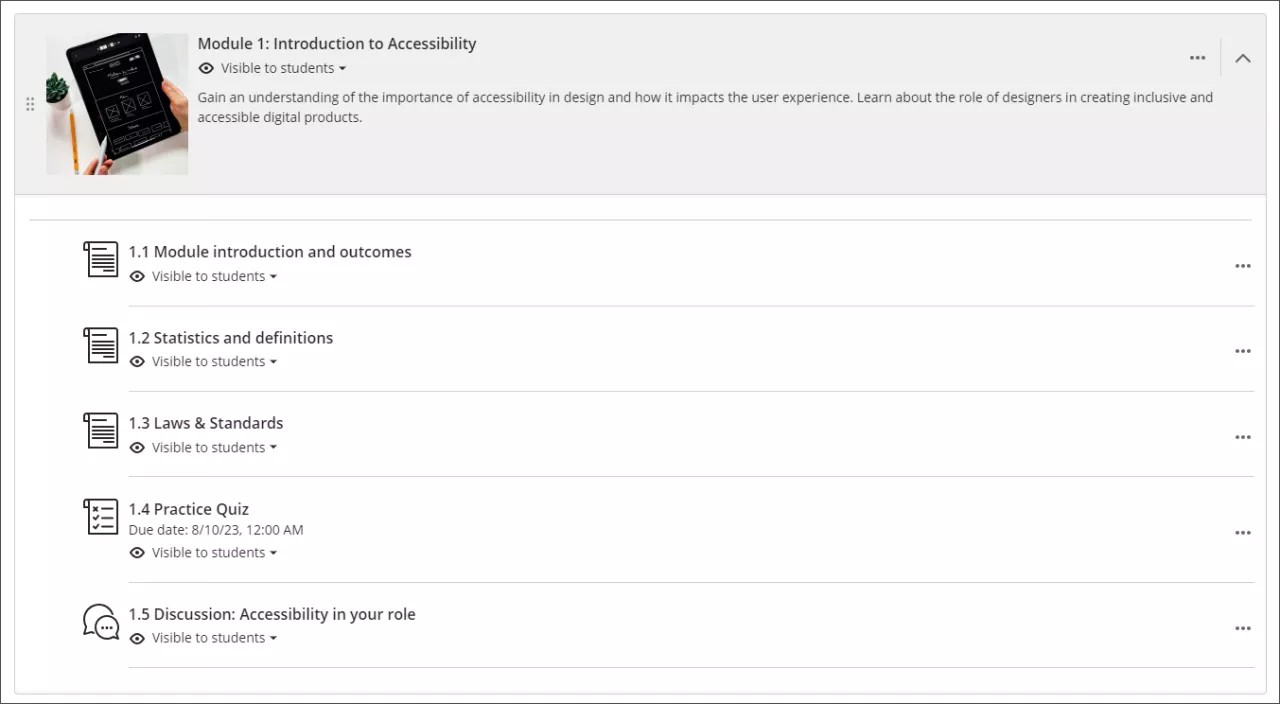
Kurs içeriğine yönelik belirli ve anlamlı başlıklar sağlayın
Klasörlerinizin, öğrenim modüllerinizin, belgelerinizin, testlerinizin veya diğer içerik türlerinizin adlarının tüm kullanıcılar için net ve anlamlı olduğuna emin olun. Bu, okumaya ve gezinmeye yardımcı olur ve içeriği anlamak için gereken bilişsel yükü azaltır. Git, Burayı tıklatın, Daha fazlasına bakın veya Bağlantı Ver gibi tekrarlanan veya muğlak sözcükleri kullanmayın.
İçeriğe yönelik anlamlı açıklamalar tanımlayın
Görüntüler için alternatif metin
Görüntünün amacına yönelik kısa bir açıklamayı içeren alternatif metni girin.
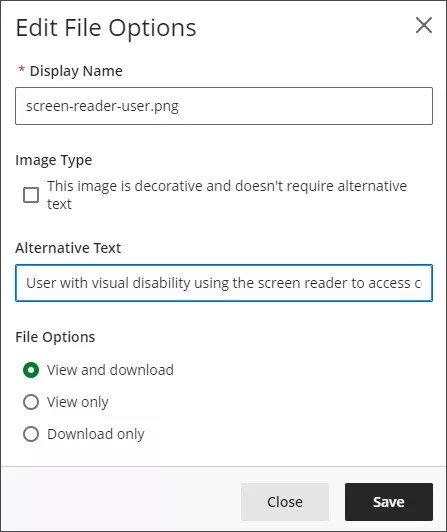
Bir görüntü tamamen süsleme amaçlıysa Dosya Seçeneklerini Düzenle ekranındaki Görüntü türünün altındaki seçeneği işaretleyin.
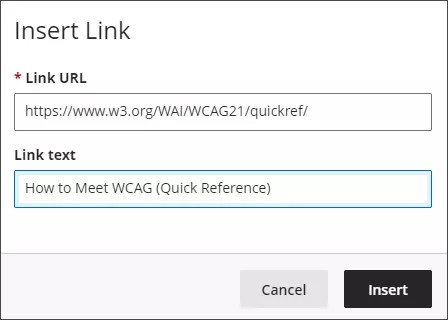
Bağlantılar
Bağlantı metni için anlamlı bir açıklama eklediğinize emin olun.
Git, Burayı tıklatın, Daha fazlasına bakın veya Bağlantı Ver gibi tekrarlanan veya muğlak sözcükleri kullanmayın.
Bağlantı metni olarak URL kullanmayın.
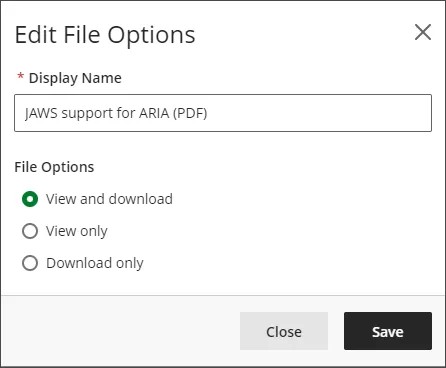
Dosya ekleri
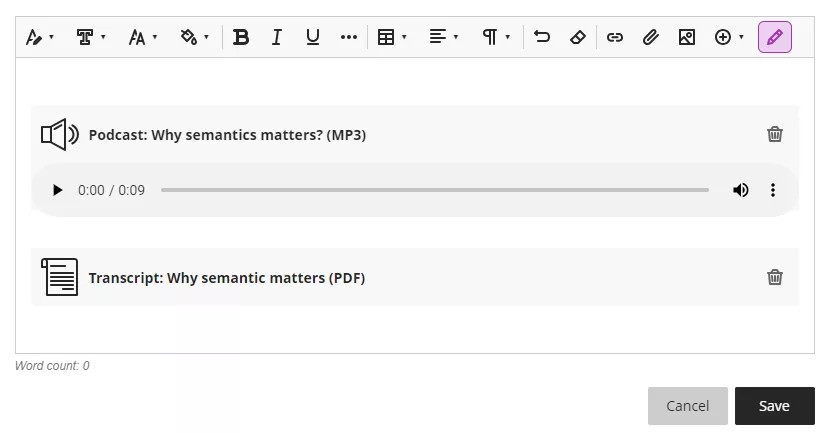
Bir dosya eki yüklediğinizde, dosya adını okunabilir bir görünen adla değiştirin. Dosya türünü "(PDF)" örneğindeki gibi parantez veya köşeli parantez içinde belirtmek iyi bir uygulamadır.
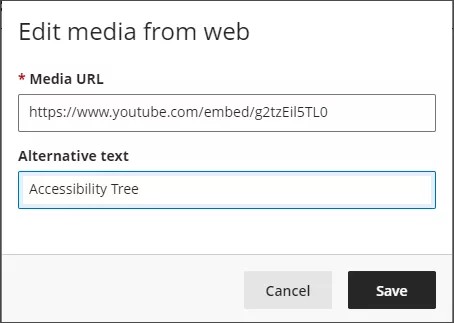
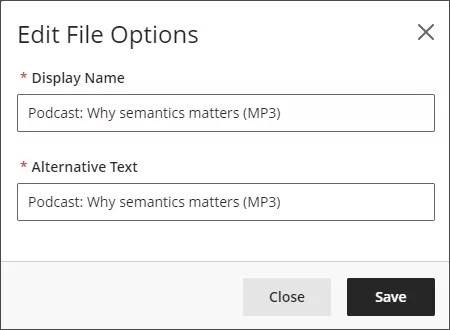
Ses ve video
Kursunuza video veya başka bir multimedya içeriği eklediğinizde, dosya adını okunabilir bir görünen ad ve alternatif metinle değiştirin. Dosya türünü parantez veya köşeli parantez içinde belirtmek iyi bir uygulamadır, örneğin "(MP4)".
Okunabilir ve yapılandırılmış içerik sağlamak için metin stillerini kullanın
Learn Ultra'daki içerik düzenleyicisi, içeriği biçimlendirmeyi sağlayan erişilebilir denetimleri içerir.
Başlıklar
Bir yapı ve hiyerarşi sağlamak için metin başlığı stillerini kullanın. Her zaman en yüksek seviyeden başlayın ve alt seviyeleri atlamayın.
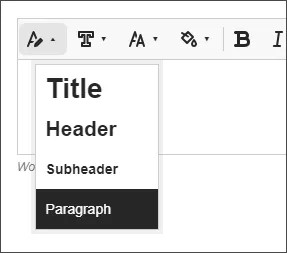
Yazı tipi biçimleri
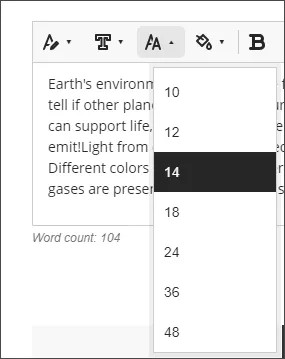
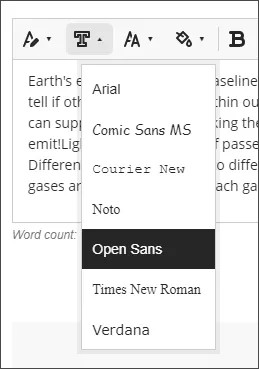
İçerik düzenleyicinin boyutu 14 pt'dir ve yazı tipi ailesi varsayılan olarak Open Sans'tır. Arial veya Verdana gibi Sans Serif yazı tiplerini kullanabilirsiniz.
Biçimlendirilmiş listeler
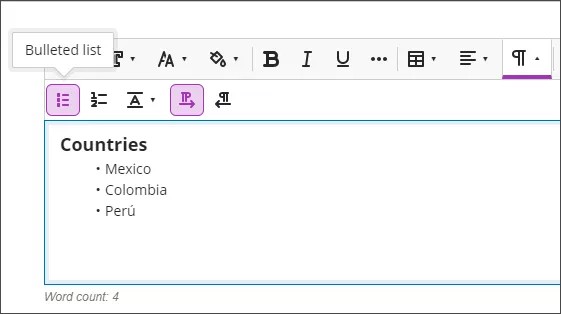
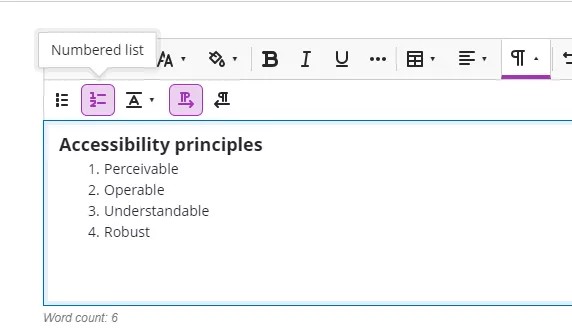
Biçimlendirilmiş listeler oluşturmak için liste düğmelerini kullanın. Sıralanmamış listeler için madde işaretlerini; sıralı listeler için sayıları veya harfleri kullanın. Listeleri özel karakterleri içerecek şekilde manuel olarak oluşturmayın.
Tablolar
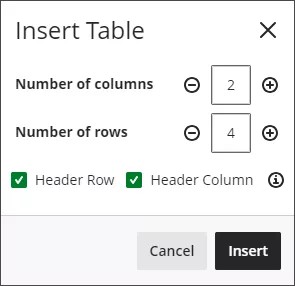
Tabloları tablo verileri için kullanın; sayfa düzenleri için kullanmayın. Tablo ayarlarına bir başlık satırı veya başlık sütunu eklenip eklenmeyeceğini seçin.
Multimedya içeriğiniz için açıklayıcı başlıklar sağlayın
Kursunuza video veya diğer multimedya içerikleri eklediğinizde, işitme engelli kullanıcıların yararlanabilmesi için sesli içeriğe ilişkin açıklayıcı altyazılar ve dökümler ekleyin.
Yeterli kontrasta sahip renkleri kullanın
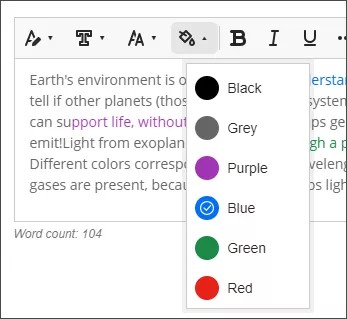
Genel olarak, açık renkli veya soluk arka planlarda koyu renkleri ya da bunun tersini kullanın. İçerik düzenleyicisi tarafından sağlanan yazı tipi renkleri, beyaz bir arka planla minimum kontrastı sağlar.
Yazı tipleri için minimum kontrastı doğrulamak üzere kontrast denetleyicisi aracını kullanabilirsiniz.
Özel durumları ayarlama
Blackboard LMS eğitmenlerin öğrencinin daha fazla süreye, ek deneme hakkına, farklı görüntüleme seçeneklerine veya alternatif bir sınav konumuna ihtiyaç duyması gibi bireysel ihtiyaçlarını göz önüne alarak testler için özel durumlar ayarlamasına olanak tanır.
Değerlendirme özel durumları
Bu ayarlar sayesinde eğitmenler, bir birey ya da öğrenci grubu için bir teste veya değerlendirmeye ilişkin belirlenen kullanılabilirlik ayarlarına istisnalar ekleyebilir. İstisnalar, engelli öğrencilere testte daha fazla süre veya deneme hakkı verilmesi gibi özel durumlar tanır.