Atamalar oluşturun
Note
Bu belge, yapay zeka destekli makine çevirisi kullanılarak çevrilmiştir. Çeviriler, doğruluğu konusunda herhangi bir garanti olmaksızın “olduğu gibi” sunulmaktadır. Bu içeriğin İngilizce sürümü resmi ve geçerli kaynaktır.
Ödev ekleme
Not
Ödev oluşturduğunuzda bir not defteri ögesi de otomatik olarak oluşturulur.
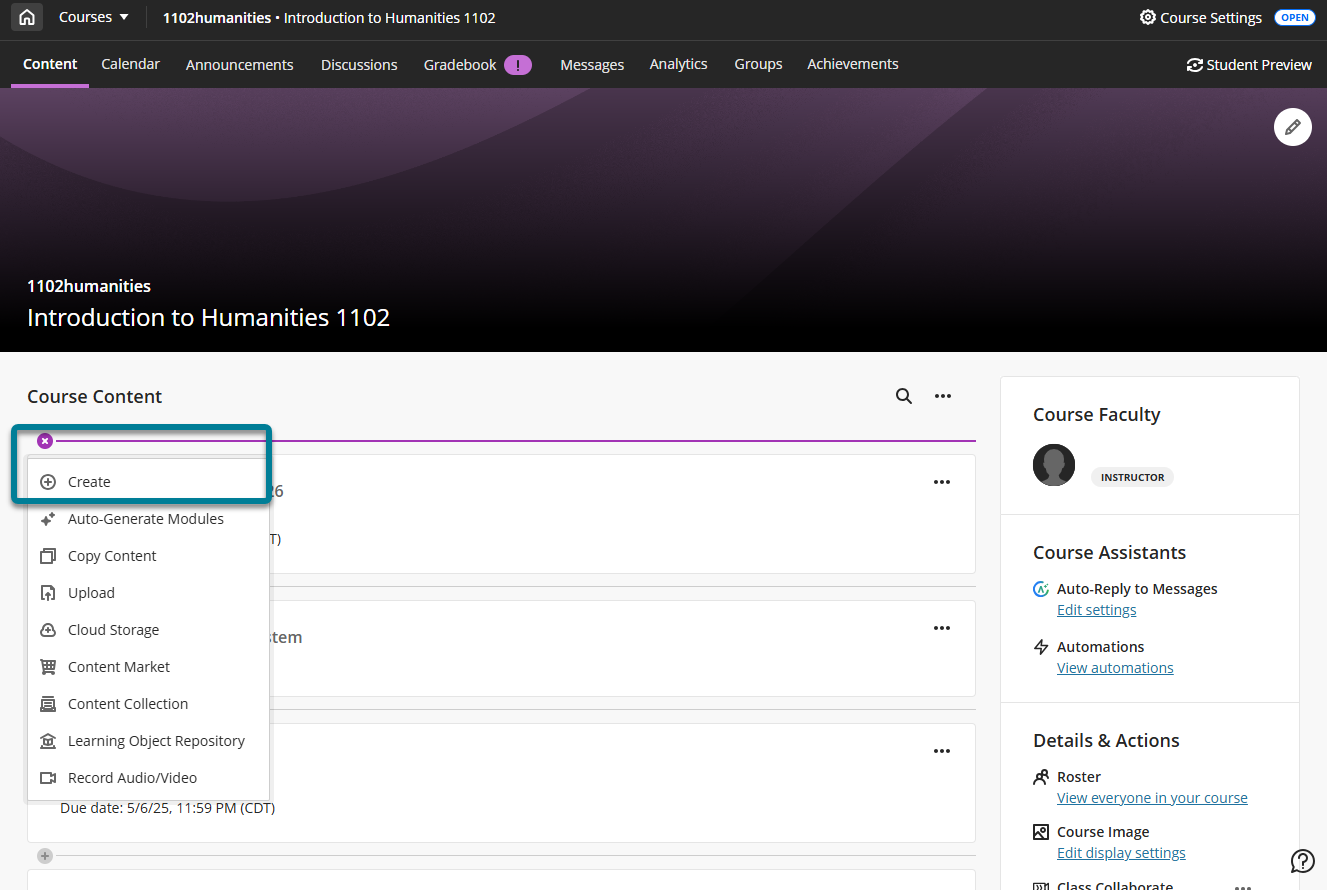
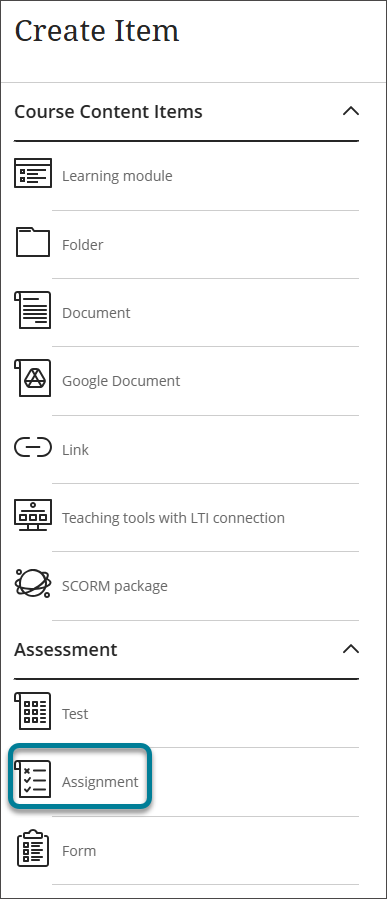
Kurs İçeriği sayfasındayken, ödev eklemek istediğiniz yerde artı işaretini seçin. Menüde, Öge Oluştur panelini açmak için Oluştur'u, ardından da Ödev'i seçin.
Yeni Ödev sayfası açılır.
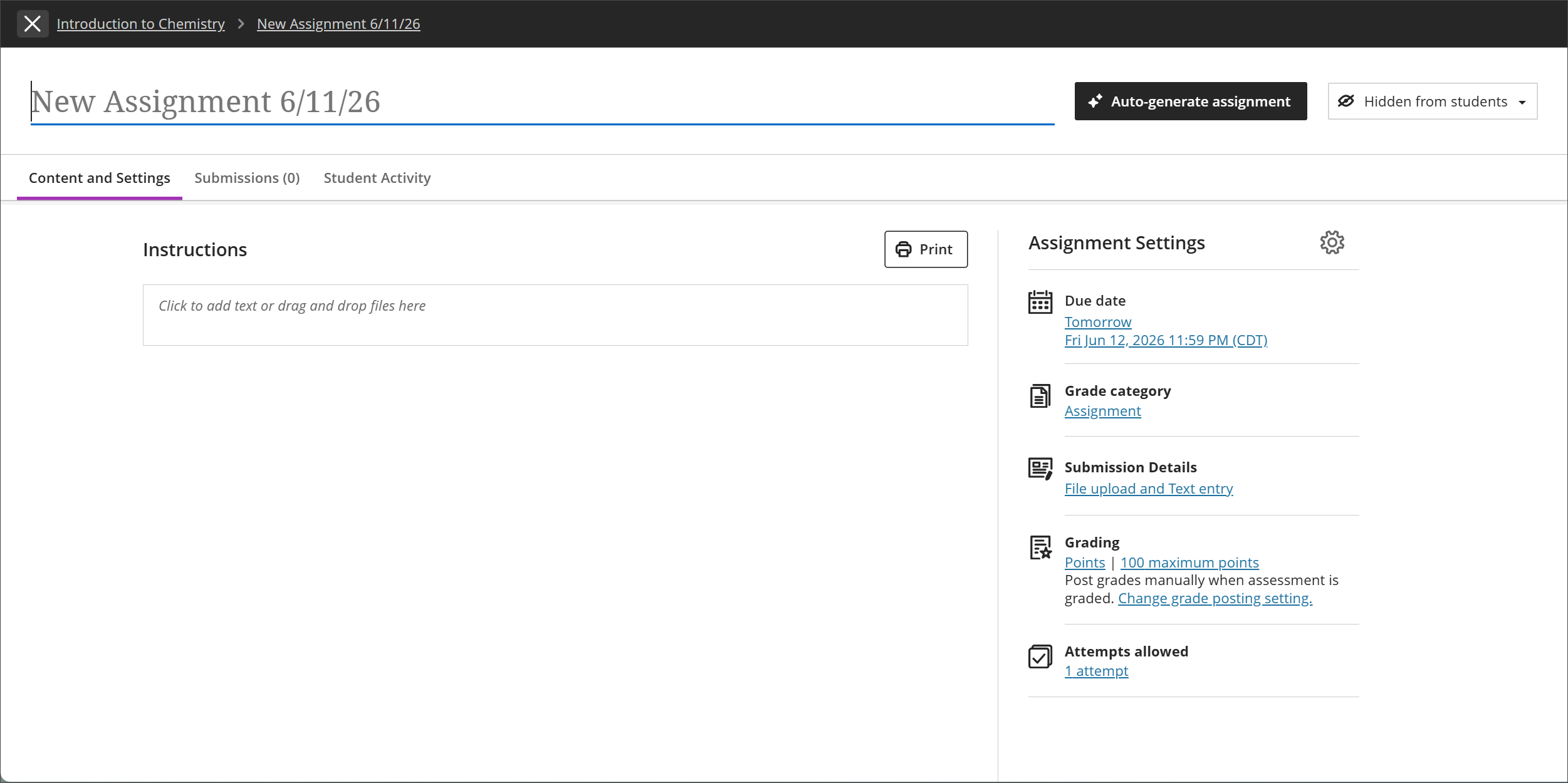
Öğrencilerin kurs içeriklerinizin arasından kolayca bulabilmesi için ödeve açıklayıcı bir başlık yazın. Kurs İçeriği sayfasında başlık, öğrencilerin materyalleri görüntülemek için seçebileceği bir bağlantı olarak görünecektir. Başlık eklemezseniz içerik listesinde "Yeni Ödev" ve tarih görünür. İçerik eklemezseniz ödev, Kurs İçeriği sayfasında görünmez.
Ödev yönergelerini ve içeriğini ekleme
Talimatlar başlığı altında, ödevle ilgili talimatları ve içeriği girin.
Dosyaları bilgisayarınızdan sürükleyip bırakabilir veya kurs içeriği türleri menüsüne erişmek için İçerik ekle düğmesini kullanabilirsiniz.
Not
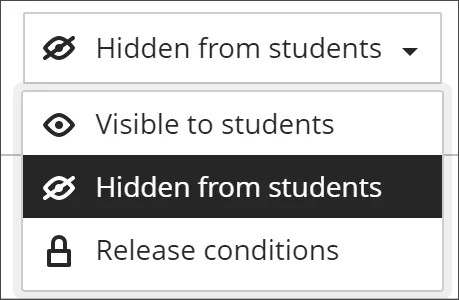
Ödevlerinizi görünür hale getirene kadar öğrenciler eklediklerinizi göremezler.
Ödev Görünürlüğü
Siz göstermeyi seçene kadar ödev, öğrenciler tarafından görülemez. Önceden tüm içeriklerinizi oluşturabilir ve programınıza göre öğrencilerin görmesini istediklerinizi seçebilirsiniz. Ayrıca kurs not defterindeki diğer ögeler için tarih, zaman ve performansa bağlı kullanılabilirlik şartları oluşturabilirsiniz. Kurs İçeriği sayfasında, öğrenciler, ödevi ne zaman görünecek şekilde ayarladığınızı görebilir.
Ödev sorularını otomatik oluşturma
Eğitim alanında yapay zeka kaynaklı intihal, giderek artan bir endişe kaynağıdır. Araştırmalar, yapay zeka tabanlı intihal tespit sistemlerine güvenilmesinden kaynaklanan çeşitli sorunlara işaret etmektedir. Tespit modelleri, yapay zeka teknolojilerindeki gelişmelere ayak uyduramamaktadır. Blackboard LMS, size özgün değerlendirmenin etkili uygulamalarından yararlanma imkânı sunar. Kurumunuzda Yapay Zeka Tasarım Asistanı özelliği etkinleştirilmişse, öğrencileri aşağıdakilere teşvik eden ödev talimatlarını otomatik olarak oluşturabilirsiniz:
Karmaşık düşünmeye yönelme
Dersinizde edindikleri bilgileri uygulamaya koyma
Özgün ve kanıtlanmış gönderimler oluşturma
Gerçek dünyadaki senaryoları taklit etme
Ödev konuları, dersin içeriğine göre oluşturulur. AI Tasarım Asistanı, üç ödev konusu oluşturur.
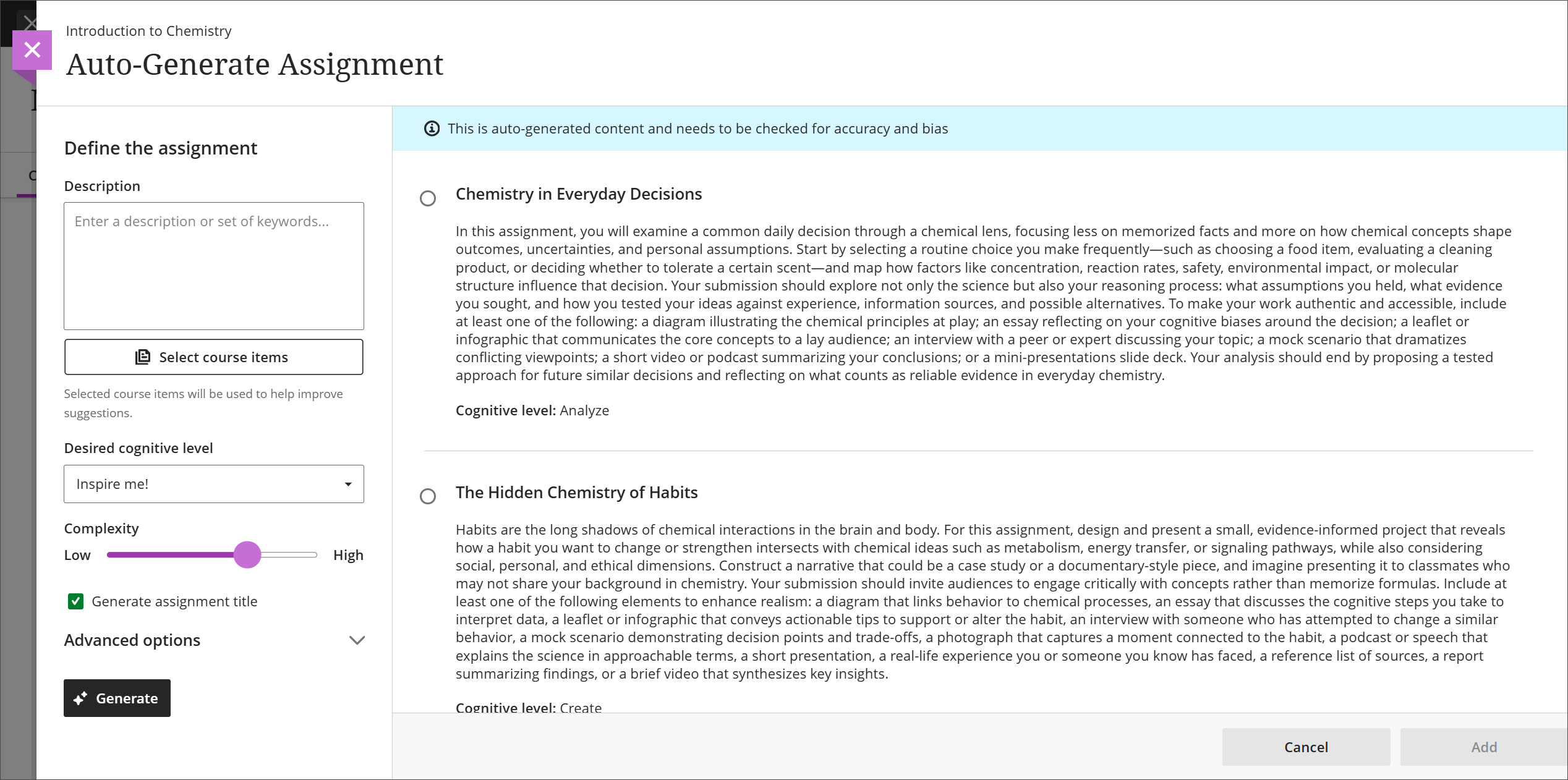
AI Tasarım Asistanı ile ödevleri otomatik olarak oluşturmak için:
Ödevleri otomatik olarak oluştur seçeneğini seçin.
İstemlerin kapsamını daraltmak için bir açıklama (2.000 karakterle sınırlıdır) girme
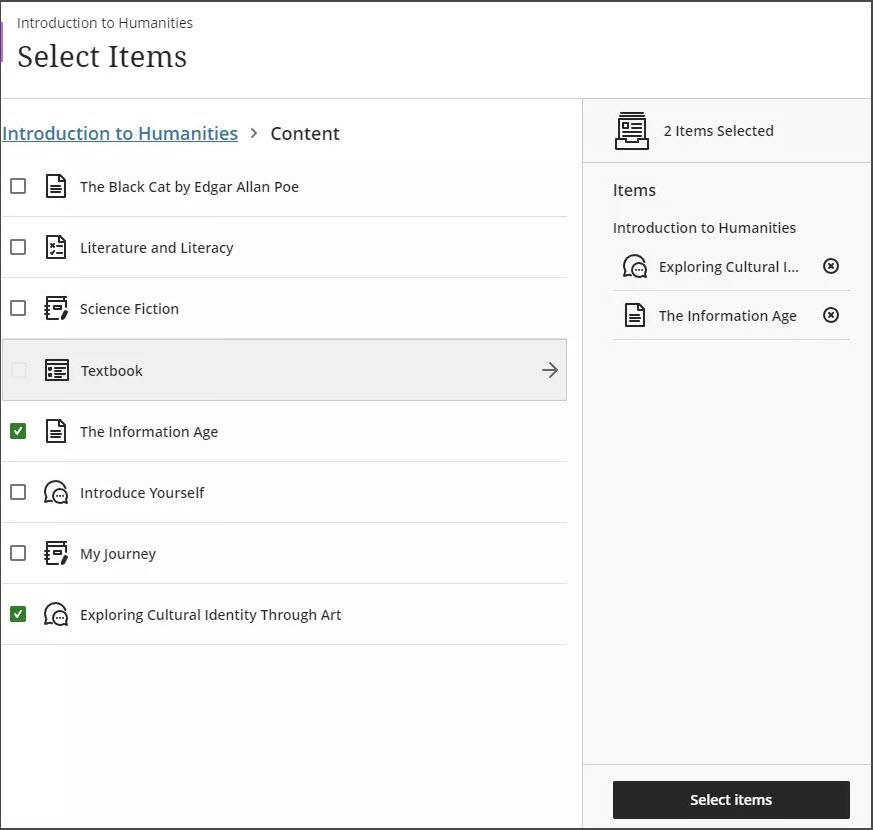
İsterseniz, oluşturulan komutlar için bağlam sağlamak üzere Ders öğelerini seçin seçeneğini belirleyin. Herhangi bir ders içeriği öğesini, klasörü veya öğrenme modülünü seçin, ardından Öğeleri seç seçeneğini belirleyerek istem ekranına geri dönün.
Not
Bağlam seçici tarafından desteklenen dosya türleri PDF, Word, PowerPoint, metin, RTF ve HTML'dir.
İstenen bilişsel düzey menüsünden bir bilişsel düzey seçin: Uygula, Analiz et, Değerlendir, Oluştur veya Bana ilham ver!
Not
Bilişsel düzeyler Bloom Taksonomisi’ne dayanmaktadır. Bana ilham ver! seçeneği, çeşitli düzeylerin bir karışımını oluşturur.
Karmaşıklık kaydırma çubuğunu ayarlayarak, istem metninin odak noktasının karmaşıklığını belirleyin.
Sorular için bir başlık oluşturmak isteyip istemediğinizi seçme
Çıkış dilini değiştirmek için Gelişmiş seçenekler'i seçin
Oluştur'u seçin.
Her bir komutu doğruluk ve önyargı açısından inceleyin, ardından ödevinize eklemek istediğiniz komutu seçin.
Ekle seçeneğini belirleyin.
Ödevler ve etkinlik akışı
Bazı eylemler, etkinlik akışınızda veya öğrencilerinizin etkinlik akışında bir bildirim tetikler.
Bir ödev oluşturup öğrencilere açtığınızda, bu durum öğrencilere etkinlik akışlarında bildirilir.
Ödev notlarını gönderdiğinizde öğrenciler Notunuzu görüntüleyin'i seçerek notları görüntüleyebilirler. Sağladığınız bir geri bildirim ödev başlığının ardından görünür.
Not verilecek gönderimler varsa akışta bir uyarı görürsünüz. Ödev gönderimleri sayfasında not vermeye başlamak için ödev başlığını seçin.
Video: Ödev Oluşturma
Aşağıdaki anlatımlı video, bu sayfada yer alan bazı bilgilerin görsel ve işitsel bir temsilini sağlar. Videoda tasvir edilenlerin ayrıntılı bir açıklaması için videoyu Vimeo'da açın.