ORIGINAL İçerik Yayımlama Ölçütleri
Note
Bu belge, yapay zeka destekli makine çevirisi kullanılarak çevrilmiştir. Çeviriler, doğruluğu konusunda herhangi bir garanti olmaksızın “olduğu gibi” sunulmaktadır. Bu içeriğin İngilizce sürümü resmi ve geçerli kaynaktır.
Ölçütler, içerik yayınlama konusunda oluşturduğunuz kuralları tanımlayan bölümlerdir. Her uyarlamalı sürüm kuralı için bir veya daha fazla ölçüt uygulayabilirsiniz. Örneğin; bir kural, içeriği belirli bir tarihten sonra erişime açık hale getirebilir. Birden fazla ölçüte sahip başka bir kural, belirli bir tarihten sonra içeriği bir kurs grubunun erişimine açık hale getirebilir.
Kural oluştururken dört türde ölçütler ekleyebilirsiniz:
Tarih
Üyelik
Not
Durumu Gözden Geçirme
Tarih ekleme kriterleri
Tarih ölçütlerini kullanarak öğrencilerin derse odaklanmasını sürdürün. Tüm kurs içeriğini dönemin başında yayınlamak yerine, içeriğin ne zaman yayımlanacağını kontrol edebilirsiniz. İçeriği belirli bir tarihten sonra, belirli bir tarihe kadar veya belirli bir zaman aralığında görüntüleyebilirsiniz.
Örnek: İçerik belirli bir sırayla ele alınır. İçeriğin sadece sınıfta tartışıldıktan sonra erişilebilir olmasını istersiniz.
Örnek: Kurumunuzun planlı sınav haftası sırasında son sınavınızı yayınlayın.
Ögenin erişilebilirliğini daha da daraltmak için tarih ölçütüne ek olarak kurala daha fazla ölçüt ekleyebilirsiniz.
Gelişmiş bir uyarlamalı sürüm kuralına tarih ölçütü eklemek için aşağıdaki adımları uygulayın. Temel uyarlamalı sürüm kuralı oluştururken aynı temel bilgileri eklemeniz gerekir.
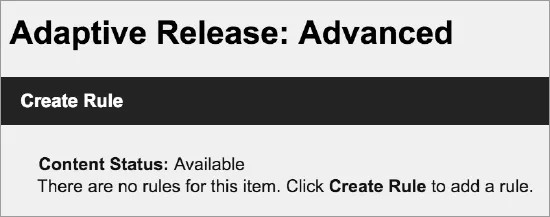
Bir öğenin menüsüne erişin ve Uyarlamalı Sürüm: İleri seçin.
Uyarlamalı Sürüm: İleri sayfasında Kural Oluştur seçeneğini seçin.
Kural Ekle sayfasında kural için bir ad yazın ve Gönder seçeneğini seçin.
Kriterler oluştur seçin ve Tarih seçin.
Tarih sayfasında tarih seçimlerinizi yapın.
Gönder seçin.
Uyarı
Bu alanlardan sadece birinde tarih ve saat belirleyebilirsiniz: Uyarlamalı Sürüm veya test istisnaları. Bir alanda tarih ve saat belirttikten sonra, başka bir alanda daha tarih ve saat belirtirseniz ilk ayar geçersiz olur.
Üyelik kriterleri ekleyin
Üyelik ölçütlerini kullanarak, içeriği belirli öğrenciler ve kurs grupları için yayınlayın.

Örnek: İçeriği belirli Öğrencilere erişilebilir kılmak
Bir öğrenci daha fazla puan kazanmak istedi. Bir ek kredi ödevi eklemeyi kabul ettiniz, ancak bunu diğer öğrencilerinize sağlamamaya karar verdiniz. Bir üyelik ölçütüyle bunu tek o öğrenci için yayınlarsınız.
Örnek: İçeriği gruplara erişilebilir kılın
Kursunuzda üç grup var ve her gruba farklı bir ödev atadınız. Verilen konuları öğrenmelerini ve ardından malzemeyi sınıfa anlatmalarını istediniz. Her grubun ödevine özel materyali içerik ögesi olarak sağlarsınız. Her içerik ögesini sadece bir grup için yayınlarsınız.
Bir grup materyali sınıfta anlatırken, içerik ögesi sınıfın tamamının kullanımına açılacak şekilde sürüm kuralını değiştirebilirsiniz.
Ögenin erişilebilirliğini daha da daraltmak için üyelik ölçütüne ek olarak kurala daha fazla ölçüt ekleyebilirsiniz.
Gelişmiş bir uyarlamalı sürüm kuralına üyelik ölçütü eklemek için aşağıdaki adımları uygulayın. Temel uyarlamalı sürüm kuralı oluştururken aynı temel bilgileri eklemeniz gerekir.
Bir öğenin menüsüne erişin ve Uyarlamalı Sürüm: İleri seçin.
Uyarlamalı Sürüm: İleri sayfasında Kural Oluştur seçeneğini seçin.
Kural Ekle sayfasında kural için bir ad yazın ve Gönder seçeneğini seçin.
Kriterler Oluştur seçin ve Üyelik seçin.
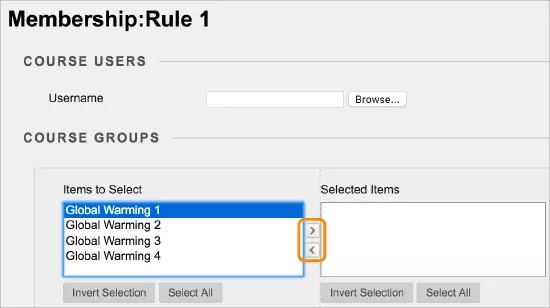
Üyelik sayfasında seçimlerinizi yapın:
Kullanıcı Adı kutusuna, virgülle ayrılmış bir veya daha fazla kullanıcı adı yazın veya sistemi gezin.
Kurstaki tüm gruplar, kullanılmayanlar bile, Seçilecek Öğeler kutusunda görünür. Grupları Seçmek için Öğeler'den Seçilen Öğeler'e taşıyın.
Gönder seçin.
Not Merkezi Ekle kriterleri
Not Merkezi ölçütlerini kullanarak, içeriği öge denemesine, öge puanına veya bir hesaplanan sütuna göre yayınlayın.
Örnek: Not Merkezi girişimine göre içerik erişilebilir kılmak
İçeriğin görünürlüğünü öğrencilerin testlerde ve ödevlerde yaptıkları denemelere bağlı hale getirmek istiyorsanız Not Merkezi ölçütlerini kullanın. Gözden geçirme materyalini kullanabilir yapmadan önce öğrencilerin tamamlaması için bir ön test hazırlarsınız.
Dönem sonu ölçme sınavları için deneme tabanlı ölçüt kullanın. Bazı kurumlar final sınavı hazır olmadan önce en az bir dönem sonu ölçme sınavı denenmesini zorunlu kılar.
Örnek: Not Merkezi puanı veya hesaplanan sütuna göre içerik erişilebilir kılın
Birçok kurs, öğrencilerin bir sonraki konuya geçmek için bir konuyu öğrenmesini gerektiren kademeli ilerlemeye dayanır. Öğrencilerin, sonraki bölümü gözden geçirmek için Ödev 1'den geçer bir not almalarını istiyorsanız bir Not Merkezi ölçütü ekleyebilirsiniz.
İçeriğin yayımlanacağı bir değer aralığı da oluşturabilirsiniz. 60-80 arasında puan alan öğrencilere ekstra kredi ögesi yayınlayabilirsiniz. Ardından, 60'tan az puan alan öğrenciler için daha kapsamlı düzeltme olanağı içeren farklı bir öge yayınlayabilirsiniz.
Bir ögenin kullanımını daha da daraltmak için Not Merkezi ölçütlerine ek olarak kurala başka ölçütler ekleyebilirsiniz.
Her Not Merkezi ölçütü için sadece bir Not Merkezi ögesi seçebilirsiniz. Ancak, tek bir gelişmiş uyarlamalı sürüm kuralına birden fazla Not Merkezi ölçütü ekleyebilirsiniz. Örneğin, tek bir kural ile, Anket 1 tamamlandıktan sonra Proje A'yı erişime açık hale getiren bir ölçüt belirleyebilirsiniz. Ardından, Test 2'de alınan 70'ten yüksek bir puan kaydedildikten sonra Proje A'yı erişime açık hale getiren başka bir ölçüt oluşturabilirsiniz. Bu örnekte, sadece Ölçme Sınavı 1'i tamamlamış ve Test 2'den 70'ten yüksek bir puan almış olan kullanıcılar Proje A'yı görebilir.
Gelişmiş bir uyarlamalı sürüm kuralına Not Merkezi ölçütü eklemek için aşağıdaki adımları uygulayın. Temel uyarlamalı sürüm kuralı oluştururken aynı temel bilgileri eklemeniz gerekir.
Bir öğenin menüsüne erişin ve Uyarlamalı Sürüm: İleri seçin.
Uyarlamalı Sürüm: İleri sayfasında Kural Oluştur seçeneğini seçin.
Kural Ekle sayfasında kural için bir ad yazın ve Gönder seçeneğini seçin.
Kriterler Oluştur seçin ve not seçin.
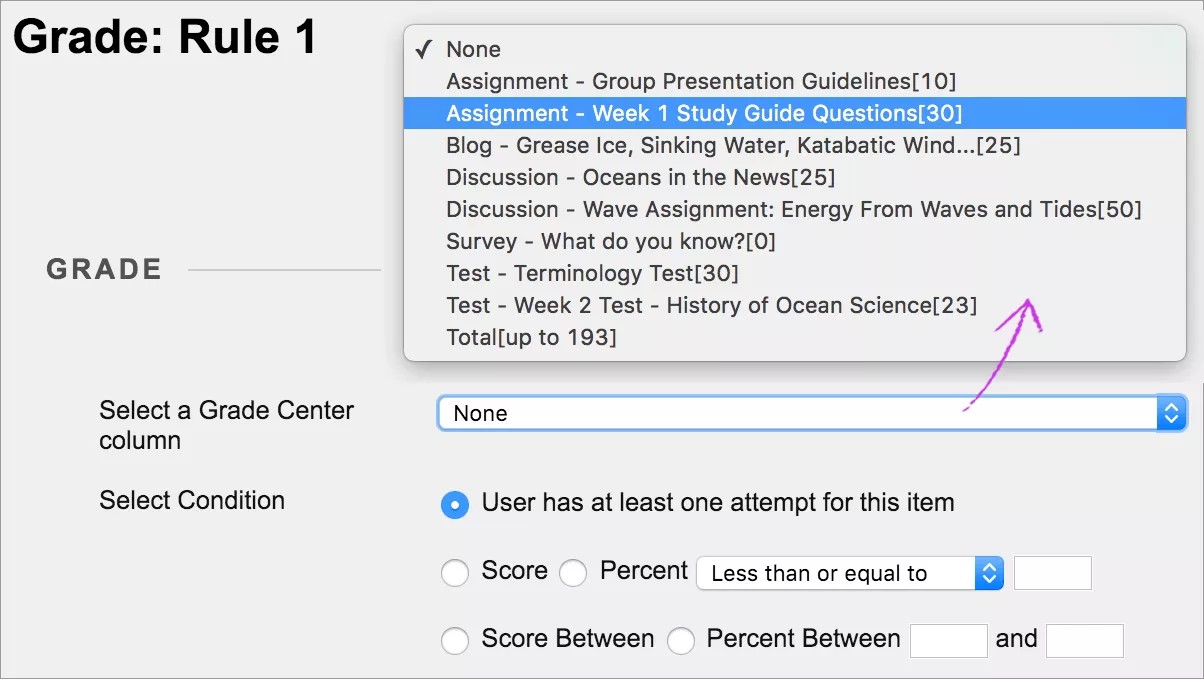
Derece sayfasında, bu kriterin Derece Merkezi öğesini seçin. Not Merkezi ögeleri kategorilerine (ödev veya tartışma gibi) göre listelenir. Puan aralığını belirlemenize yardımcı olmak üzere olası puanlar da sunulur.
Durum Seç menüsünde:
Seç Kullanıcı bu öğe için en az bir deneme yaptı için, içeriği elde edilen puan yerine gönderilen denemeye göre yayınlamalıdır.
Puan menüsünde Küçüktür, Büyüktür veya Eşittir öğesini seçin. Puan eşiği kutusuna bir sayısal puan yazın. Puanınız en fazla iki ondalık basamak içerebilir.
Arada Puan veya Yüzde Arası seçin. Kutulara değer aralıklarını yazın.
İnceleme durumu kriterlerini ekle
İnceleme durumu ölçeklerini kullanarak, içeriği bir öğrencinin belirli bir içerik ögesini inceleme durumuna göre etkinleştirebilirsiniz.
Örnek: Ödev 1'i ancak öğrenciler Ev Ödevi 1'i gözden geçirdikten sonra erişime açık hale getiren bir ölçüt oluşturun.
Bir ögenin kullanımını daha da daraltmak için gözden geçirme durumu ölçütlerine ek olarak kurala başka ölçütler ekleyebilirsiniz. Bir öğrenim modülüne gözden geçirme durumu uygulayabilirsiniz, ancak öğrenim modülü içindeki tek tek dosyalara uygulayamazsınız.
Gelişmiş bir uyarlamalı sürüm kuralına üyelik ölçütü eklemek için aşağıdaki adımları uygulayın. Temel uyarlamalı sürüm kuralı oluştururken aynı temel bilgileri eklemeniz gerekir.
Bir öğenin menüsüne erişin ve Uyarlamalı Sürüm: İleri seçin.
Uyarlamalı Sürüm: İleri sayfasında Kural Oluştur seçeneğini seçin.
Kural Ekle sayfasında kural için bir ad yazın ve Gönder seçeneğini seçin.
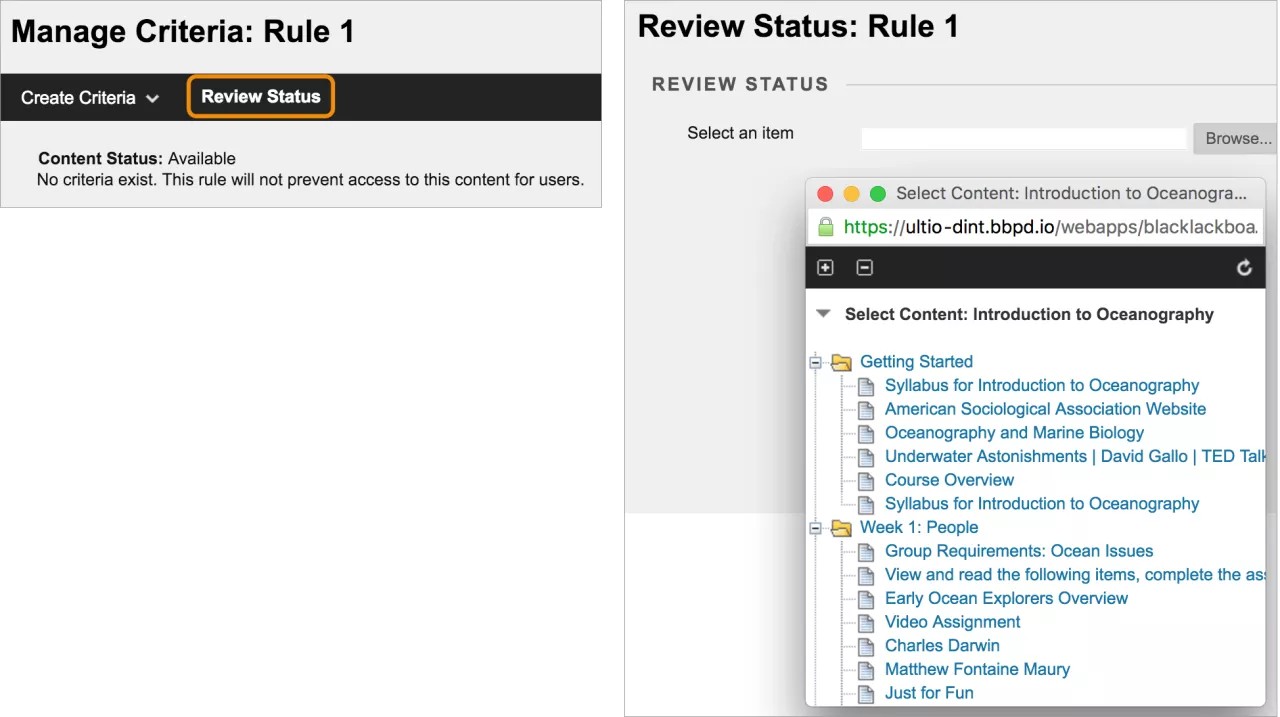
Review Status seçin.
Durum İnceleme sayfasında Göz at seçeneğini seçerek rota haritasını açın ve bir öğe seçin. Bu öge için gözden geçirme durumu etkinleştirilir. İçeriğin erişilebilir hale gelmesi için öğrencilerin ögeyi gözden geçirildi olarak işaretlemesi gerekir.