ORIGINAL Hızlı Başlangıç
Note
Bu belge, yapay zeka destekli makine çevirisi kullanılarak çevrilmiştir. Çeviriler, doğruluğu konusunda herhangi bir garanti olmaksızın “olduğu gibi” sunulmaktadır. Bu içeriğin İngilizce sürümü resmi ve geçerli kaynaktır.
Öğrenci başarısını merkeze alan, açık ve esnek yapıdaki Blackboard LMS yardımıyla çevrim içi kursunuzda öğretim için her türlü teoriyi ya da modeli kullanın.
İster çevrim içi öğretimde ister Blackboard LMS'de acemi olun, temel bilgilerle başlayabilir ve zaman içinde eklemeler yapabilirsiniz. Bir veya iki haftalık materyalle başlayabilir ve devamını daha sonra ekleyebilirsiniz. Bu süreç, materyallerin bir sonraki bölümünü geliştirip son şeklini verirken öğrencilerin katılımını sağlamanıza yardımcı olur.
Acemi Blackboard LMS eğitmenleri için kurs oluşturmayla ilgili temel bilgileri bir araya getirdik. Başlarken, temel kursu oluşturmanıza yardımcı olmak istiyoruz. Blackboard LMS'de çalışmaya alıştıkça kurslarınıza yenilerini ekleyebilirsiniz.
Öğrencilerin de çevrim içi kurslar hakkında endişeleri olabilir. Şu şekilde kendilerini rahat hissetmelerine yardımcı olabilirsiniz:
Sizinle nasıl ilişkiye geçeceklerine ve kurs bilgilerinizi nerede bulacaklarına ilişkin bilgileri ekleyin.
Kendinizle ilgili bir tanıtım videosu ekleyin. Eğitmenlerinin konuyla ilgili gerçek bir kişi olduğunun farkına varmaları için öğrencilerinize yardımcı olabilirsiniz.
Öğrencilerinizi kurslarınızla ilgili yönlendirmenize ve sorularını düzenli olarak yanıtlamanıza yardımcı olması için tartışmalar, Class Collaborate veya Blackboard İçin Microsoft Teams LTI entegrasyonu içinde ofis saatleri düzenleyin.
Öğrencilerinizden çalışmak için sessiz yerler bulmalarını, cep telefonlarını kapatmalarını ve dikkat dağıtıcı unsurları ortadan kaldırmalarını isteyin.
Çevrim içi öğretim başlangıçta bunaltıcı olabilir, ancak yardıma hazırız! Bu temel adımları tamamladıktan sonra Öğrenciler için hazır bir kursunuz olacak!
Kursunuzun görünümünüzü belirleme
İlk adım, kursunuzu hangi kurs görünümünde oluşturacağınızı belirlemektir: Original Kurs Görünümü mü yoksa Ultra Kurs Görünümü mü? Yardım belgelerimiz her bir görünüm için ayrı ayrıdır. Öyleyse görünümünüzü nasıl belirleyeceğinizi öğrenelim.
İpucu
Orijinal Kurs Görünümü
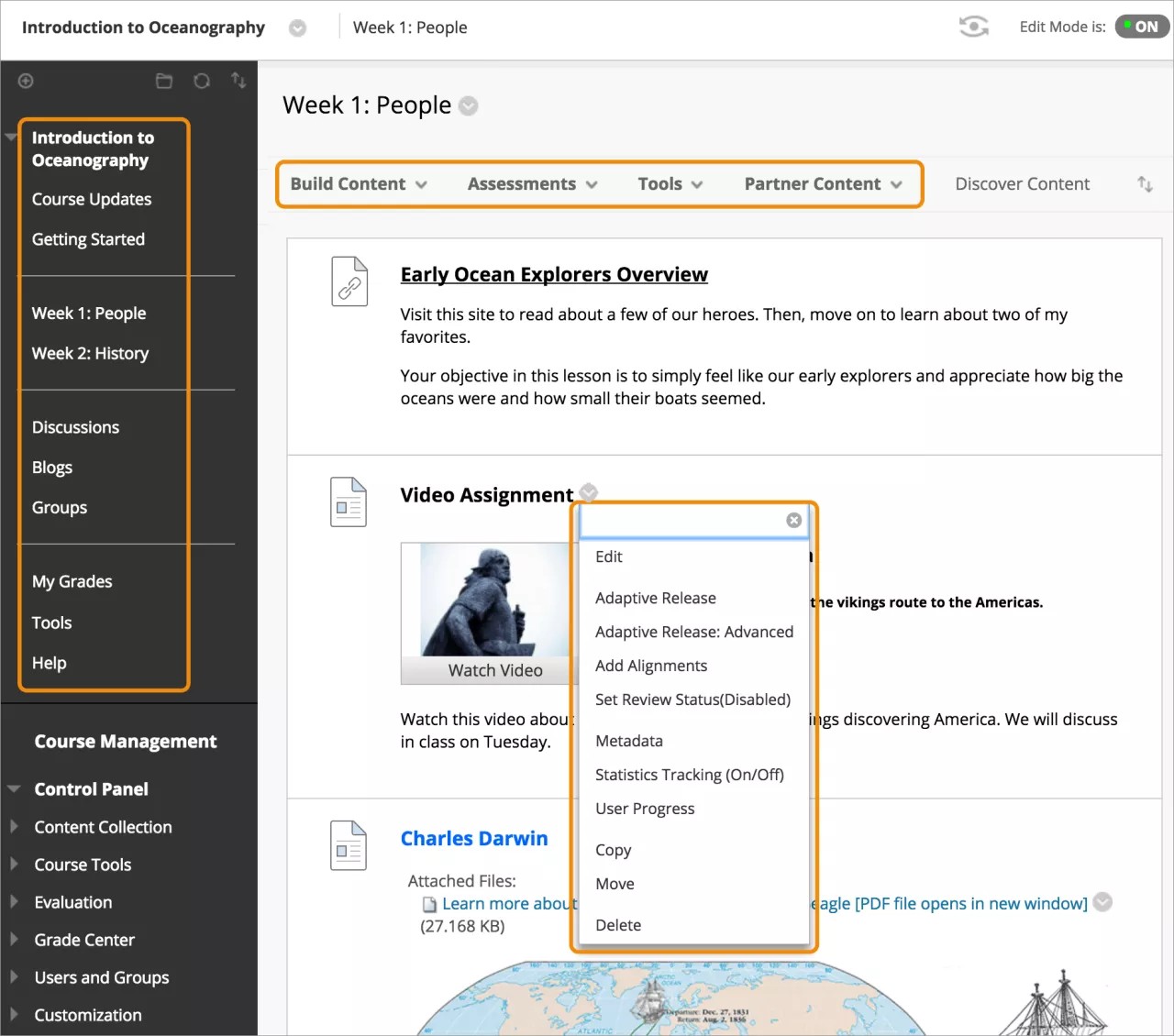
Kurs menüsü, pencerenizin sol tarafında görünür. Araçları ve malzemeleri öğrencilere sunmak için kurs menüsünde bağlantılar oluşturursunuz. Kurs menüsünden sonraki alan Denetim Masası'dır. Not Merkezi'ne ve dosya deponuza erişebilir, hangi kurs araçlarını kullanacağınızı seçebilirsiniz. İçerik ana pencerede kurs menüsünün sağında görünür.
Ultra Kurs Görünümü
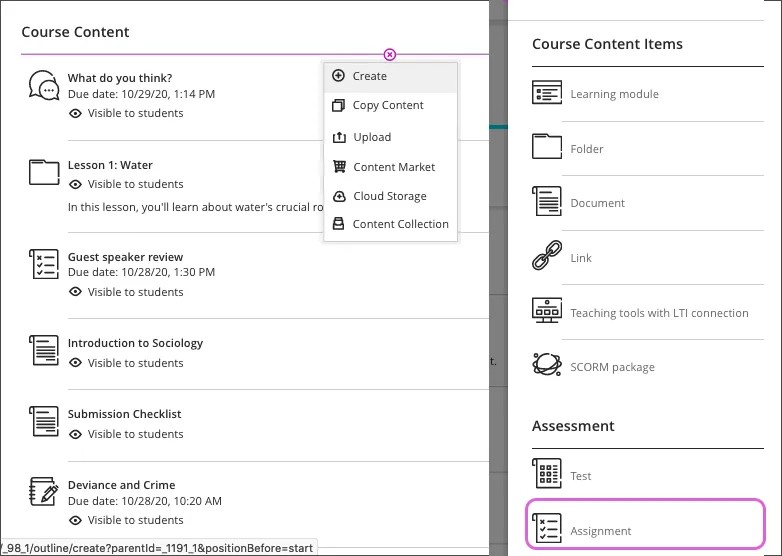
Ultra Kurs Görünümü'nde, içerik oluşturmak istediğiniz yerlerde Kurs İçeriği sayfasındaki artı işaretini seçin. Kurs içeriğinizin tümü, sayfanın ana bölmesinde görünür. İçeriğin bir kısmını açtığınızda, Kurs İçeriği sayfasının üstünde bir katman içinde dışarı kayar. Kursunuzdaki bir önceki noktaya dönmek için katmanları kapayın.
Kurs takvimi
Takvim kurumunuzun, kursunuzun, organizasyonunuzun olayları ile kişisel takvim olaylarınızı birleştirilmiş bir şekilde görüntüleyebilmenizi sağlar. Olayları güne, haftaya ya da aya göre görüntüleyebilirsiniz. Öğrencilere kurs ile ilgili olayların tarihlerini vermek için kurs takvimini kullanın.
Kurs takvimi olayları kursun tüm üyelerine görünür. Yaklaşan testler, ödevlerin teslim tarihleri veya özel dersler gibi ögeleri ekleyebilirsiniz. Son tarihlere sahip kurs ögeleri, kurs takviminde otomatik olarak gösterilir. Görevler gibi not verilmeyen ögeleri kurs takviminize elinizle girebilirsiniz. Kurs takvim olaylarını yalnızca eğitmenler oluşturabilir.
Öğretim programı ekleme
Öğretim programınız, kurs planlama aracınız gibi işlev görür. Kurs yapınız, katılım standartlarınız ve hatta sanal sınıfınızdan beklediğiniz sosyal çevrim içi davranışlar hakkında ayrıntılı bilgi verebilirsiniz. Öğretim programınız, sizinle öğrencileriniz arasında bir sözleşme işlevi görür. Ödevlerin ve testlerin son tarihlerini eklediğinize ve bu tarihleri kurs takvimine bağladığınıza emin olun.
Öğrenci listesini görüntüleme
Kursunuzun katılımcı listesi, kursunuza kayıtlı kullanıcıların aranabilir bir listesini görüntüler. Ultra Kurs Görünümü'nde, kursunuzla ilişkisi olan herkese ileti gönderebilirsiniz. Kurumunuz izin veriyorsa kursunuza kullanıcıları kaydedebilirsiniz.
Öğrencilerle iletişim ve etkileşim kurma
Duyurular
Duyurular, kursun başarısı için büyük önem taşıyan zamana duyarlı bilgilerin yayımlanması için oldukça kullanışlı bir yöntemdir. Öğrencilerinizi şu tür kurs etkinlikleriyle ilgili uyarmak için duyurular ekleyebilirsiniz:
Ödev ve projelerin son tarihleri
Öğretim programınızdaki değişiklikler
Materyallerin düzeltilmesi veya netleştirilmesi
Sınav planları
İletiler
Kurs iletileri, kursunuz içinde ve kurs üyeleri arasında gerçekleşen özel ve güvenli metin tabanlı bir iletişim aracıdır. Kurs iletilerini okumak ve göndermek için kursta oturum açmanız gerekir. İletiler, kursunuzda hatırlatmalar, hızlı sorular ve sosyal etkileşimler göndermek için kolay bir yol sağlar.
Kurumunuz, öğrencilerin kurslarındaki iletilere yanıt vermesine veya ileti oluşturmasına izin vermemeyi tercih edebilir. Bu ayar etkinleştirildiğinde öğrenciler yalnızca eğitmenler ve öğretim asistanları gibi diğer rollerin gönderdiği iletileri okuyabilir.
Tartışmalar
Çevrim içi tartışmaların birtakım olağanüstü avantajları vardır. Öğrencilerin, fikirlerini göndermeden önce düşünmek için zamanları olduğundan, tartışmalarda daha iyi düşünülmüş diyalogların yer aldığını görebilirsiniz. Öğrencilerin, materyali anlama düzeylerini sergiledikleri bu ortamı izleyebilir ve yanlış anlaşılmaları düzeltebilirsiniz.
Öğrencilere hafta içinde daha sık bir şekilde ulaşarak ofis saatlerinizi genişletebilirsiniz, bu şekilde öğrenim sürekli hale getirilmiş olur. Ayrıca, öğrencilerin sorun yaşadıklarında başvurabilecekleri bir "Sorular ve Yanıtlar" konusuna da yer verebilirsiniz. Öğrenciler, sınıf arkadaşları hakkında ve sizin hakkınızda daha fazla bilgi edinebilecekleri bir "Tanıtım" konusundan da hoşlanabilirler.
Ödevleri oluşturma
Ödevler ile, kurs çalışması oluşturabilir ve ayrı ayrı her bir öğrenci için notları ve geri bildirimi yönetebilirsiniz. Kurs görünümünüze bağlı olarak; içerik alanları, öğrenim modülleri, ders planları ve klasörlerde ödevler oluşturabilirsiniz. Ödev oluşturduğunuzda, not sütunu otomatik olarak oluşturulur.
Test oluşturma
Öğrencilerin hazırlanırken ihtiyaç duyacağı diğer içeriklerin yanına, testleri de ekleyebilirsiniz. Sınıfta yüz yüzeyken yaptığınız gibi, öğrencilerin bilgi ve ilerleme seviyelerini ölçmek için de çevrim içi testleri kullanın. Kurs görünümünüze bağlı olarak; puanlama, geri bildirim, görüntüler, ek kredi ve soruların öğrencilere nasıl görüneceği gibi konularda ayarlarınızı seçebilirsiniz.
İpucu
Öğrencilerinize sınavlara girerken kablolu bağlantı kullanmaları gerektiğini hatırlatın. Kablosuz bağlantılarda ağ sorunlarıyla daha sık karşılaşılır.
Yalnızca öğrencilerinizden geri bildirim almak mı istiyorsunuz? Orijinal Kurs Görünümü'nde, test oluşturmaya benzer şekilde anket oluşturabilirsiniz, ancak anketlere not verilmez. Öğrencilerinizden bilgi ve geri bildirim toplamak için bunları kullanın!
İlave içerik ekle
Blackboard LMS kurslarınızda, testlerinize ve ödevlerinize ek olarak çeşitli içerikler ekleyebilirsiniz. Çevrim içi dersler, multimedya ögeleri, web sitesi ve sosyal medya bağlantıları ekleyebilirsiniz.
İçeriğinizi koşullara bağlı olarak (örneğin; belirli bir tarihte, belirli bir tarihe kadar veya belirli bir süre boyunca) gizlemeyi veya göstermeyi seçebilirsiniz. İçeriği gizlediğinizde, içeriği oluşturabilir, düzenleyebilir, değiştirebilir ve hazır olduğunuzda yayımlayabilirsiniz. Ardından, öğrenciler kurs materyalleriyle etkileşimde bulunabilir.
Yayımlama koşullarını ne zaman kullanabilirim?
Örnek: İçeriğin yalnızca ilk haftasını gösterebilir ve geri kalanını siz üzerinde çalışırken gizleyebilirsiniz. Bu işlem, siz bir sonraki haftanın materyallerini geliştirirken öğrencilerin katılımını sağlamanıza yardımcı olur.
Örnek: Öğrencilerin bir sonraki ögeye ancak B veya daha yüksek bir puan aldıktan sonra geçmesini istiyor olabilirsiniz.
Not vermeyle ilgili temel bilgiler
Kompozisyon soruları gibi manuel olarak not vermeyi gerektiren soruları içermeyen çevrim içi testlerin notları otomatik olarak atanır. Ödevlere manuel olarak not verme işlemini not verme arayüzünden yaparsınız.
Geri bildirim verme
Nasıl geri bildirim sağlanacağını testlerde ve ödevlerde zaten görmüş olabilirsiniz, ancak öğrencileriniz için sesli ve görüntülü geri bildirimler kaydedebileceğinizi biliyor muydunuz? Çevrim içi kurslar her ne kadar pratik olsalar da, yüz yüze görüşme olanağı olmaması nedeniyle eğitmenler genellikle öğrencileriyle etkileşime geçmek için yeni yollar bulmaya ihtiyaç duyar. Kurslarınızdaki öğrencilerle çevrim dışı olarak görüşemiyorsanız öğrencilerinizle daha kişisel etkileşimlerde bulunmak için ses ve video kayıtlarını kullanabilirsiniz.
Ek kaynaklar
Çevrim içi ders verirken, yüz yüze gerçekleşen kurslara göre farklı zorluklarla karşılaşabilirsiniz. Çevrim içi içeriğinizi oluştururken faydalı olabilecek bazı ek kaynakları sizin için derledik.