Değerlendirmeleri İndirme
Note
Bu belge, yapay zeka destekli makine çevirisi kullanılarak çevrilmiştir. Çeviriler, doğruluğu konusunda herhangi bir garanti olmaksızın “olduğu gibi” sunulmaktadır. Bu içeriğin İngilizce sürümü resmi ve geçerli kaynaktır.
Değerlendirmeleri indirme hakkında
Not verme sürecinizi hızlandırmak için tek tek öğrencilerin değerlendirme gönderilerini indirebilir ve çevrim dışı olarak görüntüleyebilirsiniz. Tüm gönderimleri veya yalnızca seçilen gönderimleri tek bir ZIP dosyası halinde indirebilirsiniz. İçindekileri görüntülemek için paketten çıkarın veya genişletin. Her gönderim, her öğrencinin kullanıcı adıyla birlikte ayrı bir dosya olarak kaydedilir.
Not
Değerlendirme gönderimlerini Eğitim Asistanlarınızın (TA), Sağlayıcılarınızın ve Not Verenlerinizin de indirmesine izin verilir.
İndirebileceğiniz ögeler:
Öğrencilerin, gönderimleri için düzenleyicide oluşturdukları ve ekledikleri içerikler ve dosyalar.
Not defterinin Not verilebilir ögelerinden veya Notlar görünümünden yapılan gönderimler.
İndiremeyeceğiniz ögeler:
Değerlendirme sorularına eklenen içerikler ve dosyalar. Örneğin, bir değerlendirmede yalnızca kompozisyon soruları varsa öğrencilerin yanıtları indirilmez.
Grup gönderimleri veya tartışmalar.
Değerlendirme Dosyalarını İndirme sayfası
Bir değerlendirmede Gönderimler sekmesine gidin.
Tek bir öğrenci için üç noktayı değil, genel Gönderimler ızgarası için üç noktayı seçin.
Tümünü indir seçeneğini belirleyin.
Değerlendirme Dosyalarını İndir sayfasında, Ad veya Tarih sütunu üst bilgisini seçerek gönderimleri sıralayın.
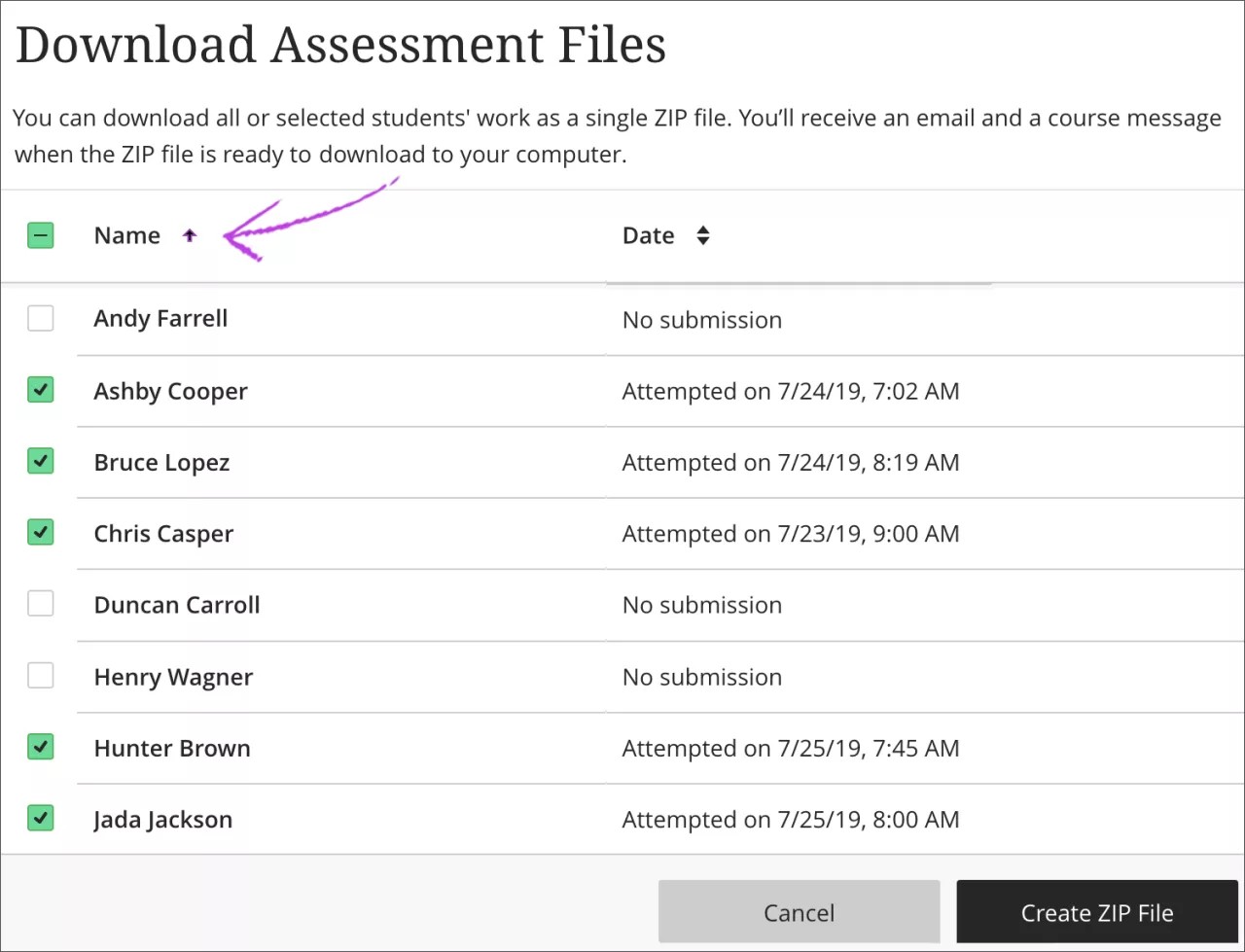
Tüm gönderimleri seçmek için Ad sütununun yanındaki onay kutusunu işaretleyin veya istediğiniz gönderimleri tek tek seçin. Tümünü seçerseniz ZIP dosyasına yalnızca öğrenciler tarafından düzenleyicide sağlanan dosyaları ve metinleri içeren gönderimler eklenir.
Birden fazla denemeye izin verdiyseniz her öğrencinin tüm denemelerine ait dosyalar dâhil edilir.
İşlemi başlatmak için ZIP Dosyası Oluştur'u seçin.
Açılan kutuda Gönder öğesini seçin. Dosya arka planda oluşturulur ve otomatik olarak Gönderimler listesi sayfasına veya notlar görünümüne dönersiniz. İşlem, dosyanın boyutuna bağlı olarak birkaç dakika sürer.
ZIP dosyası bilgisayarınıza indirilmeye hazır olduğunda bir e-posta ve kurs mesajı alırsınız. Kursunuzun Mesajlar sayfasında veya e-postanızda Şimdi indir bağlantısını seçin.
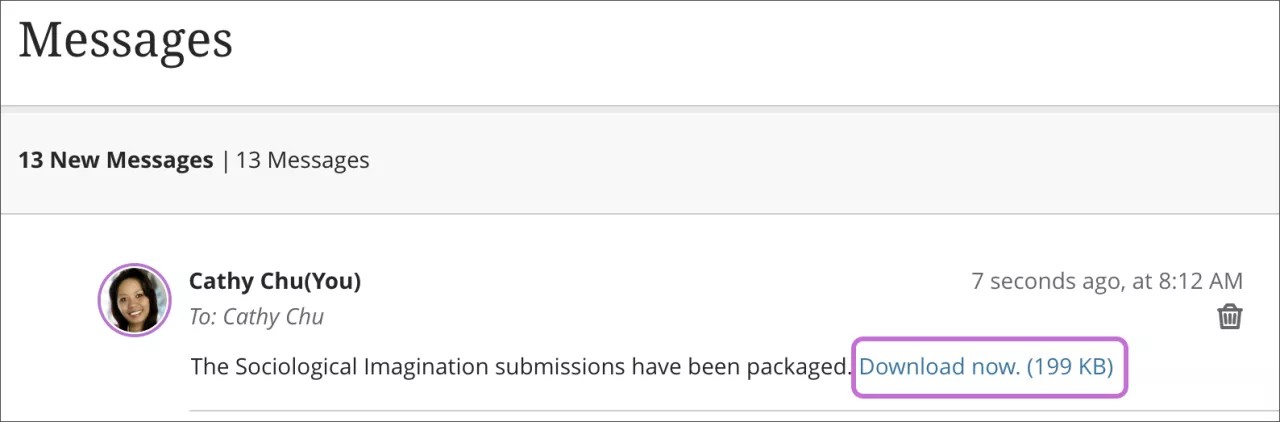
Dosyayı indirme bağlantısını içeren e-postayı ve kurs mesajını silerseniz, indirme işlemini yeniden çalıştırmanız gerekir. ZIP dosyası, rutin bir sistem temizliği yapılana kadar (her 90 günde bir veya daha uzun bir süre) veya bir yönetici manuel olarak silene kadar sistemde kalır. Daha fazla bilgi için yöneticinize başvurun.
ZIP dosyasının içeriğini görüntüleme
Windows ve Mac bilgisayarlar sıkıştırılmış ZIP dosya paketlerini görüntülemek ve ayıklamak için yerleşik yeteneklere sahiptir. Daha fazla bilgi edinmek için bilgisayarınızın işletim sistemi için mevcut olan yardıma bakın.
Dosyayı açtıktan sonra, her gönderim için dosyaların bulunduğu bir klasör görünür. Kullanıcı adları, kolay tanımlama için dosya adlarına otomatik olarak eklenir.
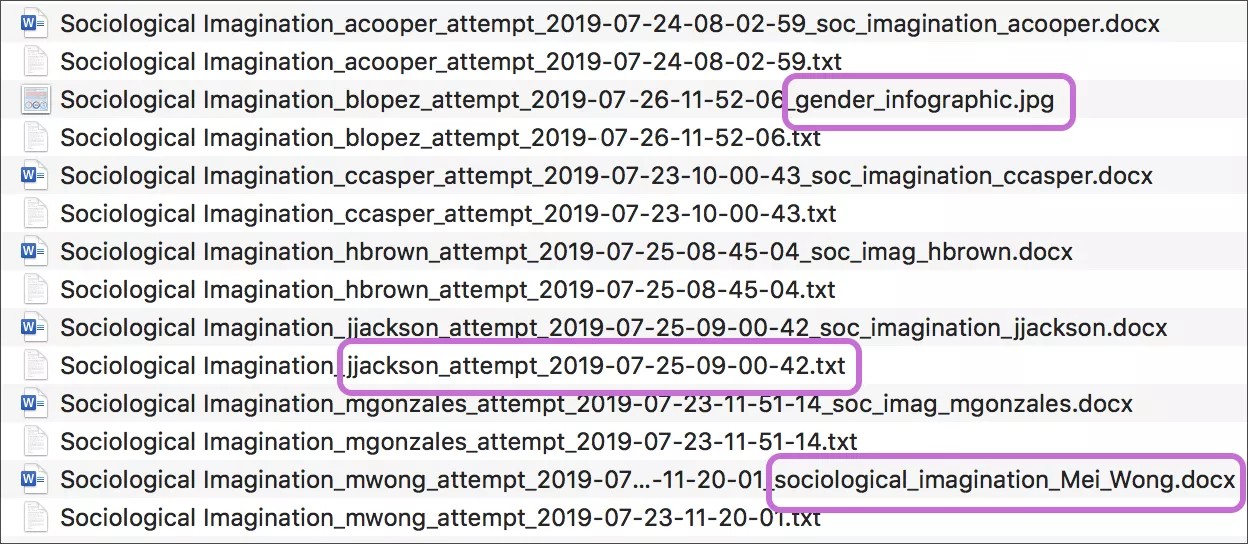
ZIP dosyasında bulunan dosyalar
TXT dosyası: Eğer bir öğrenci değerlendirmeyi tamamlamak için Düzenleyici kullandıysa, gönderim metni bir TXT dosyasında görünür. Ayrıca gönderimle ilgili bilgileri de (gönderildiği tarih gibi) bulabilirsiniz. Not: Değerlendirme sorularına eklenen içerik ve dosyalar indirilmez.
Gönderim dosyaları: Öğrenci, gönderim olarak bir veya daha fazla dosya yüklediyse bunlar listede birlikte görünür. Örneğin, öğrencinin gönderimi bir Word belgesi, görüntü dosyası ve slayt sunumu içerebilir. Not: Birden fazla denemeye izin verdiyseniz her öğrenci'nin tüm denemelerine ait dosyalar dahil edilir.
Kombinasyon: Bir öğrenci, gönderimi tamamlamak için düzenleyicide metin sağlayabilir ve dosya ekleyebilir.
Değerlendirme gönderimlerini indirme hakkındaki videoyu izleyin
Aşağıdaki anlatımlı video, bu sayfada yer alan bazı bilgilerin görsel ve işitsel bir temsilini sağlar. Videoda tasvir edilenlerin ayrıntılı bir açıklaması için videoyu Vimeo'da açın.