Test Oluşturma
Note
Bu belge, yapay zeka destekli makine çevirisi kullanılarak çevrilmiştir. Çeviriler, doğruluğu konusunda herhangi bir garanti olmaksızın “olduğu gibi” sunulmaktadır. Bu içeriğin İngilizce sürümü resmi ve geçerli kaynaktır.
Test oluşturma
Testleri kursun başında veya kurs sırasında oluşturabilirsiniz. Bir test oluşturduğunuzda veya testi öğrencilere görünür hale getirmeden önce istediğiniz zaman soru ekleyebilir veya düzenleyebilir ve test ayarlarını yapılandırabilirsiniz. Siz testi görünür hale getirene kadar öğrenciler teste erişemez.
Test oluşturduğunuzda, otomatik olarak bir de not defteri ögesi oluşturulur. Bir testin puanı, tüm soruların puanlarının toplamından oluşur.
Kurs İçeriği sayfasında, test eklemek istediğiniz yerde artı işaretini seçin.
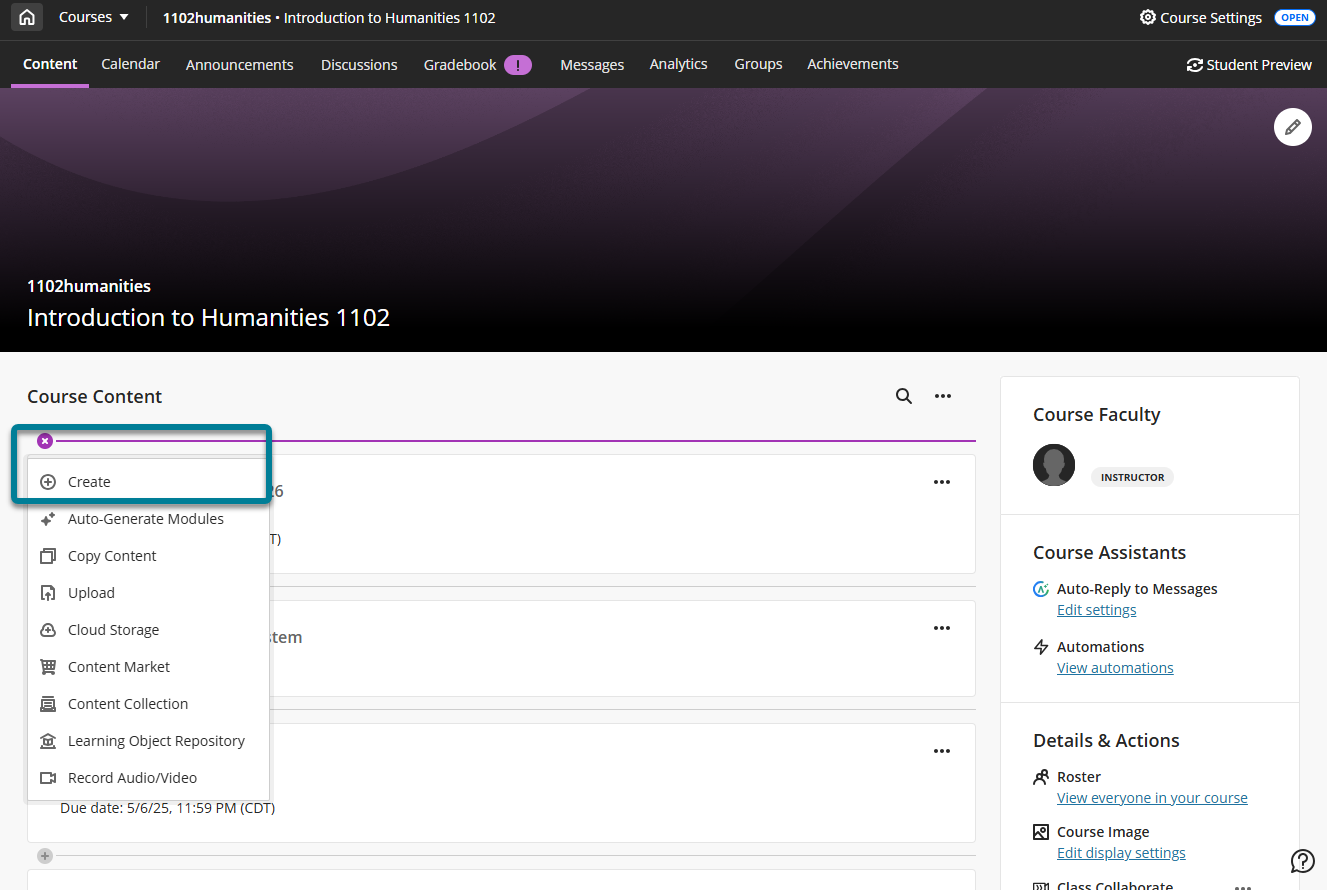
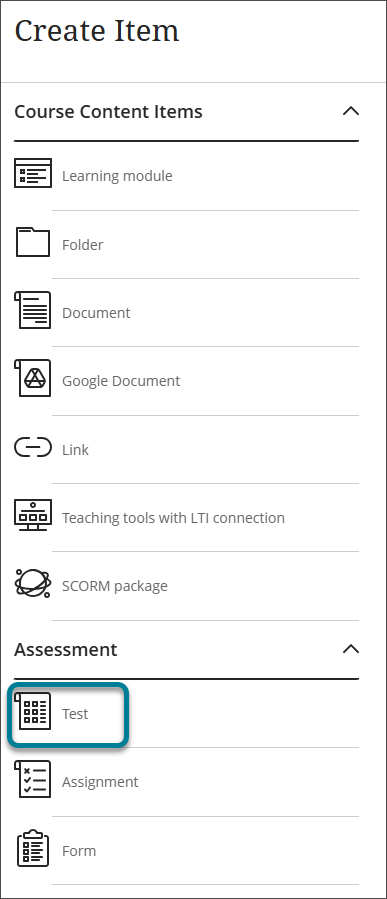
Menüde, Öge Oluştur panelini açmak için Oluştur'u ve ardından Test'i seçin. Yeni Test sayfası açılır.
Öğrencilerin kurs içeriklerinizin arasından kolayca bulabilmesi için teste açıklayıcı bir başlık verin. Kurs İçeriği sayfasında başlık, öğrencilerin materyalleri görüntülemek için seçebileceği bir bağlantı olarak görünecektir. Başlık eklemezseniz içerik listesinde "Yeni Test" ve tarih görünür. İçerik eklemezseniz test, Kurs İçeriği sayfasında görünmez.
Testi öğrenciler için görünür hale getirene kadar test başlığını istediğiniz zaman daha sonra değiştirebilirsiniz.
Test İçeriği Ekleme
Test içeriği, aşağıdakiler de dahil olmak üzere çeşitli içerik türlerini içerebilir:
Önceki değerlendirmelerden veya bir soru havuzundan ya da dosyasından yeniden kullanılan sorular
Yeni sorular
İçerik Düzenleyici ile oluşturulmuş metin
Yerel bir dosyadan veya bulut depolama alanından bir dosya
Bir teste içerik eklemek için artı işaretini seçerek test içeriği ekleme menüsünü açın ve ardından içerik türünü seçin.
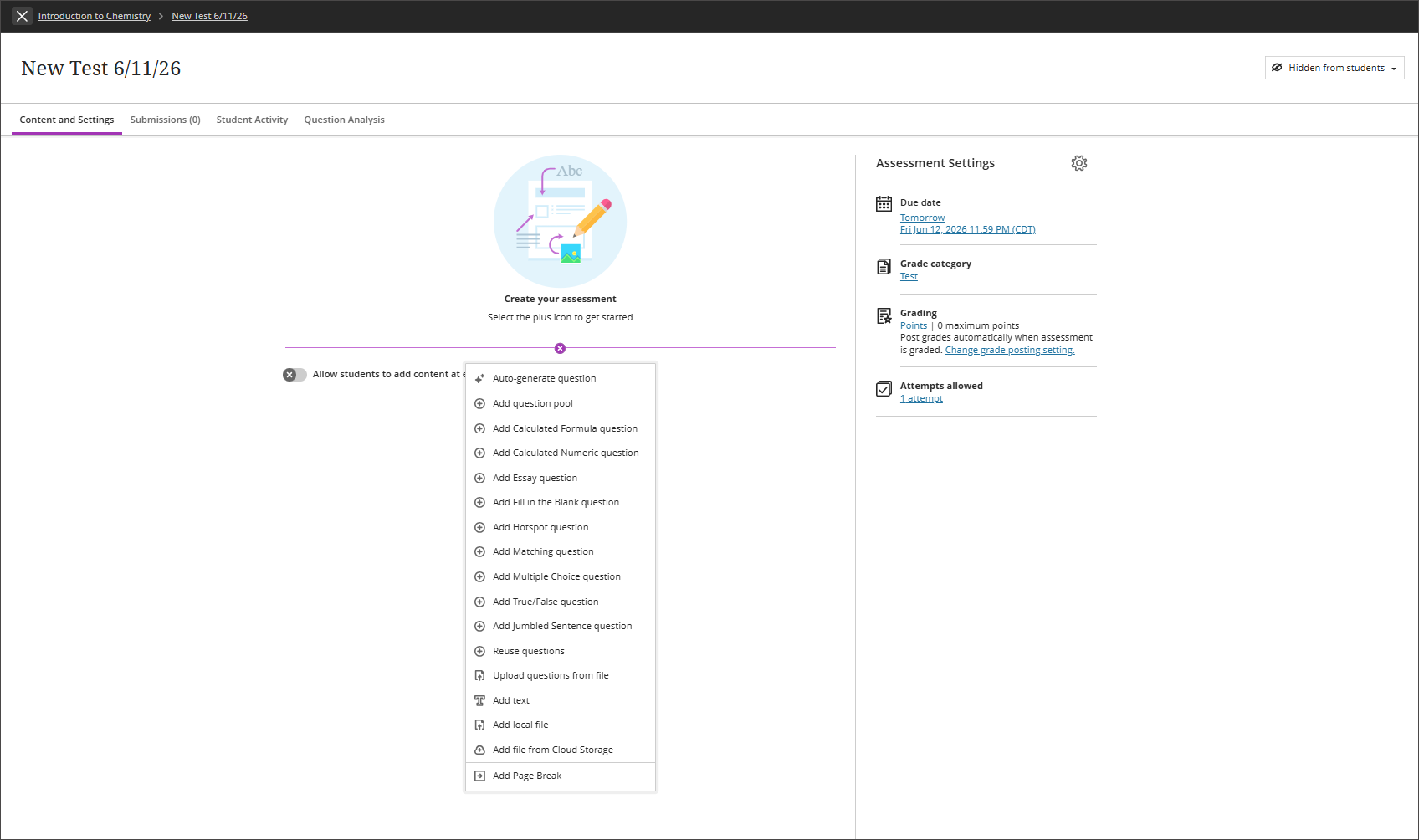
Bir teste soru eklerseniz paralel not vermeyi etkinleştiremezsiniz.
Test İçeriği alanı açılır; burada, çoktan seçmeli sorular gibi durumlarda, soruyu ve gerekirse cevap seçeneklerini yazabilirsiniz. Soruların varsayılan değeri 1 puandır. Yeni bir değer girmek için Puan kutusunu seçin.
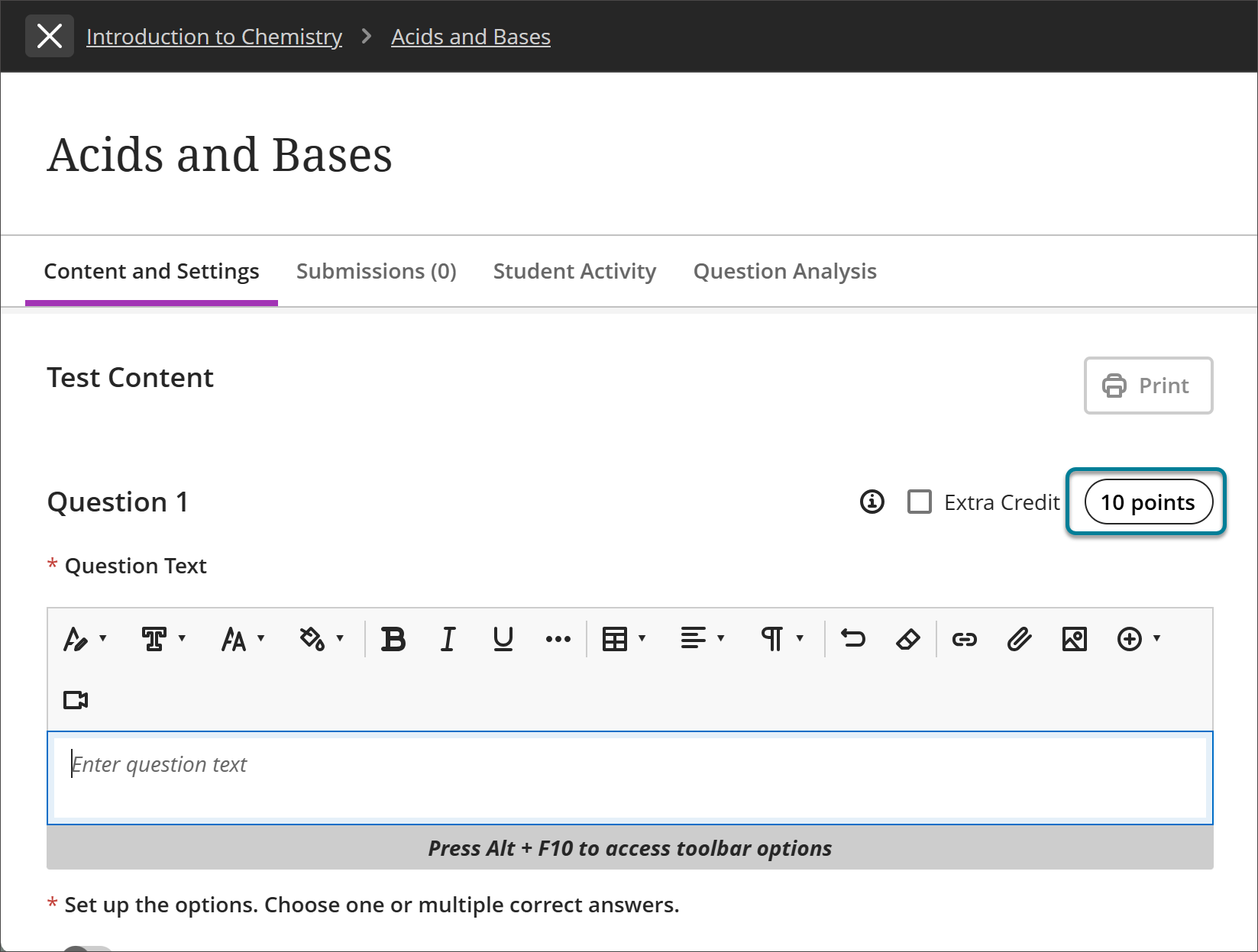
Metni biçimlendirmek için düzenleyicideki seçenekleri kullanabilirsiniz.
İpucu
Düzenleyici araç çubuğuna klavyenizden erişmek için ALT + F10 tuşlarına basın. Mac kullanıyorsanız Fn + ALT + F10 tuşlarına basın. Numaralandırılmış liste gibi bir seçeneği belirlemek için ok tuşlarını kullanın.
Testinizin içeriğinin düzenli olmasına yardımcı olmak için bireysel sorulara dosyalar ekleyebilirsiniz. Düzenleyicinin İçerik Ekle menüsünden, Bulut Depolama Alanından Ekle gibi bir seçeneği belirtin.
Test sorusu hazırlama
Test sorularını hazırlamak önemli miktarda zaman alır. Yapay Zeka Tasarım Asistanı, test soruları için öneriler sunarak size daha karmaşık görevlere odaklanmanızı sağlayacak ekstra zaman yaratır. Yapay Zeka Tasarım Asistanı, hem biçimlendirici hem de düzey belirleyici değerlendirmeler için faydalıdır. Test soruları, seçtiğiniz kurs bağlamına göre oluşturulur.
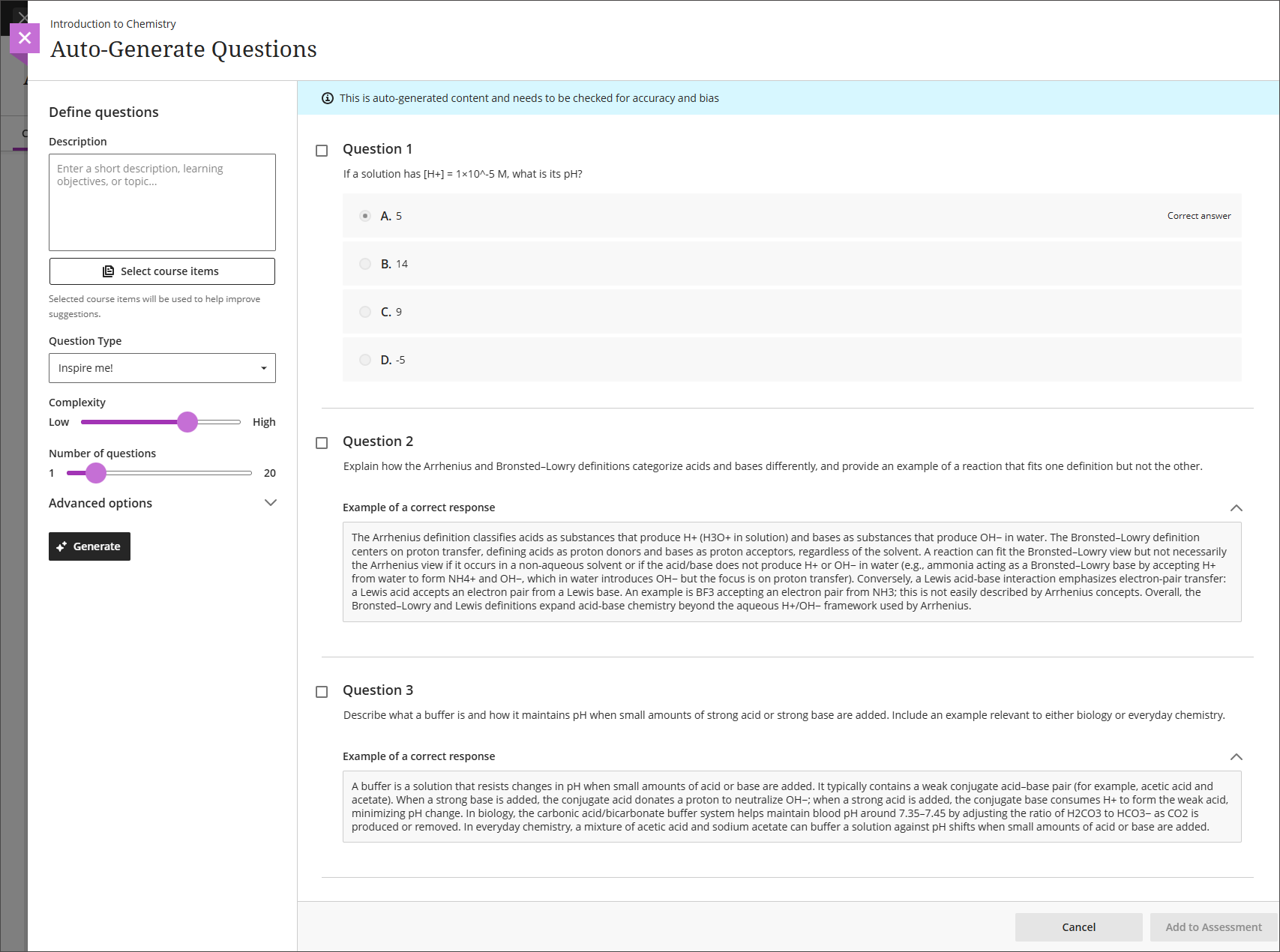
Test sorularını otomatik olarak oluşturmak için:
Test oluşturma sayfasında, yeni soru menüsünden Soruyu otomatik oluştur seçeneğini belirleyin.
Soruların kapsamını daraltmak için isteğe bağlı bir açıklama (2.000 karakterle sınırlı) girme
Oluşturulan sorular için bağlam sağlamak istiyorsanız Ders öğelerini seç seçeneğini belirleyin. İstediğiniz ders içeriği öğelerini seçin, ardından Öğeleri seç seçeneğini belirleyerek soru oluşturma ekranına geri dönün.
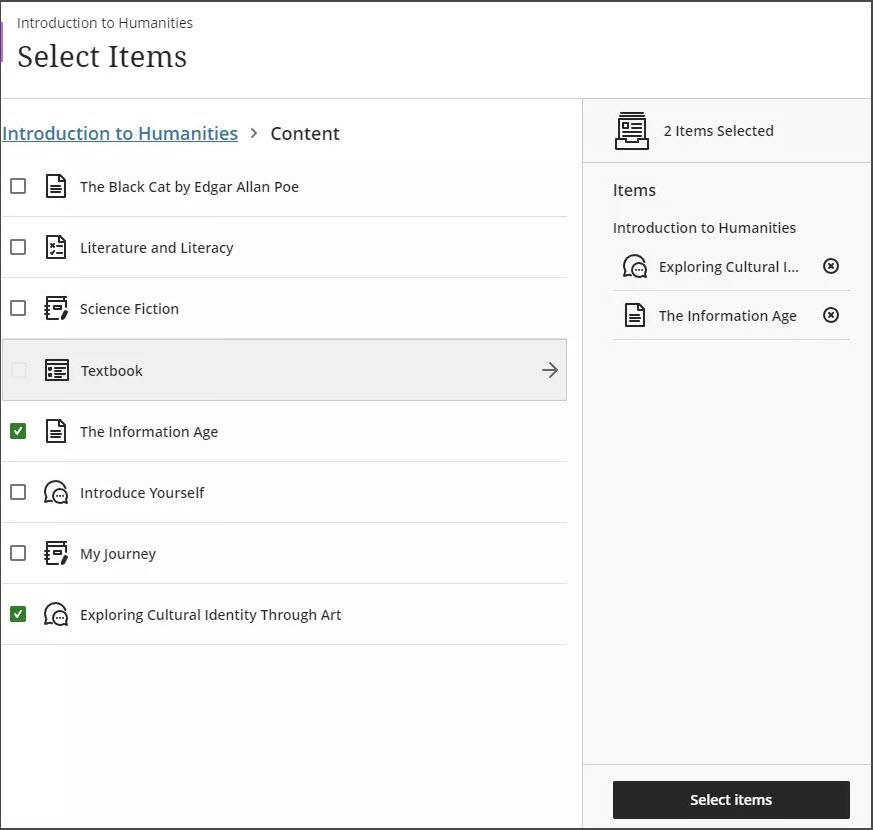
Not
Bağlam seçici, bir Ultra belgesine eklenmiş ögelerden bağlam oluşturmaz. Bağlam seçici tarafından yalnızca bağlam seçicinin menüsünde görünen ögeler kullanılır.
menüsünden bir soru türü seçin: Kompozisyon, Boşluk Doldurma, Eşleştirme, Çoktan Seçmeli, Doğru/Yanlış veya Bana ilham ver!
Not
Bana ilham ver! soru türü, size daha fazla seçenek sunmak için çeşitli soru türleri önerir.
Karmaşıklık kaydırma çubuğunu ayarlayarak soruların odaklandığı konunun karmaşıklığını belirleyin.
Soru sayısı kaydırma çubuğunu ayarlayarak oluşturulacak soru sayısını seçin.
Çıkış dilini değiştirmek için Gelişmiş seçenekler'i seçin
Oluştur'u seçin.
Değerlendirmenize eklemek istediğiniz soruları seçin.
Değerlendirmeye ekle seçeneğini seçin.
Her soruyu doğruluk ve önyargı açısından gözden geçirin. Ayrıca, her bir soruyu öğrenme hedeflerinize daha uygun hale getirmek için düzenleyebilirsiniz.
Testlere dosya ve metin blokları ekleme
Testi düzenleyin. Soru, metin veya dosya eklemek istediğiniz yerde artı işaretini seçerek menüyü açın. İstediğiniz kadar metin bloku ve dosya ekleyebilirsiniz.
Metin blokları ekleme. Düzenleyiciyi açmak için Metin ekle'yi seçin. Testin bir bölümüyle ilgili talimatlar veya bir ses dosyası ya da resim için bilgilendirici açıklamalar ekleyebilirsiniz. Ayrıca bir Word belgesinden metin de yapıştırabilirsiniz.
Sadece metin blokları içeren bir test oluşturursanız Test Ayarları panelinden Maksimum puanı manuel olarak değiştirebilirsiniz. Örneğin, öğrencilerden gönderimlerini karşıya yüklemelerini veya serbest biçimli metin alanlarını kullanmalarını isteyebilirsiniz.
Dosya ekleme. Bilgisayarınızdaki dosyalara gözatmak için Yerel dosya ekle 'yi seçin. Karşıya yükleyebileceğiniz dosyaların maksimum boyutunu kurumunuz belirler. Dosya içeren bir klasörü ekleyemezsiniz.
Bulut Depolama Alanından dosya ekleyin: OneDrive gibi dosyaları depoladığınız birden fazla web uygulamasına anında bağlanabilirsiniz. Eklediğiniz dosyalar, orijinal dosyaların kopyalarıdır. Bulut depolama alanındaki bir dosyada değişiklik yaparsanız kursunuza yeni bir kopya yüklemeniz gerekir. Tarayıcınız izin veriyorsa bulut depolama alanından eklediğiniz medya dosyaları satır içi olarak görünür.
Medya dosyası görüntüleme seçenekleri
Tarayıcınız izin veriyorsa değerlendirmelere eklediğiniz medya dosyaları varsayılan olarak satır içi şeklinde görüntülenir. Tarayıcınız bir medya dosyasını satır içi olarak görüntüleyemiyorsa bu dosya bir ek olarak görünür. Bulut depolama alanından eklediğiniz dosyalar da aynı davranışı gösterir.
Satır içi olarak görüntülenen resimler en büyük kesim noktalarında 768 piksellik bir blok içine yerleştirilir. Resimlerin boyutu bu boyuta ne kadar yakın olursa etraflarındaki boşluk da o kadar az olur.
Medya dosyası menüsünü açın ve Düzenle'yi seçin.
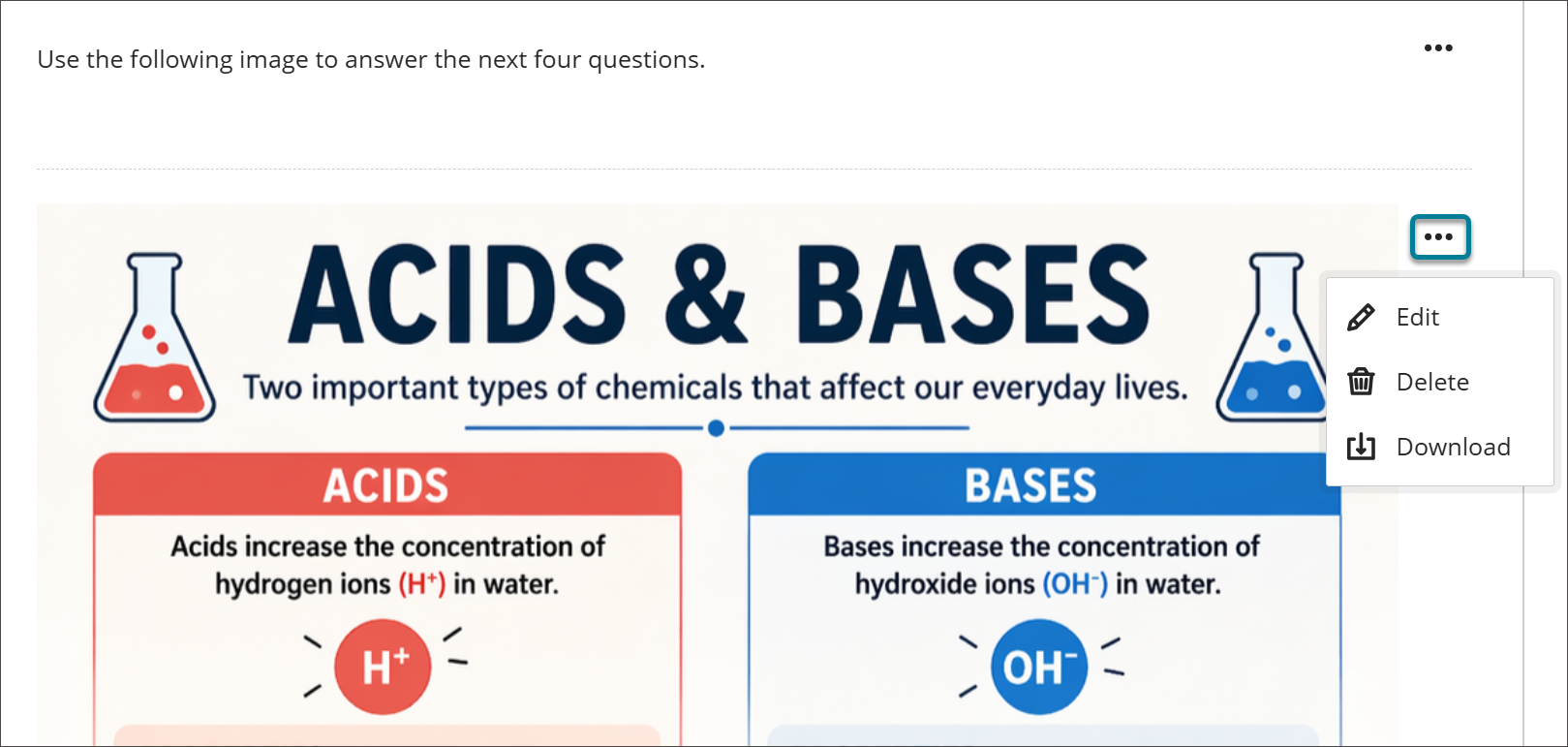
Dosyanın alternatif metnini veya ekranda görüntülenme şeklini düzenlemek için düzenleyicide dosyayı seçin, ardından Eki Düzenle simgesini seçin.
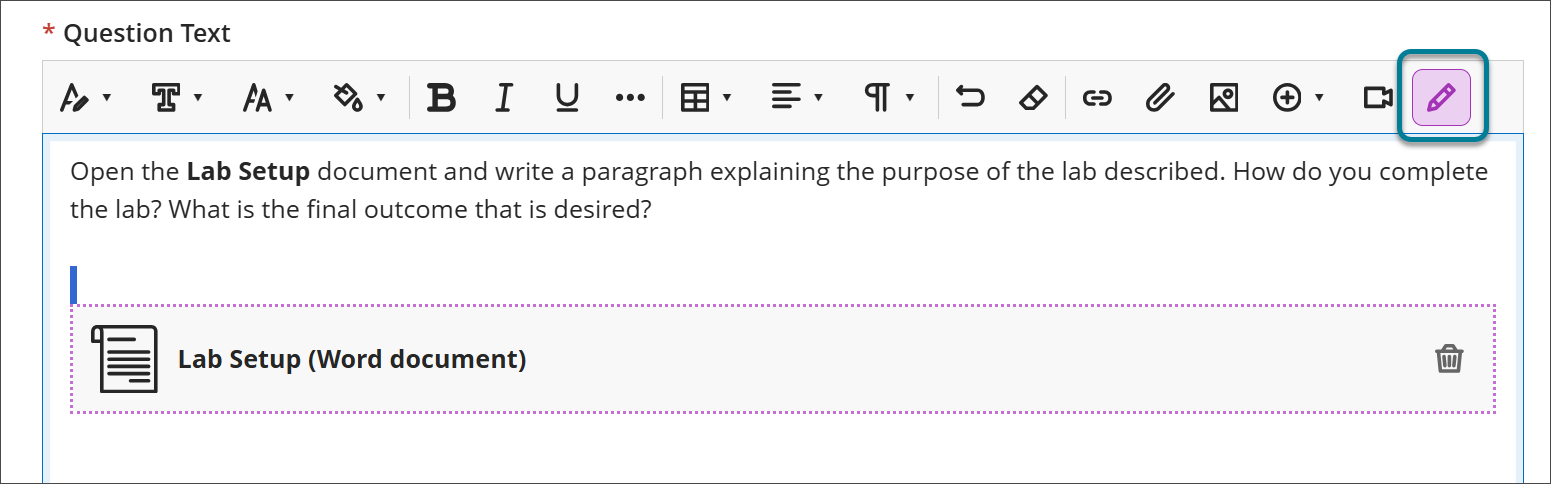
Dosya Özelliklerini Düzenle penceresinde, video, ses veya resim dosyanızın değerlendirmede nasıl görüneceğini seçebilirsiniz: metin içinde mi yoksa ek olarak mı? Örneğin, çok büyük dosyaları öğrencilerin indirebileceği ekler olarak görüntüleyebilirsiniz. Ek olarak görüntülenen dosyaların adlarını düzenleyebilirsiniz.
Eklediğiniz resimleri açıklamak için alternatif metin de ekleyebilirsiniz. Alternatif metin, ekran okuyucu kullanan veya internet sayfalarını "görüntüler devre dışıyken" ziyaret eden kullanıcılar için, sayfadaki görüntüleri açıklar.
Öğrenciler satır içi olarak görünen video ve ses dosyalarında oynat, duraklat ve ses düzeyi gibi kontrolleri kullanabilirler. Öğrenciler video dosyalarını tam ekran olarak görüntüleyebilirler.
Ek şeklinde görünen medya dosyaları için öğrenciler menüye erişerek Dosyayı Ön İzle veya Orijinal Dosyayı İndir öğelerini seçer. Eğitmenler; taşıma, düzenleme ve silme gibi ek seçeneklere de sahip olur.
Testlere sayfa sonu ekleme
Sayfa sonları, değerlendirme içindeki bölümlerin kolayca oluşturulmasına olanak tanır ve değerlendirme içeriğinin sunumunda esneklik sağlar. Örneğin, testin başına test yönergelerini içeren bir sayfa ekleyebilir veya belirli bir konuyla ilgili soruları tek bir sayfada gruplandırabilirsiniz. Öğrenciler, sayfalandırılmış bir testte gezindiğinde, sayfaya eklediğiniz tüm bilgileri tek seferde görür.
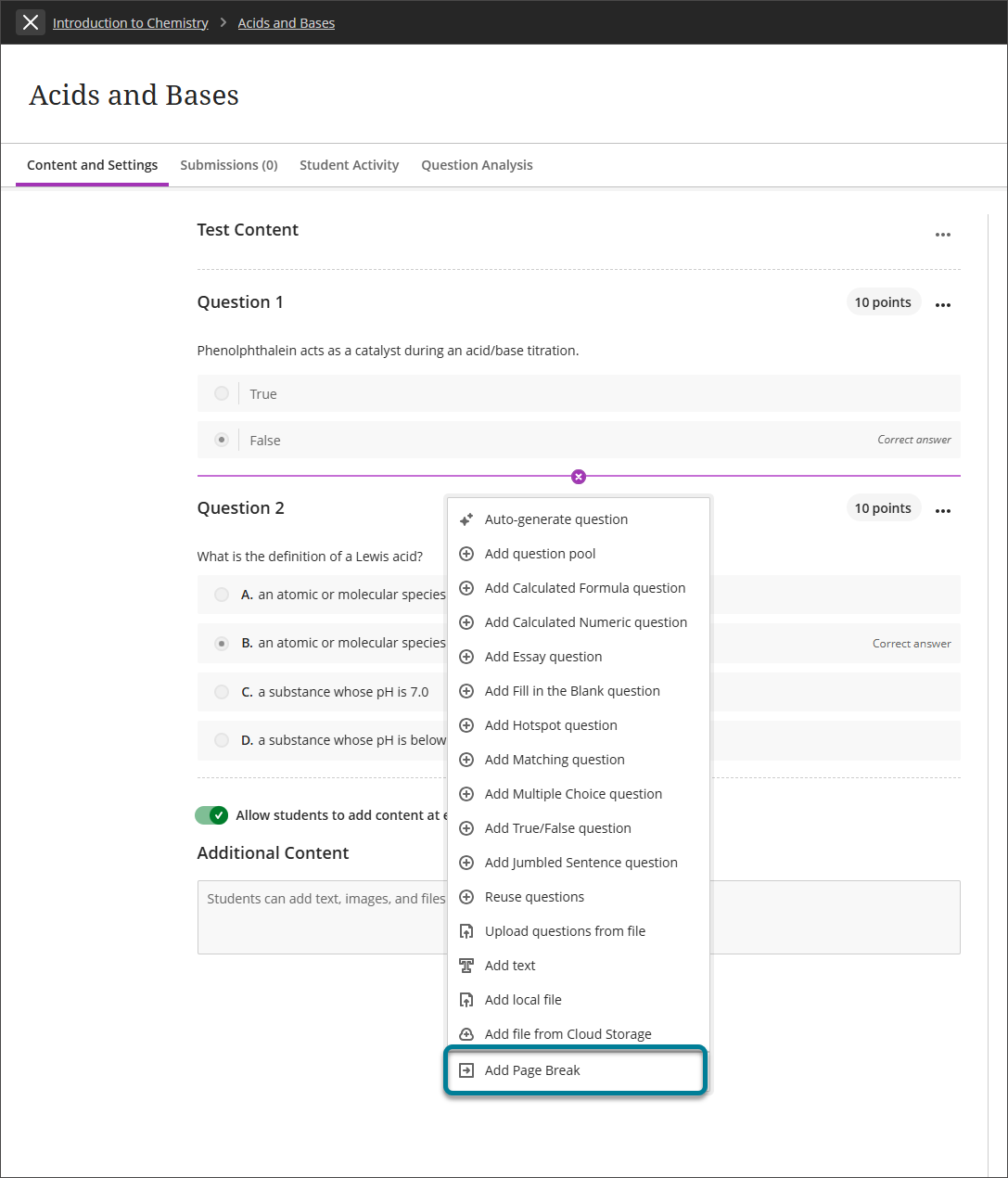
Sayfa sonu eklemek istediğiniz yerde artı işaretini seçerek menüyü açın. Sayfa Sonu Ekle seçeneği menünün en altındadır.
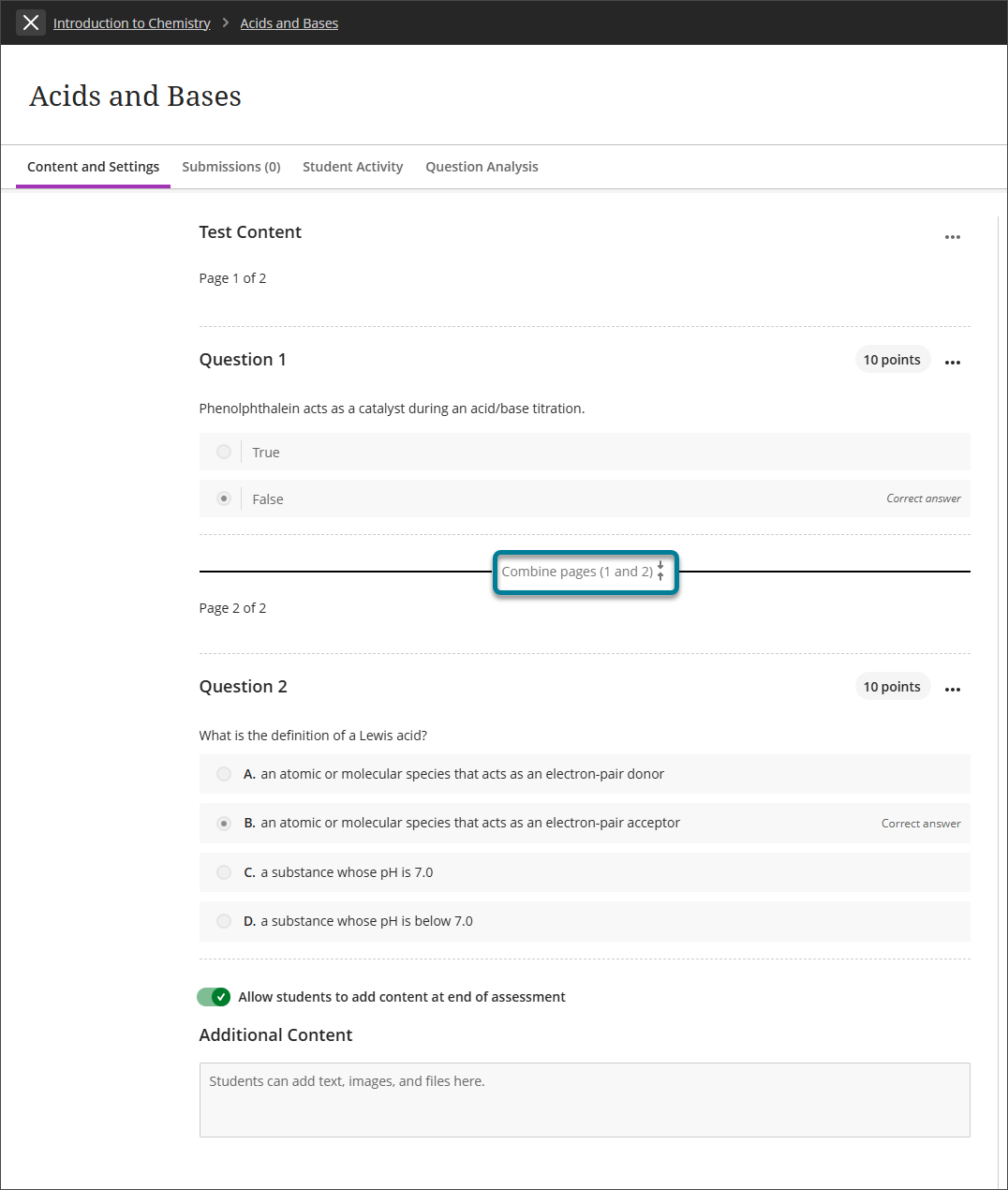
İki ayrı sayfayı birleştirmek için söz konusu sayfaları ayıran çizgi üzerindeki herhangi bir yerde Sayfaları birleştir'i seçin. Bu seçim, söz konusu iki sayfayı tek bir sayfada birleştirir.
Soruları hedeflerle eşleştirme
Kurumunuzun başarıyı ölçmesine yardımcı olmak için bireysel değerlendirme sorularını hedeflerle eşleştirebilirsiniz. Siz değerlendirmeyi erişilebilir hale getirdikten sonra, öğrenciler beklentilerinizi öğrenmek için sorularla hizaladığınız hedeflere ilişkin bilgileri görüntüleyebilir.
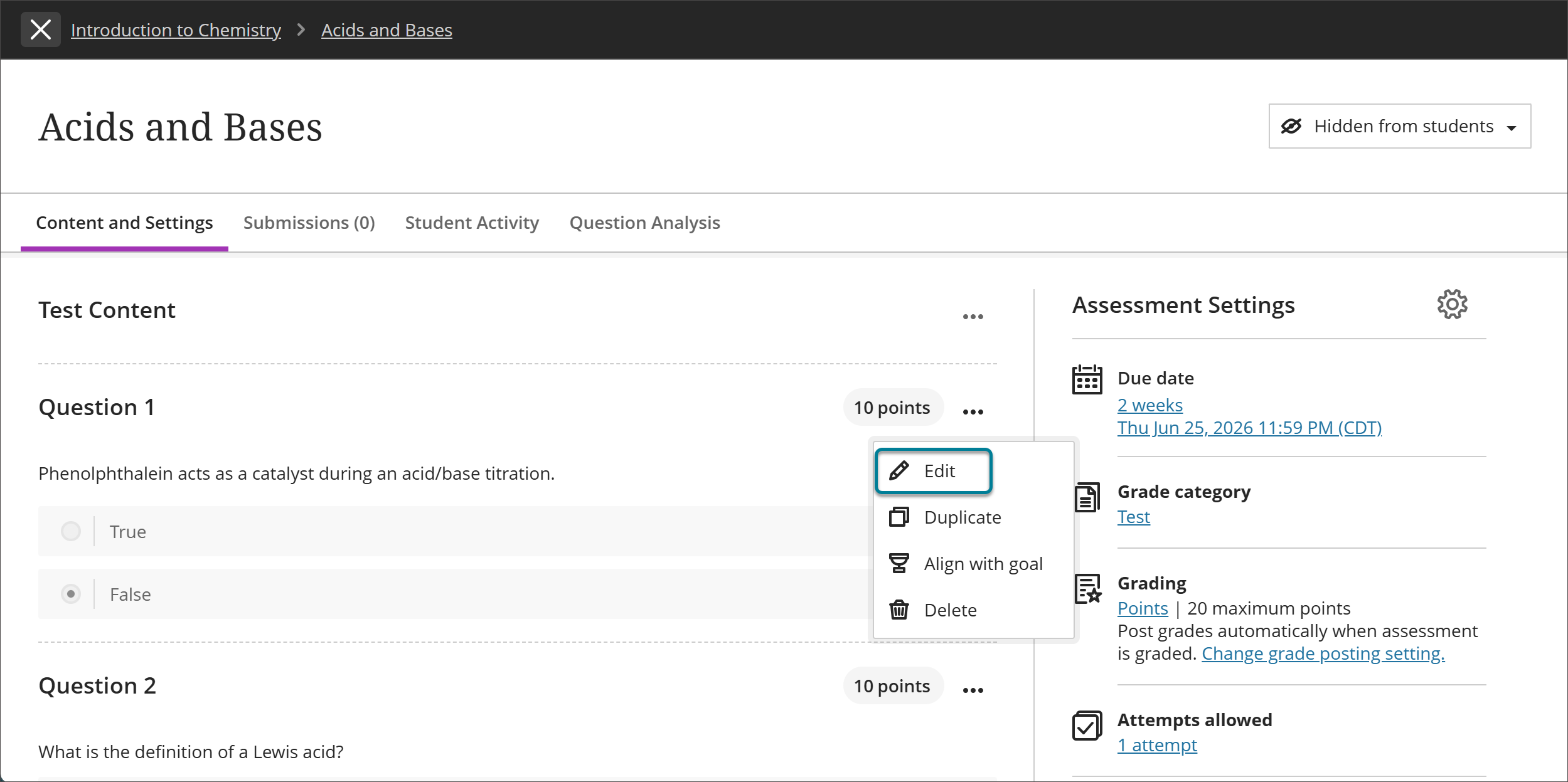
Bir sorunun menüsüne erişin, Hedefle uyumluluğu sağla'yı ve ardından hedefleri seçin.
Bir sorunun üç nokta (...) düğmesini seçin.
Hedefe göre hizala seçeneğini belirleyin.
Hedefleri seçin.
Test Ayarları
Test ayarlarını yapılandırabileceğiniz birkaç alan bulunmaktadır.
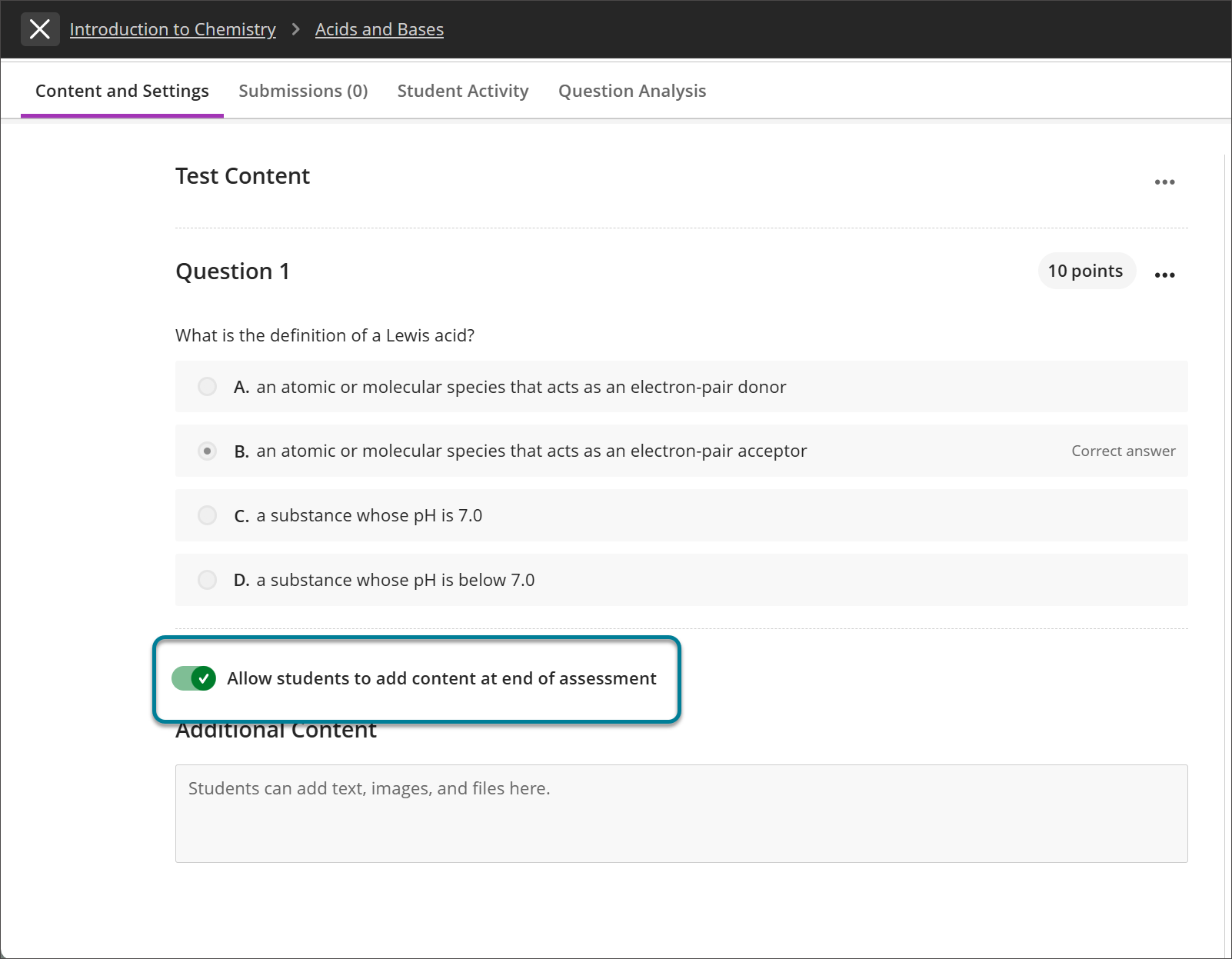
Testin kendisinde, öğrencilerin metin, destekleyici dosyalar veya ekler gibi ek içerikler eklemesini isteyip istemediğinizi seçebilirsiniz. Varsayılan olarak, bu özellik, testinizde etkinleştirilmiş durumdadır. Öğrencilerin ilave içerikler eklemelerini istemiyorsanız bu özelliği kapatın.
Temel test ayarları ana Değerlendirme Ayarları alanındadır. Bu temel ayarlar arasında son teslim tarihi, not kategorisi, not verme, izin verilen deneme sayısı ve özgünlük raporu yer alır.
Ek test ayarları için Değerlendirme Ayarları'nın yanındaki Ayarlar simgesini seçin. Bu ayarlardan bazıları tek tek test sorularının ayarlarını etkiler. Örneğin, Yanıtları rastgele seç seçeneği, çoktan seçmeli sorular için bir yanıtı yerinde kilitleme gibi ek yapılandırma seçeneklerini öne çıkarır.
Testteki soruların, metnin ve dosyaların sıralamasını değiştirme
Sorular otomatik olarak, onları eklediğiniz sırayla numaralandırılır. Soruları yeniden sıraladığınızda soru numaraları da güncelleştirilir. Öğrenciler testi açmadan önce testin ögelerinin sıralamasını değiştirebilirsiniz.
Bir test öğesinin üzerine gelerek Yeniden Sırala simgesine erişin. Soru, metin bloğu veya dosyayı tıklayıp sürükleyerek yeni bir konuma taşıyın.

İpucu
Bir ögeyi taşımak için klavyenizi kullanabilirsiniz.
Bir ögenin Taşı simgesine dokunun.
Taşıma modunu etkinleştirmek için Enter tuşuna basın.
Ok tuşlarını kullanarak bir konum seçin.
Ögeyi yeni konuma bırakmak için Enter tuşuna basın.
Test Görünürlüğü
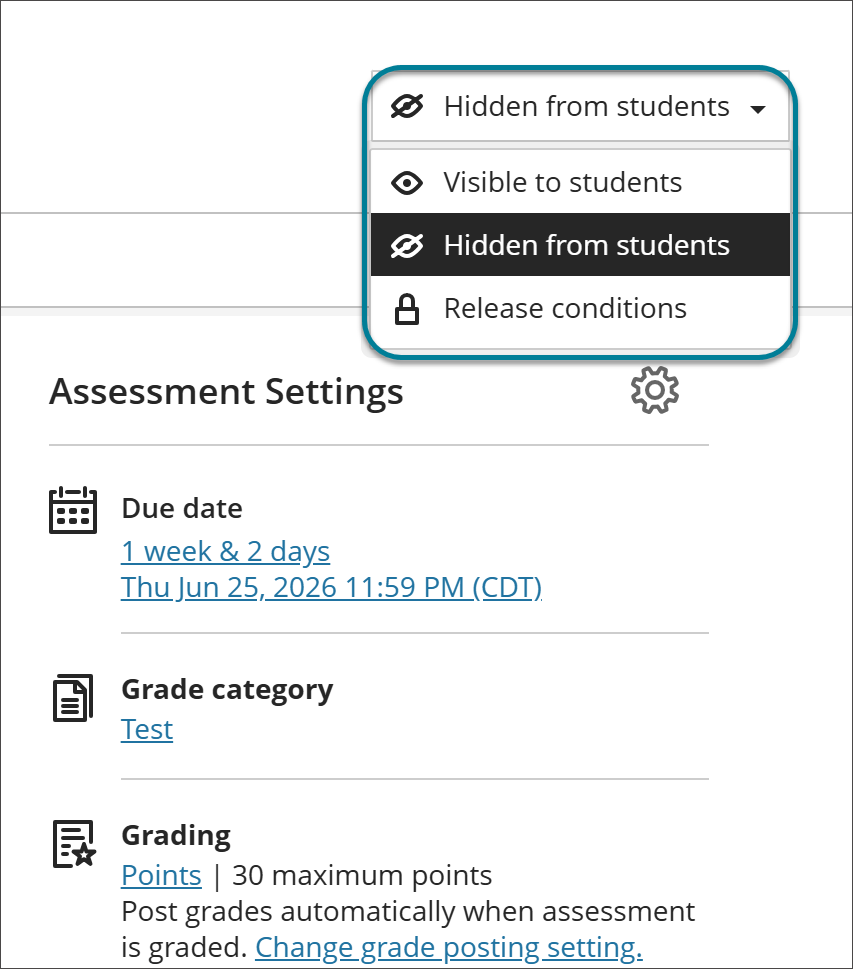
Öğrenciler, siz göstermeyi seçene kadar bir testi görüntüleyemez veya teste erişemez. Önceden tüm içeriklerinizi oluşturabilir ve programınıza göre öğrencilerin görmesini istediklerinizi seçebilirsiniz. Ayrıca kurs not defterindeki diğer ögeler için tarih, zaman ve performansa bağlı kullanılabilirlik şartları oluşturabilirsiniz.
Bir test, görünürlük ayarı aracılığıyla veya bir yayınlama koşulu karşılandığında kullanılabilir hale geldiğinde, öğrenciler için Kurs İçeriği sayfasında görünür.
Testler ve etkinlik akışı
Bir test oluşturup öğrenciler tarafından görülebilir hale getirdiğinizde, bu durum öğrencilere etkinlik akışlarında bildirilir.
Bir test oluşturup öğrenciler tarafından görülebilir hale getirdiğinizde, bu durum öğrencilere etkinlik akışlarında bildirilir.
Sınav notlarını yayınladıktan sonra, öğrenciler etkinlik akışlarında Notunu görüntüle seçeneğini seçerek notlarını görebilirler. Verdiğiniz geri bildirim, test başlığının altında görüntülenir.
Not vermeniz gereken ödevler olduğunda etkinlik akışınızda bir bildirim görünecektir. Gönderimler sayfasında not verme işlemine başlamak için sınav başlığını seçin.
Video: Testler oluşturma
Aşağıdaki anlatımlı video, bu sayfada yer alan bazı bilgilerin görsel ve işitsel bir temsilini sağlar. Videoda tasvir edilenlerin ayrıntılı bir açıklaması için videoyu Vimeo'da açın.