ORIGINAL Kurs Dosyalarındaki Dosya ve Klasörlere Bağlantı Oluşturma
Note
Bu belge, yapay zeka destekli makine çevirisi kullanılarak çevrilmiştir. Çeviriler, doğruluğu konusunda herhangi bir garanti olmaksızın “olduğu gibi” sunulmaktadır. Bu içeriğin İngilizce sürümü resmi ve geçerli kaynaktır.
Dosyaları Kurs Dosyaları'na yükledikten sonra, kursunuzda öğretim programı, takvim olayları ve görevler gibi içerikler oluştururken onlara bağlanabilirsiniz.
Dosyalara ait bağlantı eklemenizin ardından, varsayılan olarak tüm kayıtlı kullanıcılara dosyayı okuma izni verilir. Kursunuzdaki bir dosyanın bağlantısını silerseniz dosya Kurs Dosyaları'nda kalır ve yeniden buna ait bağlantı ekleyebilirsiniz.
İpucu
Kursunuzda içerik oluşturmadan önce dosyaları Kurs Dosyaları'na karşıya yüklemeniz gerekmez. Dosya ekleme özelliği erişime açık olduğunda, dosya seçmek için Bilgisayarıma Gözat seçeneğini belirleyin. Böylece dosya, şu andaki ögeye ve Kurs Dosyaları'na eklenir.
Kurs Dosyaları bağlantıları hakkındaki videoyu izleyin
Aşağıdaki betimlemeli video, bu sayfada yer alan bazı bilgilerin görsel ve işitsel bir temsilidir. Videoda tasvir edilenlerin ayrıntılı açıklamasını görmek için videoyu YouTube'da açın, Daha Fazla İşlemlere gidin ve Metin Dökümünü Açı seçin.
Video: Kurs Dosyaları'ndan dosya ekleme kurs dosyalarından içerik ögelerine nasıl dosya ekleyeceğinizi gösterir.
Kurs Dosyaları'ndaki bir dosya veya klasöre bağlantı oluşturma
İçerik oluştururken dosya ekleyebileceğiniz zaman, Kursa Gözat seçeneğini belirleyerek Kurs Dosyaları'ndan bir dosya seçebilirsiniz. Belirli durumlarda, örneğin tek tek wiki sayfaları oluştururken Kurs Dosyaları'ndaki dosyalara ait bağlantı eklemeye bazı kurs araçları imkan vermez.
Not
Kurumunuz içerik yönetimi özelliklerine erişebiliyorsa dosyalara İçerik Koleksiyonu'nda göz atar ve İçerik Koleksiyonu'na Gözat seçeneğini kullanırsınız.
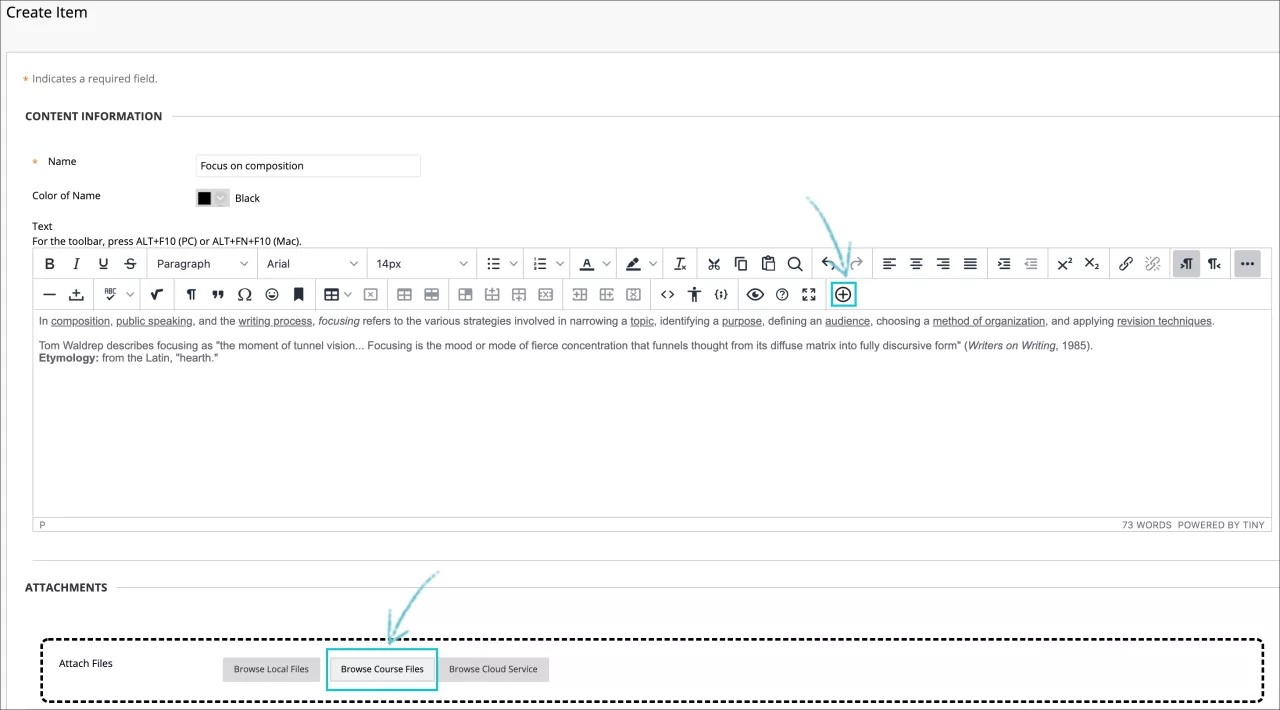
Dosya eklemek için; Öğe Oluştur sayfasının Ekler bölümünde, Kursa Gözat öğesini veya düzenleyicideki İçerik Ekle seçeneğini seçin.
Dosyayı düzenleyici yardımıyla eklediğinizde, dosya bağlantısının diğer metinlere nazaran nerede görüneceğini belirleyebilirsiniz. Dosyanın yeni pencerede açılmasını sağlamayı ve ekran okuyucuları için alternatif metin eklemeyi de seçebilirsiniz. Öğe Oluştur sayfasının Ekler bölümünde bu seçenekler erişime açık değildir.
Kursa Gözat veya İçerik Koleksiyonu'na Gözat penceresinde, gereken dosya veya klasöre gidin ve bu öğenin onay kutusunu seçin. Birden fazla dosya ve klasörü içerik ögesine bağlayabilirsiniz. Klasörlere ait bağlantı oluşturduğunuzda öğrenciler klasörün içeriğini okuma izni alacağından dikkatli olun. Okuma izni, öğrencilerin klasördeki tüm dosya ve alt klasörleri görüntülemesine izin verir.
Seçtiğiniz dosyaları eklemek için Gönder seçeneğini belirleyin.
Öğe Oluştur sayfasında Bağlantı Başlığı girin. Bu başlık, dosyaya ait bağlantı olarak görüntülenen metindir. Seçilen dosyayı kaldırmak için Kaldırmak üzere işaretle seçeneğini belirleyin.
Erişime açıklık, izleme, tarih ve saat kısıtlamaları ayarlarını görmek için Seçenekler öğesini belirleyin.
Gönderi seçin.
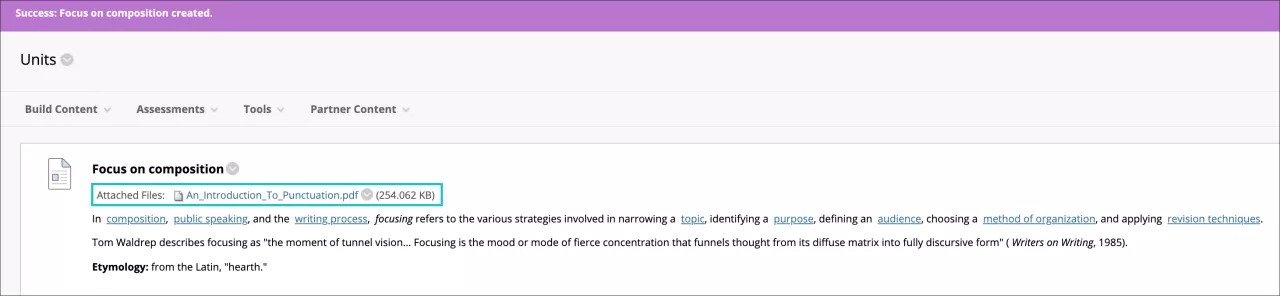
İçerik ögesi, seçtiğiniz dosyaya ait bir bağlantı bulunduracak şekilde içerik alanında görüntülenir. Öğrenciler, bağlantısını eklediğiniz dosyaları görüntüleyebilir veya indirebilir.
Not
Kurs Dosyaları'nda depolanan bir dosyayı değiştirirseniz dosyanın kursunuzda bağlantısı olduğu tüm örneklerine bu değişiklik yansıtılır.
HTML nesnesine ait bağlantı ekleme
Kurs alanında, Kurs Dosyaları'ndaki bir HTML nesnesine ait bağlantı ekleyebilirsiniz. Dosya Oluştur seçeneğini kullanarak HTML nesnelerine ait bağlantı ekleyin. Dosya içerik türünü, kursunuzda sayfa olarak, tarayıcı penceresinde ya da sekmesinde ayrı bir içerik olarak görüntüleyebilirsiniz. Dosya içeriği türü, kurs alanlarında daha az kaydırmaya izin vererek açıklamalar olmadan içerik oluşturmanızı sağlar.
Dosya seçtiğinizde, kullanıcı erişim haklarını Erişimi Yönet bölümünde tanımlayabilirsiniz. Üç seçeneğiniz vardır:
Kullanıcılara klasördeki tüm dosya ve klasörlere erişim izni ver: Kullanıcılara, bağlandığınız dosyanın üst klasöründeki tüm dosyalara ve alt klasörlere erişim izni vermek için bu seçeneği belirleyin. Bu seçenek, üst klasörde CSS, JavaScript ve resimler için alt klasörlere bulunan tipik bir hiyerarşik yapıya sahip bir web sitesine bağlantı oluşturan kullanıcılar için uygundur.
Kullanıcılara yalnızca bu dosyaya erişim izni ver: Sayfanın kendisinde tüm biçimlendirmeye sahip olan ve diğer dosyalara veya resimlere başvurmayan bir HTML dosyasına bağlantı oluştururken bu seçeneği belirleyin.
Kullanıcılara klasördeki seçili dosyalara erişim izni ver: Daha karmaşık bir yapıya sahip bir web sitesi eklemek istiyorsanız bu seçeneği belirleyin. İçeriğinde bir kısmı Kurs Dosyaları'nda veya İçerik Koleksiyonu'nda üst klasörün dışındaki diğer klasörlerdeyse üst klasörü el ile bulup seçmeniz ve ek dosya ve klasörleri eklemeniz gerekir. Bu kullanıcıların web sitenizdeki tüm içeriğe erişebilmesini sağlar.
HTML nesnelerinin nasıl oluşturulacağı hakkında daha fazla bilgi
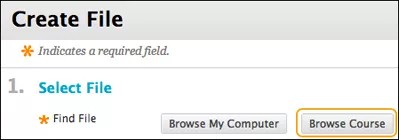
İçerik alanında, İçerik Oluştur ögesinin üzerine gelin ve Dosya'yı seçin.
Dosya Oluştur sayfasında Kursa Gözat öğesini seçin.
Kursa Gözat penceresinde yalnızca bir öğe seçebilirsiniz. Uygun HTML nesnesine gidin ve onay kutusunu seçin. HTML nesnesi dosya adları
.htmluzantısına sahiptir.Gönderi seçin.
İzinleri Yönet öğesinde, kullanıcılar için uygun izinlerin olduğu seçeneği belirleyin. Öğrenciler varsayılan olarak okuma izni alır.
Kurs alanında görünmesini istediğiniz şekilde, dosyaya ait bağlantının Adını girin. Dosya içerik türüyle birlikte bir açıklama ekleyemezsiniz; yalnızca bağlantı görünür. Adım açıklayıcı olduğundan emin olun, böylece öğrenciler bu içeriğin neden eklendiğini ve içeriği nasıl kullanacaklarını anlarlar. Seçilen dosyayı kaldırmak için Farklı Bir Dosya Seç öğesini kullanın.
Yeni Pencerede Aç öğesinde Evet veya Hayır seçeneğini belirleyin. İçerik çerçevesinde içeriğin görünmesini ve kullanıcıların, yönlendirme çubuğu ile kurs menüsü gibi tüm kursta gezinme özelliklerine erişmesini sağlamak için Hayır seçeneğini belirleyin. İçeriğin yeni bir pencerede veya sekmede görünmesini sağlayarak kullanıcıların bunu diğer kurs içeriğiyle birlikte görüntülemesine imkan vermek için Evet seçeneğini belirleyin.
Erişime açıklık, izleme, tarih ve saat kısıtlamaları ayarlarını görmek için Standart Seçenekler öğesini belirleyin.
Gönderi seçin.
Dosya içeriği türü içerik alanında görünür. Öğrenciler içeriğe erişmek için dosyanın başlığını seçmelidir. Öğrenciler, HTML nesnesine ekli dosyaları görüntüleyebilir ve indirebilir.
Not
Kurs Dosyaları'nda depolanan HTML nesnesini değiştirirseniz dosyanın kursunuzda bağlantısı olduğu tüm örneklerine bu değişiklik yansıtılır.
Dosya veya klasörün bağlantısının nerede olduğunu görüntüleme
Kurs Dosyaları'nda depolanan bir dosya veya klasör hakkında bilgi görüntüleyebilirsiniz. 360° görünüm raporunda dosya veya klasörün ad, dosya türü, dosya/klasör boyutu, alt klasör bilgileri gibi özellikleri ve son düzenlendiği zaman bulunur. Ayrıca, kullanıcılara atanan izinleri de görüntüleyebilirsiniz.
Kurstaki dosyaları yeniden kullanabileceğinizden, 360° görünüm raporunda, dosyanın bağlantısı olduğu tüm kurs alanları listelenir. Raporu, bir dosya veya klasörü sildiğinizde kursunuzdaki hangi bağlantıların bozulacağını veya düzenlemeler yaparsanız değişikliklerin nerede oluşacağını belirlemek için görüntüleyebilirsiniz.
Kurs Dosyaları'ndaki bir dosya veya klasörün menüsünü açın ve 360° Görünüm öğesini tıklatın. Klasörler için, klasördeki dosya ve alt klasörlerin kursunuzda nerede bağlandıklarını görüntüleyebilirsiniz.
Bağlantılı dosyaları silme
Kursunuzdaki dosya veya klasörün bağlantısını silerseniz dosya Kurs Dosyaları'nda kalır. Bir dosya veya klasörü kursunuzdan tamamen silmek için, Kurs Dosyaları'ndan silmeniz gerekir. Dosya veya klasörün menüsündeki Sil seçeneğini kullanın veya öğenin onay kutusunu seçin ve Sil seçeneğini belirleyin.
Kurs Dosyaları'ndaki kursunuzda bağlantısı olan öğeleri silerseniz bu öğeleri silmenin kursunuzdaki bağlantıları bozabileceğinin size bildirileceği bir Dosya ve Klasörleri Bağlantılarla Listele sayfası görünür. Silinecek dosya veya klasörlerin onay kutularını seçin ya da silme işlemini iptal edin ve her dosya veya klasörün bağlantısının nerede olduğunu görmek için silmeye devam etmeden önce 360° görünüm raporunu görüntüleyin.