Tartışma Oluşturma
Note
Bu belge, yapay zeka destekli makine çevirisi kullanılarak çevrilmiştir. Çeviriler, doğruluğu konusunda herhangi bir garanti olmaksızın “olduğu gibi” sunulmaktadır. Bu içeriğin İngilizce sürümü resmi ve geçerli kaynaktır.
Tartışmalar, öğrencileri dersler hakkında eleştirel düşünmeye ve birbirlerinin fikirleriyle etkileşime girmeye teşvik edebilir. Ayrı ayrı kurs dersleri ya da genel olarak kursunuz ile ilgili tartışmalar oluşturabilirsiniz. Tartışma başlattıktan sonra, öğrencilere yol göstermek için kendi yorumlarınızı paylaşabilirsiniz.
Bir çevrim içi kurstaki en yaygın etkileşim biçimi, eğitmen tarafından başlatılan tartışma panoları yoluyla yapılan etkileşimdir. Tartışmalara katılım ve etkileşim kendiliğinden olmaz. Tartışmaları kurslarınızın içerisine bilinçli bir şekilde eklemelisiniz. İlgi uyandırıcı ve kaliteli tartışmalara teşvik etmek için tartışma sorularını dikkatli bir şekilde oluşturun.
Başarılı çevrim içi tartışmalar geliştirin
Öğrencilerinize tartışmalara katılım konusunda rehberlik edecek bilgiler sağlayarak kendilerini rahat hissetmelerine yardımcı olabilirsiniz.
Topluluk oluşturacak ve ödevleri yapmayı sağlayacak başarılı çevrim içi tartışmalar geliştirmek için şu dört adımı izleyin.
Katılım gerekliliklerini tanımlayın.
Beklentilerinizi paylaşın. Öğrencilerin etik kuralları okuyabileceği ve not verme bilgilerine erişebileceği bir tartışma oluşturun.
Uygun çevrim içi etkileşim için bir model oluşturun ve uygun davranışları herkese açık bir ortamda takdir ederek destekleyin.
Etkili bir soru oluşturun.
Tamamen metin tabanlı etkileşimlerin monotonluğunu azaltmak için sorularınıza multimedya kaynaklarını dâhil edin. YouTube gibi hizmetlerin popülerliğinden faydalanarak öğrencilerden bir klibi izlemelerini ve yorumlamalarını isteyebilirsiniz.
Yeni fikirleri destekleyin.
Tartışma gönderileri çok fazla mutabakat içeriyor ve fikirler istenilen düzeyde sorgulanmıyorsa soyadı A-M arasındaki bir harfle başlayan kişilerin bir fikri, N-Z arasındaki bir harfle başlayan kişilerin de karşıt fikri savunmasını isteyin.
Tartışmayı kolaylaştırın.
Varlığınızı hissettirin. Sessiz katılımcılardan fikir belirtmelerini, görüşlerini daha iyi bir şekilde açıklamalarını ya da kaynaklarını belirtmelerini isteyin.
Tartışma oluşturma
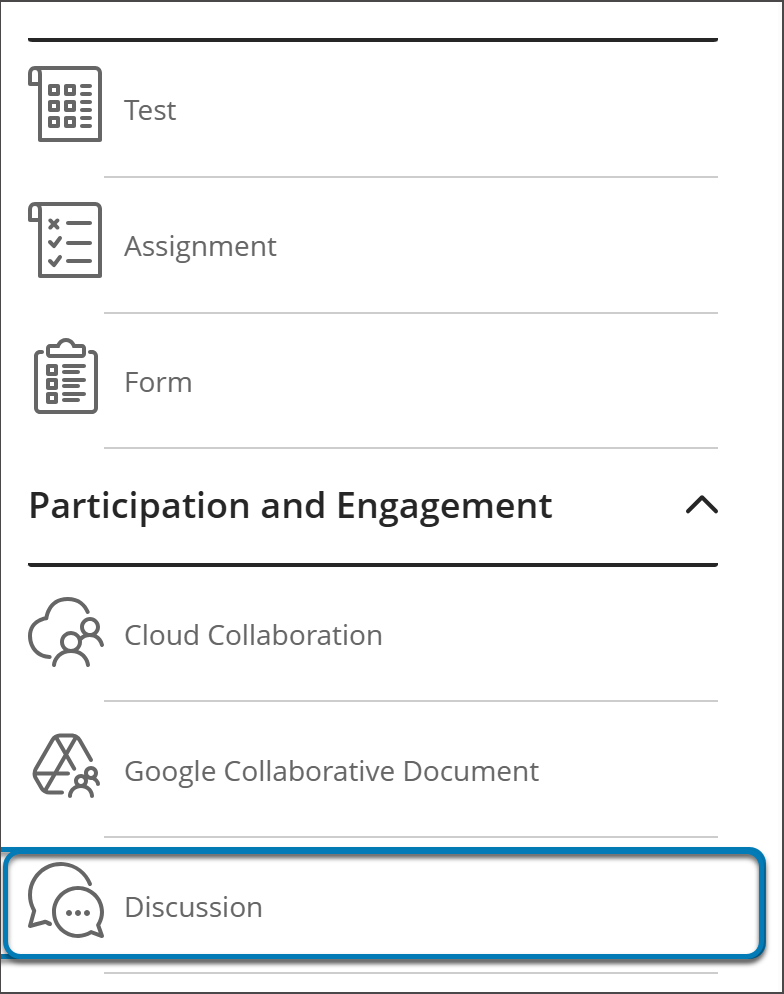
Tartışmaları kursunuzun içinde iki yerde oluşturabilirsiniz. Sayfanın herhangi bir yerine yeni bir içerik ögesi oluşturarak, Kurs İçeriği sayfasında diğer ögeler gibi bunları da oluşturabilirsiniz. Tartışma oluşturma seçeneği Katılım ve Etkileşim bölümünde bulunur. Seçeneği görüntülemek için sayfayı aşağı kaydırmanız gerekebilir.
Tartışmaları, doğrudan Tartışmalar sayfasında Yeni Tartışma düğmesini seçerek de oluşturabilirsiniz.
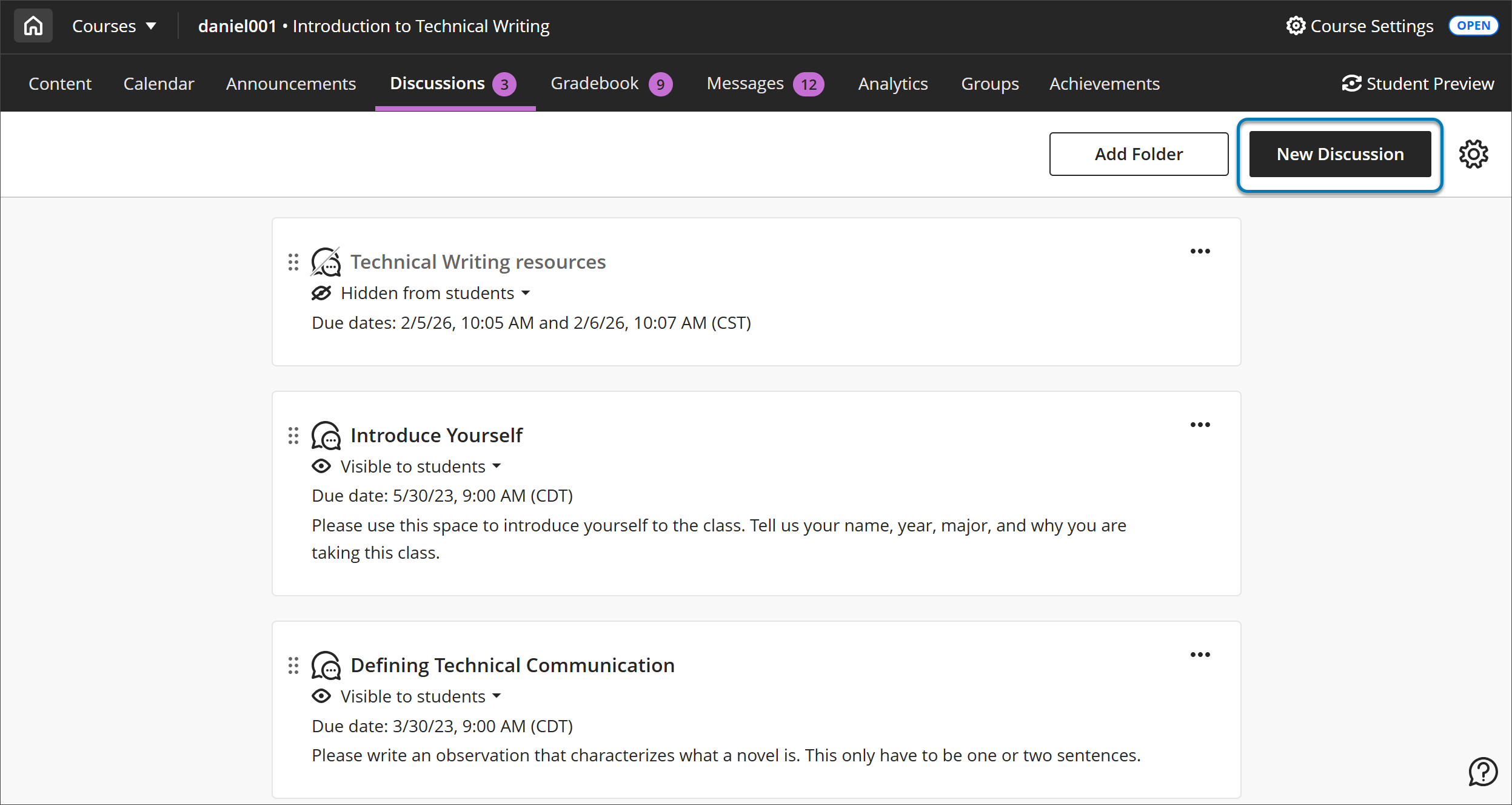
Çok fazla tartışmanız varsa veya öğrencilere kurs içeriğinde yol göstermek istiyorsanız tartışmaları klasörler hâlinde düzenlemeyi düşünebilirsiniz. Klasör oluşturmak için Klasör Ekle'yi seçin. Yeni tartışmaları doğrudan klasörün içinde oluşturabilir veya önceden oluşturulmuş tartışmaları klasöre sürükleyebilirsiniz.
Kursunuzu Orijinal Kurs Görünümü'nden Ultra Kurs Görünümü'ne dönüştürdüyseniz bazı tartışmaların seviye sayısı azaltılır ve bazı ayarlar kaldırılır.
Tartışmalar sayfasına öğrencilerin erişimi
Öğrenciler Tartışmalar sayfasına yalnızca belirli koşulların karşılanması durumunda erişebilir:
Öğrencilerin yeni tartışmalar oluşturmasına izin vermişsinizdir.
Tartışmalar sayfasında bir tartışma veya tartışma klasörü oluşturmuşsunuzdur.
Bir tartışmayı veya klasörü öğrenciler tarafından görülebilir hâle getirmişsinizdir. Bu, tartışma klasörü boş olsa bile geçerlidir.
Tartışmaları özelleştirme
Tartışmaları herkesin erişimine açabilir veya öğrencilerinizden grup tartışmalarına katılmalarını isteyebilirsiniz. Gruplar hakkında daha fazla bilgi edinmek için Gruplar adresini ziyaret edin.
Öğrencilerin doğru tartışmayı bulmasına yardımcı olmak için anlamlı bir başlık yazın. Bir başlık eklemezseniz başlık olarak “Yeni Tartışma” ve tarih bilgisi kullanılır.
Kuralları ve beklentileri ekleyin. Metinleri biçimlendirmek, dosya eklemek ve multimedya yerleştirmek için düzenleyicideki seçenekleri de kullanabilirsiniz. Düzenleyici araç çubuğuna klavyenizden erişmek için ALT + F10 tuşlarına basın. Mac kullanıyorsanız Fn + ALT + F10 tuşlarına basın. Numaralandırılmış liste gibi bir seçeneği belirlemek için ok tuşlarını kullanın.
Tartışmayı gösterin/gizleyin. Varsayılan olarak yeni tartışmalar öğrencilerden gizlenir. Önceden tüm içeriklerinizi oluşturabilir ve programınıza göre öğrencilerin görmesini istediklerinizi seçebilirsiniz. Ayrıca kurs not defterindeki diğer ögeler için tarih, zaman ve performansa bağlı kullanılabilirlik şartları oluşturabilirsiniz.
Kurumunuzda AI Design Assistant özelliği kullanılıyorsa tartışma oluşturmak için yapay zekayı kullanabilirsiniz. Oluşturma panelini açmak için Otomatik tartışma oluştur'u seçin.
Tartışmaları otomatik oluşturma
Tartışmalar, kursunuzun başlığına ve açıklamasına göre oluşturulur.
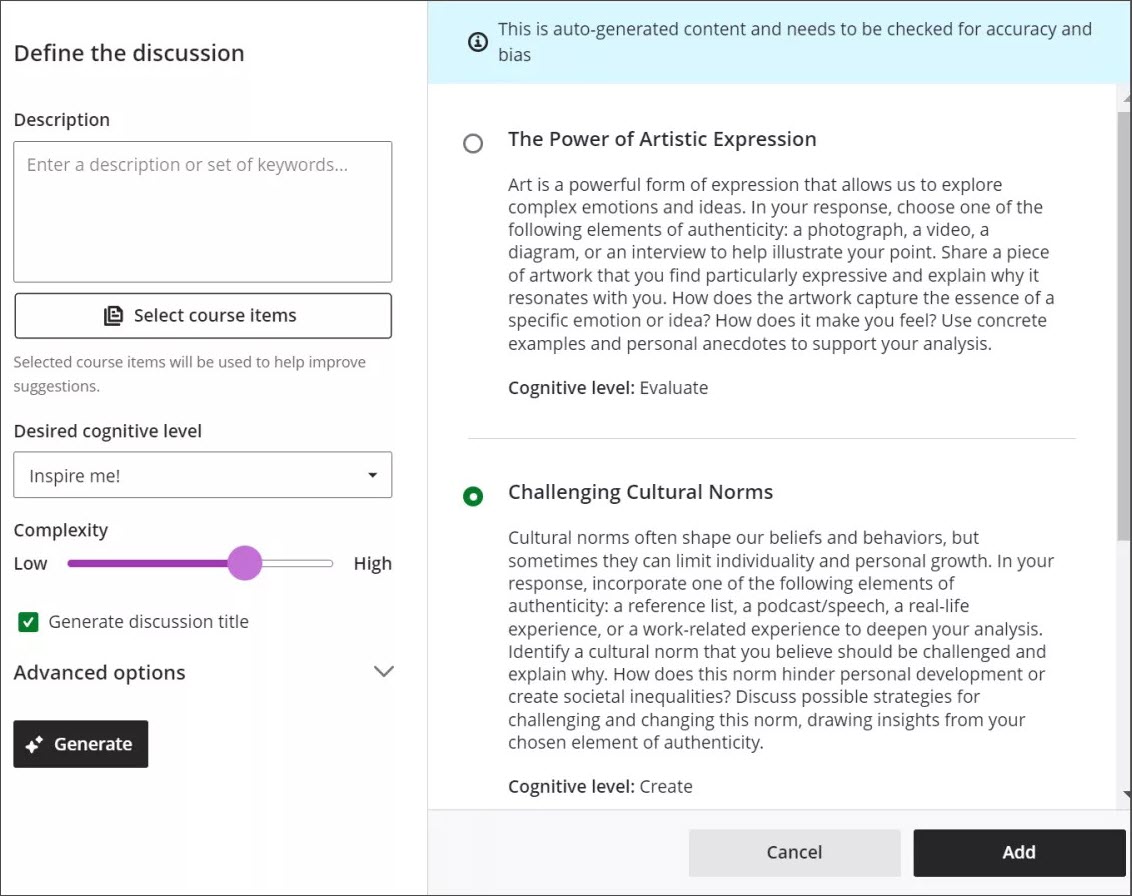
AI Design Assistant'ın oluşturduğu tartışmaları özelleştirmenin çeşitli yolları vardır.
Tartışmaların kapsamını daraltmak için bir açıklama (2.000 karakterle sınırlıdır) girin.
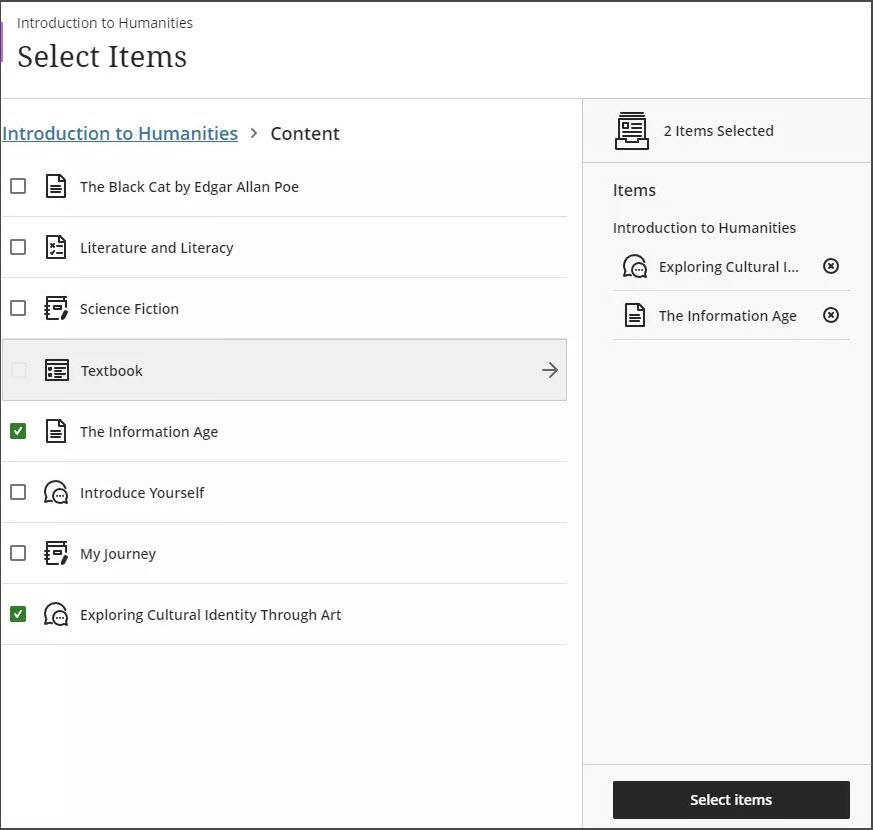
İsterseniz, oluşturulan tartışmalara bağlam sağlamak için Ders öğelerini seçin seçeneğini belirleyin. Herhangi bir ders içeriği öğesini, klasörü veya öğrenme modülünü seçin, ardından Öğeleri seçin seçeneğini belirleyerek tartışma oluşturma sayfasına geri dönün.
Not
Bağlam seçici tarafından desteklenen dosya türleri PDF, Word, PowerPoint, text, RTF ve HTML'dir.
İstenen bilişsel düzey menüsünden bir bilişsel düzey seçin: Uygula, Analiz et, Değerlendir, Oluştur veya Bana ilham ver!
Not
Bilişsel düzeyler Bloom Taksonomisi’ne dayanmaktadır. Bana ilham ver! seçeneği, çeşitli düzeylerin bir karışımını oluşturur.
Karmaşıklık kaydırma çubuğunu ayarlayarak tartışmaların odak noktasının karmaşıklığını belirleyin.
Tartışma başlığı oluştur seçeneğini işaretleyin veya işaretini kaldırın.
Çıkış dilini değiştirmek için Gelişmiş seçenekler'i seçin.
Oluştur'u seçin.
Her bir tartışmayı doğruluk ve önyargı açısından inceleyin, ardından dersinize eklemek istediğiniz tartışmayı seçin.
Ekle seçeneğini belirleyin.
Özellik hakkında daha fazla bilgi edinmek için AI Design Assistant'a başvurun.
Tartışma ayarları
Tartışmanızı özelleştirmek için Tartışma Ayarları öğesini seçin.
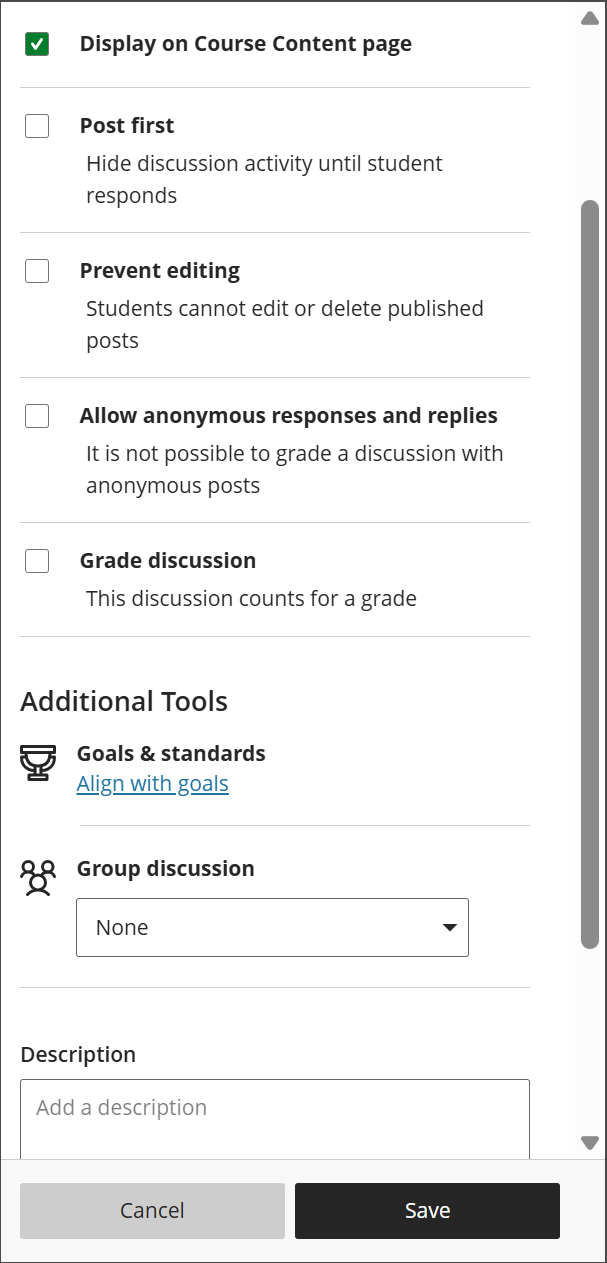
Varsayılan olarak, tüm tartışmalar Kurs İçeriği sayfasında öğrencilere görünür. Öğrencilerin tartışmayı yalnızca Tartışmalar sayfasından görüntülemelerini istiyorsanız bu seçeneğin işaretini kaldırabilirsiniz.
Öğrenciler tartışmaya bir yanıt gönderene kadar tartışma etkinliğini onlardan gizlemek için Önce gönderim yap ögesini seçin. Hem "önce gönderim yap" yöntemini hem de grupları kullanmak istediğinizde, grupları atamadan Önce gönderim yap'ı seçin.
Öğrencilerin tartışmalarını gönderdikten sonra üzerinde düzenleme yapamamasını istiyorsanız Düzenlemeyi Engelle'yi seçin.
Anonim yorumlara ve yanıtlara izin verin. Öğrencilerin düşüncelerini yargılamadan paylaşmakta özgür hissetmelerini istiyorsanız tartışma gönderilerini anonim hale getirebilirsiniz. Anonim gönderileri etkinleştirip devre dışı bırakabilirsiniz. Anonim gönderiler, daha sonra anonim gönderiler devre dışı bırakılsa bile anonimliğini korur. Anonim olan tartışmalara not veremezsiniz. Yetkili kullanıcılar, kötüye kullanım durumlarında anonim bir gönderinin yazarını ifşa edebilir.
Tartışmalara not verme. Öğrencileri faydalı katkılar göndermeye teşvik etmek için tartışmaya not verebilirsiniz.
Hedefleri tartışmayla uyumlu hâle getirin. Kurumunuz ve siz, öğrencilerin programlarda ve müfredatlardaki başarısını ölçmek için çeşitli hedefler kullanabilirsiniz. Bir tartışma oluştururken bir veya daha fazla hedef belirleyebilirsiniz. Mevcut hedefleri aramak için Hedefler ve Standartlar ögesini seçin. Siz tartışmayı görünür hale getirdikten sonra, öğrenciler beklentilerinizi öğrenmek için hedefleri görüntüleyebilir.Hedeflerin kurs içeriğine nasıl hizalanacağı hakkında bilgi edinmek için Hedefler sayfasını ziyaret edin.
Grup ekleyin. Öğrencileri tartışma gruplarına atayabilirsiniz böylece daha az kişi katılır. Ayrıca her bir gruba belirli bir konu atayabilirsiniz.
Açıklama. Kurs İçeriği sayfasında tartışma başlığının altında görünecek kısa bir açıklama girin.
Serbest bırakma koşullarını belirleyin. Bir öğrenme modülünün veya klasörünün görünürlük ayarları, bunların içindeki tartışmalar için de geçerlidir. Ancak, Tartışmalar sayfasındaki görünürlük ayarları ayrıdır. Örneğin Gizli olarak ayarlanmış bir klasör içindeki Öğrenciler tarafından görülebilir olarak ayarlanmış bir tartışma, Kurs İçeriği sayfasında görünmez. Ancak, aynı tartışma Tartışmalar sayfasında öğrenciler tarafından da görülebilir.
Video: Tartışmalar oluşturma
Aşağıdaki sesli anlatımlı video, bu sayfada yer alan bazı bilgilerin görsel ve işitsel bir sunumunu içermektedir. Videoda gösterilenlerin ayrıntılı bir açıklaması için, Vimeo'da videoyu açın.
Tartışmalar, öğrencileri kurs çalışmaları ile ilgili eleştirel düşünmeye ve diğer öğrencilerin fikirleriyle etkileşime geçmeye teşvik eder. Bu öğretici size nasıl tartışma oluşturacağınızı gösterecektir.
Not verilen tartışmalar
Tartışmaya not vermeyi seçtiğinizde, ayarların içinde son tarih ve maksimum puan gibi diğer seçenekler görüntülenir. Maksimum puanlar, bir öğrenci tarafından yapılan bir veya daha fazla gönderi için geçerlidir. Tartışmaya not vermeyi etkinleştirdiğinizde not defterinde otomatik olarak bir sütun oluşturulur.
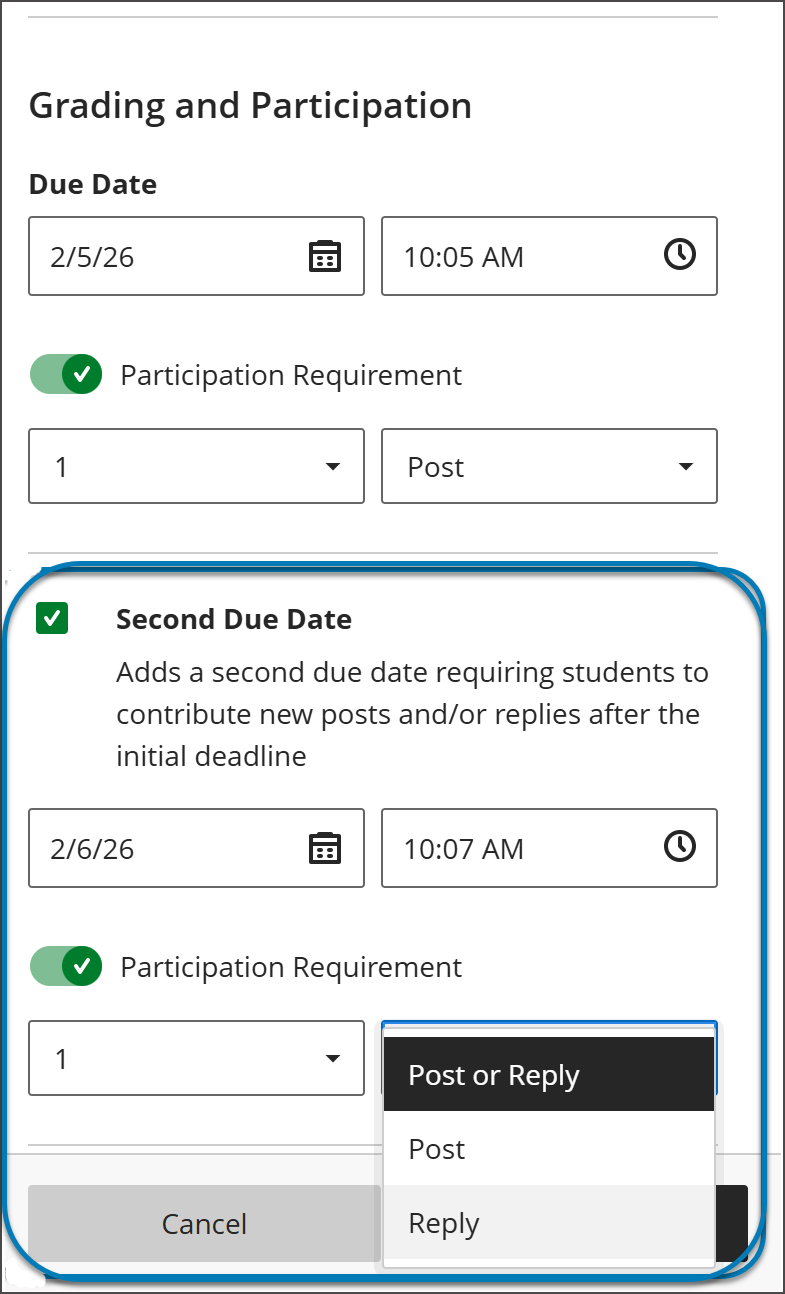
Bir tartışmaya en fazla iki son tarih ekleme ve Gönderi, Yanıt veya Gönderi veya Yanıt seçeneğini belirleyerek katılım gereksinimlerini belirleme seçeneğiniz vardır. Her iki gereksinim kümesi de Kurs İçeriği sayfasında, Tartışma sayfalarında, Not Defteri’nin öğrenci ve eğitmen görünümlerinde ve ayrıca eğitmenin Tartışma Analizi panelinde görünür.
Not verilen tartışmalarda, not verme sürecindeki ilerlemenizi izleyen Notlar ve Katılım sekmesi yer alır.
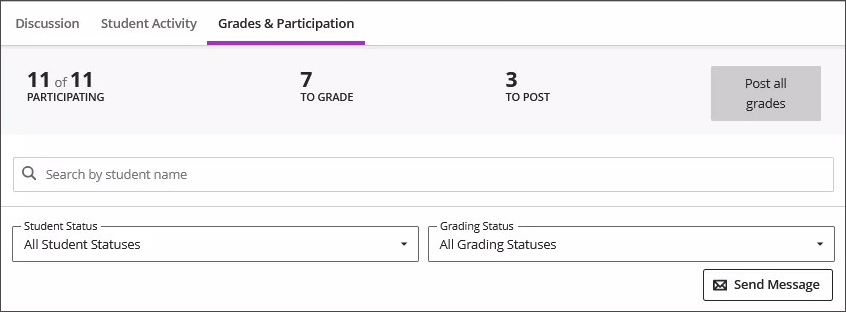
Ayrıca çeşitli tartışma analizi türlerine de erişebilirsiniz. Öğrencinin kendisine ait tartışma girişlerinin analizlerini görüntülemek için notlar ve Katılım sekmesinde bir öğrencinin adını seçin. Bir gönderinin önemli olup olmadığını, cümle karmaşıklığı seviyesini ve diğer bilgileri görüntüleyebilirsiniz. Önemli girdiler yeşil renkle gösterilir ve Önemli İçerik şeklinde bir etikete sahiptir. Asılsız girişler, Asılsız İçerik yazan bir etiketle kırmızı renkte gölgelendirilir.
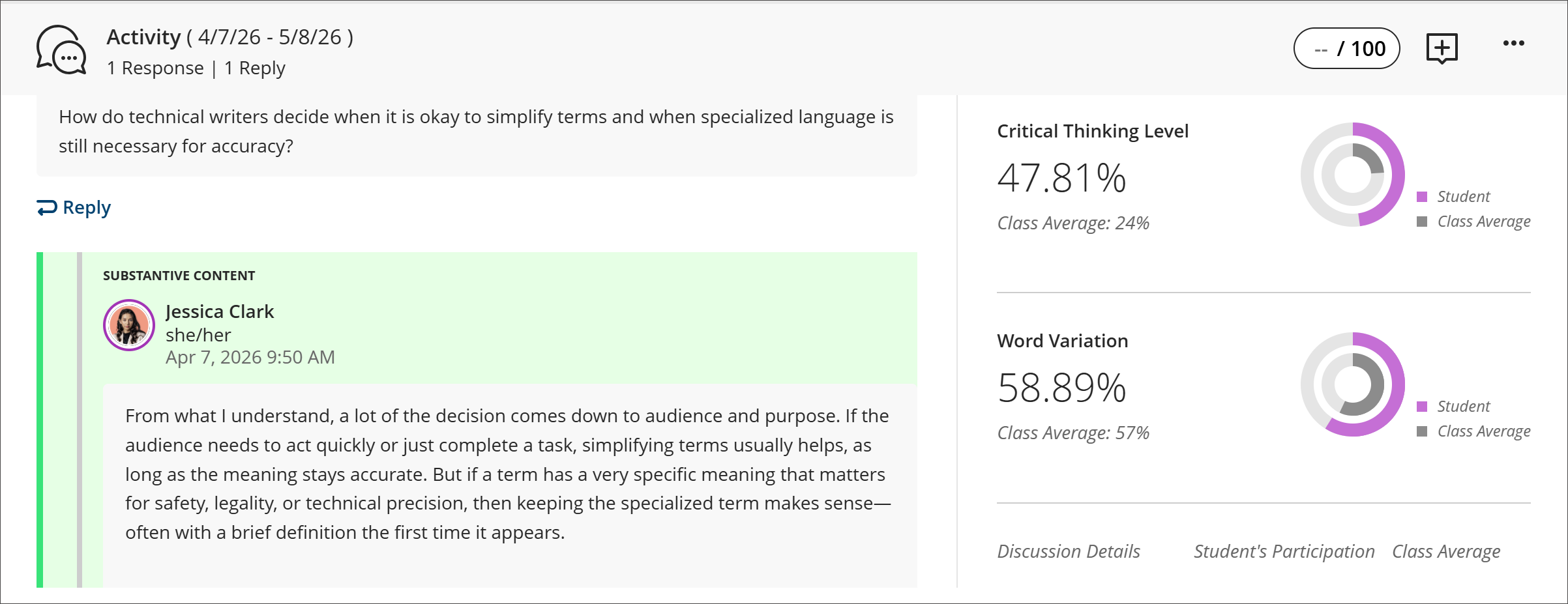
Not verirken tek yol gösterici olarak tartışma analizi metriklerini kullanmamalısınız. Tartışma analizi algoritmaları, kararlarınızı bildirmek için tasarlanmıştır ancak öğrenci yanıtlarını okumanın yerini alamaz. Tartışma analizleri hakkında daha fazla bilgi için Tartışma Performansını Görüntüle bölümüne gidin.
Not
Tartışma analizinin oluşturulabilmesi için en az bir tartışmaya not verilmesi gerekir.
Öğrenciler tarafından oluşturulan tartışmalar
Öğrencilerin kendi tartışmalarını oluşturmalarına izin verebilirsiniz. Tartışmalar sayfasına gidin, ardından Tartışma Ayarları panelini açmak için dişli çark simgesini seçin. Öğrencilerin tartışma oluşturmalarına izin verdiğinizde, tartışmalarının başlıkları Tartışmalar ana sayfasında Öğrenci tarafından oluşturuldu etiketiyle görünür.
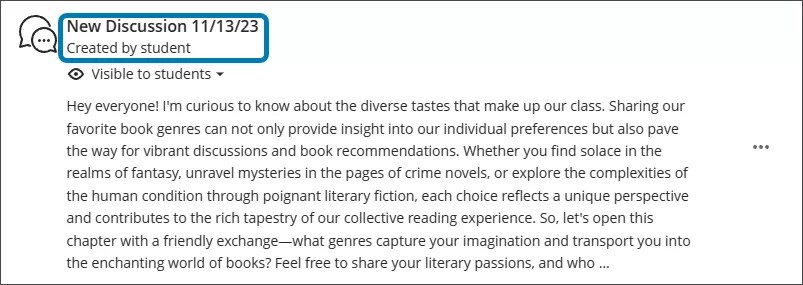
Öğrenci tartışmalarını hepsi bir arada görünecek şekilde yeniden düzenleyebilir veya bu tartışmaları bir klasöre taşıyabilirsiniz.
Öğrenciler bir tartışmaya eriştiğinde, yazarın adı da dahil edilir.
Öğrenciler kendi gönderilerini düzenleyebilir veya silebilir. Öğrenciler, hiç kimse yorum yapmadıysa kendi tartışmalarını da silebilir.
Tartışma mı, sohbet mi?
Fikir geliştirmek veya paylaşmak için sınıf tartışmalarını, belirli içeriklerle ilgili hızlı fikir alışverişi için de sohbetleri kullanabilirsiniz. Örneğin, ödev oluştururken sohbetleri etkinleştirebilirsiniz. Ödevle ilgili sohbete herkes katılabilir; yardım isteyebilir, kaynak paylaşımı yapabilir veya başkalarının sorduğu soruları yanıtlayabilir. Sohbetteki herkes, ödevi görüntülerken sohbetleri de okuyabilir.
Sohbetler sadece ilgili içerik öğesinde görünür, tartışmalar sayfasında görünmez.
Tartışmalar için bildirim alabilir, ancak konuşmalar için alamazsınız.