Not Defteri Öğelerini Yönetme
Note
Bu belge, yapay zeka destekli makine çevirisi kullanılarak çevrilmiştir. Çeviriler, doğruluğu konusunda herhangi bir garanti olmaksızın “olduğu gibi” sunulmaktadır. Bu içeriğin İngilizce sürümü resmi ve geçerli kaynaktır.
Bir öğe not defterinize eklendiğinde, bu öğe için hatırlatma gönderebilir, düzenleyebilir, istatistiklerini görüntüleyebilir, silebilir veya sırasını değiştirebilirsiniz.
Hatırlatıcı gönder
Henüz bir çalışma göndermeyen öğrencilere veya gruplara bir hatırlatma gönderin. Öğe, herhangi bir yayınlama koşulu olmaksızın görünür durumda olmalıdır ve bu özellik, el ile oluşturulan sütunlar için kullanılamaz.
Hatırlatmalar, gizli kopya (BCC) olarak gönderilen bir ders mesajı şeklinde gönderilir ve siz de bir kopyasını alırsınız. Kurs mesajları devre dışı bırakılmışsa, hatırlatmalar e-posta yoluyla gönderilir. Anonim not verme durumunda, anonimliğin korunması amacıyla hatırlatmalar her zaman e-posta yoluyla gönderilir.
Tablo görünümünde, öğenin başlığını (sütun başlığını) seçin.
“Değerlendirme Ayrıntıları” panelinde zil simgesini seçin. Gönderim yapması gereken öğrenci yoksa zil simgesi görünmez.
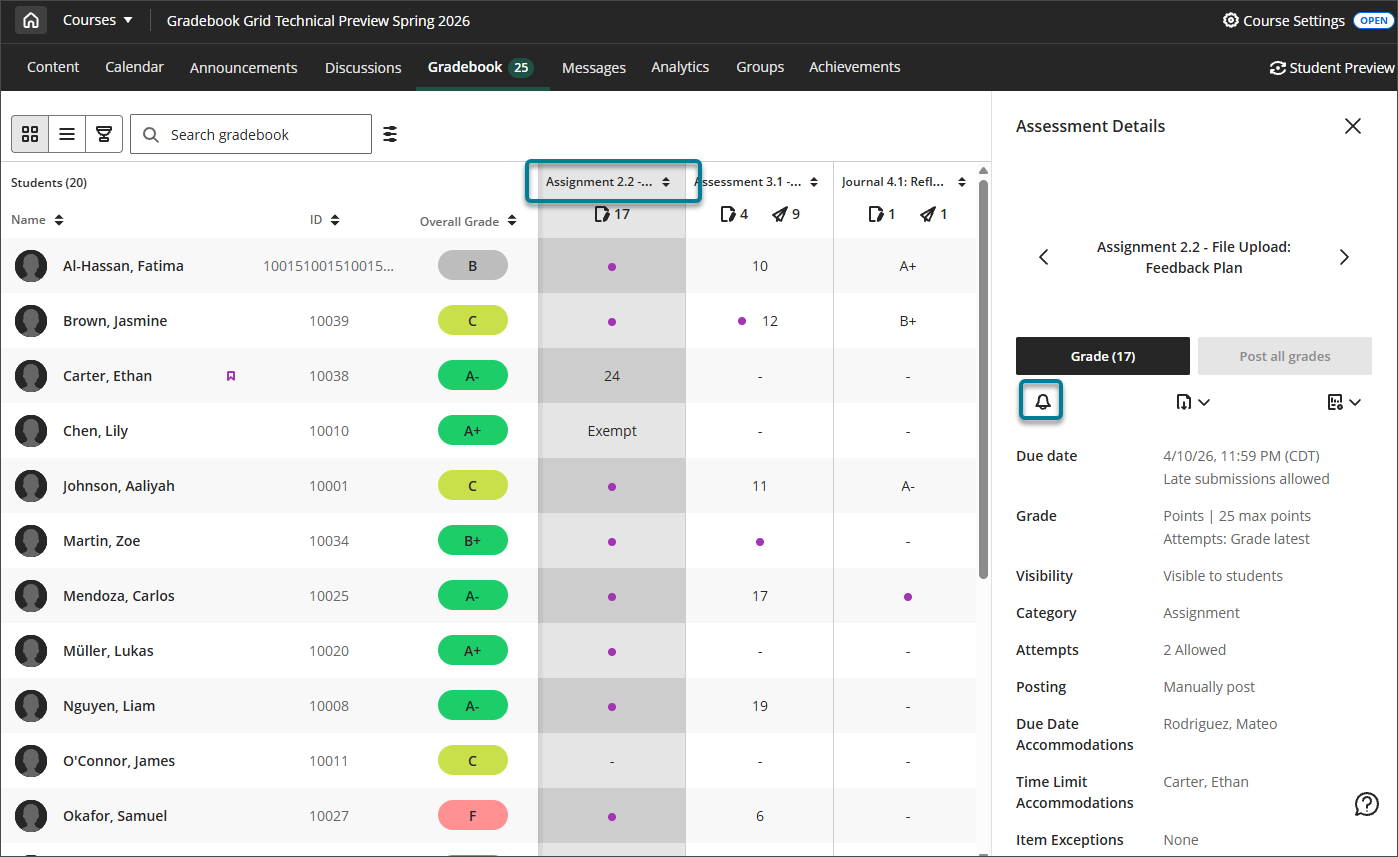
Onay iletişim kutusunda Gönder seçeneğini belirleyin.
İstatistikleri ve soru analizlerini görüntüleyin
Tablo görünümünde, öğenin başlığını (sütun başlığını) seçin.
“Değerlendirme Ayrıntıları” panelinde istatistik simgesini seçin. Söz konusu madde için istatistik ve soru analizi mevcut değilse istatistik simgesi görüntülenmez.
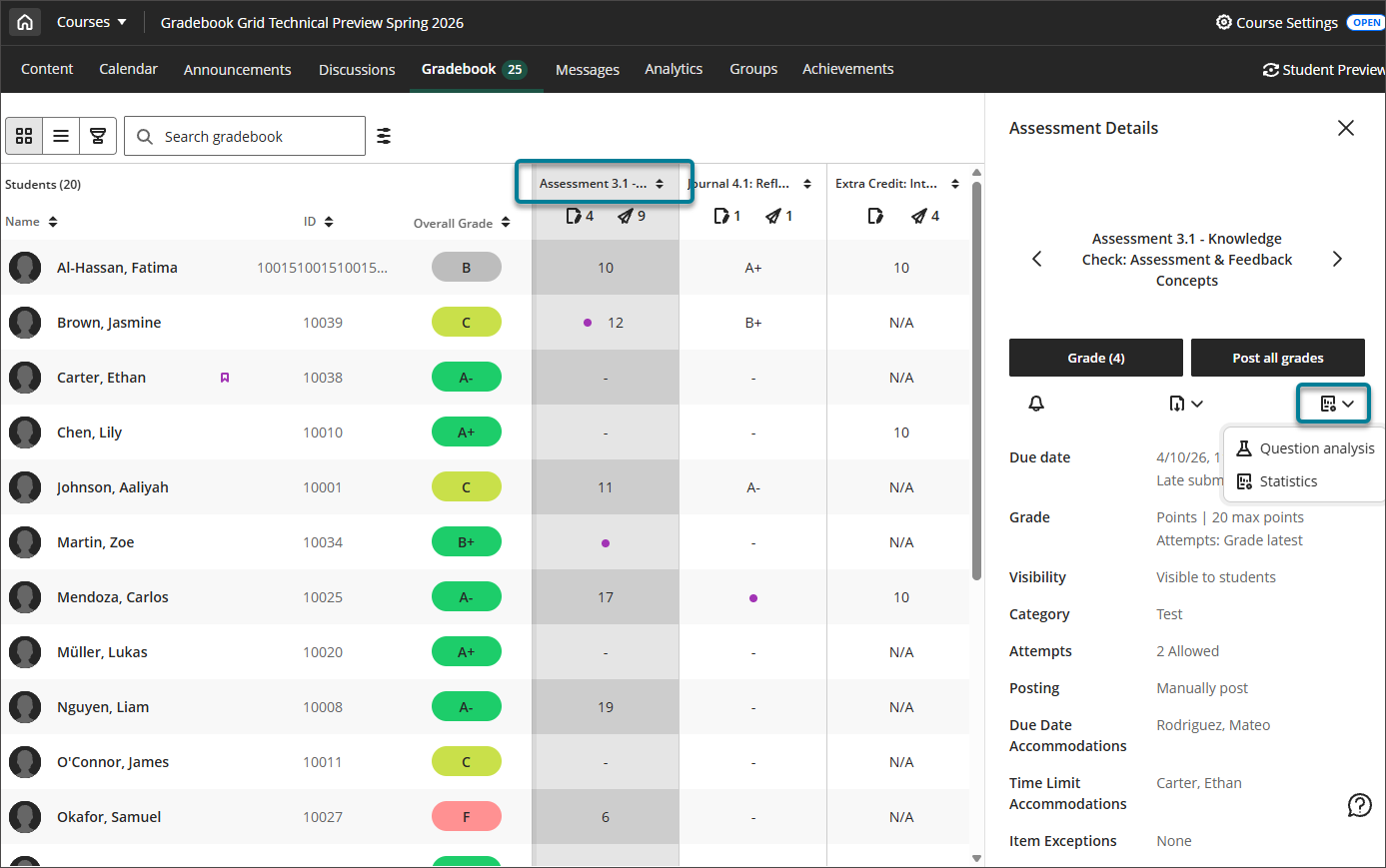
Öğenin özet ölçümlerini görüntülemek için İstatistikler seçeneğini seçin: minimum ve maksimum değerler, aralık, ortalama, medyan, standart sapma, varyans.
Değerlendirmedeki her sorunun ayrıntılarını ve verilerini görüntülemek için Soru analizi seçeneğini seçin.
Ürünleri yeniden sıralayın
Liste görünümünde öğeleri yeniden sıraladığınızda, bu sıralama ızgara görünümüne de yansıtılır.
Liste görünümünde, öğelerinizin hangi sırayla görüntülenmesini istediğinize karar verin.
Her seferinde tek bir öğeyi seçin, yeniden sıralama simgesine tıklayın ve ardından satırı mevcut satırların arasına sürükleyip bırakın.