Grup Oluşturma ve Yönetme
Note
Bu belge, yapay zeka destekli makine çevirisi kullanılarak çevrilmiştir. Çeviriler, doğruluğu konusunda herhangi bir garanti olmaksızın “olduğu gibi” sunulmaktadır. Bu içeriğin İngilizce sürümü resmi ve geçerli kaynaktır.
İş birliğine dayalı öğrenme geleneksel eğitime göre birçok avantaj sunar. Araştırmalar, öğrencilerin takım hâlinde çalıştıklarında:
Olumlu tutumlar geliştirdiklerini
Sorunları daha etkili bir şekilde çözdüklerini
Daha büyük bir başarı duygusu yaşadıklarını göstermektedir
Öğrencilerin bilgilerini sergilerken başkalarının da bakış açılarını öğrenmeleri için birbirleriyle etkileşimde bulunmalarını sağlamak üzere onları gruplar halinde düzenleyebilirsiniz.
Not verilen çalışmalar için kullanmak üzere grup kümeleri oluşturabilirsiniz, örneğin:
ödevler
testler
tartışmalar
Ayrıca, gönüllü faaliyetler veya saha gezileri gibi not verilen çalışmaların dışında kalan etkinlikler için de gruplar oluşturabilirsiniz.
Siz ve öğrenciler kurs gruplarına Kurs İçeriği sayfasındaki Gruplar sekmesinden erişebilirsiniz.
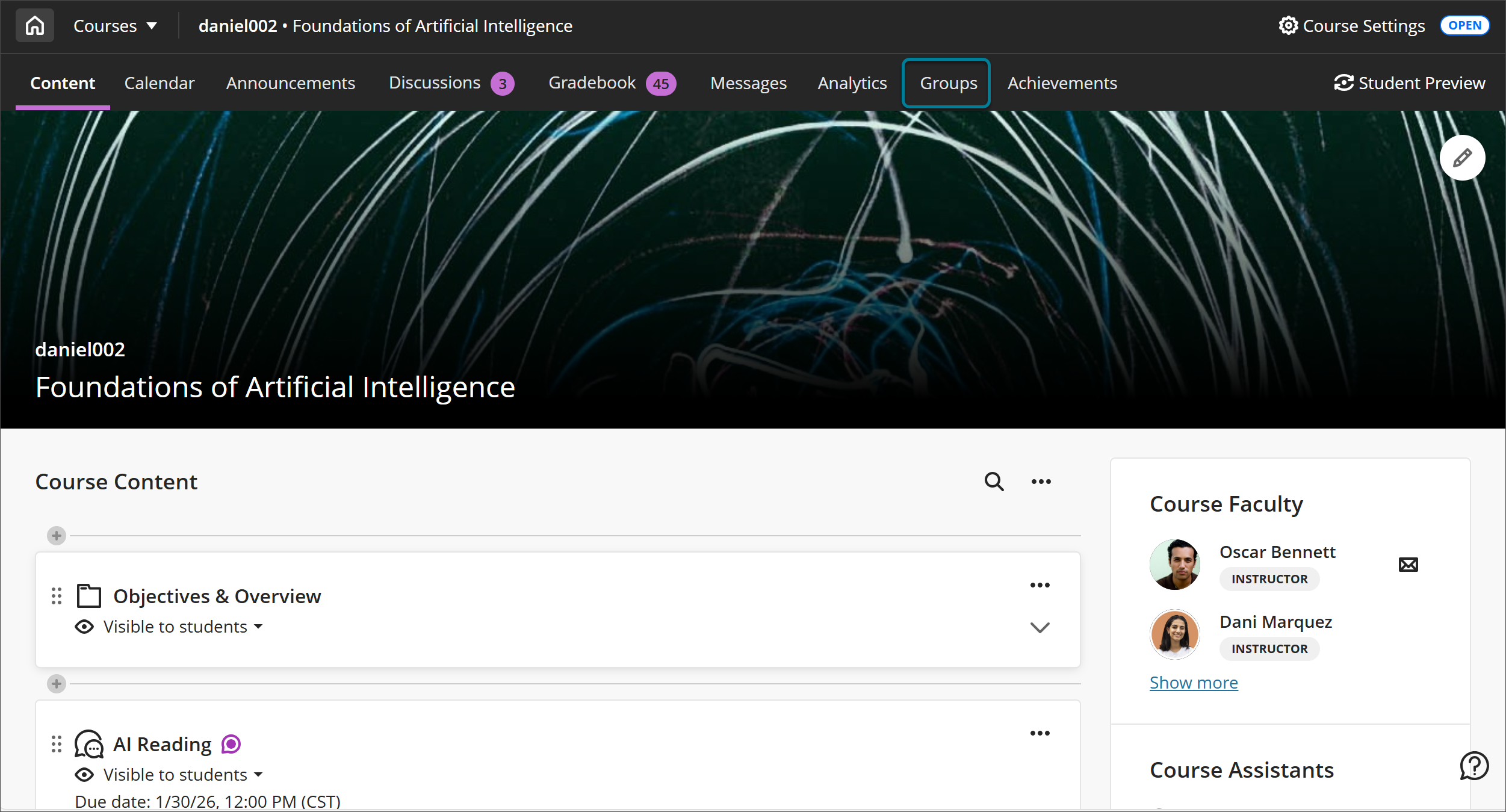
Öğrenciler ait oldukları grupların üyelerini Gruplar sekmesinden görüntüleyebilirler.
Not
Kullanıcılar, ödev gruplarında Collaborate kayıtları yapamaz. Grupların kayıtlarını listelemek, yönetmek veya izlemek için bir alan yoktur. Eğitmenler, bir gruba katılabilir ve kayıt düğmesine erişebilir, ancak bu kayıt listelenmez veya görüntülenemez.
Yeniden tasarlanmış Gruplar deneyimi
Önemli
Eğitmenler için yeniden tasarlanmış Gruplar deneyimi, kurumunuz bunu açtıysa kullanılabilir. Buna erişiminiz yoksa, bu sayfanın geri kalanında Gruplar işlevi hakkında bilgi bulabilirsiniz.
Kullanılabilirliği, performansı ve esnekliği önemli ölçüde iyileştirmek için Gruplar yönetimini yeniden tasarladık.
Yeni Gruplar yönetimi deneyimi, manuel çabayı azaltmaya, görünürlüğü artırmaya ve daha az tıklama ve daha net kontrollerle yaygın öğretim iş akışlarını desteklemeye odaklanıyor.
Yeniden tasarlanan grup yönetimi deneyimi
Güncellenen arayüz daha az alanda daha fazla bilgi göstererek grupları ve üyeleri aşırı kaydırma yapmadan yönetmeyi kolaylaştırıyor.
Şimdi yeni bir grup kümesi oluşturduğunuzda, öncelikle gruplarınızı nasıl yapılandırmak istediğinizi seçin. Seçenekler şunları içerir:
Elle atama
Otomatik Atama
Kendiliğinden kayıt
CSV dosyasıyla içe aktarma
Temel eylemler ve kontroller, grup türünden bağımsız olarak aynı şekilde davranarak kafa karışıklığını azaltır ve eğitmenlerin iş akışları arasında geçiş yapmasını kolaylaştırır. Yeniden tasarlanan deneyim, manuel olarak atanan, otomatik olarak atanan ve kendi kendine kaydolan gruplar arasında daha fazla tutarlılık sağlar.
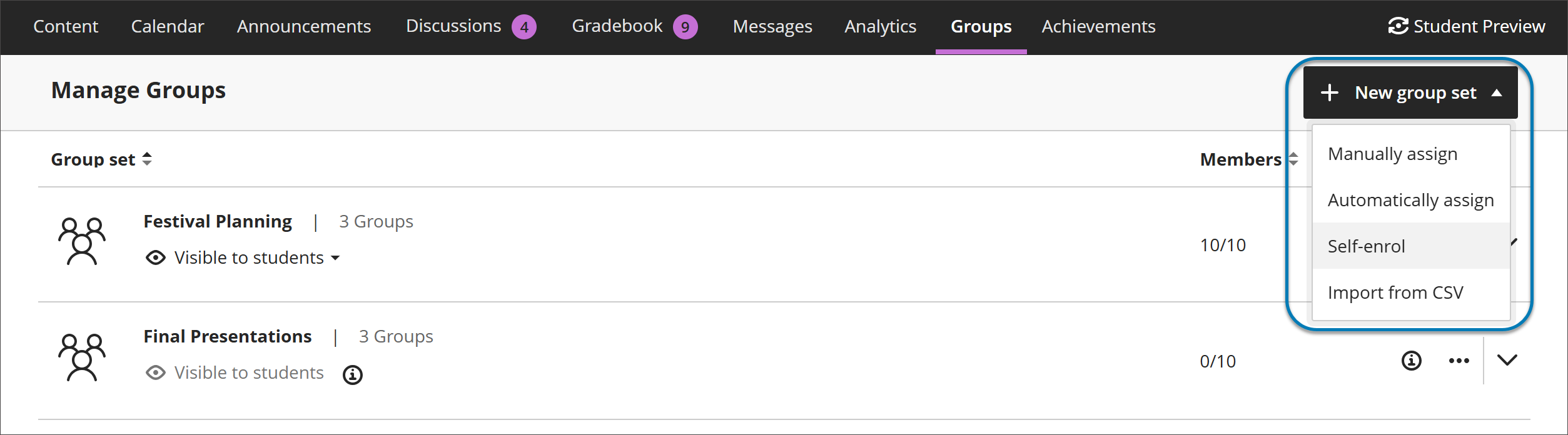
Geliştirilmiş grup oluşturma ve kayıt alma
Daha net kontrollerle otomatik kayıtlar
Grup başına üye sayısını belirleyerek öğrencileri otomatik olarak gruplara atayabilirsiniz. Blackboard, gerekli sayıda grup oluşturur ve öğrencileri tek bir adımda rastgele atayarak büyük kurslar için kurulum süresini kısaltır.
Ayrıca, önceki maksimum sınırlar olan 5.000 öğrenci ve 1.000 grup kaldırılarak büyük kurslar ve kayıtlar için daha fazla esneklik sağlanmıştır.
Grup üyelerini ve grupları yönetme
Öğrenci atama ve atamayı kaldırma
Eğitmenler birden fazla yöntem kullanarak öğrencileri atayabilir ve atamalarını kaldırabilir:
Öğrencileri doğrudan Atanmamışlar listesinden atayın
Seçilen öğrencileri belirli bir gruba atayın.
Bir gruba tek tek üye ekleyebilir veya gruptan çıkarabilirsiniz. Öğrenci eklemek için, “Atanmamış Öğrenciler” panelinde listelenen öğrencileri sürükleyip bırakabilirsiniz.
Bir öğrenciyi gruptan çıkarmak için, adının yanındaki sağa doğru bir ok bulunan üye simgesiyle gösterilen düğmeyi seçin.
Bu esneklik, tekrarlanan eylemleri azaltır ve her seferinde bir grubu doldurmaya veya gruplar arasındaki üyeliği dengelemeye odaklanmayı kolaylaştırır.
Aynı anda birden fazla grup oluşturma
Aynı anda birden fazla grup oluşturabilirsiniz:
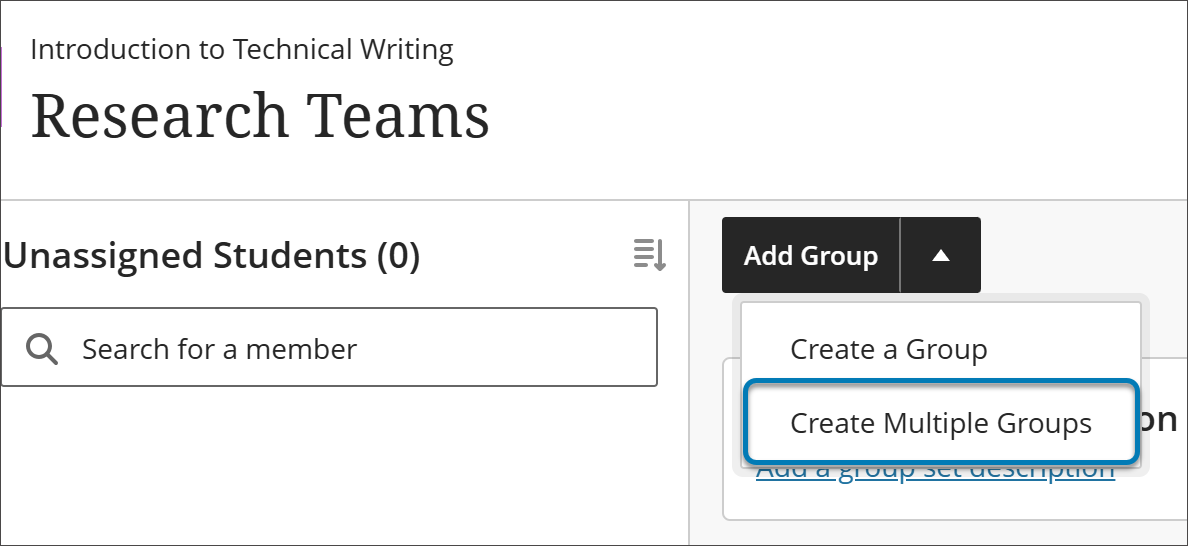
Gruplar yönetim ekranından Grup Ekle seçeneğini belirleyerek açılır menüyü açın.
Açılır menüden Birden Çok Grup Oluştur seçeneğini seçin.
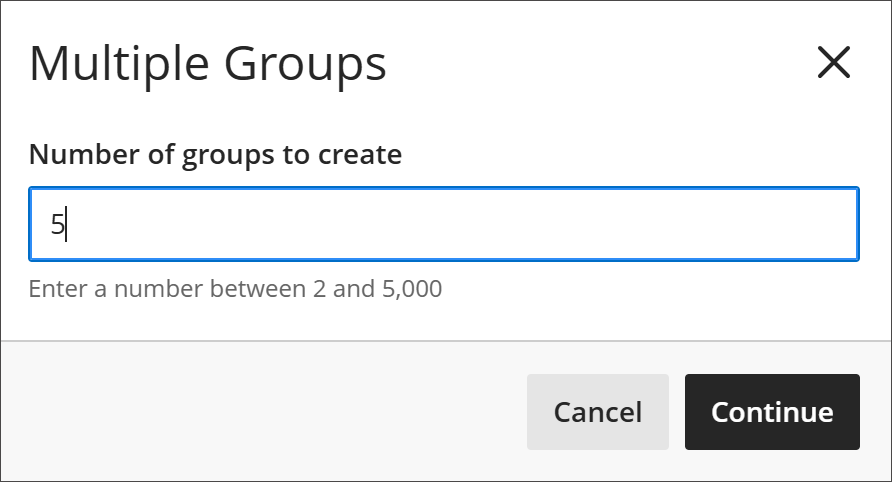
Açılan Birden Fazla Grup açılır penceresinde, “Oluşturulacak grup sayısı” alanına 2 ile 5.000 arasında bir sayı girin.
Gruplar oluşturulduktan sonra, eğitmenler manuel atama ve içe aktarma yoluyla bu gruplara öğrenci ekleyebilirler.
Otomatik atama seçeneğini kullanırsanız, grup başına üye sayısını belirlediğinizde doğru sayıda grup oluşturulur ve üyeler “Otomatik atama” iş akışı aracılığıyla bu gruplara eklenir.
Kendi Kendine Kayıt seçeneği kullanıldığında, otomatik olarak üç grup oluşturulur. Daha sonra Birden Fazla Grup Oluştur seçeneği seçilirse, oluşturduğunuz grup sayısı mevcut üç gruba eklenir. Ya orijinal üç grubu silebilir ya da Oluşturulacak grup sayısı girerken istediğiniz grup sayısını ayarlayabilirsiniz.
Grup üyelerini ve grupları listeleme
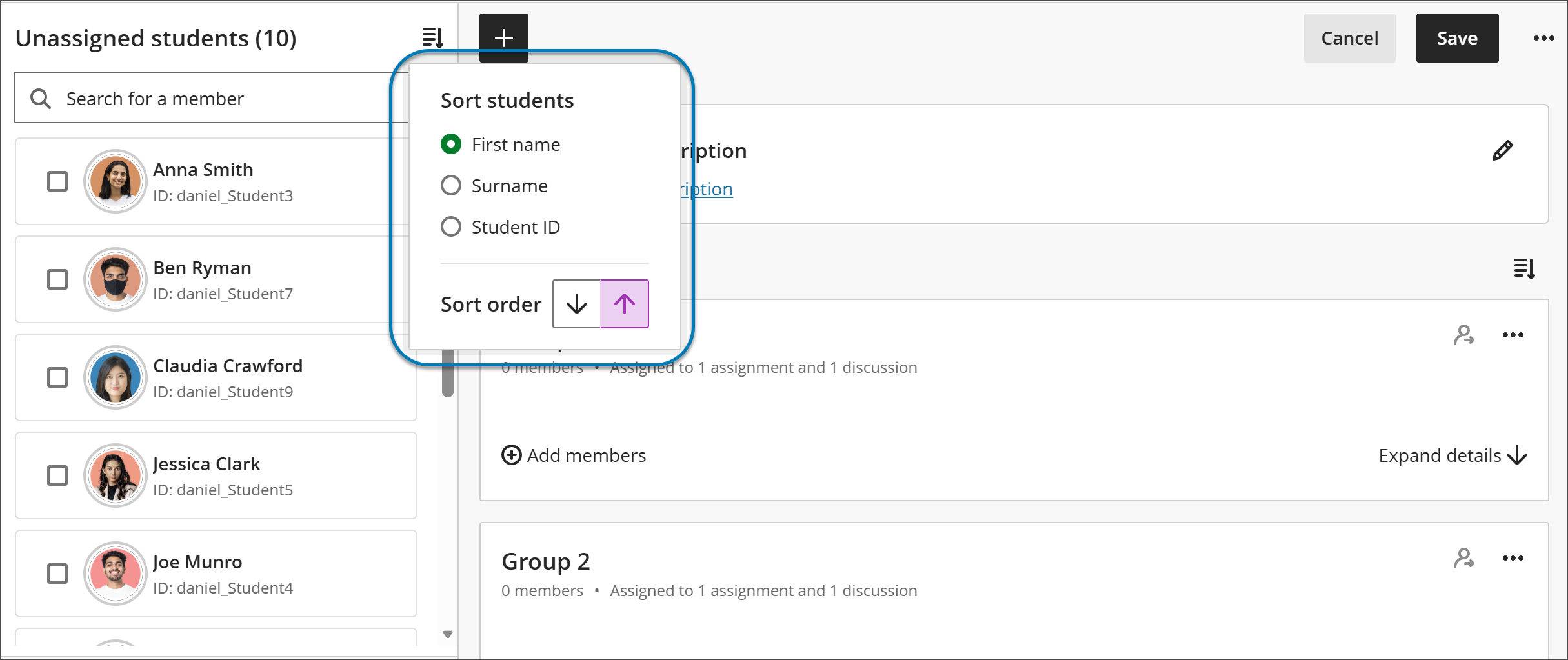
Düzeni ve referansı iyileştirmek için artık sıralama yapabilirsiniz:
Ad veya soyadına göre öğrencileri sıralayın (A-Z veya Z-A)
Öğrenci Kimliği
Grup adına göre grupları filtrele
Üye sayısına göre gruplar
Sıralama, tutarsız davranışların yerini alır ve büyük kayıtları yönetirken öngörülebilir sıralama sağlar.
Grup üyeliği ve etkinlik bağlamı
Grup içeriği, ödevler ve üyelik artık daha net bir şekilde birbirine bağlı ve kurs deneyimi boyunca tutarlılığı artırıyor.
Her grup, testlere, ödevlere veya tartışmalara atanıp atanmadığı gibi, kursta nasıl kullanıldığına ilişkin üst düzey bilgileri görüntüler. Grup ödev türleri oluşturulduktan ve öğrenciler çalışmalarını göndermeye başladıktan sonra, eylem uyarılarında veya kısıtlamalarında kademeli bir artış olur. Bu, eğitmenlerin grupları değiştirmeden veya silmeden önce değişikliklerin etkisini anlamalarına yardımcı olur.
Kurs Grupları sayfası
Oluşturduğunuz tüm kurs grupları, Kurs Grupları sayfasında görünür. bu sayfaya Kurs İçeriği sayfasındaki Gruplar sekmesi seçilerek ulaşılır. Hiç üyesi olmayan grup kümeleri de görünür. Sayfanın üstünde, grup kümelerinin ve tek grupların sayısı listelenir.
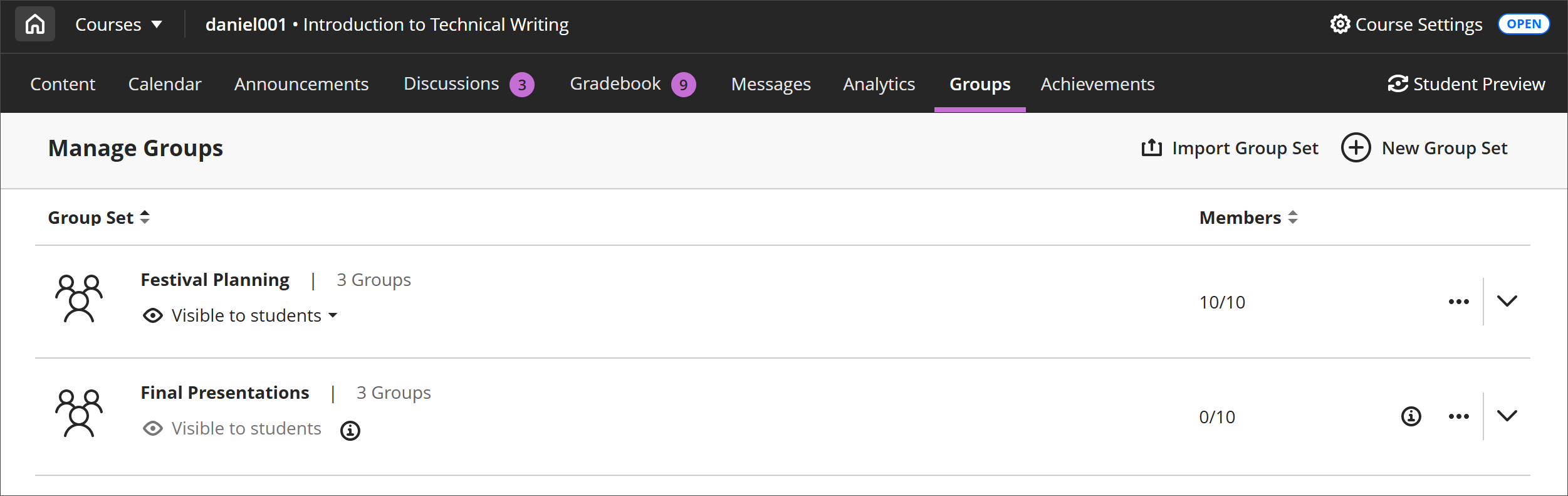
Kurs Grupları sayfasının üst kısmında çeşitli seçenekler mevcuttur.
Grup Setini seçerek gruplarınızı veya üye sayılarını artan veya azalan sırada sıralayın.
Bir grup kümesinin adının yanındaki oku seçerek grup kümesindeki grupları gösterin veya gizleyin.
Bir grubu düzenlemek veya silmek için, grup kümesinin menüsünü açın.
Kurstaki toplam öğrenci sayısına göre her gruptaki üye sayısını görüntüleyin.
Bu grubun üyelerini sayfanın sağ tarafındaki bir panelde görüntülemek için Bir Grubun Üyelerini Göster seçeneğini belirleyin. Bu ekran, üyeleri listeler ve hangilerinin kurs özel durumlarına sahip olduğunu belirtir. Üyeleri Göster panelindeki arama çubuğunu kullanarak da gruptaki üyeleri arayabilirsiniz.
Kurs grupları oluşturma hakkındaki videoyu izleyin
Aşağıdaki anlatımlı video, bu sayfada yer alan bazı bilgilerin görsel ve işitsel bir temsilini sağlar. Videoda nelerin tasvir edildiğine dair ayrıntılı bir açıklama için videoyu Vimeo'da açın.
Kurs grupları oluşturma
Gruplar sayfasına gidin ve Yeni Grup Kümesi öğesini seçin.
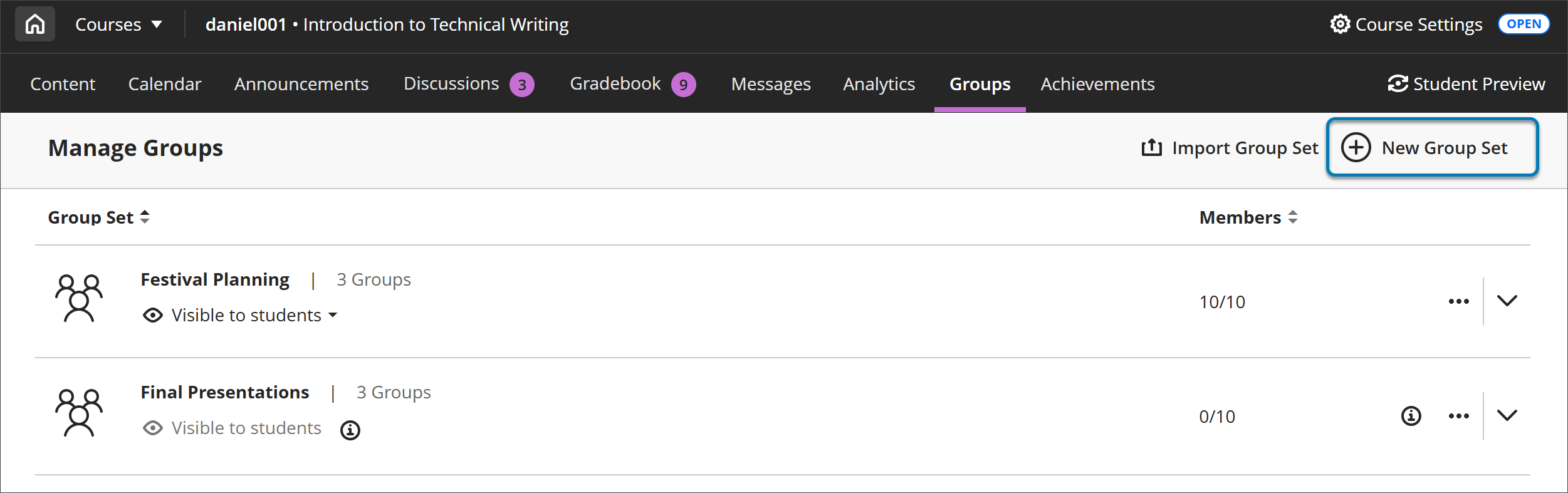
İstediğiniz sayıda kurs grubu oluşturabilirsiniz ve her grupta istediğiniz sayıda öğrenci olabilir. Ayrıca yeni kurs grupları ekleyebilir ya da kurs gruplarını kaldırabilirsiniz.
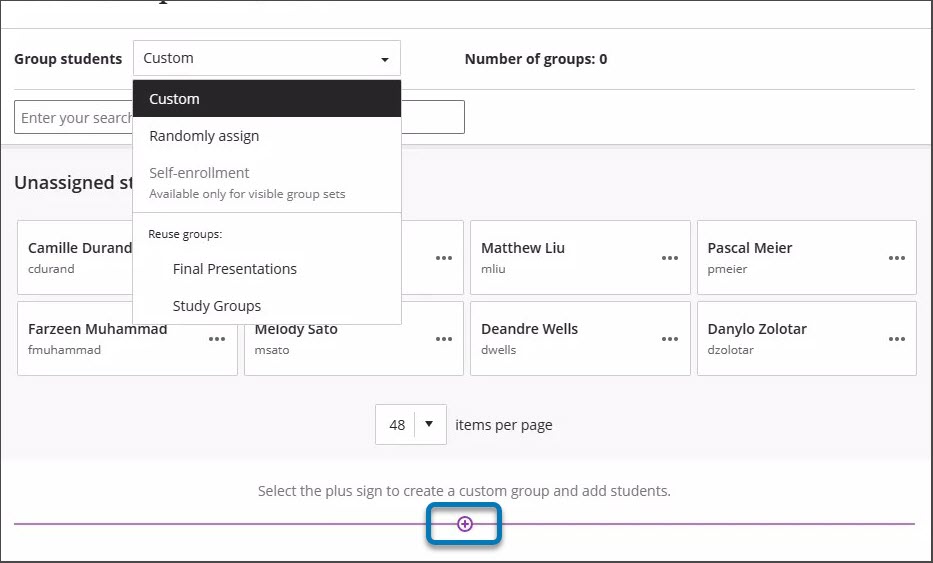
Grup öğrencileri menüsünden öğrencilerinizi aşağıdaki şekillerde gruplar arasında bölebilirsiniz:
Özel
Rastgele atama
Kendi kendine kaydolma
Yeniden kullanım grupları
Ayrıca grafiğin altındaki artı işaretini seçerek istediğiniz kadar grup oluşturabilir ve bunlara öğrenci ekleyebilirsiniz.
Özel gruplar oluşturma
Bir veya daha fazla özel grup oluşturabilir, her gruba istediğiniz sayıda öğrenci ekleyebilirsiniz.
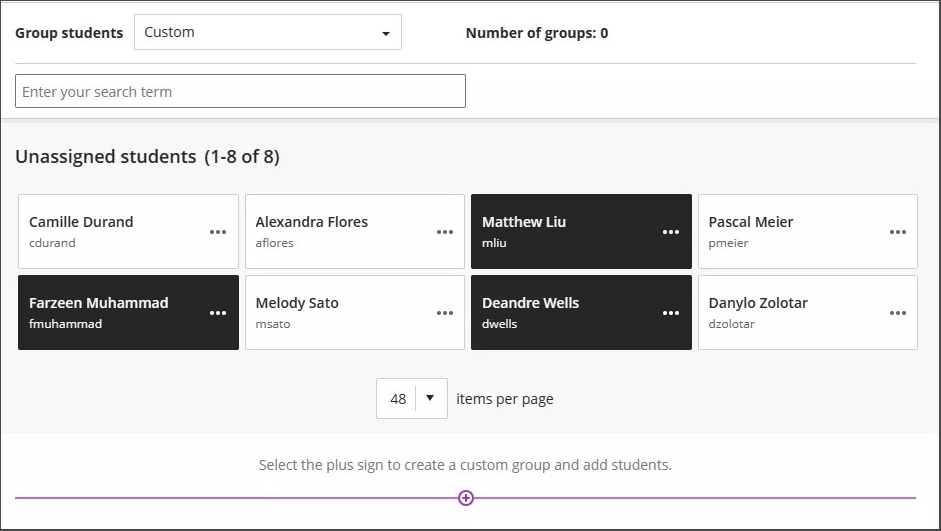
Öğrenci grupları menüsünden Özel seçeneğini seçin ve sayfanın üst kısmına bir ad girin.
Grup olarak seçmek için her bir öğrencinin adını art arda seçin. Seçimi kaldırmak için bir öğrencinin adını tekrar seçin.
Öğrencileri seçtikten sonra, adlarından birinin yanındaki menüyü açın ve Yeni grup oluştur seçeneğini belirleyin. Ayrıca birden fazla öğrenciyi menüde listelenen bir gruba taşıyabilirsiniz.
Varsayılan adlandırmayı değiştirmek istiyorsanız grup adının yanındaki kalem simgesini seçerek grubun adını düzenleyin.
O grubun üyelerine görünecek isteğe bağlı bir grup açıklaması yazın. Karakter sayısı için bir sınırlama yoktur.
Başka bir grup eklemek istediğiniz yerde artı işaretini seçin. 2-5 arası adımları da tekrarlayabilirsiniz.
Uyarı
Bir Özel grup setini kaydedip bu grup setine geri döner ve Özel öğesini yeniden seçerseniz gruplarınız silinir.
Rastgele atama grupları oluşturma
Öğrenciler, seçtiğiniz sayıda gruba rastgele biçimde atanır. Bu seçenek, öğrencileri hazırlık yapmadan ve hızlı şekilde gruplara atamanızı sağlar. Sistemin en az iki gruba ikişer öğrenciyi rastgele atayabilmesi için en az dört öğrencinizin olması gerekir.
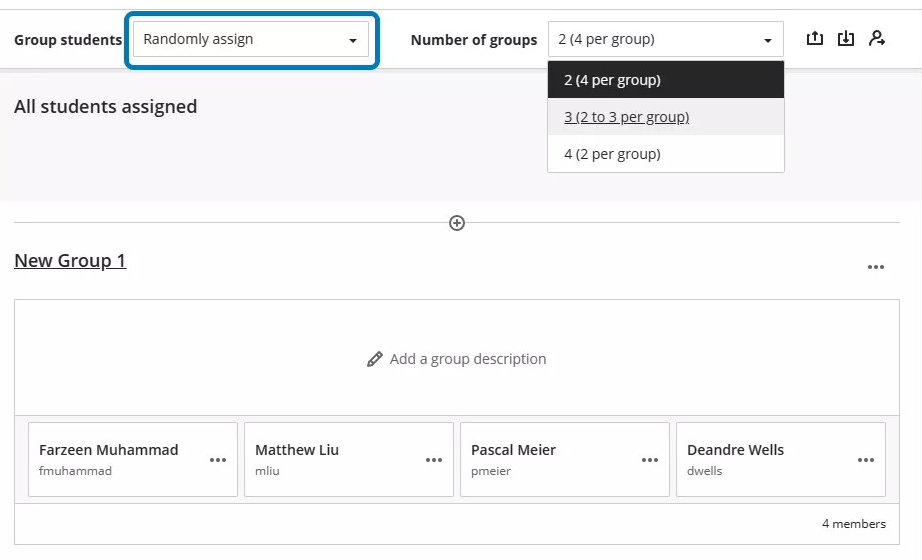
Öğrenci grupları menüsünden Rastgele ata seçeneğini seçin ve sayfanın en üst kısmına bir isim girin.
Grup sayısı menüsünden, kaç grup oluşturulacağını seçin. En az iki grup oluşturmanız gerekir. Öğrenciler, seçtiğiniz grup sayısına eşit olarak dağıtılır.
Geçerli grup kümesinden tüm öğrencileri kaldırmak için sayfanın üst kısmındaki kişi simgesinin üzerine gelerek Tümünün atamasını kaldır öğesini seçin. Öğrencileri grupladıktan sonra ve kaydetmeden önce farklı gruplara taşırsanız menü seçeneği Özel olarak değişir.
Varsayılan adlandırmayı değiştirmek istiyorsanız her grubun adını düzenleyin.
O grubun üyelerine görünecek isteğe bağlı bir grup açıklaması yazın. Karakter sayısı için bir sınırlama yoktur.
Sistemin oluşturduğu gruplara ek olarak grup oluşturmak istediğiniz her yerde artı işaretini seçin. Grup eklediğinizde veya sildiğinizde, menü seçeneği Özel olarak değişir ve etkilenen öğrenciler yeniden dağıtılmaz.
Kendi kendine kaydolma grupları oluşturma
Öğrencilerinizden kurs gruplarına kendilerine kaydolmalarını isteyebilirsiniz. Yalnızca öğrenciler katılabilir. Öğrenciler, katılmaları gereken gruplara ilişkin bir kurs duyurusu ve bir etkinlik akışı bildirimi alır.
Bir kayıt dönemi de ekleyebilirsiniz. Kayıt için son tarih yaklaştığında durum öğrencilere bildirilir. Kayıt dönemi bittiğinde öğrenciler artık gruplara katılamaz. Kayıt dönemi sona erdikten sonra öğrencileri gruplara otomatik olarak kaydetme seçeneğini işaretleyebilir veya seçimini kaldırabilirsiniz.
Not
Eğer bir önizleme kullanıcısı eklediyseniz, bu kullanıcı da otomatik olarak bir gruba kaydedilir. Ön izleme kullanıcısını, kendi kendine kaydolma gruplarını oluşturmadan önce veya oluşturduktan sonra kaldırabilirsiniz.
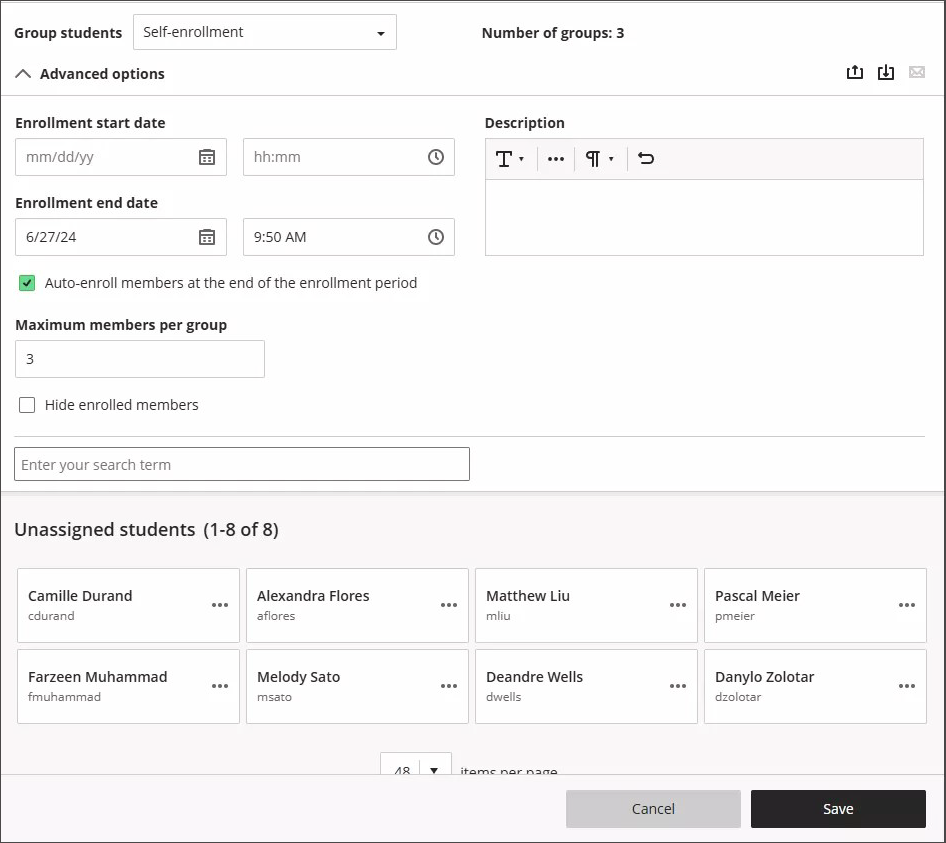
Kendi Kendine Kaydolma'yı seçmek için, önce Yeni Grup Kümesi sayfasının sağ üst köşesindeki Öğrenciler görebilir seçeneğini belirleyerek grupları öğrencilere görünür hâle getirmelisiniz.
Öğrenci Grupları menüsünden Kendi Kendine Kayıt seçeneğini belirleyin.
Öğrencileriniz Grup sayısı yanında listelenen gruplara eşit olarak bölünmüştür. En az iki tane kendi kendine kaydolma kurs grubu oluşturmanız gerekir.
Başka bir grup eklemek istediğiniz yerlerde artı işaretini seçin. Grup sayısı otomatik olarak güncellenir. Öğrenciler katılmaya başladıktan sonra bile grup ekleyebilir ve silebilirsiniz. Öğrencilerin daha önce katıldığı bir grubu silerseniz o gruptaki öğrenciler, atanmamışlar listesine taşınır. Kalan gruplardan birine katılmaları için bu öğrencileri bilgilendirmeniz veya onları bir gruba eklemeniz gerekir. Hatırlatma: Bir kayıt dönemi eklerseniz, atanmamış öğrenciler dönem sona erdiğinde otomatik olarak kaydedilir.
Kayıt için başlangıç ve bitiş tarihi ekleyebilirsiniz. Select the arrow next to Gelişmiş seçenekler ile kayıt bölümünü daraltın.
Not
Öğrencilere gönderilen ve bir gruba kaydolmalarını bildiren duyuruyu düzenlemek istiyorsanız Kayıt başlangıç tarihini gelecekteki bir zamana ayarlayın. Ardından, kendi kendine kayıt grup kümesini oluşturmayı tamamladığınızda Duyurular sekmesini seçin. Düzenleyebileceğiniz zamanlanmış bir duyuru var.
Varsayılan olarak görünen Grup başına maksimum üye sayısı değerini değiştirebilir veya temizleyebilirsiniz. İsteğe bağlı maksimum değer 1 veya daha büyük olmalıdır. Grup ekler veya silerseniz maksimum sayı güncelleştirilmez.
Önemli
Grup başına maksimum üye sayısına ve grup sayısına dikkat edin. Örneğin, maksimum sayıyı azaltırsanız bazı öğrencilerin kayıt döneminin sonunda bir gruba kaydolmasına izin verilmez. Yeni gruplar oluşturmanız ve öğrencileri kaydetmeniz gerekir.
Grup başına sınırsız sayıda üyeye izin vermek için Grup başına maksimum üye sayısı alanını boş bırakın. Öğrenciler grup seçimlerini yaparken izin verilen maksimum sayıyı görürler. Grup için sınırsız üye sayısına izin verirseniz öğrenciler sınıflarındaki toplam öğrenci sayısını görürler.
Bir grup için maksimum üyelik sayısını geçersiz kılabilirsiniz. Örneğin, yeni kaydolan bir öğrenciyi bir gruba ekleyebilirsiniz.
Öğrencilerin kimlerin zaten katıldığını görmesini istemiyorsanız Kayıtlı üyeleri gizle seçeneğini belirleyin.
Varsayılan adlandırmayı değiştirmek istiyorsanız her grubun adını düzenleyin.
İsteğe bağlı grup açıklamaları ekleyin. Öğrencilerin grup seçmelerine yardımcı olmak üzere bilgi ekleyebilirsiniz. Karakter sayısı için bir sınırlama yoktur.
Yönetim seçeneklerine erişmek için grubun yanındaki menüyü açabilirsiniz.
Grupları yeniden kullanma
Mevcut bir kurs grubunu veya grup kümesini tekrar kullanabilirsiniz.
Uyarı
Yeniden kullandığınız bir grup kümesinde değişiklikler yaparsanız bu değişiklikler o grup kümesini temel alan tüm grup görevlerini ve tartışmaları etkiler.
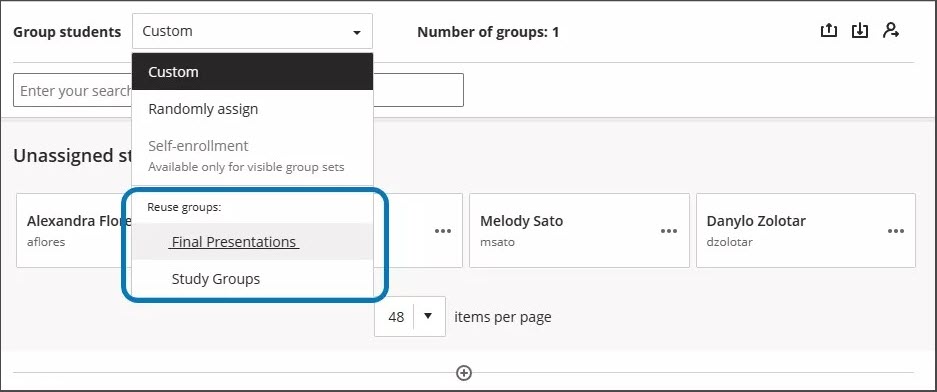
Öğrenci grupları menüsünde, Yeniden Kullanılan Gruplar bölümünden bir başlık seçin. Üyesi olmadığınız gruplar da listede görünür.
Sayfanın üstünde bir ad girin, ayrı ayrı grup adlarını düzenleyin ve grup üyelerine gösterilecek isteğe bağlı grup açıklamaları ekleyin. Karakter sayısı için bir sınırlama yoktur.
Aynı öğrenciler yeni grubunuza veya grup kümenize eklenir. Yeni kaydolan öğrencileri yeni gruplarınıza eklemeniz gerekebilir.
Bireysel grupları yönetme
Bir grup veya grup kümesi oluşturduktan sonra tek tek gruplar ekleyebilir veya silebilir ve öğrenci üyeliklerini yönetebilirsiniz. Ayrıca grup adlarını düzenleyebilir, grup açıklamaları ekleyip bunları düzenleyebilir ve iş birliğini başlatmak için gruplarınıza iletiler gönderebilirsiniz. Kurs Grupları sayfasına giderek gruba gidin, ardından Daha fazla seçenek menüsünden grubun adını veya Düzenle'yi seçin.
Uyarı
Bir Özel grubu kümesini kaydedip grup kümesine geri döner ve yeniden Özel'i seçerseniz gruplarınız silinir.
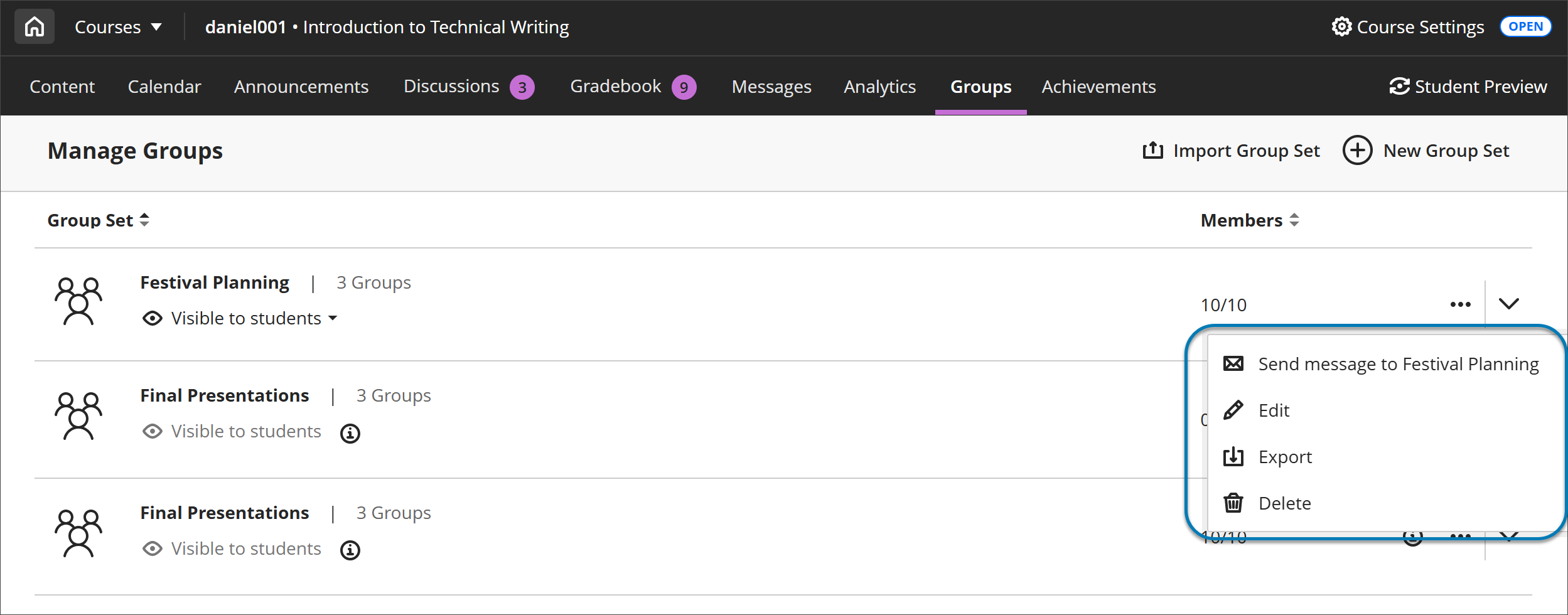
Grup ekleme ve silme
Grup eklemek istediğiniz yerde artı işaretini seçin.
Bir gruba artık ihtiyacınız yoksa, grubun menüsünü açın ve Grubu sil öğesini seçin. Söz konusu gruptaki öğrencilerin atamaları otomatik olarak kaldırılır ve sayfanın üstünde görünürler. Bu öğrencileri yeni gruplara el ile atayabilirsiniz. Ya da tüm öğrencileri - yalnızca atadığınız öğrencileri değil - seçtiğiniz sayıda gruba rastgele atayabilirsiniz.
Yeni bir grup kümesi oluşturmak için kullanılan bir grup kümesine grup ekler veya kümeden bir grubu kaldırırsanız yeni grup kümesi bundan etkilenmez.
Grup ödevi veya tartışması oluşturmak için kullandığınız bir grup kümesine grup ekler veya kümeden grup silerseniz içerik ögesinin grupları güncelleştirilir. Grup başlıklarında ve açıklamalarında yapılan düzenlemeler içerik ögelerini de etkiler.
Bir kurs grubu kümesini temel alan grup ödevine veya tartışmasına grup ekler veya var olan bir grubu silerseniz kurs grubu kümesi güncelleştirilir. Grup başlıklarında ve açıklamalarında yapılan düzenlemeler kurs grubu kümesini de etkiler.
Yeni bir grup kümesi oluşturmak için kullanılan bir grup kümesini silerseniz yeni grup kümesi bundan etkilenmez.
Grup oluşturmak için kullanılan bir grup kümesinin tamamını silerseniz.
Bir kurs grubu kümesini temel alan grup ödevini veya tartışmasını silerseniz grup kümesi bundan etkilenmez.
Öğrenci üyeliklerini yönetme
Bir öğrenci adının yanındaki menüyü açarak aşağıdaki seçeneklere erişebilirsiniz:
Öğrencinin üyesi olduğu yeni bir grup oluşturun.
Öğrenciyi gruptan çıkarmak için Atamayı Kaldır öğesini seçin. Atanmamış öğrenciler sayfanın en üstünde görüntülenir.
Öğrenciyi varolan farklı bir gruba atayın. Öğrenciyi bir gruba atamak için menüden grubun adını seçin. Hiç üyesi olmayan gruplar görünmez.
Tek seferde birden fazla öğrenciyi farklı bir gruba taşıyabilir, onlar için yeni bir grup oluşturabilir veya grup atamalarını kaldırabilirsiniz. Grup eylemi gerçekleştirmek için seçili öğrencilerden herhangi birinin yanındaki menüyü seçin.
Tüm öğrencileri tüm gruplardan kaldırmak için sayfanın üst kısmındaki Tümünün Atamasını Kaldır öğesini seçin.
Bir grup kümesindeki üyelik değişiklikleri, grup tartışmalarında ve değerlendirmelerinde olduğu gibi, grupların kullanıldığı içerik düzeyindeki ögeleri etkiler.
Bir kurs grubu kümesini temel alan içerik düzeyindeki bir ögede yapılan üyelik değişiklikleri kurs grubu kümesini etkiler.
Bir grup kümesindeki üyelik değişiklikleri, grup kümesini temel alan diğer grup kümelerini ETKİLEMEZ.
Kurs grupları ve dönüştürme
Orijinal Kurs Görünümü'nüzde Ultra Kurs Görünümü'ne dönüştürdüğünüz kurs gruplarınız ve grup kümeleriniz varsa grup kümeleri, Kurs Grupları sayfasında görünür. Grup kümesinin parçası olmayan gruplar Kurs Grupları sayfasında görünmez.
Orijinal kursunuzda grup ödevleri oluşturmak için kurs grup kümelerini kullandıysanız bu grup ödevleri dönüştürülür.
Etkinlik düzeyindeki gruplar, kurs dönüştürme veya kurs kopyalama işlemi sırasında otomatik olarak kurs düzeyindeki gruplara dönüştürülür.