ORIGINAL Tartışma Oluşturma
Note
Bu belge, yapay zeka destekli makine çevirisi kullanılarak çevrilmiştir. Çeviriler, doğruluğu konusunda herhangi bir garanti olmaksızın “olduğu gibi” sunulmaktadır. Bu içeriğin İngilizce sürümü resmi ve geçerli kaynaktır.
İletişim hattı kurarak çevrim içi tartışmalar yoluyla öğrencilerinizin ilgisini çekin.
Tartışmalar, öğrencileri kurs çalışmaları ile ilgili eleştirel düşünmeye teşvik etmek ve diğer öğrencilerin fikirleriyle etkileşime geçirmek için iyi bir yöntemdir. Ayrı ayrı kurs dersleri ya da genel olarak kursunuz ile ilgili tartışmalar oluşturabilirsiniz. Eğitmen olarak tartışmanın ev sahibi sizsiniz. Tartışma başlattıktan sonra, öğrencilere yol göstermek için kendi yorumlarınızı yayınlayabilirsiniz.
Bir çevrim içi kurstaki en yaygın etkileşim biçimi, eğitmen tarafından başlatılan tartışma panoları yoluyla yapılan etkileşimdir. Tartışmalara katılım ve etkileşim kendiliğinden olmaz. Bunu kurslarınızın içerisine bilinçli bir şekilde eklemelisiniz. Katılımı ve kaliteli tartışmaları desteklemek için tartışma sorularını dikkatli bir şekilde seçin ve oluşturun.
Başarılı çevrim içi tartışmalar geliştirme
Öğrencilerinize tartışmalara katılım konusunda rehberlik edecek bilgiler sağlayarak kendilerini rahat hissetmelerine yardımcı olabilirsiniz.
Aşağıdaki dört adımı izleyerek topluluk yaratmak ve ödev yapmak amacıyla başarılı çevrim içi tartışmalar oluşturabilirsiniz.
Katılım gereksinimlerini tanımlayın.
Beklentilerinizi paylaşın. Öğrencilerin etik kuralları hakkında bilgi edinebileceği ve not bilgilerine erişebileceği bir tartışma oluşturun.
Uygun çevrim içi etkileşim için bir model oluşturun ve uygun davranışları herkese açık bir ortamda takdir ederek destekleyin.
Etkili bir soru oluşturun.
Metin tabanlı etkileşimlerin monotonluğunu azaltmak için sorularınıza multimedya kaynaklarını ekleyin. YouTube™ gibi hizmetlerin popülerliğinden faydalanarak öğrencilerden klip izlemelerini isteyebilir ve bu klibe uygun soruları yanıtlamalarını isteyebilirsiniz.
Yeni fikirleri teşvik et.
Tartışma gönderileri çok fazla mutabakat içeriyor ve fikirler istenilen düzeyde sorgulanmıyorsa soyadı A-M arasındaki bir harfle başlayan kişilerin bir fikri, N-Z arasındaki bir harfle başlayan kişilerin de karşıt fikri savunmasını isteyin.
Ilımlı.
Varlığınızı hissettirin. Sessiz katılımcılardan fikir belirtmelerini, görüşlerini daha iyi bir şekilde açıklamalarını ya da kaynaklarını belirtmelerini isteyin.
Tartışmalar hakkında bir video izleyin
Aşağıdaki betimlemeli video, bu sayfada yer alan bazı bilgilerin görsel ve işitsel bir temsilidir. Videoda tasvir edilenlerin ayrıntılı açıklamasını görmek için videoyu YouTube'da açın, Daha Fazla İşlemler'e gidin ve Metin Dökümünü Aç'ı seçin.
Video: Tartışmaları kullanın tartışmaların nasıl kullanılacağını açıklar.
Erişim görüşmeleri
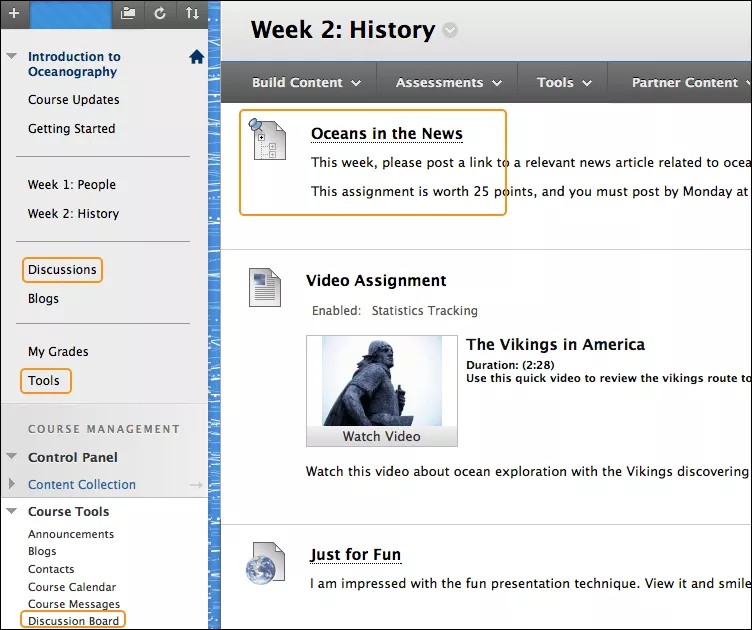
Kullanıcıların tartışmalara birkaç farklı şekilde erişmesine izin verebilirsiniz. Kurs menüsüne ve bir kurs alanına özelleştirilmiş bir bağlantı ekleyebilirsiniz. Kurs alanlarında tartışma panosuna bağlantı verdiğinizde, öğrenciler diğer kurs içeriği ile birlikte araca erişebilir.
Eğitmen olarak, Kontrol Paneli bölümünde Ders Araçları bölümünü genişletin ve tartışma panosu seçin. Bu bağlantı ile kursunuzdaki gruplar için grup tartışma konularına ve kurs tartışma panosuna erişim sağlayın.
Tartışma panosu yapısı
Kurs içeriğinizin planlanması ve yapılandırılması ne kadar önemliyse çevrim içi tartışmaları yapılandırmanız da o kadar önemlidir.
Ana tartışma panosu sayfası forumların bir listesini gösterir. Forum katılımcıların bir konuyu veya ilgili konulardan oluşan bir grubu tartıştığı yerdir. Her bir forum içinde, kullanıcılar birden fazla konu oluşturabilir. İleti dizisi ilk gönderi ile bu gönderiye verilen yanıtları içerir. Tartışmaları ünitelere veya kursunuz ile uygun konulara bölmek için forumlar ve konular oluşturabilirsiniz.
Tartışmalar, tüm kurs üyelerinin konuşmayı izleyebilmesi için sıralı olarak görüntülenir.
Tartışma Panosu sayfası
Bir içerik alanında olduğu gibi, başka bir içerik alanında bağlantı sağlayabileceğiniz tartışma panosuna genel olarak kurs menüsünden erişilebilir.
Tartışma Panosu sayfası, oluşturduğunuz tüm forumların listesini içerir. Kullanıcılar konu göndermeye başlamadan önce bir veya daha fazla forum oluşturmalısınız. Ayrıca tartışma içeriklerini de arayabilirsiniz. Varsayılan olarak, ekran alanından tasarruf etmek üzere arama alanı daraltılmış olarak görüntülenir.
Sütunda yer alan listeyi sıralamak için sütun başlığını seçin.
Forum içindeki gönderileri görüntülemek için forum başlığını tıklatın. Kalın karakterlerle yazılan forum başlıkları, okunmayan gönderiler içerir.
Her forum için toplam gönderi sayısını, okunmamış gönderi sayısını, aldığınız yanıt sayısını ve forumdaki katılımcı sayısını görüntüleyin. Forumun okunmamış mesajlarına hızlı erişim için Okumamış Gönderiler sütunundaki bağlantıyı seçin.
ORIGINAL Forumlar Oluşturma
Note
Bu belge, yapay zeka destekli makine çevirisi kullanılarak çevrilmiştir. Çeviriler, doğruluğu konusunda herhangi bir garanti olmaksızın “olduğu gibi” sunulmaktadır. Bu içeriğin İngilizce sürümü resmi ve geçerli kaynaktır.
Forum tartışma panosunda katılımcıların bir konuyu veya ilgili bir grup konuyu tartıştığı bir alandır. Her bir forum içinde öğrenciler birden fazla ileti dizisi oluşturabilir. İleti dizisi ilk gönderi ile bu gönderiye verilen yanıtları içerir. Tartışmaları ünitelere veya kursunuz ile uygun konulara bölmek için forumlar ve konular oluşturabilirsiniz.
Bir forum oluşturun
Kontrol Paneli > Ders Araçları > Tartışma Panosu > Forum Oluşturma
Forum oluşturmak istediğiniz tartışma panosunu seçin ve Forum Oluştur seçeneği belirir.
Forum ayarları, tartışmaları farklı şekillerde kullanabilmenizi sağlar. Örneğin, bir forumu tamamen kontrol etmek için tüm konuları oluşturun, modere edin ve gönderileri puanlandırın. Öğrencilerin öncülük ettiği tartışmalarda, öğrencilerin yeni konular oluşturmasına ve anonim şekilde gönderide bulunmasına izin verin.
Ad ve isteğe bağlı olarak yönergeler ya da açıklama girin. Ana tartışma panosu sayfasında açıklama forumun adından sonra gelir.
İpucu
Forum açıklamaları, öğrenciler bir konu oluşturduğunda ve önce gönderi ayarlı bir konu ile karşılaştığında görüntülenir. Forum açıklamaları çoğunlukla istem olarak kullanılır ve öğrencilerin gönderim yaptığı yerde görünür.
Forum Erişilebilirliği bölümünde Evet seçeneğini seçin.
İpucu
Önceden forumlar oluşturabilir ve tartışmanın başlamasını istemeden önce erişilebilirliği Hayır olarak ayarlayabilirsiniz.
Tarih ve saat seçimlerini etkinleştirmek için Sonradan Göster ve Göster Kadar kutularını seçin. Ekran kısıtlamaları forumun görüntülenme zamanını etkiler.
Özel ihtiyaçlarınıza göre Forum Ayarları seçin.
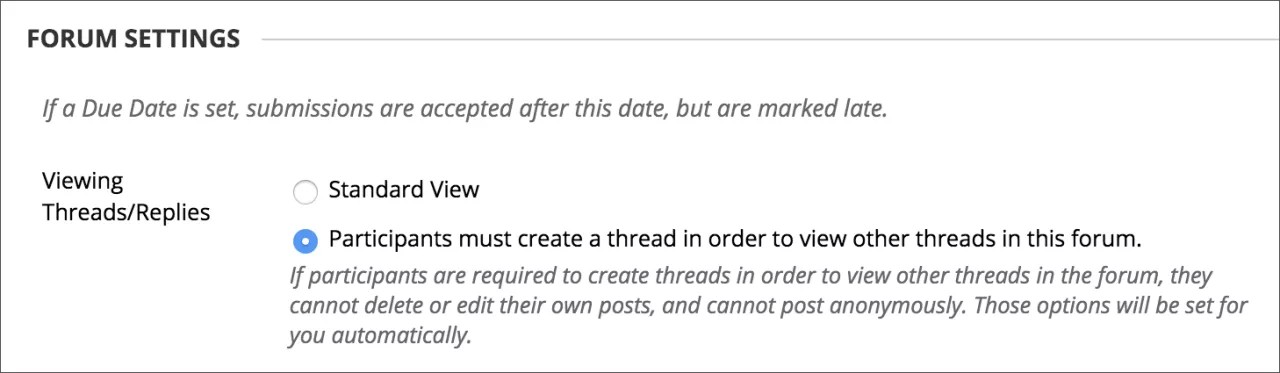
Başlıkları/Yanıtları İzleme: Özgünlüğü, yaratıcılığı ve çeşitli yanıtları teşvik etmek için Katılımcılar, bu forumdaki diğer başlıkları görmek için bir başlık oluşturmalıdır yani ilk gönderi ayarı seçeneğini seçebilirsiniz. Öğrenciler, sınıf arkadaşlarının gönderilerini okumadan önce yanıt sağlamalıdır. Standart Görünüm içinde, herkes forumda daha önce oluşturulan tüm başlıkları görebilir.
Not: Derecelendirilmiş bir forum veya başlık oluşturabilir ve Not Merkezi'nde otomatik olarak bir sütun oluşturulur.
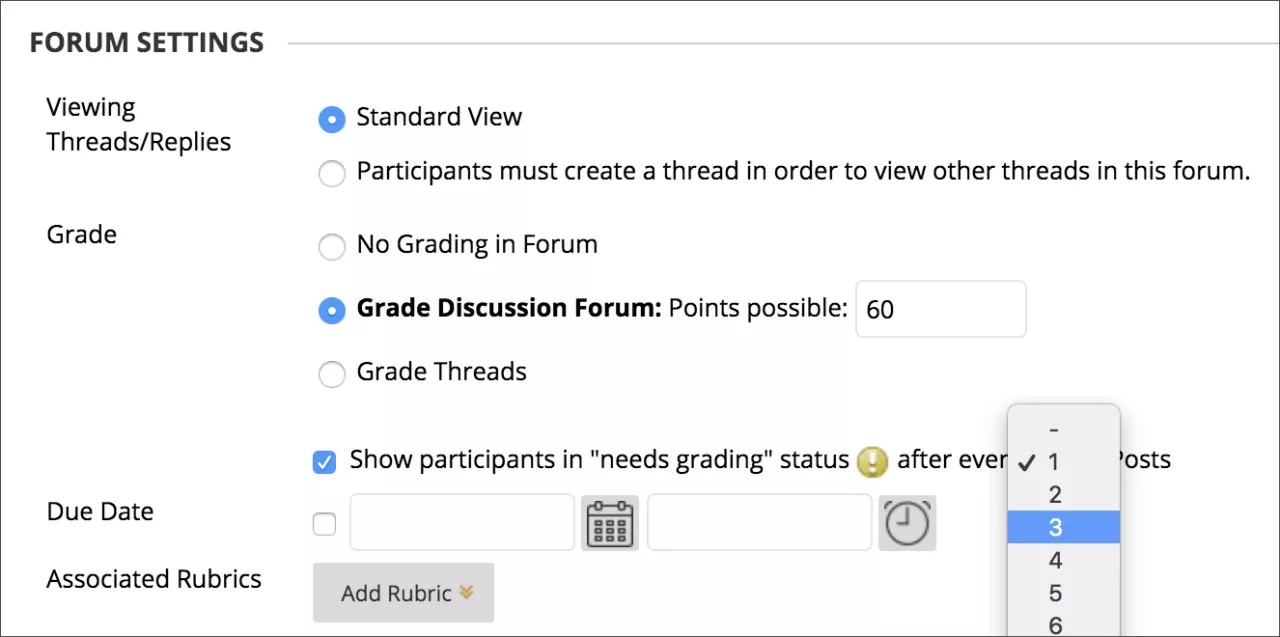
Not Tartışma Forumu seçin ve katılımcıların forum boyunca performanslarını değerlendirmek için puan değeri yazın.
Uyarı
Olası puanları tam sayı olmayan bir değere ayarlarsanız harf notları doğru şekilde atanamayabilir.
Her başlıktaki performansları değerlendirmek için Not Başlıkları seçin.
Gönderilere not veriyorsanız ve gönderileri not verme sırasında gönderileri olduğu gibi korumak istiyorsanız Oluştur ve Düzenle ayarlarında Yazarın Kendi Yayımlanmış Gönderilerini Düzenlemesine İzin Ver onay kutusunun işaretini temizleyin.
Foruma not verme işlevini etkinleştirmişseniz Not verme gerekiyor statüsündeki katılımcıları göster onay kutusunu işaretleyin ve menüden gönderi sayısını seçin. Bu ayar uygulandığında Not Merkezi’nde Not Verilmesi Gerekiyor simgesi gösterilir ve öğrenciler belirtilen sayıda gönderi yayınladıktan sonra gönderiler Not Verilmesi Gerekiyor sayfasında kuyruğa alınır. Bir notlama seçeneği seçip kontrol kutusunu SEÇMEMİŞSENİZ, Not Verilmesi Gerekiyor simgesi Not Merkezi'nde görünmez ve gönderiler Not Verilmesi Gerekiyor sayfasında görünmez.
Not
Menüden üç gönderi seçerseniz ve öğrenci iki adet gönderi yayınlarsa Not Merkezi hücresinde ve tartışma panosunda belirtilen sayı karşılanıncaya kadar devam ediyor simgesi görüntülenir.
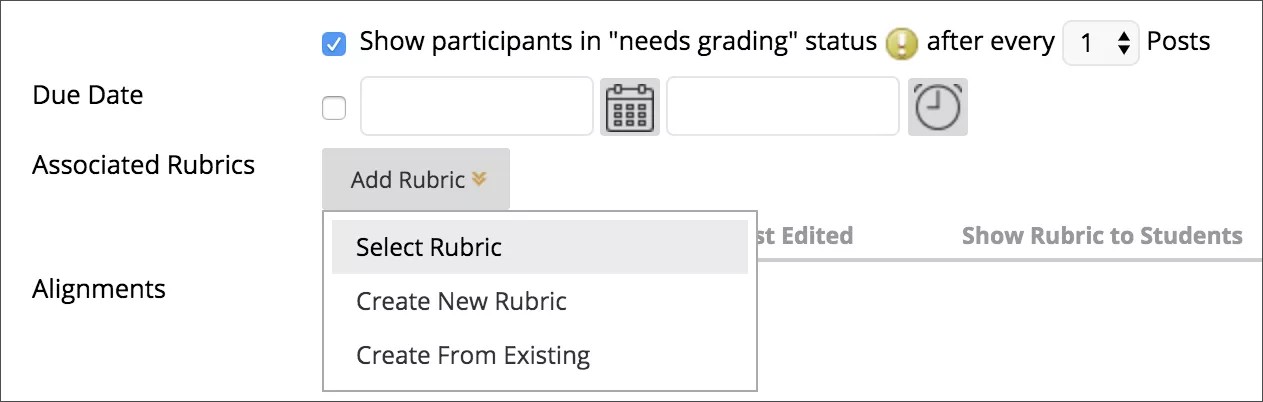
Son Teslim Tarihi ve Dereceli Puanlama Anahtarı: Not verme özelliğini etkinleştirdiğinizde Son Tarih de belirleyebilirsiniz Son teslim tarihleri puanlanabilir ögeleri düzenlemek ve Not Merkezi'ndeki puanlama dönemlerine atamak için kullanılır. Son teslim tarihinden sonra notlandırılan gönderiler, Not Merkezi'ndeki Not Detayları sayfasında ve Notlandırma Gerekli sayfasında GEÇ olarak işaretlenir.
Dereceli Puanlama Anahtarı Ekle'nin üzerine gelerek menüyü açın ve not vermek için kullanılmak üzere bir dereceli puanlama anahtarı ilişkilendirin.
Abone olun: Öğrencilerin bu forum veya forum içindeki başlıklara abone olmalarına izin verebilirsiniz. Forumlara ya da konulara abone olan öğrenciler aktiviteler olduğunda bildirim alır.
Oluştur ve Düzenle: Öğrencinin forumda oluşturma ve düzenleme yeteneğini seç.
Ek Seçenekler: Öğrencilerin forum içindeki gönderileri etiketlemesini veya puanlamalarını mümkün kılın
Gönder seçin.
Tartışma Panosu sayfasında yeni forum listenin en altında yer alıyor.
Bir tartışma panosundaki forumların çalışma biçimini aşağıdaki ayarlarla kontrol edebilirsiniz:
Etkin sosyal forumlar oluşturun. Öğrencilerin, tartışmaya alışma aşamasında not konusunda endişelenmemeleri için anonim olarak gönderim yapmalarına izin verin.
Kalite ve davranışı izleyin. Gönderileri herkese görünür kılmadan önce incelemesi için bir moderatör görevlendirin.
Tartışmayı öğrencilerin kontrol etmesine izin verin. Öğrencilerin gönderileri düzenlemesine, silmesine ve derecelendirmesine izin verin. Aynı zamanda, öğrencilerin yeni ileti dizileri oluşturarak tartışmayı yönlendirmesine de izin verebilirsiniz.
Öğrenci performansını değerlendirmek için sıkı kontrol edilen forumlar oluşturun. Puan verme ve modere etme tercihlerini belirleyin. Öğrencilerin mevcut ileti dizilerine odaklandığından emin olun ve yeni ileti dizilerinin oluşturulmasına izin vermeyin.
Yazarların, yayınladıkları gönderileri düzenlemesine izin verin. Yazarların gönderilerini değiştirememesi için not verdikten sonra konuyu kilitleyebilirsiniz.
Fikirlerin özgünlüğünü ve çeşitliliğini destekleyin. "Önce gönderi" türünde forumlar oluşturabilirsiniz. Öğrenciler, sınıf arkadaşlarının gönderilerini okuyup yanıt vermeden önce yanıt sağlamalıdır.
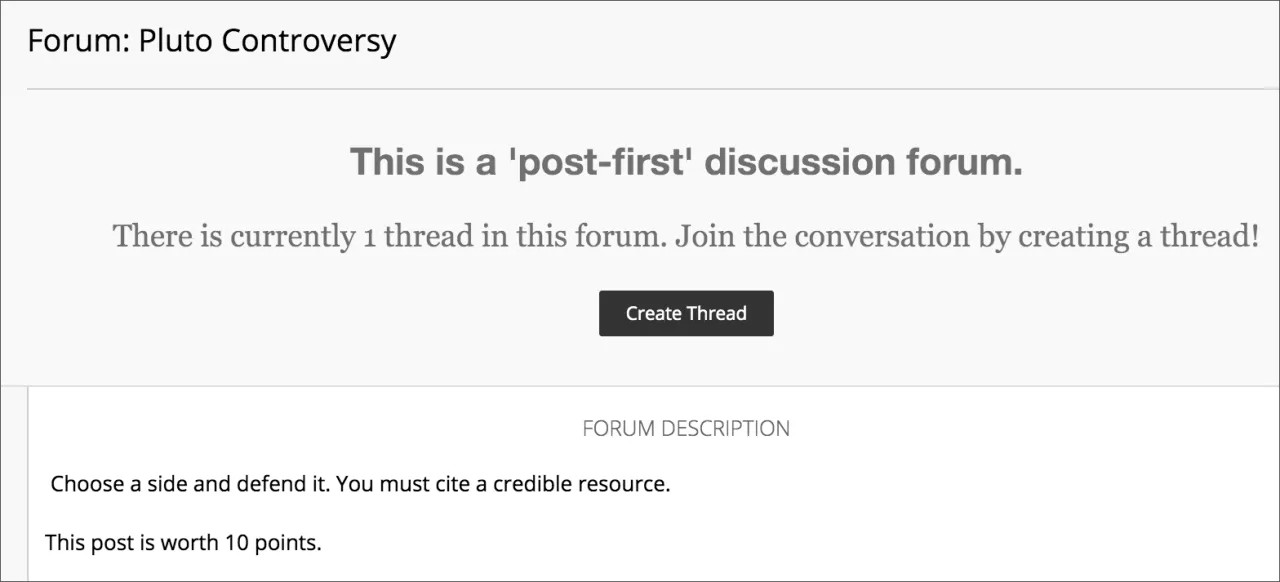
Önemli
Bazı ayarları kombinasyon halinde seçemezsiniz. Örneğin, forum veya konulara not vereceğiniz zaman anonim gönderilere izin verilmez. Aynı zamanda, ileti dizilerine puan verme işlevini etkinleştirdiğinizde üyeler yeni ileti dizileri oluşturamaz.
Forum oluşturma hakkında bir video izleyin
Aşağıdaki betimlemeli video, bu sayfada yer alan bazı bilgilerin görsel ve işitsel bir temsilidir. Videoda nelerin gösterildiğine ilişkin ayrıntılı bir açıklama için videoyu YouTube'da açın, Daha fazla İşlemler'e gidin ve Metin Dökümünü Aç'ı seçin.
Video: Tartışma panosu oluşturun forumlar forumların nasıl oluşturulacağını açıklar.
Bir forumu görüntüle
Bir forumu açtığınızda, konu listesi görüntülenir. Mümkün olduğunda, önceki sayfaya gitmek için içerik haritalarını kullanın. Tarayıcınızın bir önceki sayfaya gitme özelliğini kullanıyorsanız sayfalarda yükleme sorunlarıyla karşılaşabilirsiniz.
Bir forum içinde başlık oluşturabilir forum katkılarını değerlendirebilir, başlıkları toplayabilir ve içerik arayabilirsiniz.
Bir veya daha fazla iş parçacığını seçmek ve Collect veya Sil gibi işlemleri yapmak için kutuları kullanın.
Gönderileri okumak için ileti dizisinin başlığını tıklatın. Kalın karakterlerle yazılan ileti dizileri okunmamış gönderiler içerir.
Forumdaki konuları liste halinde ya da ağaç görünümünde (tüm gönderilerin, konu başlığından sonra listelendiği şekilde) görüntüleyin.
Forumu ve forumdaki ileti dizilerini görüntülemek için Tartışma Panosu’nda forumun adını tıklatın. Forum içeriğini liste görünümünde veya ağaç görünümünde görüntüleyin. Bu seçim, siz değiştirene kadar etkin olarak kalacaktır. Bunu istediğiniz zaman değiştirebilirsiniz. Görünümü forum sayfasında, sağ üst köşeden değiştirin.
List View iş parçacıklarını tablo formatında sunar. Okunmayan gönderi içeren konular kalın yazı tipi ile görünür. Forumu oluştururken belirlediğiniz ayarlara bağlı olarak sayfanın en üstünde farklı işlevler görüntülenir. Örneğin, etiketleme izin verirseniz, Etiketler fonksiyonu açılır. Forum için e-posta aboneliğini etkinleştirdiyseniz, Abonelik fonksiyonu açılıyor.
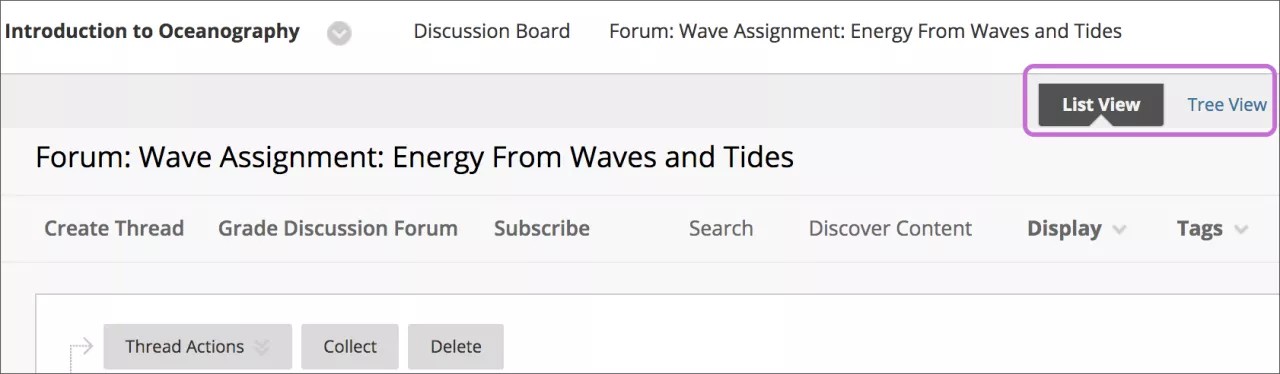
Sütunu sıralamak için sütun başlığını tıklatın.
Bir başlığın yanındaki kutuyu seçin ve Konu Eylemleri menüsünden bir seçim yapın. Birden fazla konu seçebilir ya da konuların tümünü seçmek için başlıktaki onay kutusunu işaretleyebilirsiniz. Şu eylemlerden birini seçin:
Konuları okunmuş veya okunmamış olarak işaretleyin.
Bayrak ayarlama / Bayrağı kaldırma. İşaretler, konuları daha sonra ilgilenilmek üzere vurgular.
İleti dizilerinin durumunu düzenleyin.
Etkinleştirilmişse seçili konulara iletilen yeni gönderiler için e-posta uyarılarına abone olun veya aboneliği iptal edin.
Ağaç Görünümü iş başlığı başlatıcı mesajlarını ve bu mesajlara verilen yanıtları gösterir. Ağaç görünümünde ileti dizileri oluşturabilir, gönderi toplayabilir veya silebilirsiniz.
Başlıklarının yanında bulunan artı ve eksi simgeleri ile konuları genişletin ve daraltın. Bir konuyu başlatan ileti, okunmayan gönderiler içeriyorsa konuyu başlatan ileti başlığı, kalın yazı tipinde görüntülenir. Tüm başlıklardaki gönderileri gizlemek veya görmek için Hepsini Kapat ve Hepsini Genişlet fonksiyonlarını kullanın.
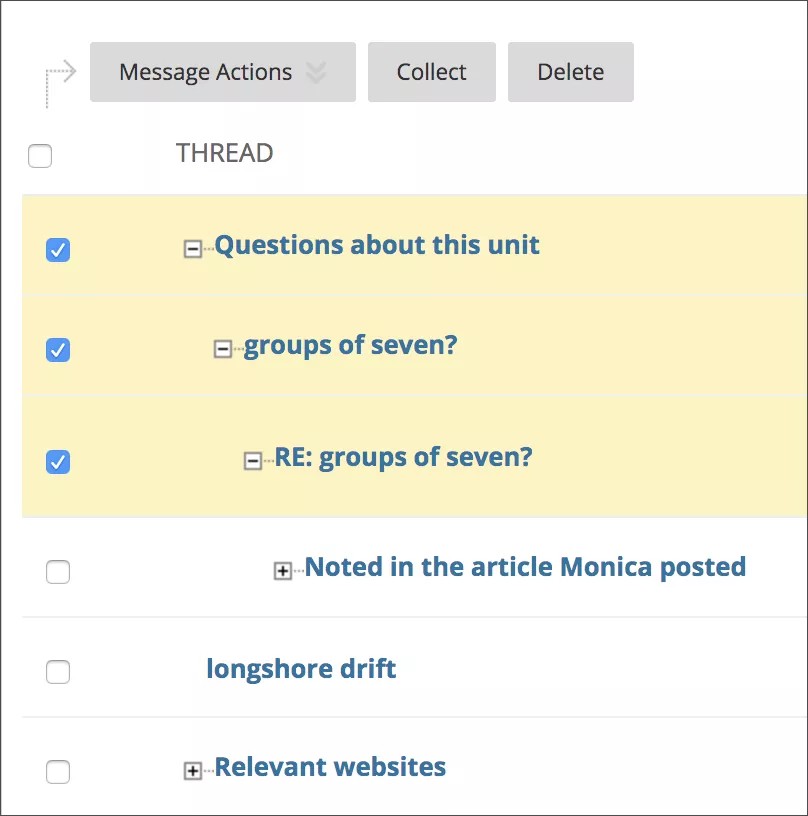
Bir başlığın yanındaki işaret kutusunu seçin ve Mesaj Eylemleri menüsünden bir seçim yapın. Birden fazla konu seçebilir ya da konuların tümünü seçmek için başlıktaki onay kutusunu işaretleyebilirsiniz.
Yeni tartışma gönderileri için e-posta uyarılarına izin verin
E-posta aboneliğini etkinleştirildiğinde öğrenciler yeni gönderiler veya yanıtlar için e-posta uyarıları alabilir. Öğrencilerin bir forumun tamamına abone olmasına ya da bir forum dahilindeki belirli konulara abone olmasına izin verebilirsiniz.
Tartışma Panosu sayfasında forumun menüsünü açın ve Düzenle seçeneğini seçin.
Forumu Düzenle sayfasında Abone ol seçeneklerini seçin:
Üyelerin başlıklara abone olmasına izin verin: Öğrenciler forumda belirli başlıkları seçebilirler.
Üyelerin foruma abone olmasına izin verin: Öğrenciler forumdaki tüm başlıklara abone olabilir.
Gönderinin gövdesini e-posta içinde ekleyin: Mesaj metnini ve e-posta bildiriminde mesaja yanıt vermek için bir bağlantı gösterir.
Gönderiye bağlantı ekleyin: E-posta bildiriminde mesajın bağlantısını gösterir.
Gönder seçin.
ORIGINAL Konuları Oluşturma
Note
Bu belge, yapay zeka destekli makine çevirisi kullanılarak çevrilmiştir. Çeviriler, doğruluğu konusunda herhangi bir garanti olmaksızın “olduğu gibi” sunulmaktadır. Bu içeriğin İngilizce sürümü resmi ve geçerli kaynaktır.
Başlık bir forum içinde ilk gönderiyi ve ona verilen tüm yanıtları içeren bir sohbettir.
Örnek: "Petrol bağımlısı" gibi geniş bir konuyu ele alan bir forum oluşturabilirsiniz. Daha sonra, petrol kullanımını nükleer enerji ile değiştirme ve kaynakların korunmasının avantajları ile dezavantajları gibi tartışılacak hususları içeren iki adet konu oluşturun. Öğrencilerin yalnızca mevcut konulara gönderimde bulunduğundan emin olmak için forum ayarlarında konu oluşturma iznini kaldırma seçeneğini göz önünde bulundurun.
Örnek: Bir forum oluşturup bir soru sorarsınız veya açıklamadaki talimatları veya detayları verirsiniz, örneğin "Petrol bağımlılığımızı nasıl azaltabiliriz?" Ardından, öğrenciler petrol bağımlılığı sorununa karşı her bir çözüm için bir konu oluşturur. Tüm üyeler verilen yanıtlara yorum yapmak için mevcut konulara gönderide bulunur veya yeni çözümler sunmak için yeni konular oluşturur. Forum ayarlarında, Üyelerin Yeni Başlıklar Oluşturmasına İzin Et seçeneğini seçtiğinizden emin olun.
Not
Aynı zamanda, ileti dizilerine not verme işlevini etkinleştirdiğinizde üyeler yeni ileti dizileri oluşturamaz.
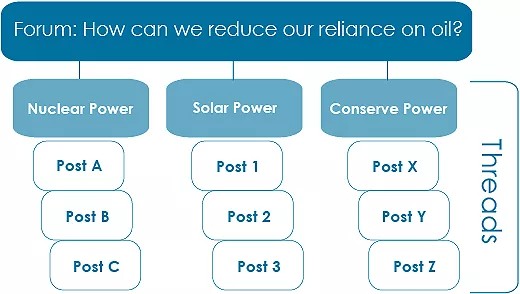
Bir konu başlığı oluşturun
Tartışma Panosu sayfasında bir forum açın ve Konu Oluştur seçin.
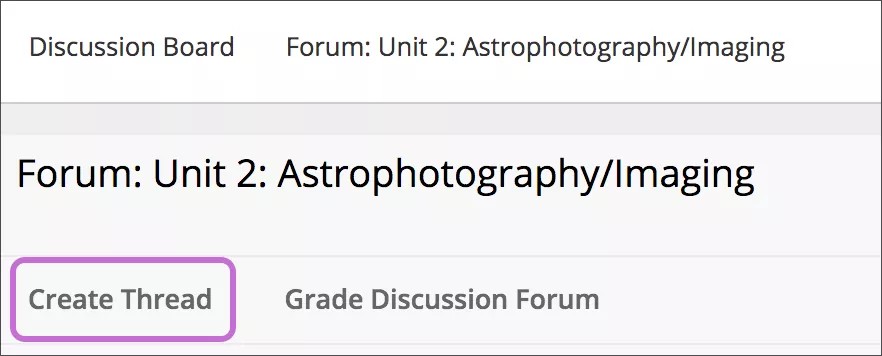
Konu Oluştur sayfası açılır ve forum açıklaması gösterilir. Bu açıklama aynı zamanda, kullanıcılar önce gönderi ayarına sahip olan ileti dizisiyle karşılaştığında da gösterilmektedir. Forum açıklamaları genellikle tartışma istemi olarak kullanılmaktadır bu nedenle kullanıcıların gönderi yaptıkları konumlarda görülebilir.
Konu, yönergeler, açıklama ya da soru girin.
Ekler bölümünde bir dosya ekleyebilirsiniz. Bilgisayarınızdan bir dosya yüklemek için Bilgisayarımı Gez seçeneğini seçin. Ayrıca dosyaları kursunuzun saklama deposundan da karşıya yükleyebilirsiniz. Kursunuz Kurs Dosyaları kullanıyorsa, Kursu Gez seçin. Kurumunuzun içerik yönetimi özelliklerine erişimi varsa İçerik Koleksiyonu'na Göz at seçeneğini tıklatın.
Not
Öğrenciler tarafından yüklenen dosyalar Kurs Dosyaları ya da İçerik Koleksiyonu'na kaydedilmez.
Forum oluşturduğunuzda ileti dizilerine not vermeyi seçerseniz ileti dizilerinin not verme işlemine açık olup olmadığını ayrı ayrı belirlersiniz. Ayrıca buna ilişkin ek ayarlar da göreceksiniz. Not Verme bölümünde İleti Dizisine Not Ver onay kutusunu işaretleyin ve Olası Notlar için değer girin. Not verilmesi gerekiyor statüsündeki katılımcıları göster onay kutusunu işaretleyin ve menüden gönderi sayısını seçin.
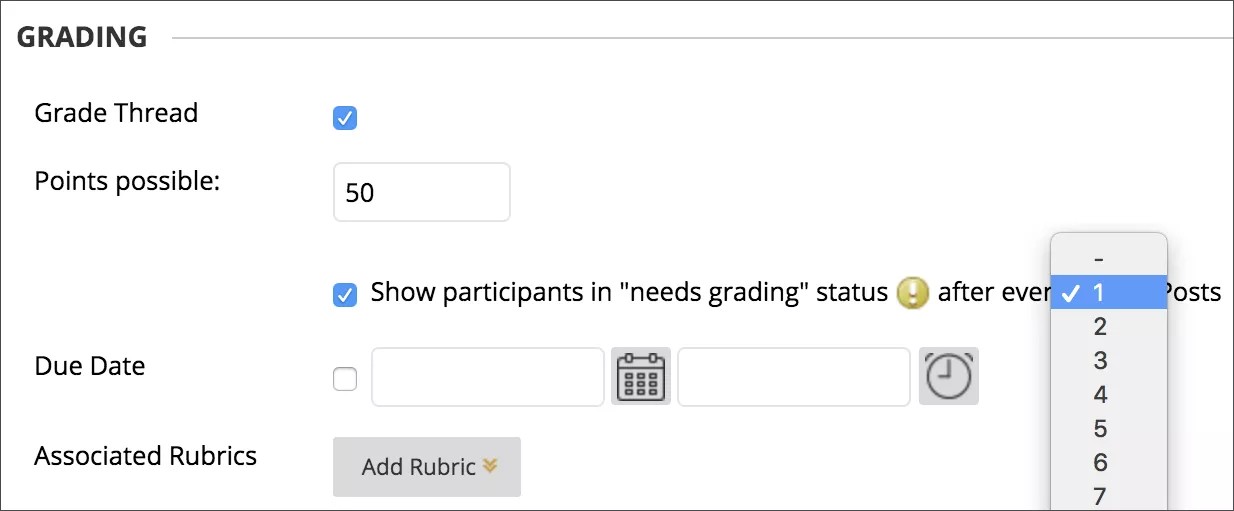
Bu ayar, Not Merkezi'nde Not Verilmesi Gerekiyor simgesini gösterir ve kullanıcılar belirtilen sayıda gönderi yaptıktan sonra gönderilerin Not Verilmesi Gerekiyor sayfasında kuyruğuna yerleştirir. Bir notlama seçeneği seçip kontrol kutusunu SEÇMEMİŞSENİZ, Not Verilmesi Gerekiyor simgesi Not Merkezi'nde görünmez ve gönderiler Not Verilmesi Gerekiyor sayfasında görünmez.
Not
Menüden üç gönderi seçerseniz ve kullanıcı iki adet gönderi yayınlarsa Not Merkezi hücresinde ve tartışma panosunda belirtilen sayı karşılanıncaya kadar işlemin sürdüğüne dair "Devam Ediyor" simgesi görüntülenir.
İmlecinizle Dereceli Puanlama Anahtarı Ekle ögesinin üzerine gelerek not vermek için kullanılacak bir dereceli puanlama anahtarını da ilişkilendirebilirsiniz.
Gönderinin taslağını saklamak için Taslağı Kaydet veya başlığı oluşturmak için Gönder seçeneğini seçin.
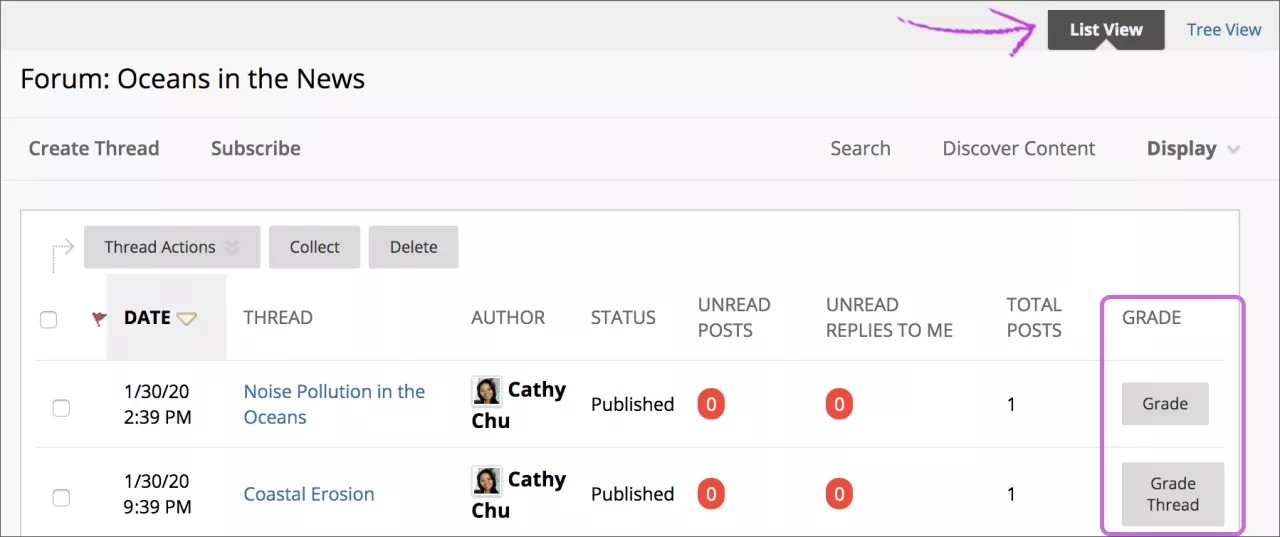
Yeni oluşturulan konu forumda görüntülenir. İleti dizilerine not verme özelliğini etkinleştirdiyseniz Not sütununda iki işlev görüntülenir:
Gönderileri değerlendirmek için Not Konusu seçin.
İleti dizisi için puan verme işlevini etkinleştirmek amacıyla Not Ver ögesini tıklatın ve değer atayın.
Bir başlığı görüntüle
İleti dizini sayfası tüm gönderileri ve ileti dizisi açıklamasını aynı sayfada görüntüler. İleti dizisi açıklamalarını, kullanıcıları tartışmaya dâhil etmek için kullanabilirsiniz. Gönderiyi kimin yazdığının kolayca anlaşılması için yazarların gönderilerinin yanında söz konusu yazarın profil fotoğrafı bulunur. Sayfadaki gönderilerin görünürlüğünü yönetmek için Expand All ve Collapse All'u kullanın. Sayfada herhangi bir yere işaret edin, üstte Arama ve Yenileme gibi fonksiyonlar görünür.
Düzenleyici yanıt verdiğiniz iletinin hemen ardından görüntülenir. Gönderi girerken ya da yanıt verirken sayfada bulunan herhangi bir gönderiye atıfta bulunabilirsiniz.
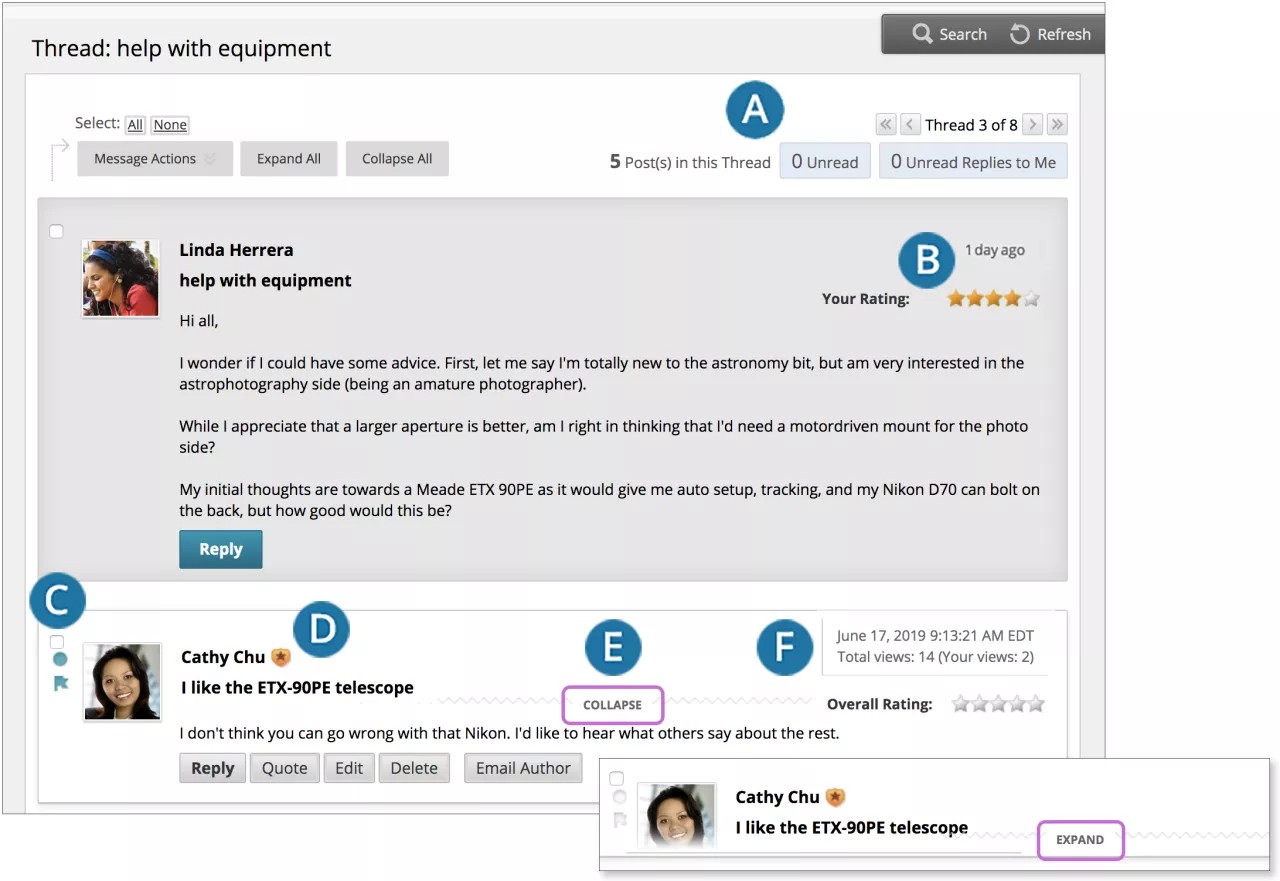
İleti dizisinde yalnızca okunmamış gönderileri görüntülemek için okunmamış gönderilerin sayısını seçin. Forumda bulunan diğer ileti dizilerinde gezinmek için ok düğmelerini kullanın.
Bir forumun ayarlarında gönderi oranı özelliğini etkinleştirdiyseniz, Genel Değerlendirme bir gönderinin ortalama puanını gösterir. Puanlama alanını işaret ettiğinizde, Sizin Puanınız gösteriliyor.
Gönderileri okundu ya da okunmamış olarak işaretleyin. Mavi simge = okunmadı. Beyaz simge = okundu. Yalnızca ekran üzerinde görüntülediğiniz genişletilmiş gönderiler okundu olarak işaretlenir. Sayfayı hızlıca aşağı kaydırdığınızda, gönderiler otomatik olarak okundu olarak işaretlenmeyebilir. İletilerin durumunu manuel olarak değiştirmek için simgeyi tıklatın. Aynı zamanda daha sonra yeniden incelemek istediğiniz ya da önemli olduğunu düşündüğünüz gönderileri işaretleyebilirsiniz.
Konuları görüntülerken, forum yöneticisi ya da moderatörünün adının yanında bir rozet görüntülenir. Kullanıcının kurs ve forum rollerini görmek için imleci rozetin üzerine getirin. Kurumunuz özel roller kullanıyorsa rozetin üzerine geldiğinizde bu roller görüntülenecektir.
Yanıtlama, Alıntı, Genişlet/Çöktür ve diğer mevcut işlevleri görmek için bir gönderiye işaret edin. Bir gönderiyi en aza indirmek için Collapse'ı seçin. Bu, gönderilerin görüntülenmesi için kullanılabilecek dikey ekran alanını artırır.
Gönderilerin göreli tarihlerini ("7 gün önce" gibi) görüntüleyin. İmleci göreli tarihe getirdiğiniz zaman, gerçek oluşturma veya düzenleme sayısı ile görünüm sayısını görüntüleyebilirsiniz.
Forum oluşturduğunuzda, üyelerin ileti dizisi başlatmasına izin verebilir ya da bunu engelleyebilirsiniz. Genel olarak, üyelerin konu başlatma izni olup olmadığını forumun amacı belirler. Modere edilen, not verilen ve öğrenci performansını değerlendirmek için kullanılan bir forum genellikle sıkı bir şekilde denetlenir ve bu forumlarda üyeler ileti dizisi oluşturamaz. Diğer forumlar, üyelerin konularla ilgili fikirlerini ve düşüncelerini paylaşabilmesi için tasarlanmıştır. Bu durumda, üyelerin konu oluşturmasına ve tartışma başlatmasına izin verebilirsiniz.
Görünümü düzenlemeye yardımcı olmak için forumda hangi konuların görülebileceğini belirleyebilir ve mevcut konuların durumunu değiştirebilirsiniz.
Not
Eğitmenler ve öğrenciler aynı şekilde konu oluşturur. Puan verme işlevini etkinleştirdiyseniz konuyu puan verilebilir olarak da belirleyebilirsiniz.
Bir konunun durumunu değiştir
Öğrencilerin ilgili tartışmalara odaklanmasını sağlamak ve çok konu içeren forumları düzenlemeye yardımcı olmak için bir konunun durumunu değiştirebilirsiniz. Bir kullanıcı bir iş başlığı oluşturup gönderdiğinde, ona Yayınlanmış statüsü atanır.
Yayınla: Tüm kullanıcılara bir başlık aç.
Gizli: Bir başlığı hemen görünmeyen bir noktadan gizleyin, ancak kullanıcıların başlığı okuma seçeneğine izin verin. Gerek duyulmayan içerek gizlidir, kullanıcıların ilgili içerik bulmasına yardımcı olur. Konu için düzenleme işlevini etkinleştirmiş olsanız dahi kullanıcılar gizli konuları düzenleyemez ya da bunlara yanıt veremez. Kullanıcılar, Display listesi kullanarak gizli iş parçacıklarını görebilirler.
Erişilmez Yap: Forum yöneticileri hariç tüm kullanıcıların görüşünden bir başlığı gizleyin.
Kilit: Kullanıcıların bir başlığı okumasına izin ver, ama düzenleme veya ekleme yapamaz. Kilitli bir konu sayesinde kullanıcılar gönderileri güncelleştirmeden veya değiştirmeden not verebilirsiniz.
Kilidini açma: Başka bir durum seçmek için kilitli bir konu açın.
Bir konunun durumunu iki şekilde değiştirebilirsiniz. İleti dizilerinden birinin durumunu değiştirmek için ileti dizisi menüsünden bir durum seçebilir ya da şu yolu izleyebilirsiniz:
Bir forum açın ve gerekirse Liste Görünümü'ne geçin.
Durumunu değiştirmek istediğiniz her konunun yanındaki onay kutusunu işaretleyin. Tüm ileti dizilerini seçmek için başlıktaki onay kutusunu seçin.
İş Başlığı Eylemleri menüsünden, seçilen iş parçacığı veya iş parçacıkları için yeni bir durum seçin.
Her iş başlığı için durum, Durum sütununda görünür. Bir başlığın taslağını gelecekte düzenlemek için kaydederseniz, Taslak Durum sütununda görünür. Taslaklarınıza erişmek için Görüntü menüsünden Hepsini Göster veya Sadece Taslaklar seçeneğini seçin.
İş parçacıkları listesini filtreleyin
Bir forumda çok fazla konu varsa ve konulara farklı durumlar atanmışsa forumda görüntülenecek konuları seçebilirsiniz. Örneğin, birkaç adet konu açtıysanız ve bunları taslak olarak kaydettiyseniz yalnızca bu konuları göstermeyi seçebilir ve düzenlenecek ve yayımlanacak konuları seçebilirsiniz.
Foruma gidip gerekirse Liste Görünümü seçeneğine geçin.
Display'e işaret edin ve forumda görüntülenecek konu türlerini seçin.
Forum sayfası yalnızca seçtiğiniz ileti dizilerini görüntüler.
Taslak gönderiler
Daha sonra gönderinize dönmeniz gerekirse Taslak Kaydet seçeneğini kullanabilirsiniz. Bu işlev, yorumlarınızı ve dosyalarınızı sayfaya kaydeder.
Taslaklarınıza erişmek için forum sayfasına geri dönün ve Liste Görünümü’ne geçin. Kaydedilen gönderiyi görmek için Display'e işaret edin ve Sadece Taslaklar seçeneğini seçin.
İleti dizisi sayfasını açmak için taslağın başlığını seçin. Gönderinizi izlerken, Düzenle ve Silme fonksiyonlarını görmek için ona işaret edin. Editörü açmak için Düzenleyiciyi seçin. Güncellemelerinizi yaptıktan sonra, taslağı güncellemek için Taslağı Kaydet'i tekrar seçin veya gönderiyi yayınlamak için Gönder'i seçin.