ORIGINAL Not Detayları Görüntüleme
Note
Bu belge, yapay zeka destekli makine çevirisi kullanılarak çevrilmiştir. Çeviriler, doğruluğu konusunda herhangi bir garanti olmaksızın “olduğu gibi” sunulmaktadır. Bu içeriğin İngilizce sürümü resmi ve geçerli kaynaktır.
Not Detayları sayfasında, Öğrencinin denemelerini ve not geçmişini görebilir, not verebilir ve düzenleyebilir, notları temizleyebilir ve muaf bırakabilirsiniz.
Denemeler ve Not Geçmişi sekmelerinde, not verirken kullanılan dereceli puanlama anahtarını görüntüleyebilirsiniz.
Not
Dereceli puanlama anahtarının Liste Görünümü'nde, bir ölçüt için seçenek belirlemeyip geri bildirim yazarsanız dereceli puanlama anahtarını kaydettiğinizde geri bildirim kaydedilmez.
Bu sayfa ayrıca ekran okuyucuları gibi yardımcı teknolojiye sahip kullanıcılar için ana konum olarak da görev görür. Bir ürünle ilgili tüm bilgiler Sınıf Detayları sayfasında yer alır.
Not Detayları sayfası hakkında bir video izleyin
Video: Not Detaylarını Görüntüleme bir Öğrencinin denemelerini ve not geçmişini nasıl göreceğini, not atamayı ve düzenleyeceğini, notları nasıl temizleyip muaf bırakacağını gösterir.
Not Detayları sayfasından not verme
Not Detayları sayfasında Denemeler sekmesinde Not Denemesi seçin.
Ardından not girin.
Ana Sınıf Merkezi sayfasına dönmek için Kaydet ve Çık seçeneğini seç.
-VEYA-
Bir sonraki denemeyi görüntülemek için Kaydet ve İleri seçeneğini seçin.
Not Detayları sekmeleri
Not Ayrıntıları sayfasının en üstünde, Geçerli Not bölümü geçerli puan veya Not Verilmesi Gerekiyor gibi bir simge gösterir.
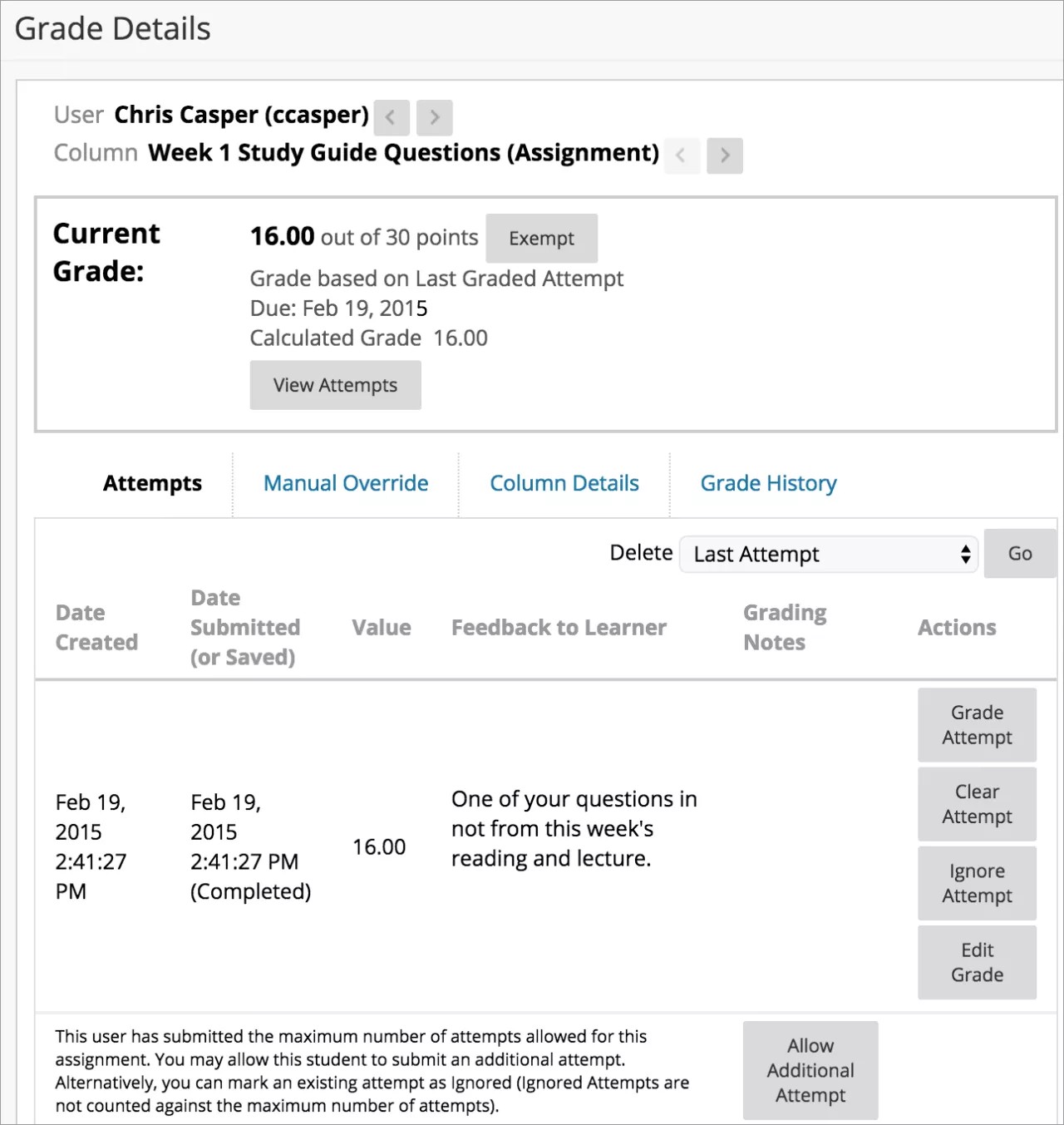
Muaf seçerseniz, bu not bir Öğrencinin Not Merkezi hesaplamalarından hariç tutulur. Muaf simgesi ızgaradaki hücrede görünür.
Bu öğeyle ilişkili tüm denemelere erişmek için Denemeleri Gör seçeneğini seçin.
Denemeler sekmesi gönderilen tüm denemeleri listeler. Her deneme sekmesindeki gönderim tarihini, geri bildirimi ve kendinize not verme notlarını görüntüleyebilirsiniz.
Her bir deneme için not verebilir, verdiğiniz notu temizleyebilir veya düzenleyebilirsiniz. Ayrıca Not Merkezi hesaplamalarından gelen puanı dâhil etmeden denemeyi tutmak için denemeyi yok sayabilirsiniz. Bu deneme, izin verilen deneme sayısını hesaba katmaz.
Silme girişimlerinden birini veya tümünü seçmek için Sil menüsünü kullanın.
Bir Öğrenci maksimum deneme sayısını gönderirse, Ek Denemeye İzin Ver görünür ve böylece başka bir başvuruya izin verebilirsiniz.
Manuel Geçerlilik sekmesinde bir eşyaya yeni bir not atayabilirsiniz. Override Grade kutusuna yeni bir not yazın. Ayrıca Kullanıcıya geri bildirim ve Notlar da ekleyebilir ve dosyaları düzenleyicide ekleyebilirsiniz.
Sütun Detayları sekmesi, Not Merkezi sütunu hakkında isim, açıklama, birincil gösterim ve ortalama puan gibi bilgiler sunar.
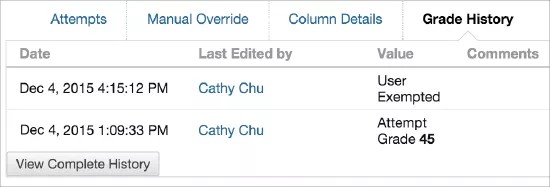
Grade History sekmesinde en son iki eylem varsayılan olarak görünür. Daha fazlasını görmek için Tam Geçmişi Görüntüle seçeneğini seçin.
Not
Denemeler ve Not Geçmişi sekmelerinde, not verirken kullanılan dereceli puanlama anahtarını görüntüleyebilirsiniz. Dereceli puanlama anahtarının Liste Görünümü'nde, bir ölçüt için seçenek belirlemeyip geri bildirim yazarsanız dereceli puanlama anahtarını kaydettiğinizde geri bildirim kaydedilmez.
Birden fazla denemeyi görüntüle
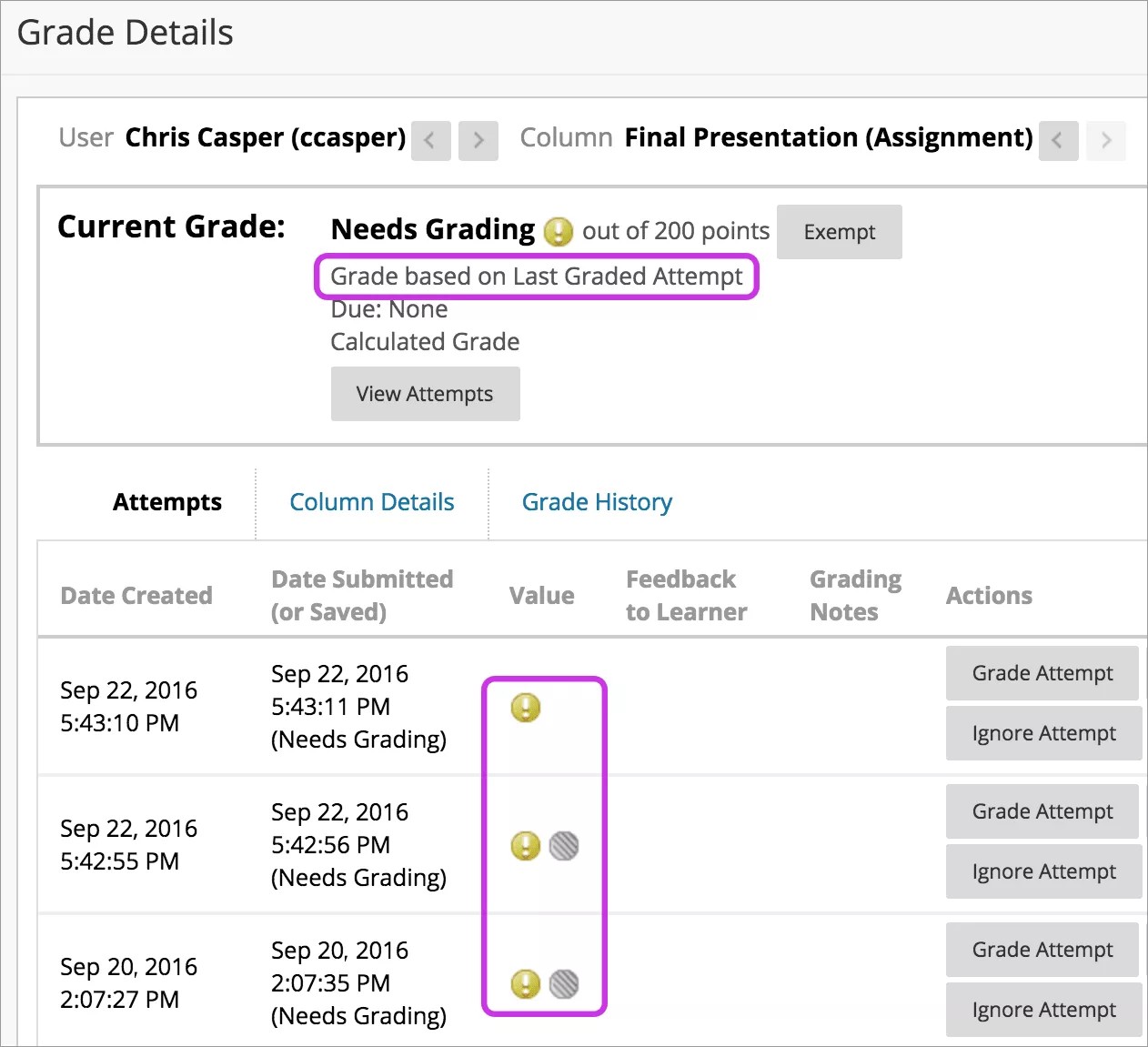
Birden fazla denemeye izin verdiğinizde, tümüne not vermeniz gerekmeyebilir. Derecelendirme Detayları sayfasında, her deneme bir veya iki simgeyle görünür. Not için ilk veya son denemeyi kullanmayı seçerseniz not vermeniz gereken deneme sadece bir simgeyle (Not Verilmesi Gerekiyor simgesiyle) görünür.
Diğer denemeler Kullanıcının notunu etkilemez ve Not Verilmesi Gerekiyor simgesiyle görünür.
Not
Kurumunuzda Blackboard'ün eski bir sürümü kullanılıyorsa Kullanıcının notuna katkıda bulunmayan simgesi görünmez.
Önemli
Dört denemeye izin verir ve not için son denemeyi kullanmayı seçerseniz sadece gönderilen son denemede Not Verilmesi Gerekiyor simgesi görünür. Bu şekilde, bir öğrenci üç deneme yapmışsa üçüncü deneme sadece Not Verilmesi Gerekiyor simgesiyle görünür. O denemeye not verirseniz öğrencinin bir deneme daha yapma hakkı olur. Sonraki deneme dördüncü ve son deneme olduğundan sadece Not Verilmesi Gerekiyor simgesiyle görünür.
Ödevler gibi not verilebilir bazı öğelerde, Denemeye Not Ver'i tıklatın ve not vermeye başlayın. Öğrencinin not hesaplamasına dahil olmayan bir deneme seçerseniz, Kullanıcının notuna katkıda bulunmaz simgesiyle görünür. Sadece Not Verilmesi Gerekiyor simgesiyle görünen denemeye gidebilirsiniz.