Not Vermek İçin Gönderimlere Erişme
Note
Bu belge, yapay zeka destekli makine çevirisi kullanılarak çevrilmiştir. Çeviriler, doğruluğu konusunda herhangi bir garanti olmaksızın “olduğu gibi” sunulmaktadır. Bu içeriğin İngilizce sürümü resmi ve geçerli kaynaktır.
Öğrencilerin ödevlerini, çalışma tarzınıza en uygun şekilde bulabilir ve not verebilirsiniz: tüm derslerinizde aynı anda, tek tek değerlendirmeler halinde, tek tek öğrenciler bazında veya ders içeriği alanlarına göre.
Tüm derslerinizdeki puanlanabilir sorularınız
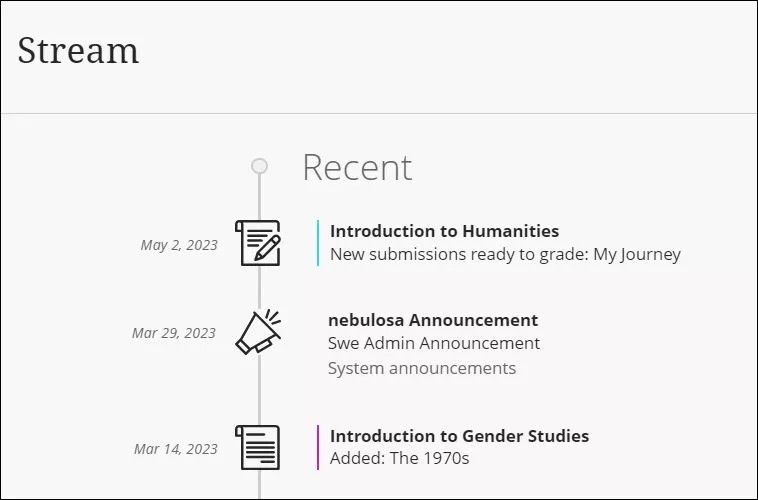
Etkinlik Akışından not vermeye erişme
Öğrenci gönderimleri not verilmeye hazır olduğunda Etkinlik Akışından uyarılırsınız. Kursun Not defterine gitmek ve not vermeye başlamak için Etkinlik Akışında Not vermeye hazır yeni gönderimler seçeneğini seçin.
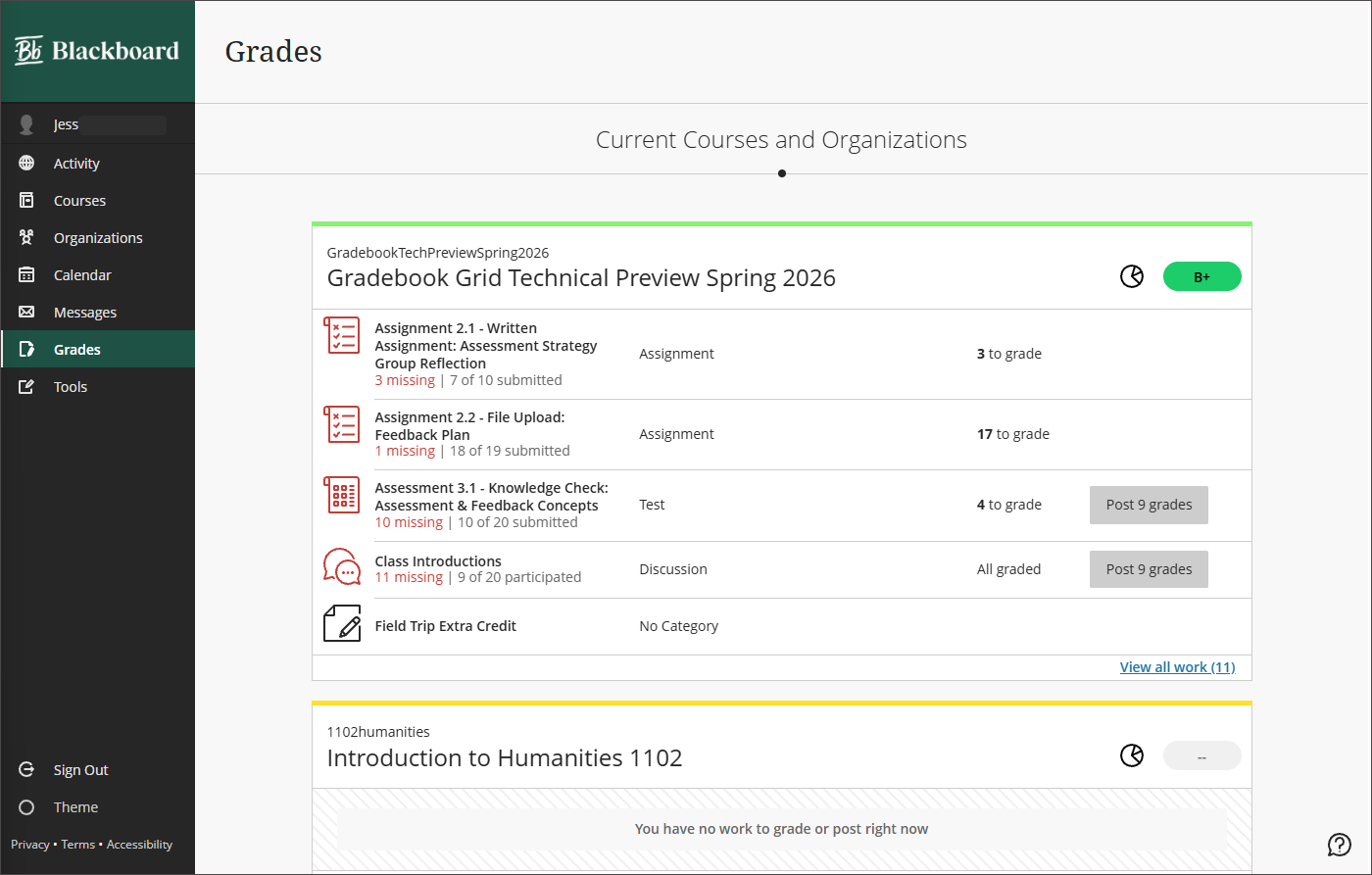
Gezinti çubuğundan not vermeye erişme
Tüm kurslarınızda not verilmeye hazır kaç ödev olduğunu görmek ve not verme seçeneklerine erişmek için sol taraftaki gezinme menüsünden Notlar'ı seçin. Tüm not verme görevleriniz kursa göre listelenir. Not verilmeye hazır olan ödevleri ya da bir veya daha fazla öğrenci için teslim süresi geçen ödevleri görürsünüz.
Tek bir öğrenci için birden fazla değerlendirmeyi notlandırma
Tek bir öğrencinin tüm ödevlerini görüntüleyebilir ve not verebilirsiniz. Not defterinin tablo görünümünde bir öğrenciyi seçin.
Bir değerlendirmeyi öğrenci öğrenci değerlendirin.
Gönderimler sayfası, tüm kayıtlı öğrencileri görüntüler ve tüm gönderimleri tek bir sayfada takip etmenizi sağlar. Gönderimler sayfasına bir değerlendirmeden veya Not Defteri'ndeki Not Verilebilir Ögeler görünümünden erişebilirsiniz.
Ödevler sayfasına ders içeriği alanından veya not defterinden erişebilirsiniz. Ders içeriği alanında değerlendirmeyi seçin, ardından herhangi bir öğrencinin adını seçin. Not defterinin tablo görünümünde, değerlendirme adını (sütun başlığı) seçerek Değerlendirme Ayrıntıları panelini açın. Gönderileri Görüntüle seçeneğini belirleyin.
Gönderilere genel bakış sayfası
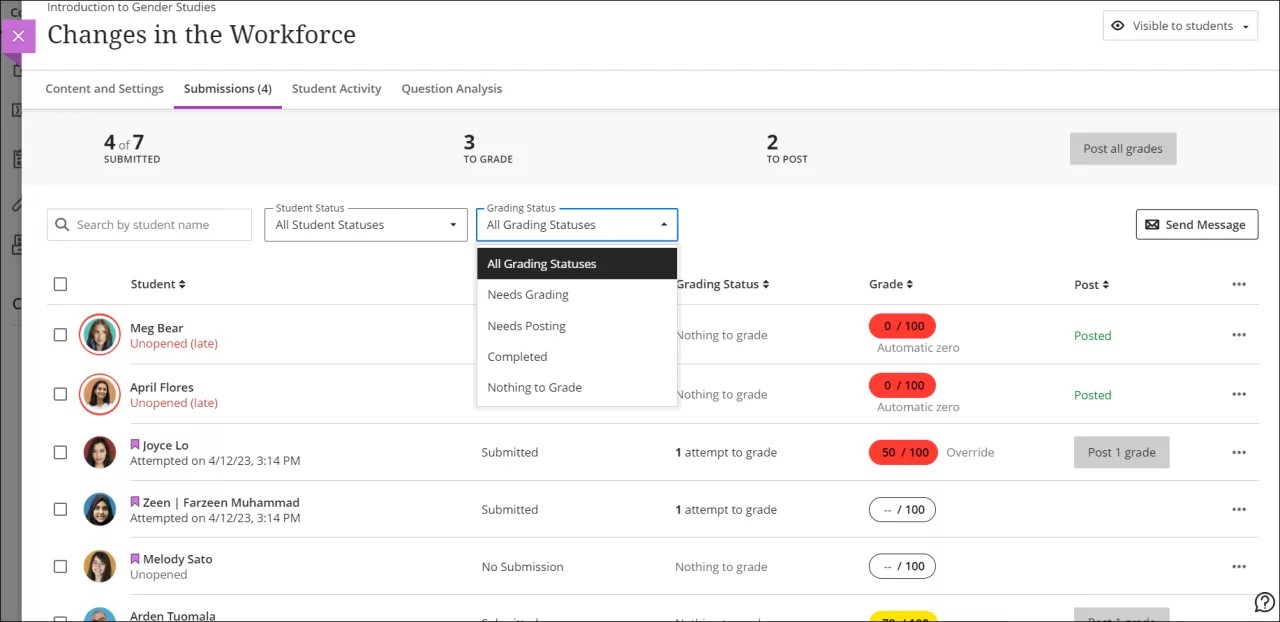
Kurs içeriği alanından bir değerlendirmeyi açtığınızda, kaç öğrencinin gönderim yaptığını, yapmanız gereken işlemlerin neler olduğunu ve her bir gönderimin durumunu gösteren gönderimlere genel bakış sayfasını görüntüleyebilirsiniz.
Öğrenci sütunundaki ayrıntılar
Geç gönderim yapan veya son tarihi geçirip hiç deneme göndermemiş öğrencilerin profil resimleri kırmızı renkli bir daire içinde görünür.
Açılmamış ifadesi, öğrencinin değerlendirmeye erişmediğini belirtir.
Açıldı ifadesi ve ardından gelen tarih bilgisi varken Öğrenci Durumu'nda Gönderim Yok ifadesinin yer alması, öğrencinin değerlendirmeyi açtığını ve yönergeleri içeren gösterim panelini görüntülediğini, ancak değerlendirme içeriğini görüntülemediğini belirtir. Deneme günlüğüne hiçbir şey kaydedilmez; Not Verme Durumu ise Not verilecek öge yok şeklindedir.
Açıldı ifadesi ve ardından gelen tarih bilgisi varken Öğrenci Durumu'nda Taslak Kaydedildi ifadesinin yer alması, öğrencinin denemeye başladığını ancak değerlendirmeyi tamamlamadığını belirtir. Değerlendirme süreliyse öğrenci Denemeyi Başlat'ı seçtiğinde süreölçer de çalışmaya başlar. Deneme günlüğünde öğrenci etkinliğiyle ilgili ayrıntılar yer alır, ancak Not Verme Durumu'nda Not verilecek öge yok ifadesi görünür.
Öğrenci Durumu'nda Gönderildi ifadesi yer alırken Deneme zamanı: [tarih ve saat] ifadesinin bulunması öğrencinin değerlendirmeyi gönderdiğini belirtir. Not Verme Durumu değerlendirmenin özelliklerine göre belirlenir.
Gönderim zaman damgalarını görüntüleme
Not vermeye başlarken veya notları gözden geçirirken; bir gönderim zaman damgasının üzerine gelerek daha fazla bilgi görüntüleyebilirsiniz. Bir değerlendirme için birden fazla denemeye izin vermişseniz zaman damgaları, öğrencilerin gönderim sayfalarında ve deneme panellerinde görünür.
Örneğin, bir öğrencinin gönderim sayfasında, öğrencinin gönderimi ne zaman yaptığını ve notu ne zaman gönderdiğinizi görebilirsiniz. Son tarih geçtikten sonra zaman damgası kırmızı renkte ve "geç" etiketiyle görünür.