ORIGINAL Katılım
Note
Bu belge, yapay zeka destekli makine çevirisi kullanılarak çevrilmiştir. Çeviriler, doğruluğu konusunda herhangi bir garanti olmaksızın “olduğu gibi” sunulmaktadır. Bu içeriğin İngilizce sürümü resmi ve geçerli kaynaktır.
Yüz yüze karma kurslar veren birçok eğitmen, öğrencilerinin genel notlarının bir parçası olarak yoklama verilerini kullanır. Ayrıca bazı kurumlarda ve programlarda, öğrencilerin sınıftaki devamsızlık sayısının eğitmenler tarafından takip edilmesini zorunlu tutan devamlılık politikaları vardır.
Eğitmenler ve kurumlar yoklama verilerini aşağıdaki gibi de kullanabilirler:
Yabancı öğrencilerin vizelerinin geçerliliğini koruması için bu öğrencilerin devamlılıkla ilgili şartlara uymaları gerekebilir.
Resmî burs veya akreditasyon için kurumların, "kurs devamlılık durumunu" kanıtlamaları gerekebilir.
Pek çok kurum ve eğitmen, öğrenci devamlılığına odaklanırken yoklama verilerini kullanır.
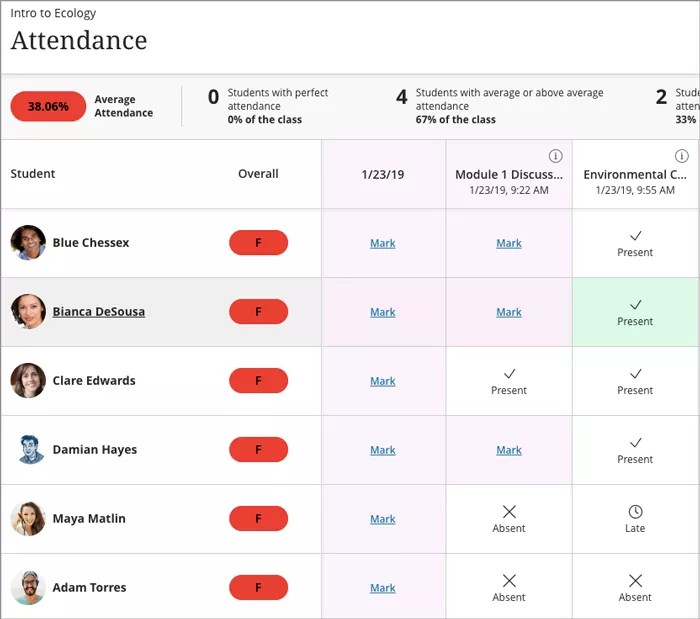
Her sınıf toplantısında öğrenciler için "var", "geç", "yok" veya "mazeretli" durumlarından birini işaretleyebilirsiniz. Her öğrencinin yoklama kayıtları, diğer notların yanındaki tek bir sütunda görünür. Öğrencileri kolayca tanıyabilmeniz için Yoklama sayfasında öğrencilerin profil resimleri görünür.
Tıpkı ödev notu sütununda olabileceği gibi yoklamayı not hesaplamanın bir parçası olarak da kullanabilirsiniz.
Yoklama verilerine erişme
Denetim Masası > Kurs Araçları > Yoklama
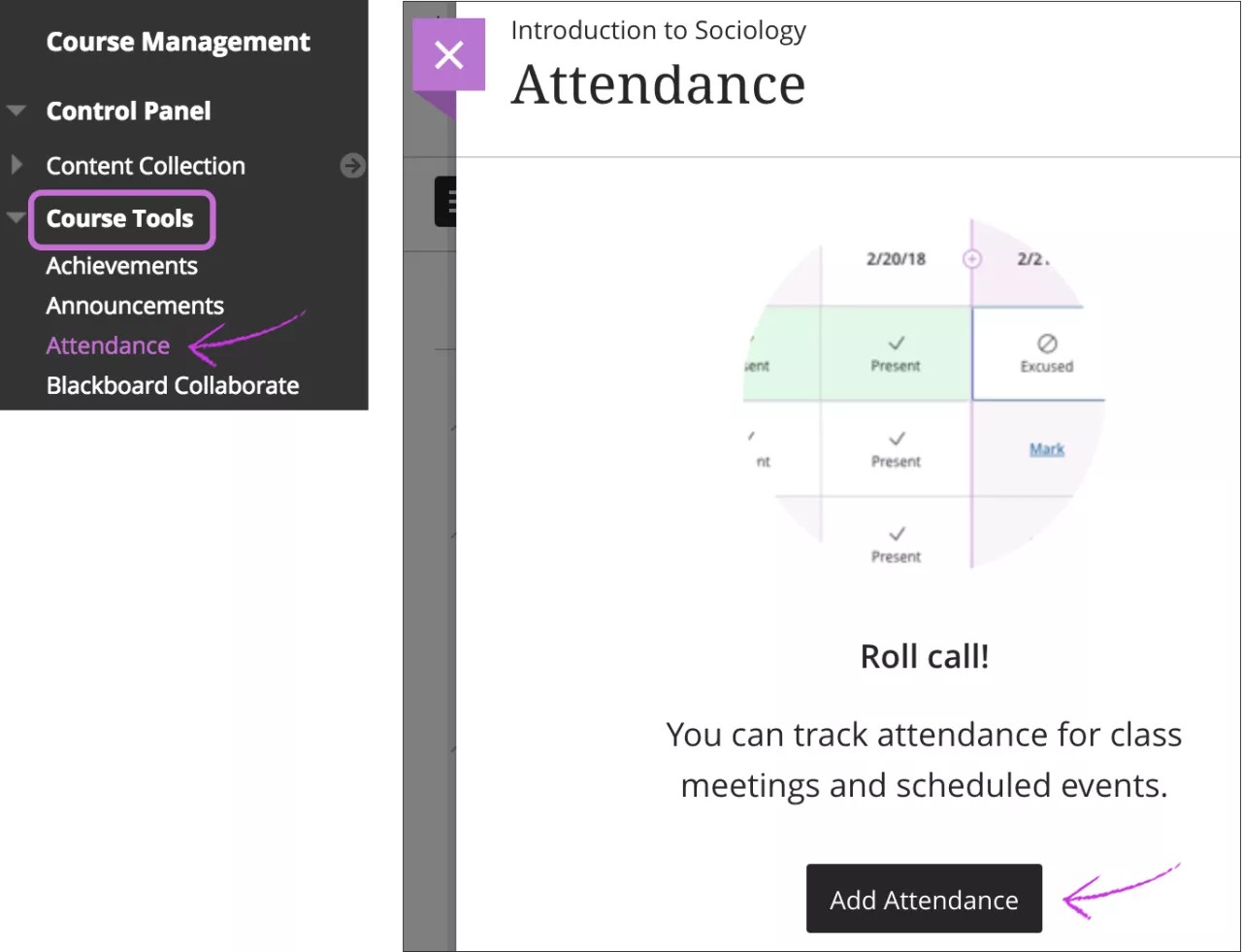
Yoklama özelliğine ilk eriştiğinizde, Not Merkezi'ne yoklama eklemek isteyip istemediğinize karar verirsiniz. Yoklama sayfasında Yoklama Ekle'yi seçin, Ayarlar paneli açılır.
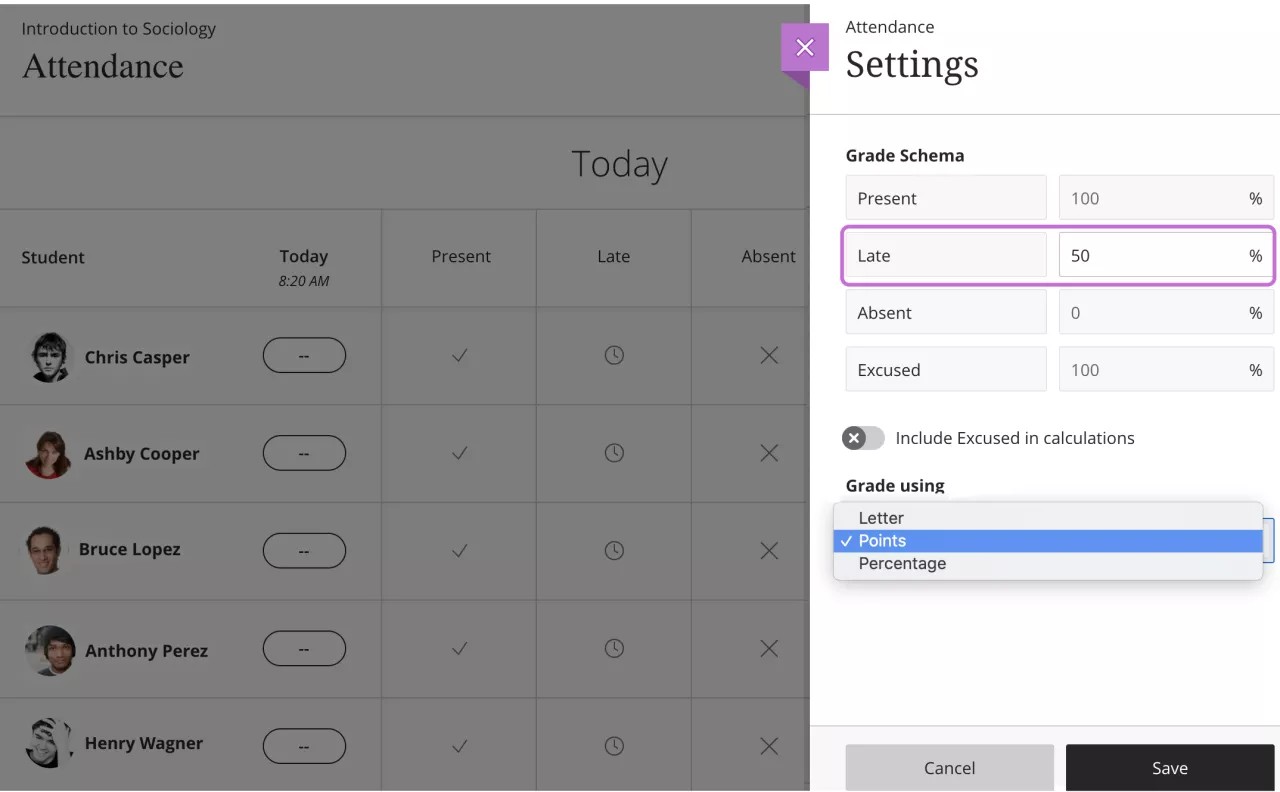
Not ekranının ve not şemasındaki Geç durumunun varsayılan ayarlarını değiştirebilirsiniz. Var, Yok ve Mazeretli durumlarının yüzdelerini şu anda değiştiremezsiniz. Mazeretli, puanlama açısından Mevcut olarak değerlendirilir. Hesaplamalara Mazeretli olanların dâhil edilip edilmeyeceğini seçebilirsiniz.
Ayarlarınızı kaydedin veya herhangi bir değişiklik yapmak istemiyorsanız paneli kapatın. Not Merkezi'nde bir yoklama sütunu görünür, ancak yoklama durumunu Denetim Masası > Kurs Araçları > Yoklama bölümünden işaretlersiniz.
Şemayı, istediğiniz zaman Ayarlar panelinden değiştirip kaydedebilir, ardından da sayfayı yenileyebilirsiniz. Yeni seçtiğiniz şemanın, Genel görünümündeki Yoklama sayfasında bulunan not simgelerine de yansıdığını göreceksiniz.
Yoklama sayfasında gezinme
Varsayılan olarak yoklama durumunu açtığınızda, önceki bir toplantı için işaretlemeyi bitirmediyseniz dahi geçerli güne ait Toplantı görünümünü görürsünüz. Genel görünümde çeşitli toplantıları ve genel kurs istatistiklerini görebilirsiniz. Yoklamayı her iki görünümden de işaretleyebilir veya düzenleyebilirsiniz.
Toplantı görünümü
Toplantı görünümünde her öğrencinin yoklama durumunu işaretleyebilirsiniz. Ayrıca bir durum başlığındaki menüyü kullanarak tüm öğrencilerin durumunu "mevcut" veya "katılmadı" olarak işaretleyebilirsiniz. Ardından, öğrencilerin durumlarını tek tek değiştirebilir veya tüm işaretleri temizleyebilirsiniz. Çalışmanız otomatik olarak kaydedilir.
Siz bir yandan öğrencilerin yoklama durumlarını işaretlerken bir yandan yoklama notları da otomatik olarak gönderilir. Öğrencilerin yoklama durumlarını değiştirir veya seçim işaretlerini temizlerseniz öğrenciler, değişiklikleri hemen görürler.
Not
Toplantı görünümü, küçük cihazlarda görünen tek görünümdür.
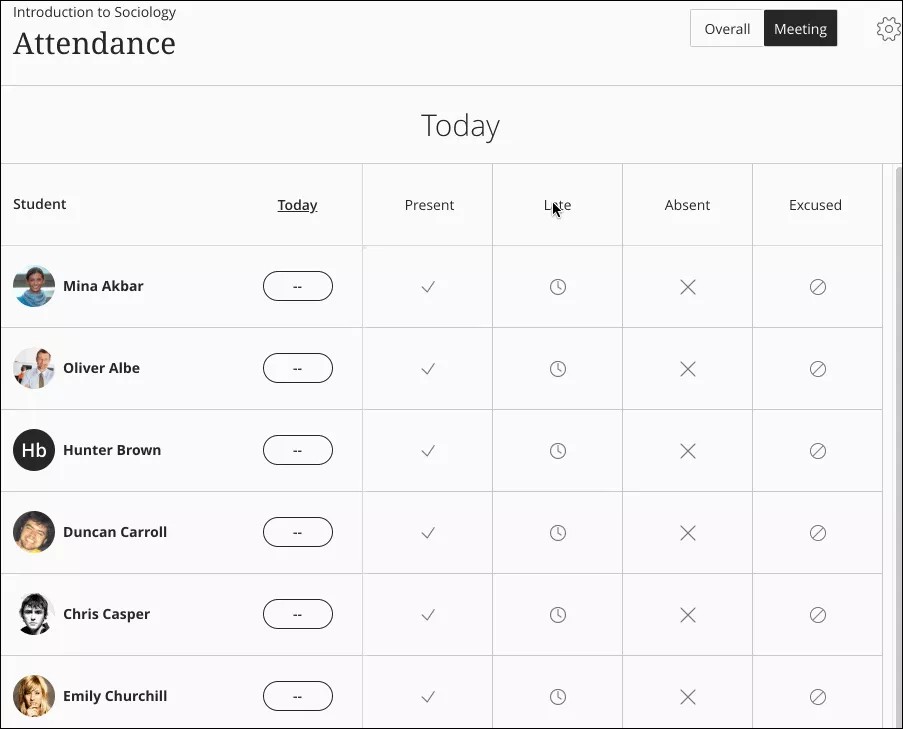
Menüyü açmak ve aşağıdaki işlemleri gerçekleştirmek için tarih sütunu başlığını seçin:
Bir toplantıya ait tüm öğrenci işaretlerini temizleme
Tüm öğrenciler için başka bir durum seçme
Toplantıyı hariç tutma
Toplantıyı düzenleme
Toplantıyı silme
Tüm öğrenciler için aynı durumu işaretledikten sonra durumu değiştirmek isterseniz bir geçersiz kılma onayı alırsınız.
Durumlar
Mevcut: %100 olarak ayarlanmıştır. Şu anda yüzdeyi değiştiremezsiniz.
Gecikti: Varsayılan değer %50 olarak ayarlanmıştır. Yüzdeyi Ayarlar panelinden ayarlayın.
Yok: %0 olarak ayarlanmıştır. Şu anda yüzdeyi değiştiremezsiniz.
Mazeretli: Puanlama açısından Mevcut olarak değerlendirilir. Hesaplamalara Mazeretli olanların dâhil edilip edilmeyeceğini seçebilirsiniz.
Ayarlar panelinde seçtiğiniz şema ne olursa olsun Toplantı görünümü puanları her zaman yüzde cinsindendir. Toplantı görünümü yalnızca tek bir durumu gösterdiğinden, söz konusu tek durumun ağırlığı olan yüzdeyi görürsünüz.
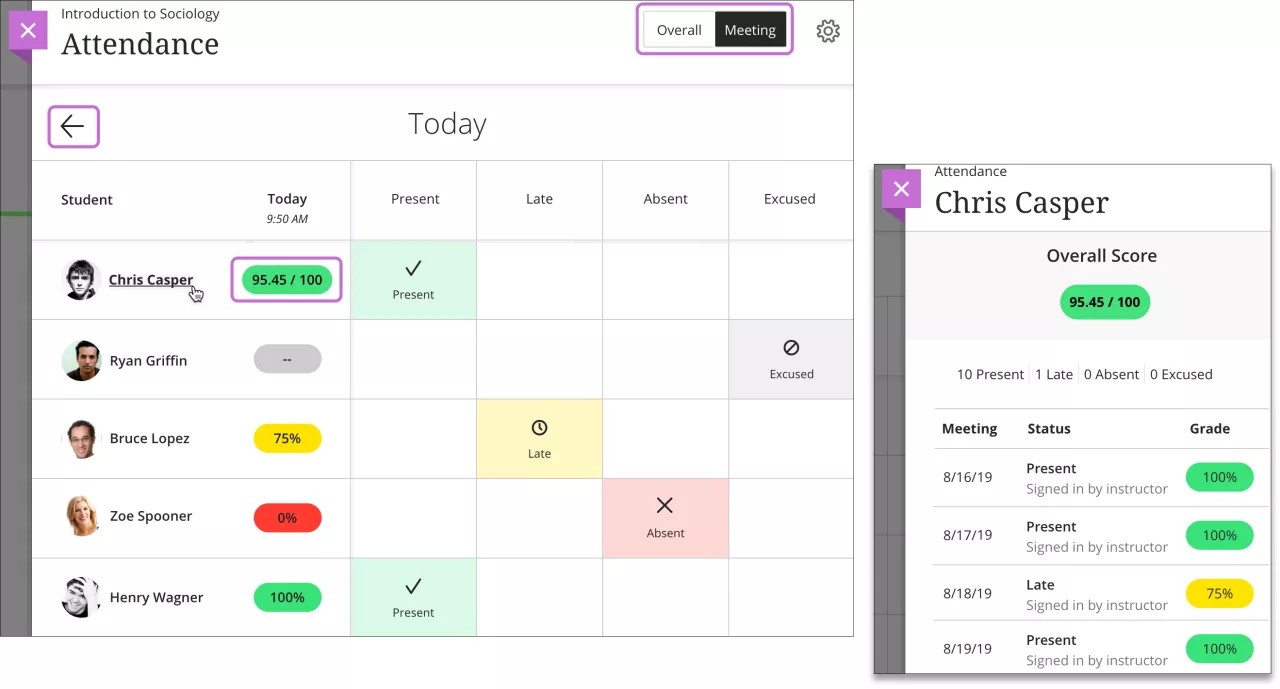
Toplantılar arasında geçiş yapmak için Önceki Toplantı ve Sonraki Toplantı oklarını kullanın.
Genel yoklama kayıtlarının özetini görmek için öğrenci adlarını seçin. Her öğrencinin kaç sınıf toplantısını kaçırdığını görebilirsiniz. Her öğrencinin Genel Puanı, Ayarlar panelinde seçtiğiniz şemayla birlikte görünür. Bu görünüm salt okunurdur.
Not Merkezinde yoklamayı görüntüleme
Not Merkezinde yoklama durumunu görüntüleyebilirsiniz ancak yoklama durumuna ilişkin işaretleme yapamazsınız. Öğrencilerin toplam yoklama puanları, her zaman 100 puan üzerinden görünür. Yoklama sütununu silemezsiniz ancak görünümünüzde gizleyebilirsiniz.
Yoklama sütunu, Yoklama kategorisine otomatik olarak eklenir. Kategoriyi Sütun Düzenle sayfasından değiştirebilirsiniz.
Diğer sütunlardaki işlemlerin çoğunu yoklama sütununda da yapabilirsiniz. Örneğin, bir görünen ad ekleyebilir, Birincil Görüntü gibi ayarları değiştirebilir ve hesaplamalarda yoklama verilerini kullanabilirsiniz.
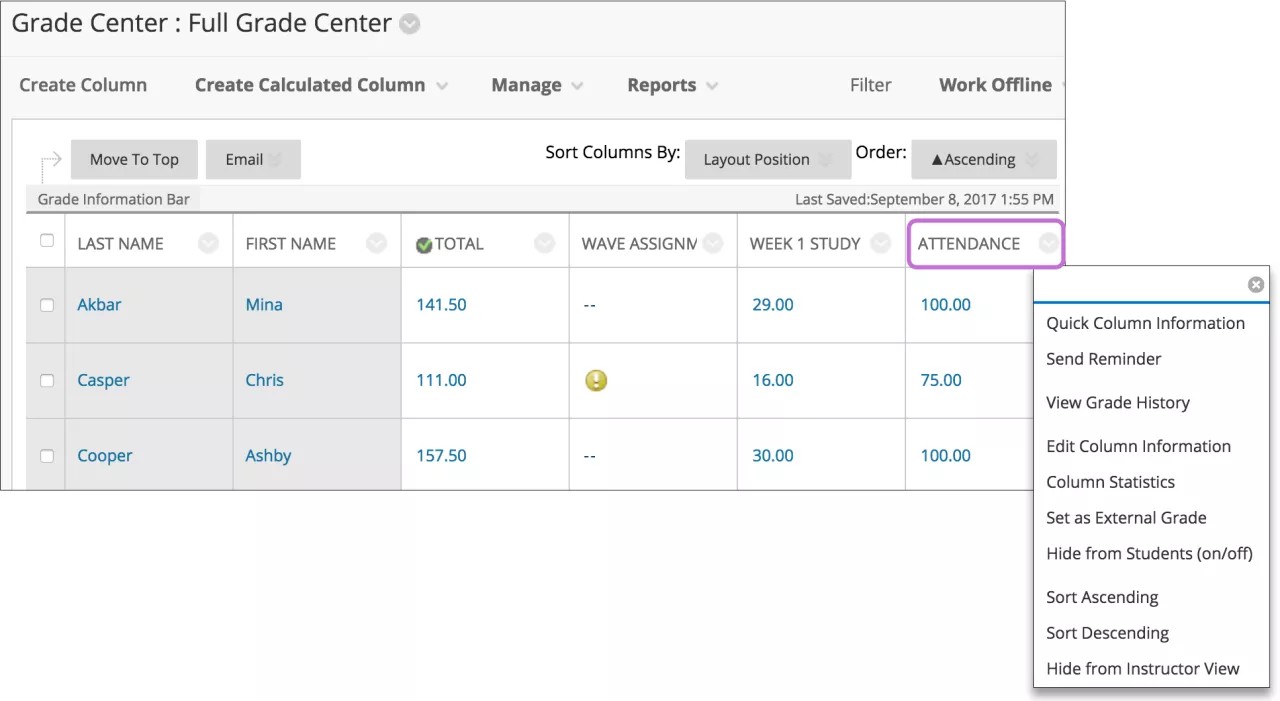
Bir hücre menüsünü açın ve bir öğrencinin genel yoklama kayıtlarının özetini görüntülemek için Kullanıcı Etkinliğine Not Veri seçin.
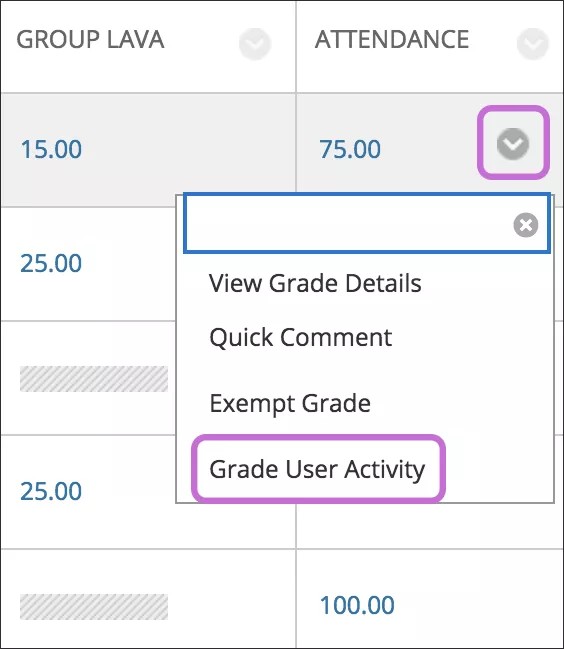
Öğrencinin kaç sınıf toplantısını kaçırdığını görebilirsiniz. Her öğrencinin Genel Puanı, yoklama durumunun Ayarlar panelinde seçtiğiniz şemayla birlikte görünür. Bu görünüm salt okunurdur. Ekranın altında, ızgara görünüme geri dönmek için Not Merkezine Geri Dön'ü seçin.
Uyarı
Öğrencilerin genel yoklama notlarını Not Merkezi'ndeki not hücrelerinden değiştirebilirsiniz ancak zaten işaretlemiş olduğunuz toplantılar için hiçbir değişiklik görünmez. Dolayısıyla bir öğrenci tüm toplantılarda mevcutsa ve öğrencinin katlım notu hücresini düzenleyip 100 puanı 75 yaparsanız genel yoklama notu 75 olur. Öğrenci tüm toplantılara gelmiş olsa da, yoklamayı açtığınızda genel not olarak 75 görünür. Bir öğrencinin genel puanını değiştirmek istediğinizde, değişiklikleri her bir toplantı için ayrı ayrı yapmanızı öneririz.
Genel görünüm
Genel görünümde; yoklama durumunu işaretleyebilir, yoklama geçmişini ve sınıf özet istatistiklerini görüntüleyebilir, yeni toplantılar oluşturabilirsiniz.
Siz bir yandan öğrencilerin yoklama durumlarını işaretlerken bir yandan yoklama notları da otomatik olarak gönderilir. Öğrencilerin yoklama durumlarını değiştirir veya seçim işaretlerini temizlerseniz öğrenciler, değişiklikleri hemen görürler.
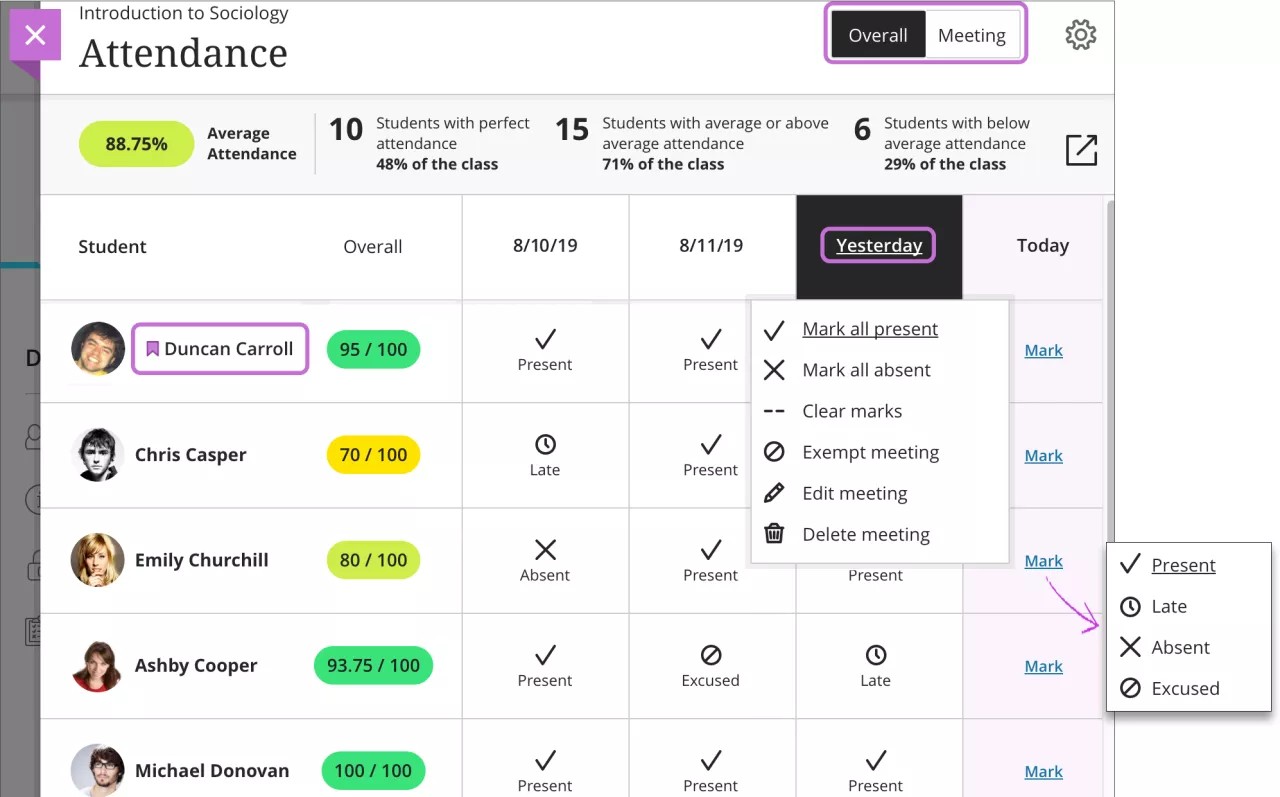
İşaretlemeniz gereken en yeni toplantı ekranın sağ tarafında görünür. Siz tüm öğrenciler için işaretleri ekleyene kadar sütun mor renktedir.
Bir sütun başlığındaki menüyü kullanarak, tüm öğrencilerin durumunu "mevcut" veya "katılmadı" olarak işaretleyebilirsiniz. Ardından, gerekiyorsa öğrencilerin durumlarını kendi hücrelerinden tek tek değiştirebilirsiniz. Çalışmanız otomatik olarak kaydedilir.
Tüm öğrenciler için aynı durumu işaretledikten sonra durumu değiştirmek isterseniz bir geçersiz kılma onayı alırsınız.
Not kutucuğundaki öğrenci özeti
Her öğrencinin not simgesi, Ayarlar panelinde seçtiğiniz şemayla birlikte genel yoklama notunu görüntüler (100 yerine A+ gibi). Genel yoklama kayıtlarının özetini görmek için öğrenci adlarını seçin. Her öğrencinin kaç sınıf toplantısını kaçırdığını görebilirsiniz. Bu görünüm salt okunurdur. Öğrencilerin yoklama durumlarını değiştirir veya seçim işaretleri temizlerseniz öğrenciler, genel notlarındaki değişikliği hemen görürler.
Genel kurs özeti
Genel görünümde, öğrencilerinizin yoklama durumuyla ilgili kurs özet istatistikleri görüntülenir. Bu istatistikler şunları içerir:
Not simgesinde görüntülenen kurs ortalaması
Mükemmel düzeyde devamlılık
Ortalama veya ortalamanın üzerinde katılım: Mükemmel katılım sağlayan öğrenciler dâhildir
Ortalamanın altında katılım

Bir öğrencinin kayıtları yalnızca mazeretli durumlardan oluşuyorsa, hiçbir kaydı yoksa veya öğrenci kursunuzdan çıkarılmışsa öğrencinin yoklama bilgileri kursun özet istatistiklerine dâhil edilmez. Her istatistik için listelenen öğrenci sayısı toplam öğrenci sayınıza eşit olmayabilir.
Her öğrencinin bir yoklama kaydı varsa ortalama/ortalamanın üzerinde ve ortalamanın altında istatistikleri tüm öğrencilerin sayısı kadardır.
Artık mevcut olmayan öğrencilerin bilgileri salt okunur olarak görünür ve bu öğrencilere ait daha önceki yoklama notları kurs özet istatistiklerine dâhil edilmez.
Katılımı puanlama hakkında bir video izleyin
Aşağıdaki betimlemeli video, bu sayfada yer alan bazı bilgilerin görsel ve işitsel bir temsilidir. Videoda tasvir edilenlerin ayrıntılı açıklamasını görmek için videoyu YouTube'da açın, Daha Fazla İşlemlere gidin ve Metin Dökümünü Açı seçin.
Toplantıyı düzenleme
Menüyü açmak için tarih sütun başlığını ve Toplantıyı düzenle'yi seçin. Açılır takvimden yeni bir tarih seçebilirsiniz. Bir toplantının tarihini değiştirmeniz veya Bugün'e Git'i seçmeniz durumunda, Yoklama sayfasını kapatıp açtığınızda tüm toplantılar kronolojik olarak sıralanır.
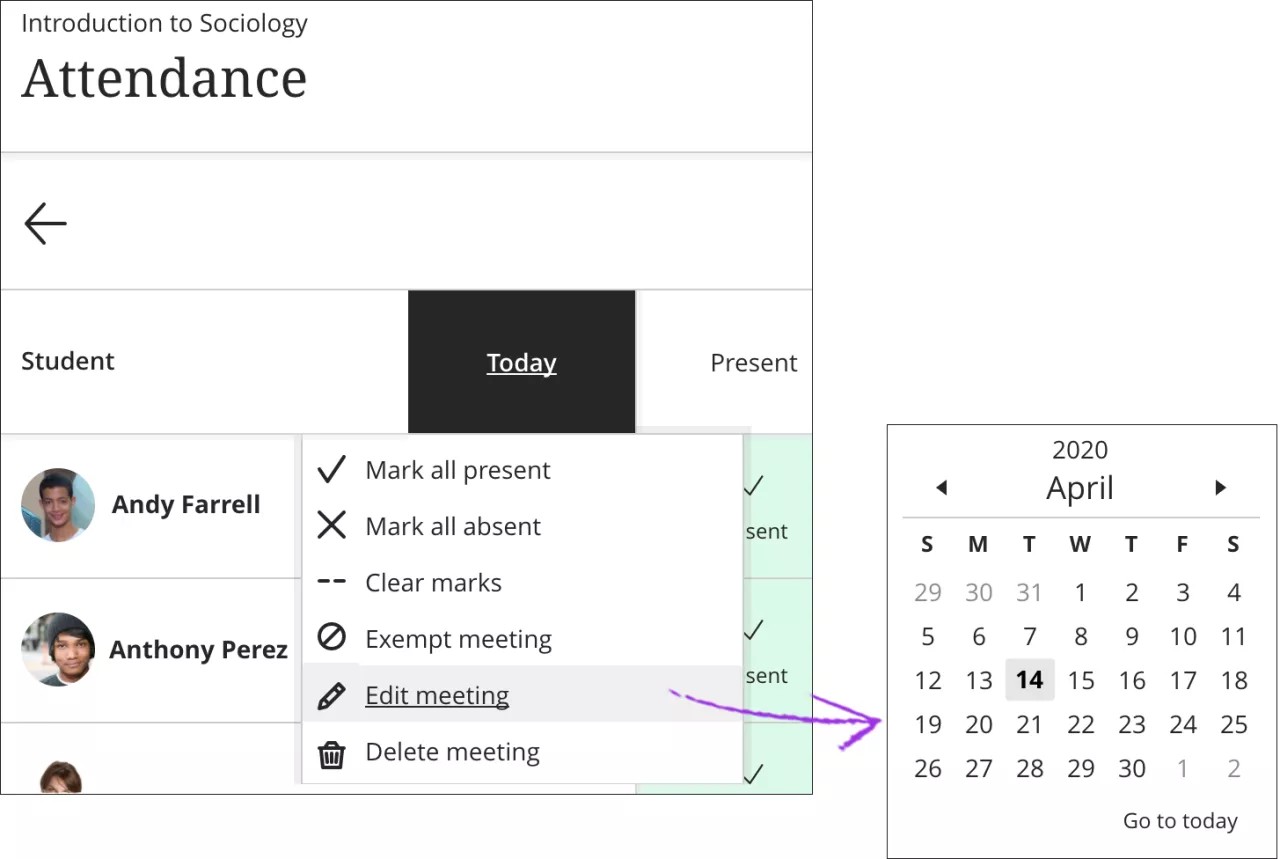
Gelecekte bir toplantı tarihi seçebilirsiniz. Gelecekte bir veya daha fazla toplantınız varsa Toplantı görünümü en son Bugün toplantısını gösterecek şekilde açılmaya devam eder.
Toplantı ekleme veya silme
Genel görünümünde, sınıfınız belirlenmiş kurs planının dışına çıkıyorsa bir toplantı ekleyebilirsiniz. Ayrıca sınıfı iptal ettiyseniz bir toplantıyı silebilirsiniz.
Toplantı ekleme
Genel görünümünde, bir gün içinde öğrencilerin katılması gereken birden fazla toplantı ekleyebilirsiniz. Örneğin, sınıfınız düzenli ders programınızdan sonra bir saha gezisi için buluşacaksa bir toplantı ekleyip mevcut olan kişileri işaretleyebilirsiniz. Yeni bir toplantı eklemek için var olan bir toplantı gününün yanındaki artı simgesini seçin.
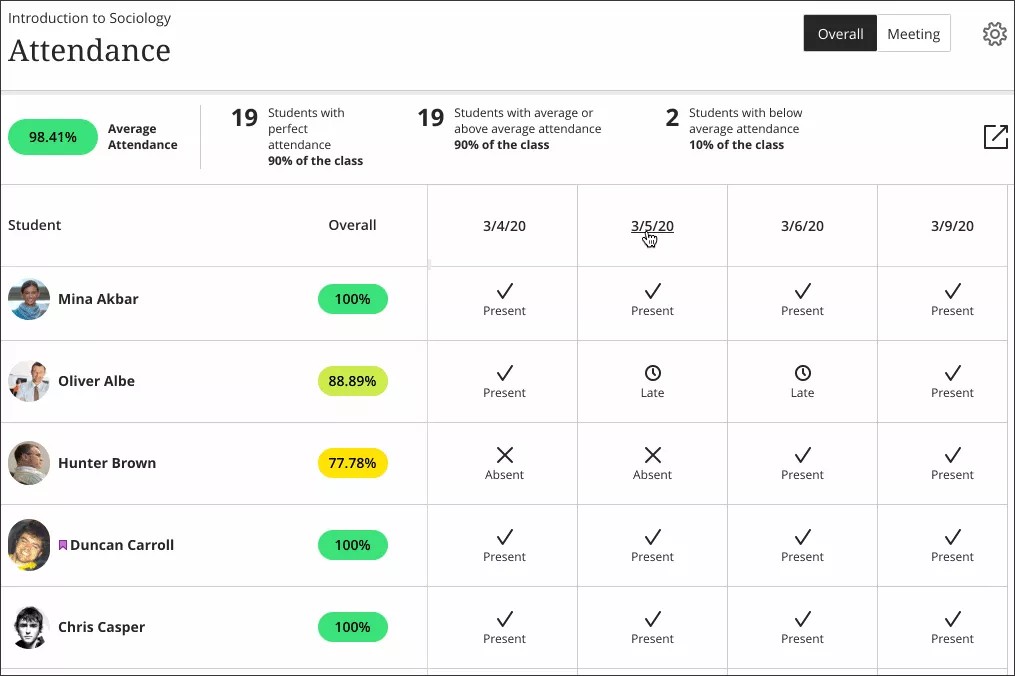
Toplantıyı silme
Bir toplantıyı her iki görünümden de silebilirsiniz ancak en az bir toplantı kalmalıdır. Yoklama sayfanız boş olamaz. Sadece tek bir toplantınız varsa ve o toplantıyı silerseniz onun yerini yeni bir Bugün toplantısı alır.
Öğrencilerin genel yoklama notları, silinen toplantıyı içermeyecek şekilde güncelleştirilir.
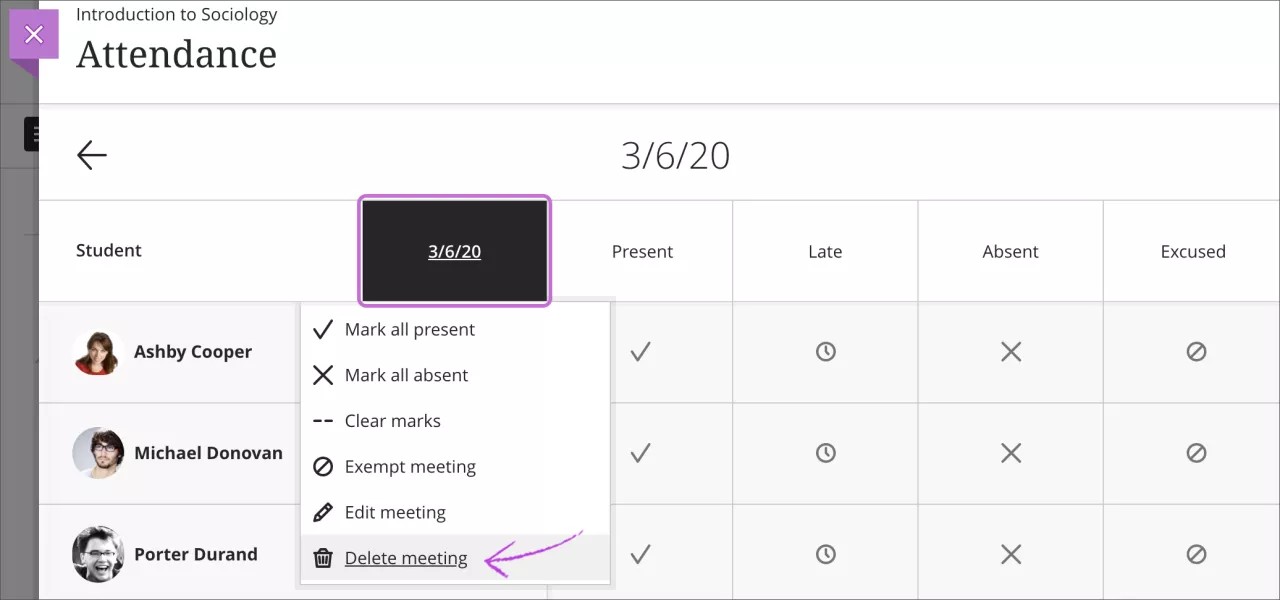
Toplantı görünümünde, menüyü açmak için tarih sütunu başlığını ve Toplantıyı sil ögesini seçin.
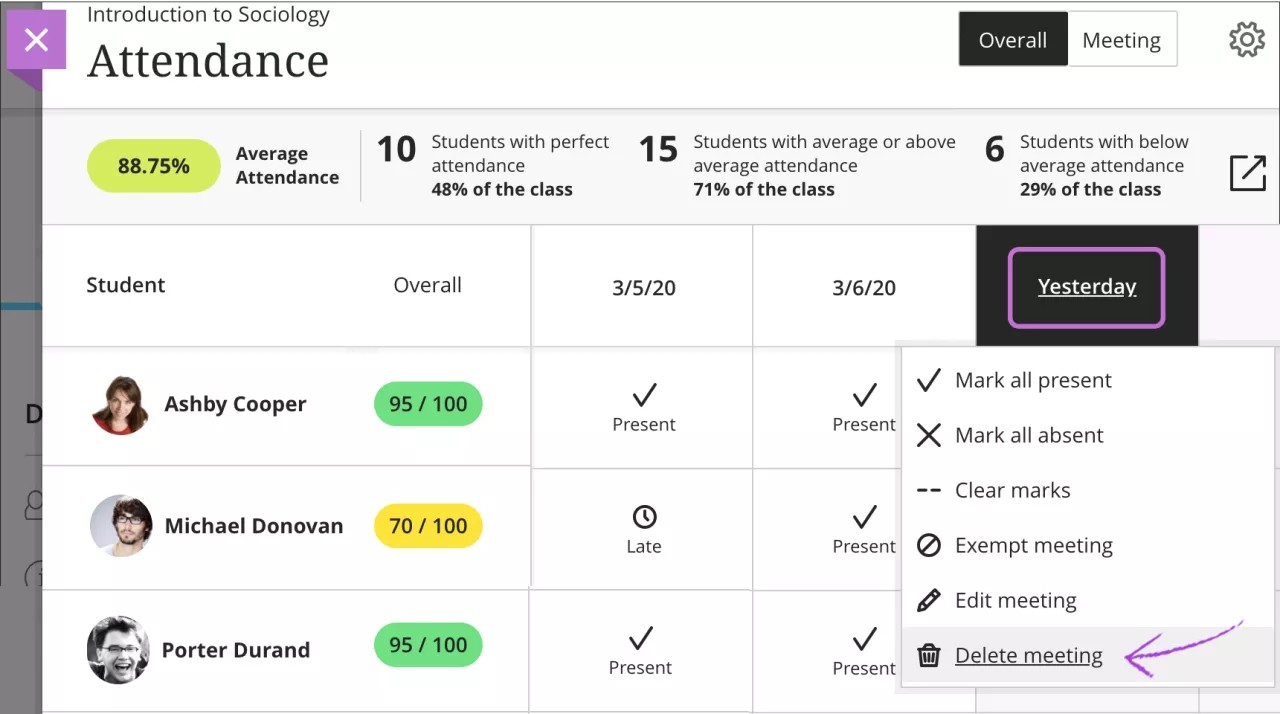
Genel görünümünde, menüyü açmak için bir tarih sütunu başlığını ve Toplantıyı sil ögesini seçin.
Toplantıyı muaf tutma
Toplantı veya Genel görünümünde, artık yoklama notu gerektirmeyen bir toplantıyı hariç tutabilirsiniz. Öğrencilerin genel yoklama notları, öğrenci hücrelerinin bazılarını veya tümünü işaretlediyseniz dahi hariç tutulan toplantıyı içermeyecek şekilde güncelleştirilir. Muafiyeti her iki görünümden de silebilirsiniz.
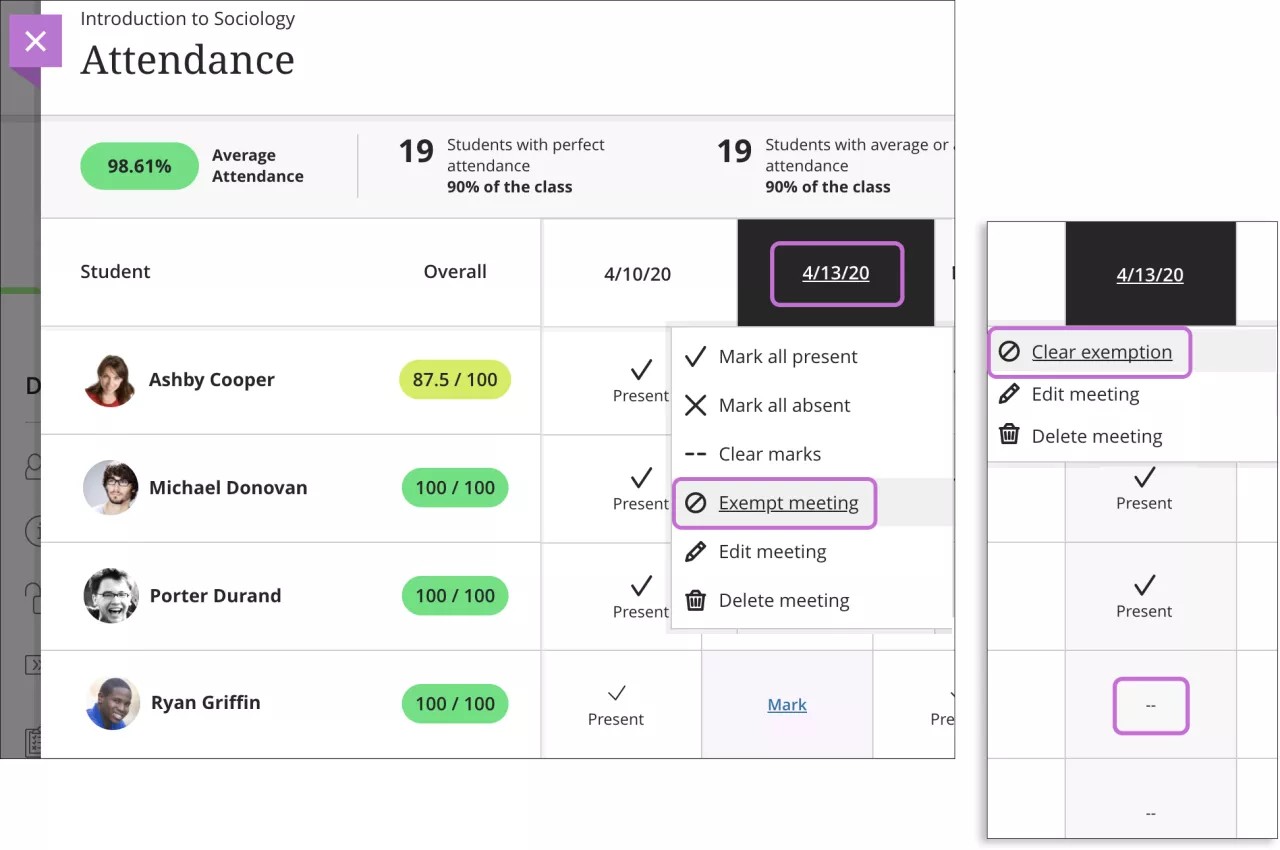
Bir toplantıyı muaf tuttuğunuzda, o toplantının sütun başlığı menüsünde artık tüm öğrencileri "mevcut" veya "katılmadı" olarak işaretleme seçenekleri bulunmaz. Ayrıca Toplantıyı hariç tut menü seçeneğinin yerini de Muafiyeti temizle seçeneği alır.
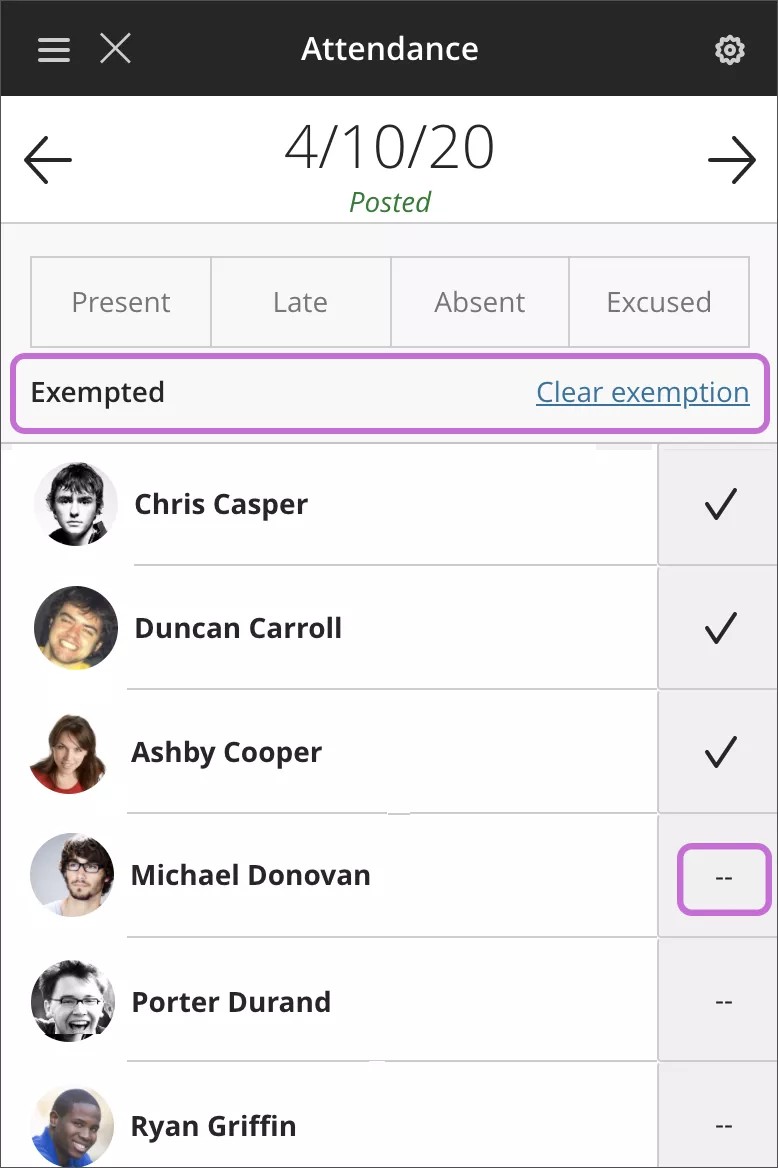
Hariç tutulan toplantı sütunları gri renkte görünür ve tüm ızgara hücre menüleri devre dışı olur. İşareti olmayan tüm öğrenciler için bir boş değer (--) görünür. Öğrencileri bir durum ile işaretlediyseniz o durumlar kalır ancak salt okunur olur ve değiştirilemez.
Daha küçük cihazlarda, yoklama durumunu yalnızca Toplantı görünümünde görebilirsiniz. Bir toplantıyı muaf tuttuğunuzda muafiyeti silene kadar durum seçenekleri devre dışı kalır.
Not Merkezinde yoklamayı görüntüleme
Not Merkezinde yoklama durumunu görüntüleyebilirsiniz ancak yoklama durumuna ilişkin işaretleme yapamazsınız. Öğrencilerin toplam yoklama puanları, her zaman 100 puan üzerinden görünür. Yoklama sütununu silemezsiniz ancak görünümünüzde gizleyebilirsiniz.
Yoklama sütunu, Yoklama kategorisine otomatik olarak eklenir. Kategoriyi Sütun Düzenle sayfasından değiştirebilirsiniz.
Diğer sütunlardaki işlemlerin çoğunu yoklama sütununda da yapabilirsiniz. Örneğin, bir görünen ad ekleyebilir, Birincil Görüntü gibi ayarları değiştirebilir ve hesaplamalarda yoklama verilerini kullanabilirsiniz.
Bir hücre menüsünü açın ve bir öğrencinin genel yoklama kayıtlarının özetini görüntülemek için Kullanıcı Etkinliğine Not Veri seçin.
Öğrencinin kaç sınıf toplantısını kaçırdığını görebilirsiniz. Her öğrencinin Genel Puanı, yoklama durumunun Ayarlar panelinde seçtiğiniz şemayla birlikte görünür. Bu görünüm salt okunurdur. Ekranın altında, ızgara görünüme geri dönmek için Not Merkezine Geri Dön'ü seçin.
Uyarı
Öğrencilerin genel yoklama notlarını Not Merkezi'ndeki not hücrelerinden değiştirebilirsiniz ancak zaten işaretlemiş olduğunuz toplantılar için hiçbir değişiklik görünmez. Dolayısıyla bir öğrenci tüm toplantılarda mevcutsa ve öğrencinin katlım notu hücresini düzenleyip 100 puanı 75 yaparsanız genel yoklama notu 75 olur. Öğrenci tüm toplantılara gelmiş olsa da, yoklamayı açtığınızda genel not olarak 75 görünür. Bir öğrencinin genel puanını değiştirmek istediğinizde, değişiklikleri her bir toplantı için ayrı ayrı yapmanızı öneririz.
Mobil cihaz ve tablet görünümleri
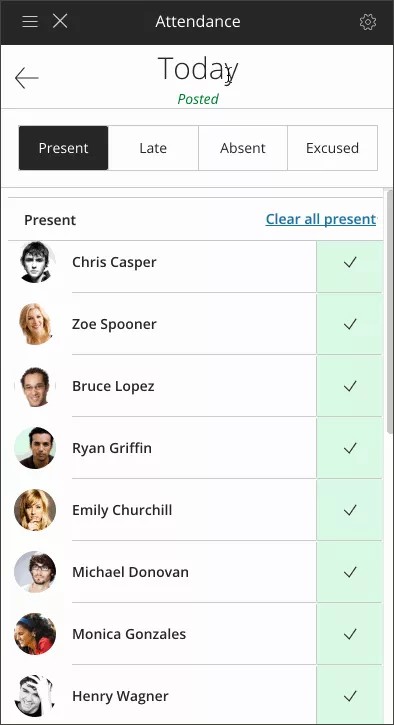
Yüz yüze eğitim verilen sınıfınızda, sınıfın önünde dururken cep telefonunuzu veya tabletinizi kullanarak yoklama durumunu işaretleyebilirsiniz. Öğrencilerinizin profil resimleriyle birlikte her seferinde bir toplantıyı görüntüleyen kompakt bir yoklama görünümüne erişirsiniz. Daha sonra uygulamak üzere not almanız veya bilgisayarınızda yoklama almanız gerekmez.

Ekranın üst kısmından bir durum seçip tüm öğrencilerin durumunu tek bir adımda işaretleyebilirsiniz. Çalışmanız otomatik olarak kaydedilir. Veya bir durumu bazı öğrenciler için işaretleyip, bir sonraki duruma geçebilirsiniz. Öğrenciler atadığınız durumlara göre gruplandırılır. İşaretsiz öğrenciler listenin en üstünde görünür. Gelmemiş olan öğrenciler ise ayrı bir bölümde görünür.
Siz bir yandan öğrencilerin yoklama durumlarını işaretlerken bir yandan yoklama notları da otomatik olarak gönderilir. Öğrencilerin yoklama durumlarını değiştirir veya seçim işaretlerini temizlerseniz öğrenciler, değişiklikleri hemen görürler.
Toplantılar arasında geçiş yapmak için Önceki Toplantı ve Sonraki Toplantı oklarını kullanın.
Öğrenci görünümü
Öğrenciler yoklama durumlarına ilişkin bir özeti görüntüleyerek, kaç sınıf toplantısını kaçırdıklarını kolayca görebilirler.
Katılım verilerini dışa aktar
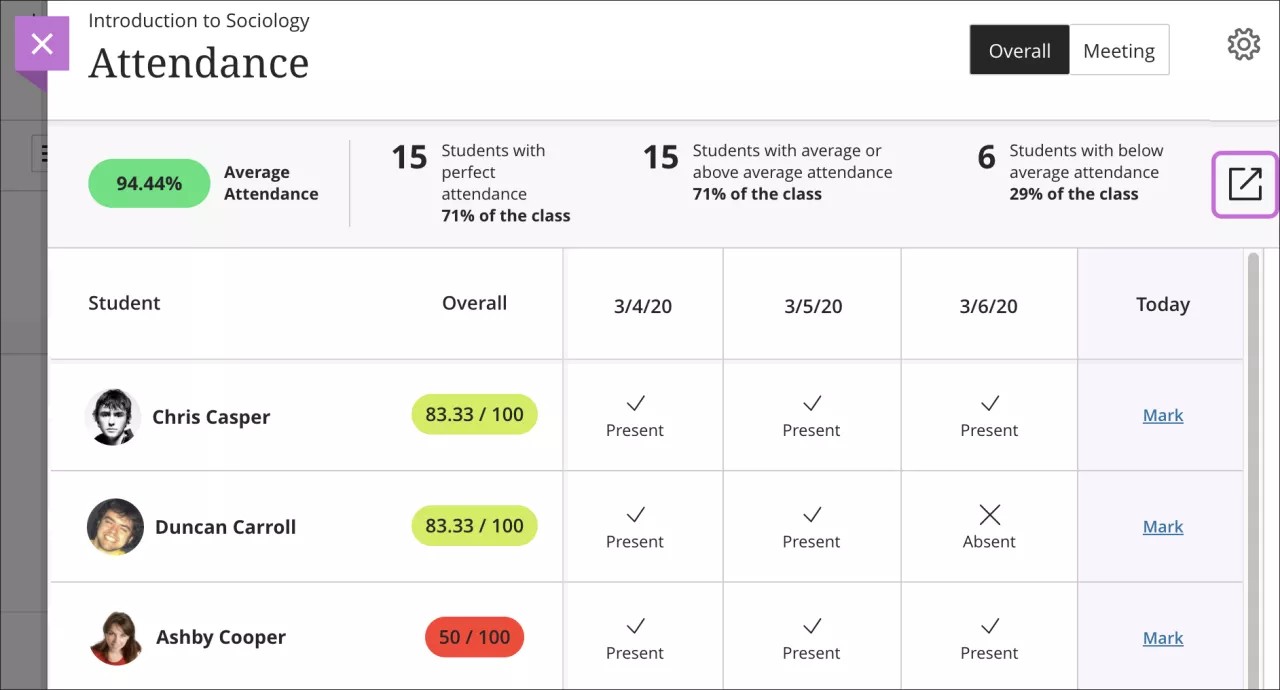
Genel görünümünde, öğrencilerinizin yoklama kayıtlarını içeren bir CSV dosyasını indirmek için Dışa Ver simgesini seçin. İndirme işlemi, onay gerekmeksizin hemen başlar.
Yoklama ve ders kopyalama, arşivleme/geri yükleme ve dışa/içe aktarma
Bir kursu dışa verdiğinizde veya yeni ya da mevcut bir kursa kopyaladığınızda yoklama verileri dâhil edilmez. Yoklama seçeneği; kopyalama ve dışa verme seçeneklerinden kaldırılır.
Yoklama verileri, bir arşivlemeye/geri yüklemeye ve tam bir kurs kopyasına dâhil edilir.
Dışa verme/alma işlemi, silemeyeceğiniz bir yoklama sütunu oluşturur; ancak yoklama verisi eklenmez.
Özel senaryolar ve sonuçlar
Yoklama verisi içeren bir kursu yeni bir kursa veya yoklama verisi bulunmayan mevcut bir kursa kopyalarsanız kaynak kursun yoklama verisi kopyalanmaz. Veri içermeyen ve silebileceğiniz bir yoklama notu sütunu eklenir.
Yoklama verisi içeren bir kursu yine yoklama verisi içeren mevcut bir kursa kopyalarsanız iki yoklama sütunu olur. Fazla olan sütunu silebilirsiniz.
Bir kursun, yoklama verilerini içeren tam bir kopyasını oluşturursanız; yeni kursta, kaynak kurstan gelen tüm verileri içeren bir yoklama sütunu olur.
Yoklama verisi içeren bir kursu dışa verir ve yoklama verisi içermeyen mevcut bir kursa alırsanız mevcut kursta yoklama verisi olmaz. Ancak yoklama sütununu silemezsiniz.
Yoklama verisi içeren bir kursu dışa verir ve yoklama verisi içermeyen mevcut bir kursa alırsanız mevcut kursta iki yoklama sütunu olur. Fazla olan sütunu silemezsiniz. Her iki sütun da açıldığında aynı verileri gösterir. Bir sütundan veri silerseniz söz konusu veri diğer sütundan da kaldırılır.
Yoklama verileri kurs arşivlerine eklenir. Kursunuzu arşivlediğinizde, kursunuzun donmuş bir anlık görüntüsünü veya kalıcı bir kaydını oluşturmuş olursunuz. Bir arşivde tüm içerikler, kurs istatistikleri, kullanıcılar ve kurs etkileşimleri (örneğin tartışmalar, yoklama ve notlar gibi etkileşimler) bulunur. Bir kursu arşivleyip geri yüklerseniz yeni kursta, mevcut tüm verileri içeren bir yoklama sütunu olur.
Kopyalanan kursun yoklama verilerini silme
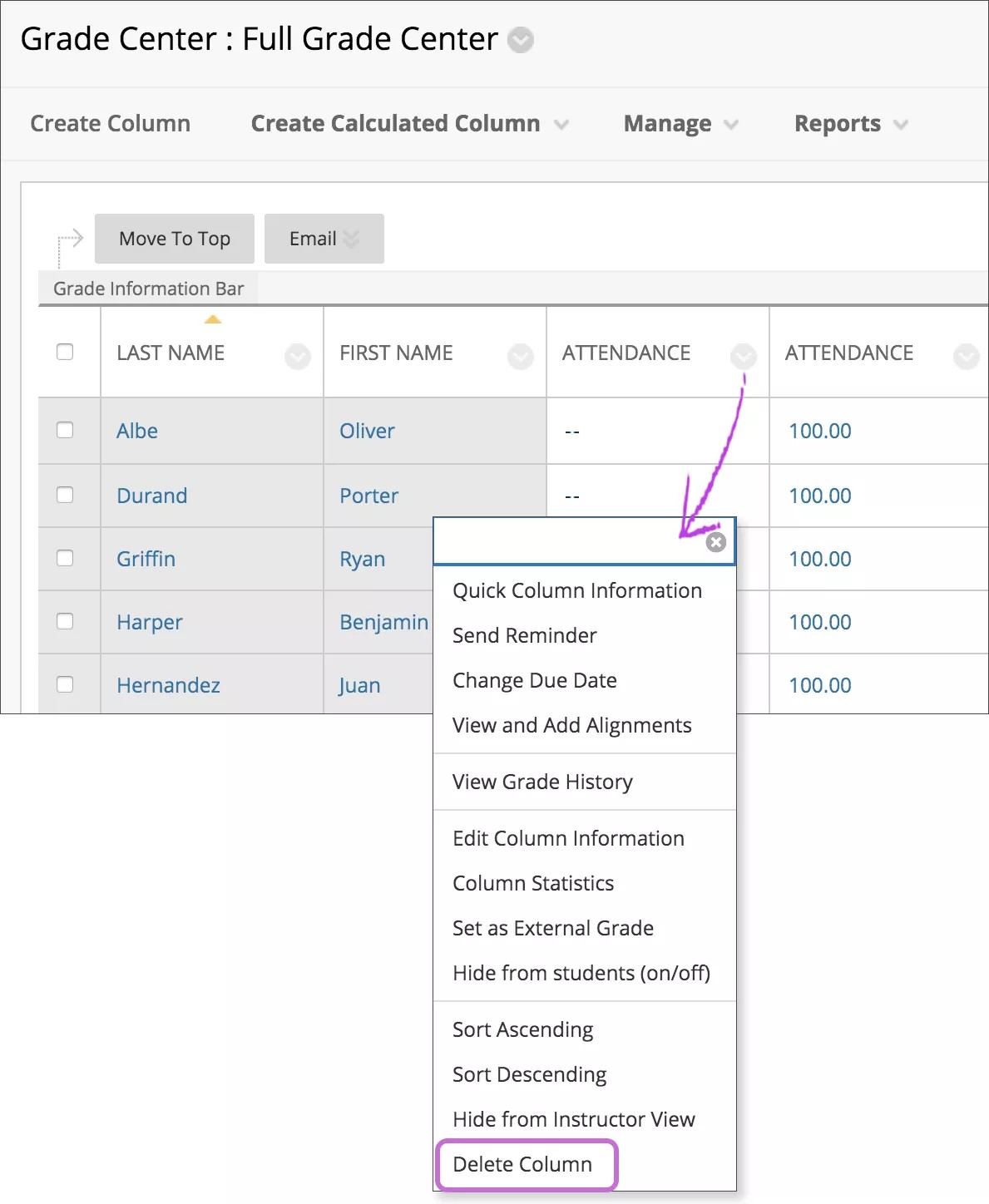
Yaklaşan bir dönem için bir kurs hazırlarken son dönemdeki kurstan tüm içeriği (not sütunları dâhil) kopyalayabilirsiniz. Kurs kopyalanırken eklenen yoklama sütunlarını silebilirsiniz.
Ayrıca, öncesinde tüm öğrencilerin yoklama kayıtlarını kaldırarak, kursunuzla doğru şekilde ilişkilendirilmiş yoklama sütununu da silebilirsiniz.
Not Merkezi'nizde, sütunun menüsünü açın ve Sütunu Sil'i seçin.
Collaborate yoklama raporu
Collaborate, sizin adınıza yoklama alabilir. Collaborate'i Blackboard kursunuzdan kullanıyorsanız Collaborate'in öğrenci yoklaması Blackboard kursunuzun Yoklama sayfasına göndermesini sağlayabilirsiniz.
Not
Öğrencilerin oturuma kurslarındaki Collaborate aracı üzerinden katılması gerekir. Konuk bağlantısını kullanarak katılanların oturumu yoklamalarına dâhil edilmez.
Yoklama raporu varsayılan olarak devre dışıdır. Yoklamayı izlemek istediğiniz her oturum için yoklama raporunu etkinleştirebilirsiniz. Yoklama raporu, sadece son tarihi ve saati bulunan oturumlarda kullanılabilir.
Ayarladığınız kritere göre Collaborate, öğrencinin oturumdaki "var", "geç" veya "yok" durumunu izler. Collaborate, daha sonra bu bilgileri doğrudan Blackboard kursunuzdaki Yoklama sayfasına gönderir.
Collaborate oturumunun yoklaması her öğrencinin kursunuzdaki ortalama yoklama durumu açısından değerlendirilir ve öğrenci notlarının hesaplanmasında da kullanılabilir.
Yoklama sayfasında şunları göreceksiniz:
Collaborate yoklama bilgileri kronolojik sırayla görünür ve oturumun adını, tarihini ve saatini gösterir. Toplantının tarihini değiştirebilir ancak adını veya saatini değiştiremezsiniz.
Kaynak bilgileri simgesi oturum adının üstünde görünür. İmlecinizi bu simgenin üzerine getirdiğinizde bilgi kaynağının Collaborate olduğunu görürsünüz.
Collaborate yoklama bilgilerini düzenleyebilir, silebilir ve hariç tutabilirsiniz.
Toplantı ve Genel görünüm
Toplantı görünümü: Kaynak bilgileri simgesi oturum adının üzerinde görünür.
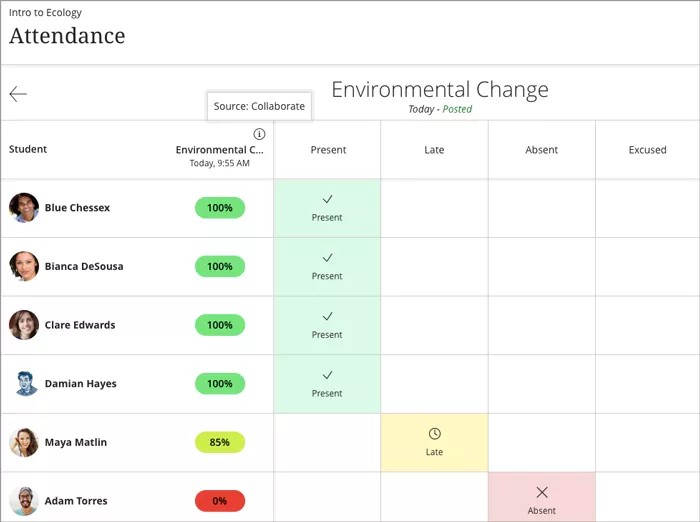
Genel görünüm: Kaynak bilgileri simgesi her oturum adının üzerinde görünür.