ORIGINAL Dereceli Puanlama Anahtarıyla Not Verme
Note
Bu belge, yapay zeka destekli makine çevirisi kullanılarak çevrilmiştir. Çeviriler, doğruluğu konusunda herhangi bir garanti olmaksızın “olduğu gibi” sunulmaktadır. Bu içeriğin İngilizce sürümü resmi ve geçerli kaynaktır.
Dereceli puanlama anahtarlarıyla not verme
Oluşturduğunuz dereceli puanlama anahtarlarını ögelerle ilişkilendirdikten sonra not verme için kullanabilirsiniz.
Birden fazla dereceli puanlama anahtarınız varsa not vermeye başlamak için aralarından birini seçebilirsiniz. İşlemi bitirdikten sonra diğer ilişkilendirilmiş dereceli puanlama anahtarı ile not vermeye başlayabilirsiniz.
Not Merkezi veya Not Verilmesi Gerekiyor sayfasında not verilebilir öğelerden birine gidin. Bazı durumlarda blog gibi bir içerik ögesinden not vermeye de başlayabilirsiniz. İncelemek veya not vermeye başlamak için Dereceli Puanlama Anahtarını Görüntüle öğesini veya dereceli puanlama anahtarının başlığını seçin. Dereceli puanlama anahtarını yeni bir pencerede görüntülerseniz iki görünüm mevcuttur: Dereceli Puanlama Anahtarı Görünümü ve Liste Görünümü.
Grid Görünümü içinde, bu değeri dereceye uygulamak için bir hücre seçin. Puan aralıklı bir dereceli puanlama anahtarı için menüden değer seçin. Seçimi değiştirmek için aynı satırdaki başka hücreyi seçin. İsteğe bağlı olarak, hücre seçtiğinizde görünen kutusunda öğrenciye geri bildirim girin.
İsteğe bağlı olarak, Liste Görünümü seçeneğini seçerek ekranı değiştirebilir ve her kriter için bu değeri notu uygulamak için bir seçenek seçebilirsiniz. İsteğe bağlı, kriterler için Açıklamaları Göster ve Geri Bildirimi Göster kutularını seçebilirsiniz.
Not
Liste Görünümü'nde bir ölçüt için seçenek belirlemez ve bir geri bildirim yazarsanız dereceli puanlama anahtarını kaydettiğinizde geri bildirim kaydedilmez.
Ödevlere dereceli puanlama anahtarıyla not verme
Not Merkezi veya Not Verilmesi Gerekiyor sayfasında not vermeye başlayın.
Ödeve Not Ver sayfasında, öğrenci tarafından gönderilen ödev dosyalarını görüntüleyebilir, yorumlayabilir ve bir dereceli puanlama anahtarı kullanıp not verebilirsiniz.
Dereceli puanlama anahtarına erişmek için not verme panelini genişletin.
Panelde genişletmek üzere dereceli puanlama anahtarını seçin. İsteğe bağlı, kriterler için Açıklamaları Göster ve Geri Bildirimi Göster kutularını seçebilirsiniz. Veya dereceli puanlama anahtarını ayrı bir pencerede açmak ve oradan not vermek için Dereceli Puanlama Anahtarını Pencerede Görüntüle simgesini seçin.
Bir başarı düzeyi seçin. Puan seçimleri yaptıkça sürekli bir Ham Toplam puanı görünür. İsteğe bağlı olarak, seçili puanı geçersiz kılmak içinPuan sayısını değiştir kutusuna bir puan yazın.
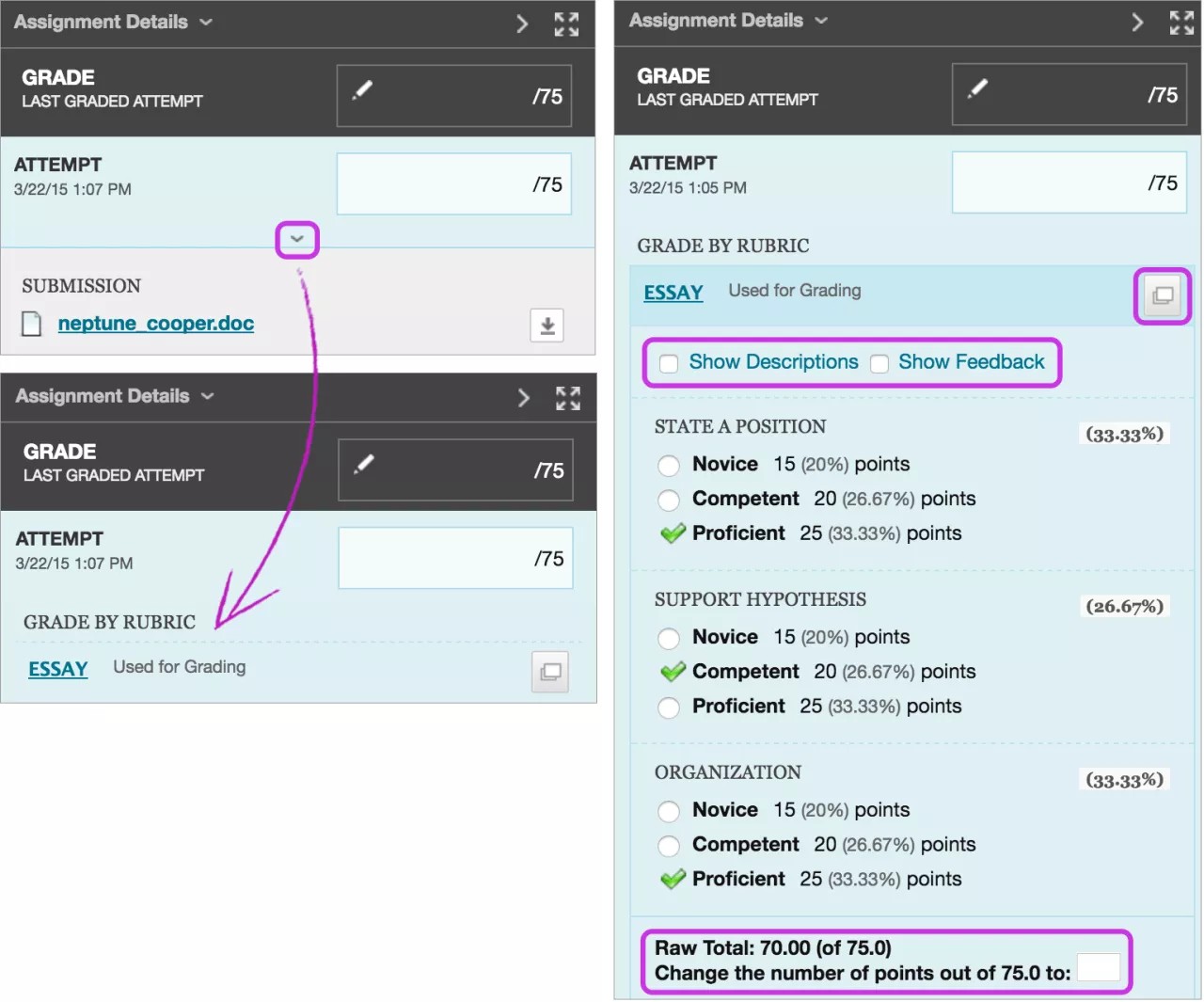
Deneme alanına dereceli puanlama anahtarı puanını eklemek için Dereceli Puanlama Anahtarını Kaydet'i tıklatın.
Dilerseniz öğrenci için geri bildirimde de bulunabilirsiniz.
Gönder seçin.
Puan sayısını değiştir kutusunda dereceli puanlama anahtarı notunu geçersiz kılarsanız dereceli puanlama anahtarını öğrencinin Not Ayrıntıları sayfasından görüntülediğinizde bir geçersiz kılma iletisi görünür.

Bir sınav sorusunu bir dereceli puanlama anahtarı ile not et
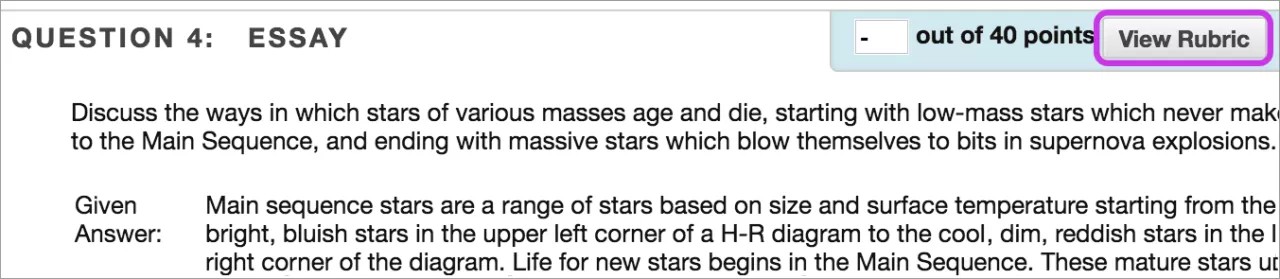
Kompozisyon, Kısa Yanıt ve Dosya Yanıtı test sorularına bir dereceli puanlama anahtarıyla not verebilirsiniz. Test Tuvali'nde, bir dereceli puanlama anahtarıyla ilişkilendirdiğiniz sorular puan kutusunun yanında dereceli puanlama anahtarı simgesiyle görünür.

Öğrencilerin test gönderimlerine not verirken dereceli puanlama anahtarını yeni bir pencerede açmak üzere Dereceli Puanlama Anahtarını Görüntüle'yi seçin.
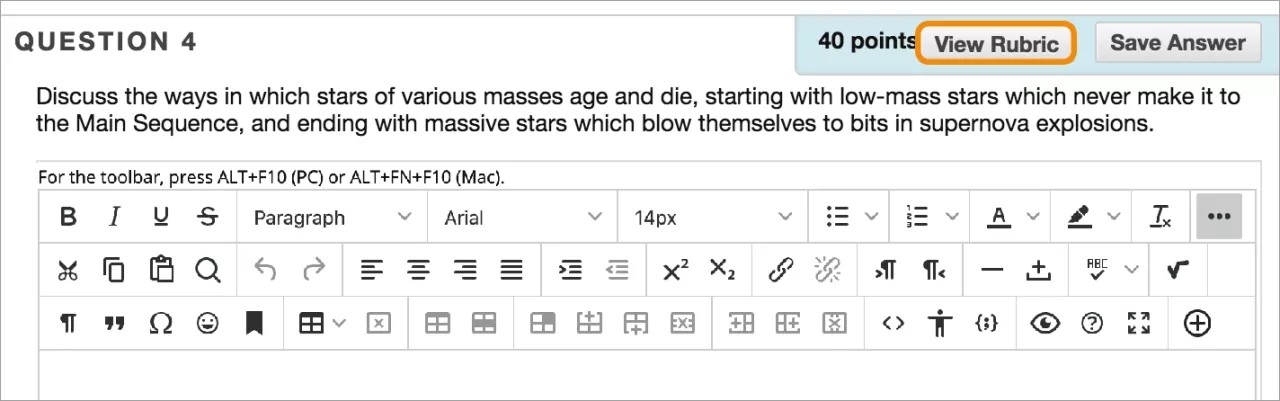
Dereceli puanlama anahtarı olan sorularda, öğrenciler Dereceli Puanlama Anahtarını Görüntüle'yi seçebilir ve yanıt vermeden önce not verme ölçeğini görüntüleyebilirler.
Dereceli puanlama anahtarı ile not verme hakkındaki videoyu izleyin
Aşağıdaki betimlemeli video, bu sayfada yer alan bazı bilgilerin görsel ve işitsel bir temsilidir. Videoda nelerin gösterildiğine ilişkin ayrıntılı bir açıklama için videoyu YouTube'da açın, Daha fazla İşlemler'e gidin ve Metin Dökümünü Aç'ı seçin.
Video: Bir dereceli puanlama anahtarı ile not verme not verilmiş bir tartışmayla ilişkilendirilen bir dereceli puanlama anahtarına nasıl erişileceğini ve bunu not verme için nasıl kullanacağınızı gösterir.
Dereceli puanlama anahtarı değerlendirme raporunu çalıştırma
Bir dereceli puanlama anahtarını veya kullanımını değerlendirmek isterseniz bir dereceli puanlama anahtarı değerlendirme raporunu çalıştırabilirsiniz. Not vermek için bir dereceli puanlama anahtarı kullandıktan sonra raporu gözden geçirebilirsiniz. Not verme süreci devam ettikçe istatistikler güncellenir.
Kontrol Paneli > Kurs Araçları > Bölüm Başlıkları
Dereceli puanlama anahtarı menüsüne gidin ve İlişkilendirilmiş İçeriği Görüntüleöğesini seçin.
Bir öğeyi daha önce not verdiyseniz, Tüm Öğeleri Gör sayfasında öğenin adının yanında bir menü belirir. Bir öğenin menüsüne erişin ve Dereceli Puanlama Anahtarı Değerlendirme Raporu seçin.
Raporları Çalıştır sayfasında Format, Başlangıç Tarihi ve Bitiş Tarihi seçin.
Gönder seçin.
Erişiminiz varsa raporu İçerik Koleksiyonu'na kaydedebilirsiniz. Aksi takdirde, raporu görmek için Raporu İndir seçeneğini seçin veya format veya tarih kriterlerini değiştirmek için Yeni Rapor Çalıştır seçeneğini seçin. Ana Dereceli Puanlama Anahtarları sayfasına dönmek için TAMAM seçeneğini seçin.
Rapor üç bölümden oluşur:
Dereceli Puanlama Anahtarı Toplam Performansı, dereceli puanlama anahtarı ile puan verilen tüm denemelerin ortalama toplam puanını gösterir.
Dereceli Puanlama Anahtarı Analizi, her ölçüt için olası notlarla karşılaştırarak ortalama puanları gösterir.
Frekans Dağılımı her başarı seviyesindeki puan dağılımını gösterir.