Duyurular
Note
Bu belge, yapay zeka destekli makine çevirisi kullanılarak çevrilmiştir. Çeviriler, doğruluğuna ilişkin herhangi bir garanti olmaksızın "olduğu gibi" sunulmaktadır. Bu içeriğin İngilizce sürümü resmi ve geçerli kaynaktır.
Duyurular, kursun başarısı için büyük önem taşıyan zamana duyarlı bilgilerin yayımlanması için oldukça kullanışlı bir yöntemdir. Şu türlerdeki kurs etkinlikleri için duyuru ekleyin:
Ödev ve projelerin son tarihleri
Ders programınızdaki değişiklikler
Materyallerle ilgili düzeltmeler/açıklamalar
Sınav takvimleri
Duyurular sayfasını kullanarak duyuru ekleyebilir, eklediğiniz duyuruları düzenleyebilir ve silebilirsiniz. Duyurunuza ekleyebileceğiniz video ve ses dosyaları da kaydedebilirsiniz. Blackboard LMS, duyurulara eklemek üzere oluşturduğunuz ses ve video dosyaları için otomatik altyazı sağlar. Bu özelliği etkinleştirmeniz gerekmez.
Duyuru eklediğinizde, onu kursunuzdaki öğrencilere e-posta olarak da gönderebilirsiniz. Öğrenciler kursunuzda oturum açmasa bile duyuruyu alır. Bir duyuru için zamanlama ayarlarsanız, e-posta belirlenen zamanda gönderilir.
Duyuruların öğrencilere nasıl göründüğünü anlayın
Öğrenciler duyuruları iki yerde görebilir: Etkinlik sayfasında ve kursun içinde.
Etkinlik sayfasında
Duyurular, etkinlik sayfasınınBugün ve En Son bölümlerinde görünür.
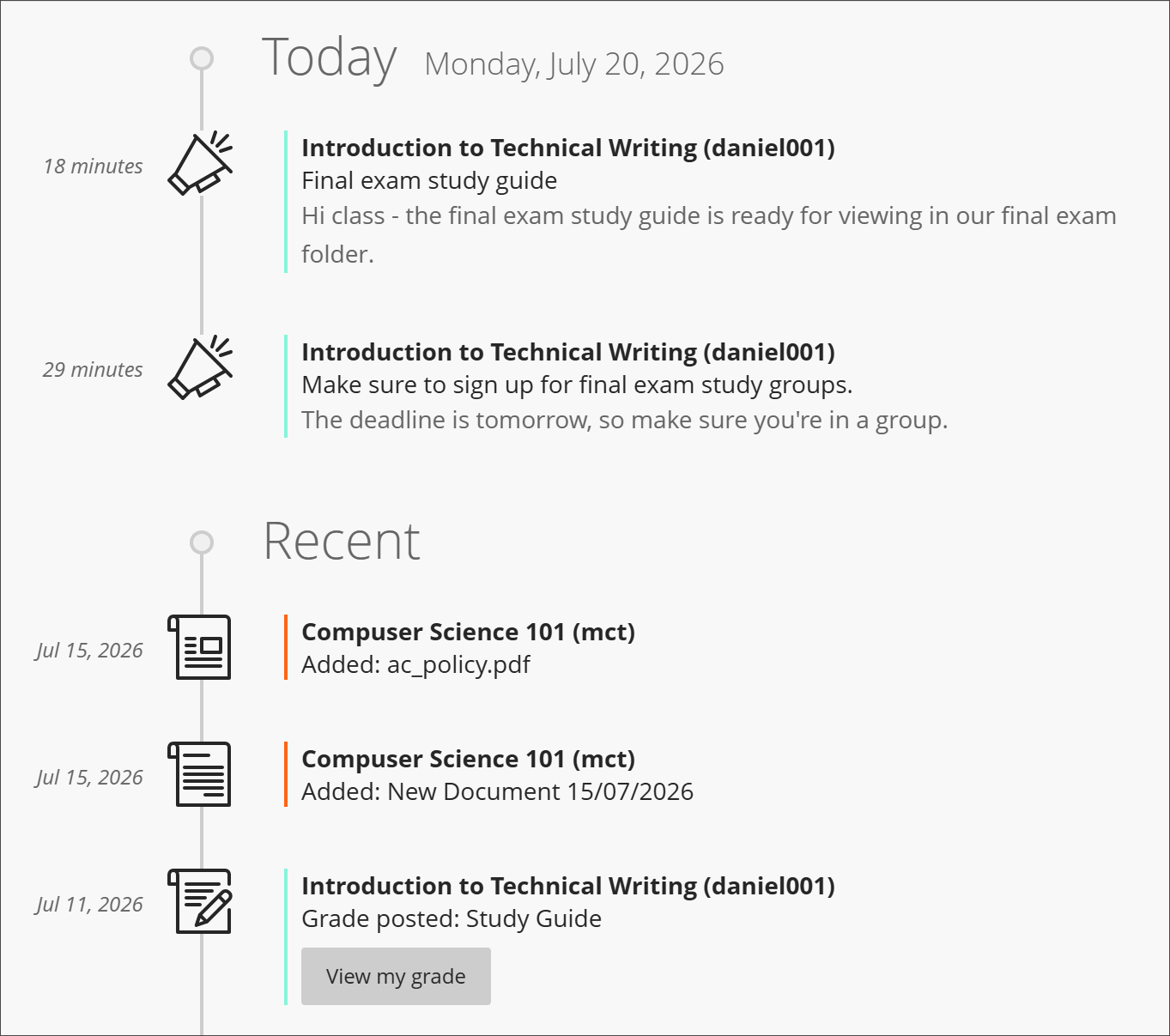
Duyuruların çoğu, öğrenciler tarafından kurslarında görüntülendiğinde Etkinlik sayfasından kaybolur. Bir duyuru planlarsanız, bu duyuru planlanan zamanda Etkinlik sayfasında görünür.
Öğrenciler, katılmaları gereken kurs grupları hakkında bir kurs duyurusu ve Etkinlik sayfası bildirimi alır. Öğrenciler kurs grubuna katılmadıkları takdirde bu uyarı etkinlik akışında görünmeye devam eder.

Kurs içindeki duyurular
Yeni kurs duyuruları, öğrencilerin kursunuza bir sonraki girişinde öğrencilere ulaşır. Öğrencilerin kurs içeriğine erişebilmeleri için yeni duyuruyu onaylamaları gerekir. Öğrenciler onayladıktan sonra duyuru bir daha gösterilmez.
Okundu olarak işaretlemek için bir duyuru seçin. Duyuruyu seçmezseniz Duyurular sayfasının yanında okunmamış duyuruların sayısını gösteren bir sayı görürsünüz.
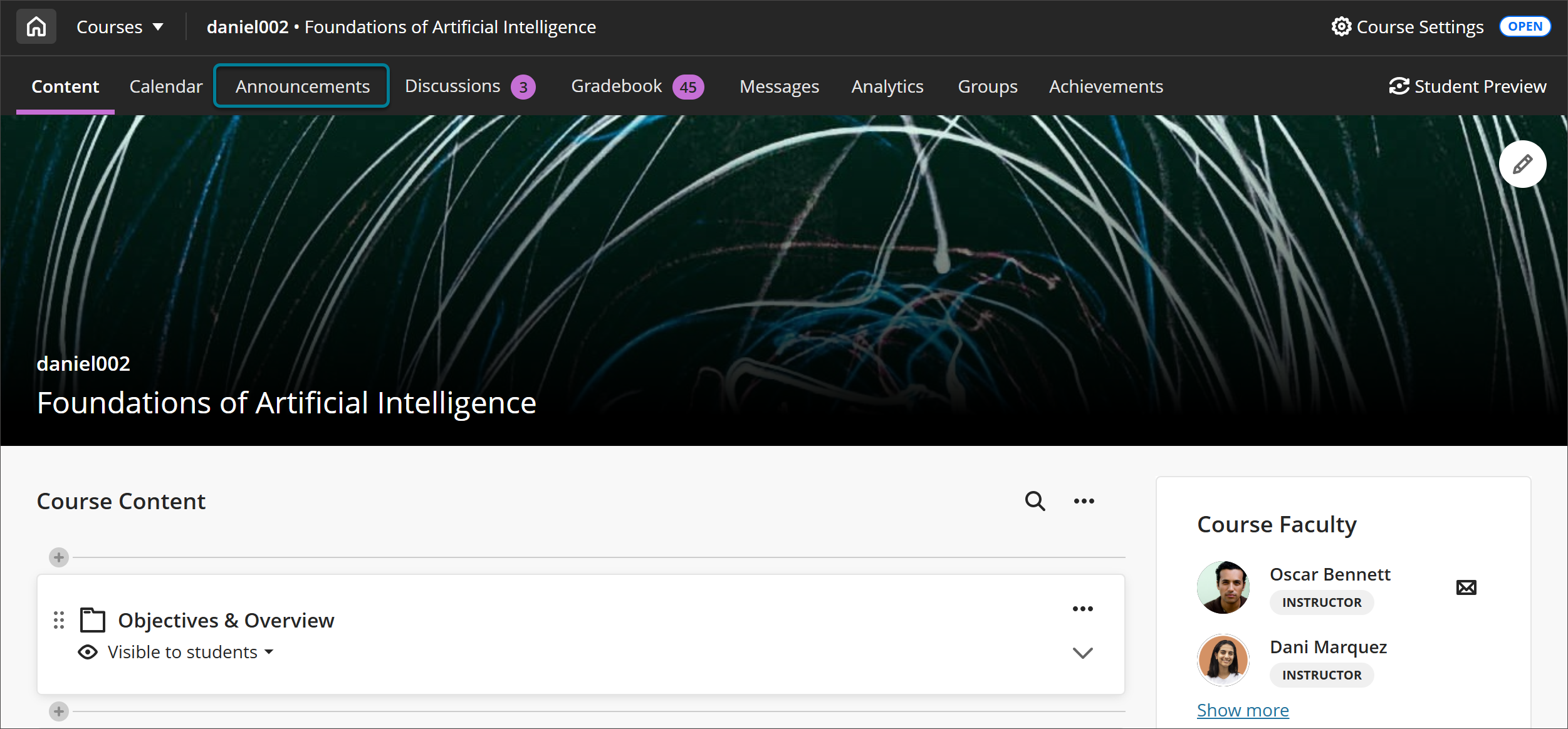
Okunmuş bir duyuruyu okunmadı olarak işaretlemek için duyuruyu yeniden seçin. Okunan duyurular, Duyurular sayfasında okunmamış duyurulara göre daha koyu bir renkle görüntülenir.
Duyurular sayfasını kullanma
Duyurular sayfasında, duyurularınızı oluşturabilir, düzenleyebilir, okundu veya okunmadı olarak işaretleyebilir ve duyurularınız içinde arama yapabilirsiniz. Bir kursa ilk kez girdiğinizde Kurs İçeriği sayfasından, Duyurular sayfasına gitmek için Duyurular'ı seçin.
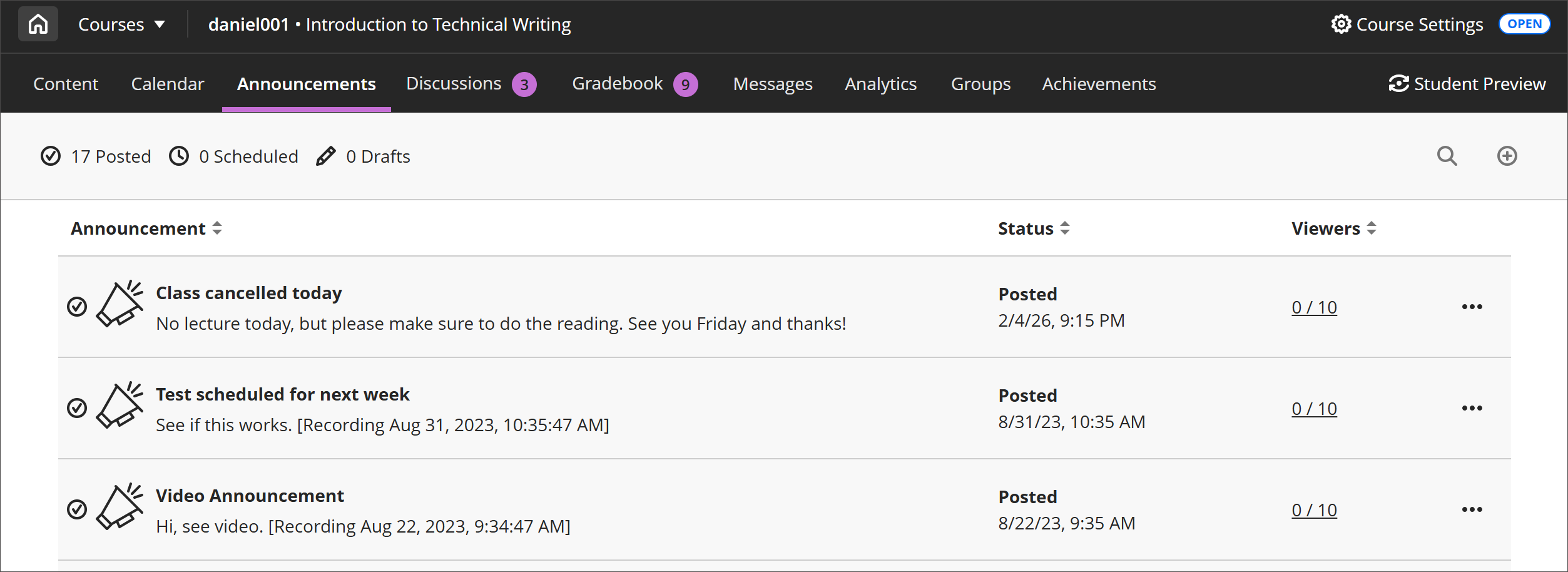
Duyurularınızın bir özetini görüntüleyin. Sayfanın üst kısmında kurs duyurularının durumlarına göre sayısını görüntüleyin. Duyuruların üç durumu vardır: Yayınlandı, Planlandı ve Taslak.
Sütunları sıralayın. Duyuruları başlığına, durumuna veya görüntüleyen sayısına göre sıralayın.
Erişimi gözden geçirin. Duyuruyu okundu olarak onaylayan ve onaylamayan kişilerin listelendiği bir sayfaya gitmek için görüntüleyen sayısını seçin.
Duyuruları arayın. Büyüteç olarak görüntülenen Ara düğmesini seçin ve belirli bir duyuruyu bulmak için anahtar sözcükler girin.
Yeni bir duyuru oluşturun. Yeni Duyuru sayfasını açmak için artı işareti olarak görünen Duyuru Oluştur düğmesini seçin.
Duyuruları yönetin. Bir duyuruyu düzenlemek, kopyalamak veya silmek için duyuruya ait menüyü açın.
Okundu olarak işaretleyin. Bir duyuruyu okundu veya okunmadı olarak ayarlamak için duyuruyu seçin.
Duyuru oluşturma
Duyurular sayfasında, yeni bir duyuru oluşturmak için artı işareti olarak görünen Duyuru Oluştur öğesini seçin. Duyuruyu, yalnızca bir kursun tüm üyelerine gönderebilirsiniz. Belirli bir öğrenci veya grupla iletişim kurmak istiyorsanız mesaj kullanın.
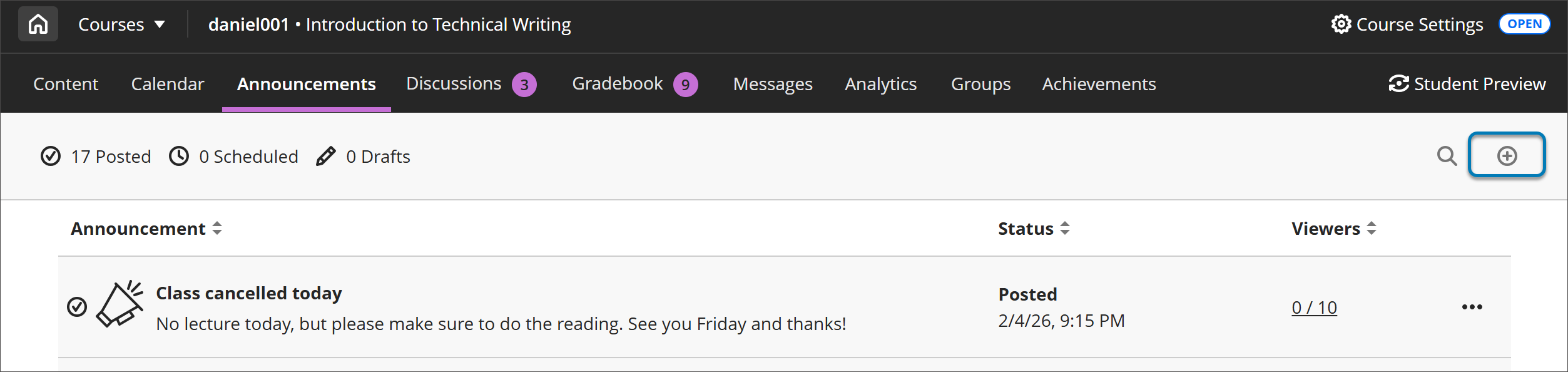
Duyuru için bir başlık ve mesaj girin. Metni biçimlendirmek, multimedya yerleştirmek ve dosya eklemek için mesaj düzenleyicisindeki seçenekleri kullanın.
Kurs duyurularınıza ses ve video kayıtları ekleyebilirsiniz.
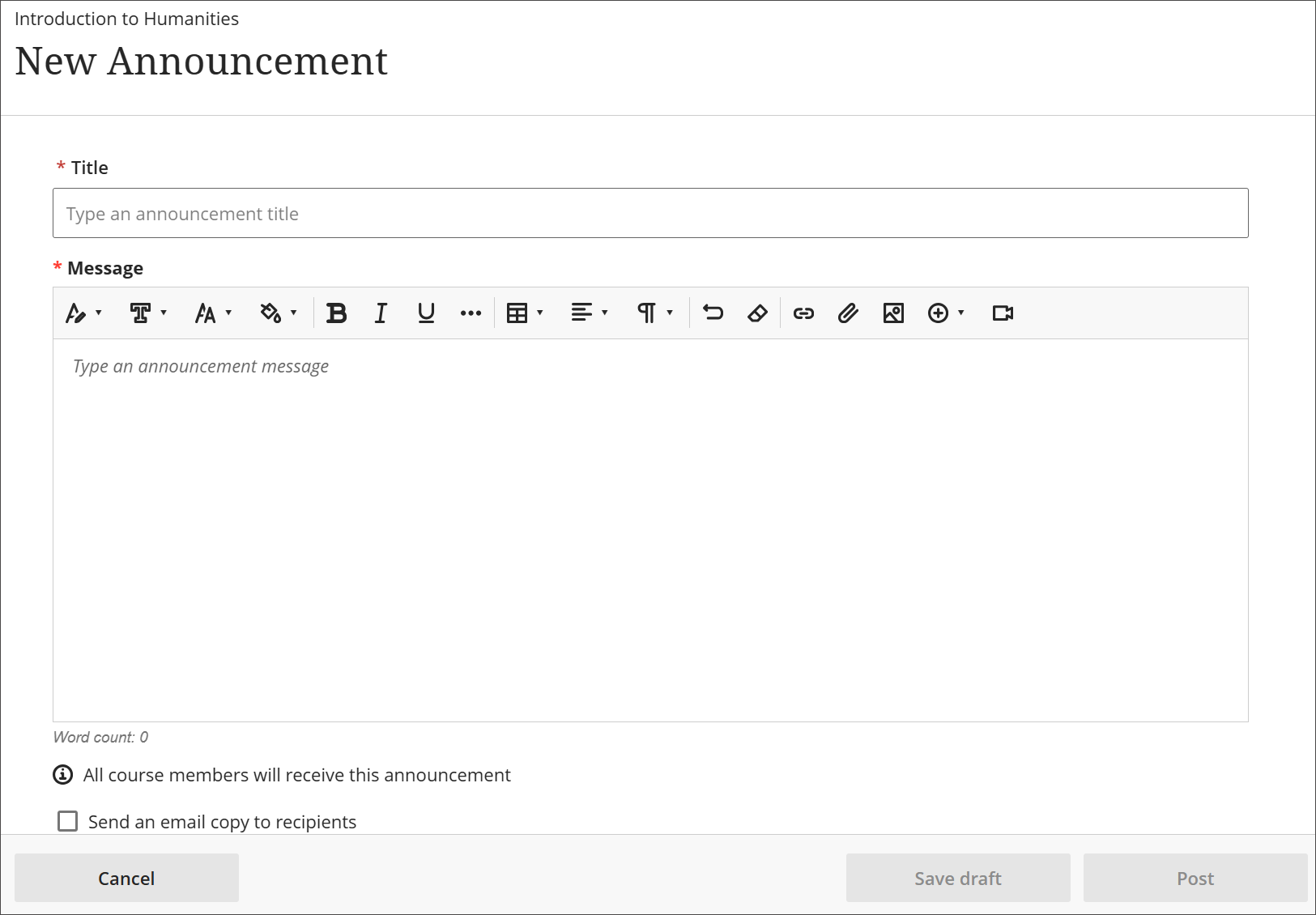
İsterseniz, Alıcılara bir e-posta kopyası gönder seçeneğini işaretleyerek, kendiniz de dahil olmak üzere tüm kurs üyelerine bir e-posta kopyası gönderebilirsiniz. Alıcıların sistemde geçerli bir e-posta adreslerinin olması gerekir. Duyurular hakkındaki e-postalar her zaman gönderilir ve kurumunuzun global bildirim ayarları tarafından kontrol edilmez.
Önemli
Yayınladıktan sonra bir duyuruyu düzenleyip Alıcılara e-posta kopyası gönder'i seçer ve duyuruyu yeniden yayınlarsanız e-posta gönderilmez. Yeni bir duyuru yayınlamanız gerekir.
Duyurunuzu taslak halinde kaydetmek için Taslak Olarak Kaydet'i seçin. Duyuruyu şimdi yayınlamaya hazırsanız Yayınla'yı seçin.
Duyurular sayfasında Şimdi yayınla'yı seçerek taslak duyuruları yayınlayabilirsiniz.
Öğrenciler e-postada ne alır?
E-postada gömülü içerik bağlantı olarak yer alır. Öğrenciler içeriğe erişmek için bağlantıları seçebilir.
Duyuru planlama
Dikkat
E-posta ile gönderilecek bir duyuruyu daha sonraki bir gün ve saat için planlarsanız e-postanın gönderilebilmesi için kursun planlanan tarih ve saatte açık olması gerekir.
Kurs o sırada kapalıysa gönderilmeyecektir (dolayısıyla eğitmen de e-postayla bir kopya almayacaktır).
Açık veya kapalı bir kurstan e-postayla anında bir duyuru yayınlarsanız duyuru, kurstaki öğrencilere ve eğitmenlere e-postayla iletilir.
Gelecekteki etkinlikler için duyurular (kurs etkinliği veya son tarihle ilgili hatırlatmalar gibi) oluşturabilirsiniz. Duyuruları, seçtiğiniz tarih ve saatte otomatik olarak yayınlanacak şekilde planlayın ve artık geçerli olmadıklarında gizleyin.
Yeni Duyuru sayfasında, Duyuruyu Planla'yı seçin.
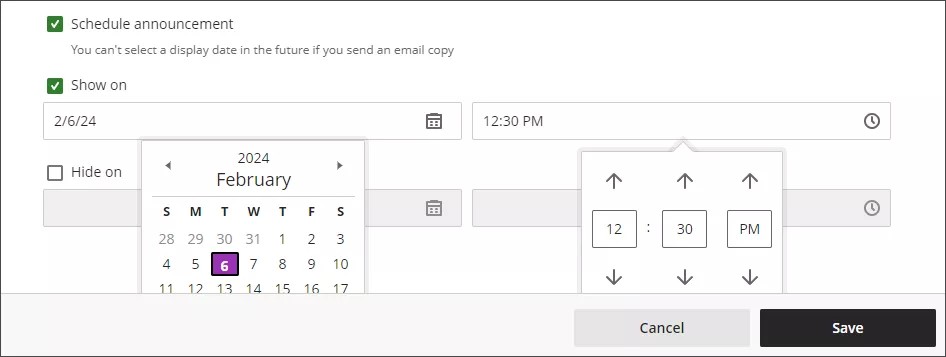
Gösterilme tarihi için bir tarih ve saat girin. Tarih seçiciyi kullanarak duyuruları planlayabilirsiniz.
İsterseniz Gizlenme tarihi seçeneğini belirleyin ve bir tarih ve saat girin.
Yayınla veya Taslak olarak kaydet seçeneklerinden birini seçin.
Artık duyuruyu planlamak istemiyorsanız Duyuruyu Planla'yı bir kez daha seçin.
Duyurular sayfasında, planlanan duyurunun Durum sütununda Planlandı etiketi bulunur.
Planlanmış bir duyuru ile alıcılara bir e-posta kopyası gönderme seçeneğiniz vardır.
Duyuruyu düzenleme, kopyalama veya silme
Kursunuzdaki herhangi bir duyuruyu düzenleyebilir, kopyalayabilir veya silebilirsiniz. Duyurular sayfasında, herhangi bir duyurunun Diğer seçenekler menüsünü açın.
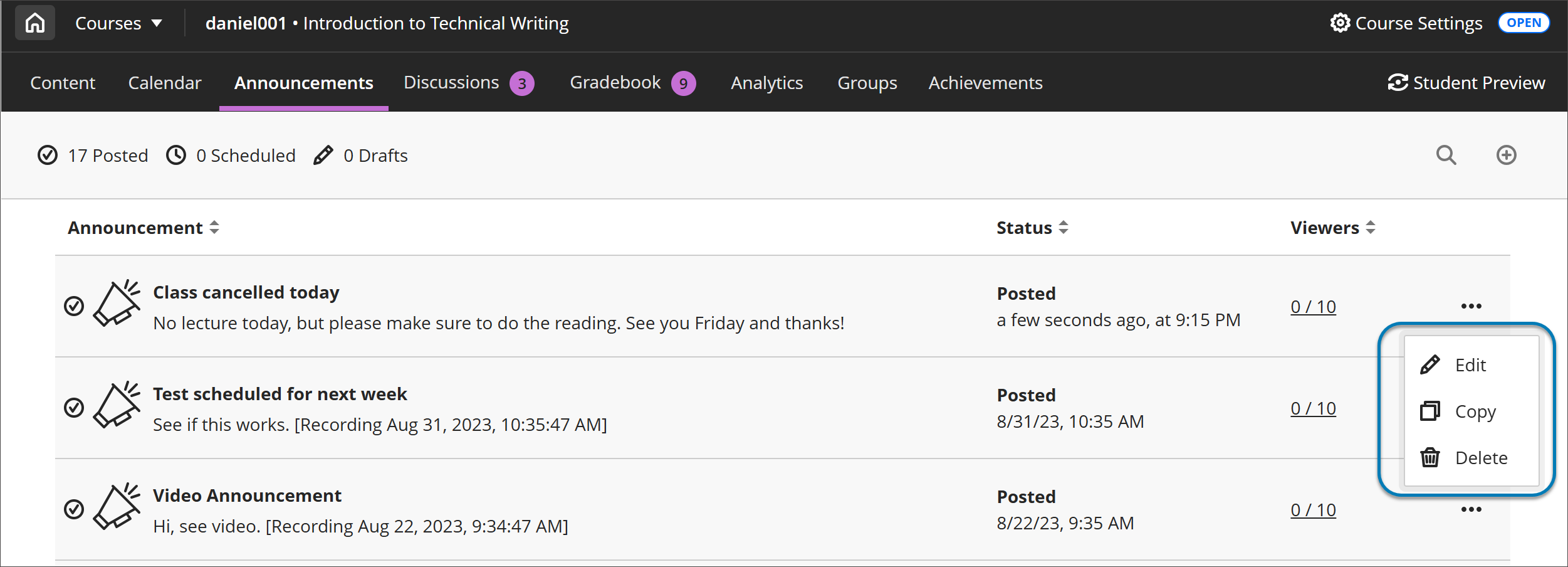
Başlığı veya mesajı değiştirmek için Düzenle'yi seçin. Planlanan yayınlama zamanını da düzenleyebilir ve zamanlamayı açıp kapatabilirsiniz.
Bir duyuruyu kursunuzdan kalıcı olarak kaldırmak için Sil'i seçin.
Mevcut bir duyurunun tam kopyasını oluşturup gerektiği gibi güncellemek için Kopyala'yı seçin.
Önemli
Alıcılara e-posta kopyası gönder özelliği seçili olan mevcut bir duyuruyu düzenler veya kopyalarsanız duyuru taslak durumuna döner ve duyuruyu yeniden göndermeniz gerekir.
Video: Duyurular
Aşağıdaki anlatımlı video, bu sayfada yer alan bazı bilgilerin görsel ve işitsel bir temsilini sağlar. Videoda tasvir edilenlerin ayrıntılı açıklamasını görmek için videoyu Vimeo'da açın.