Tartışmalara Not Verme
Note
Bu belge, yapay zeka destekli makine çevirisi kullanılarak çevrilmiştir. Çeviriler, doğruluğu konusunda herhangi bir garanti olmaksızın “olduğu gibi” sunulmaktadır. Bu içeriğin İngilizce sürümü resmi ve geçerli kaynaktır.
Öğrencileri faydalı katkılar göndermeye teşvik etmek için tartışmalara not verebilirsiniz.
Notlandırmayı bir tartışma için etkinleştirin
Bir tartışma için not vermeyi etkinleştirdiğinizde, Not Defteri’nde otomatik olarak bir sütun oluşturulur.
Tartışma sayfasında, Ayarlar simgesini seçerek Tartışma Ayarları panelini açın.
Ayrıntılar ve Bilgiler bölümünde, Not Tartışması seçeneğini seçin.
Notlandırma seçeneklerini yapılandırın:
“Ayrıntılar ve Bilgiler” bölümüne ilk gönderiyi yapın: Öğrenciler tartışmaya yanıt verene kadar tartışma etkinliklerini öğrencilerden gizleyin. Hem "önce gönderi" hem de grupları kullanmak istiyorsanız, grupları atamadan önce Önce gönder seçeneğini seçin.
Katılım son tarihi: Son tarihten sonra tartışmayı gizleyin; böylece öğrenciler artık yanıt ve yorum ekleyemez veya önceki gönderilerini düzenleyemez. Zaman sınırı uyarlamaları tartışmalar için geçerli değildir.
Notlandırma yöntemi: Puan, Yüzde, Tamamlandı/Tamamlanmadı veya Harf. Alınabilecek en yüksek puanı belirtin.
Değerlendirme ölçeği atama (isteğe bağlı):Tartışmayı notlandır seçeneğini belirledikten sonra, öğrencilerin notlandırılan çalışmanın gerekliliklerini görebilmeleri için yeni bir değerlendirme ölçeği oluşturabilir veya mevcut bir ölçeği ekleyebilirsiniz. Değerlendirme ölçekleri, tanımladığınız temel kriterlere göre öğrencilerin gönderdiği çalışmaları değerlendirmenize yardımcı olabilir. Her bir tartışmaya yalnızca bir değerlendirme ölçeği ilişkilendirebilirsiniz.
Hedefleri tartışmayla uyumlu hâle getirin. Kurumunuz ve siz, öğrencilerin programlarda ve müfredatlardaki başarısını ölçmek için çeşitli hedefler kullanabilirsiniz. Bir tartışma oluştururken bir veya daha fazla hedef belirleyebilirsiniz. Mevcut hedefleri aramak için Hedeflerle uyumluluğu sağla'yı seçin. Siz tartışmayı görünür hale getirdikten sonra, öğrenciler beklentilerinizi öğrenmek için hedefleri görüntüleyebilir.
Grupları kullanın. Tartışma grupları oluşturabilir ve katkılarına not verebilirsiniz.
İşiniz bittiğinde Kaydet seçeneğini seçin. Not verme işlemine başlamadan önce not ayarlarını düzenleyebilirsiniz.
Öğrencilerle paylaşmaya hazır olduğunuzda, görünürlük ayarının Öğrenciler tarafından görülebilir olarak ayarlandığından emin olun.
Tartışmaya not verme
Not verilen tartışmalarda, tek tek bireysel gönderimlere değil her öğrencinin toplam katkısına not verilir.
Tartışma sayfasında Notlar ve Katılım sekmesine gidin.
Öğrencilerin adlarını seçerek katkılarının bulunduğu sayfaları açın. Öğrencilerin yanıtları ve cevapları gönderim sayfalarında vurgulanmıştır.
Not
Tüm yanıtlar ve yorumlar, tartışmanın katılımcılar listesinde sayılır. Bununla birlikte, yalnızca son tarihten önce gönderilen tartışma katkıları, Notlar ve Katılım sayfasında sayılır.
Her öğrencinin tartışmaya katılımı, kurduğu cümlelerin karmaşıklık seviyesi ve eleştirel düşünme seviyesi ile ilgili ayrıntılı bir bakış için tartışma analizini görüntüleyebilirsiniz. Bu performans bazlı bilgiler kimin katılımının düşük olduğunu veya yardıma ihtiyacı olabileceğini gösterir. Tartışma analizi ölçütlerini not verme konusunda tek kılavuz olarak kullanmamalısınız. Tartışma analizi algoritmaları, kararlarınızı bildirmek için tasarlanmıştır ancak öğrenci yanıtlarını okumanın yerini alamaz. Daha fazla ayrıntı için Tartışma Performansını ve Analizlerini Görüntüleme bölümüne gidin.
Tartışma analizinin oluşturulabilmesi için en az bir tartışmaya not verilmesi gerekir.
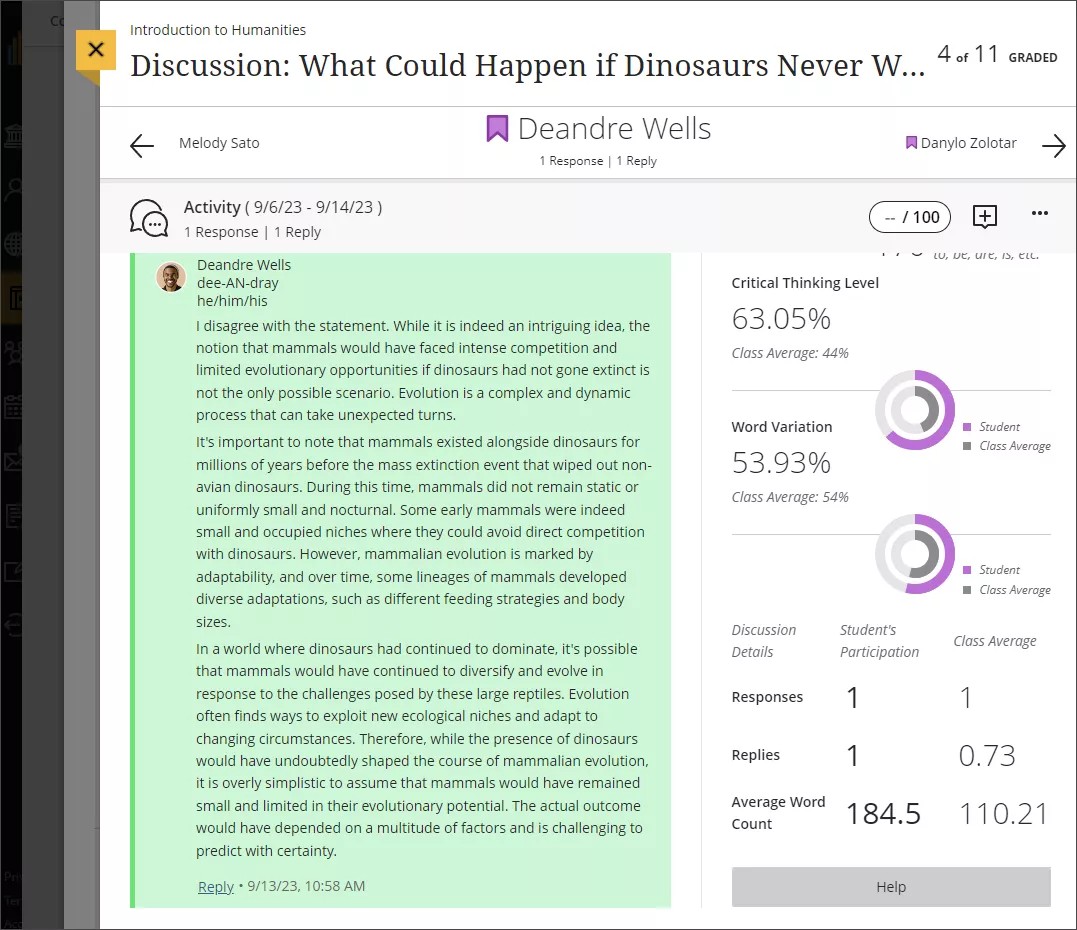
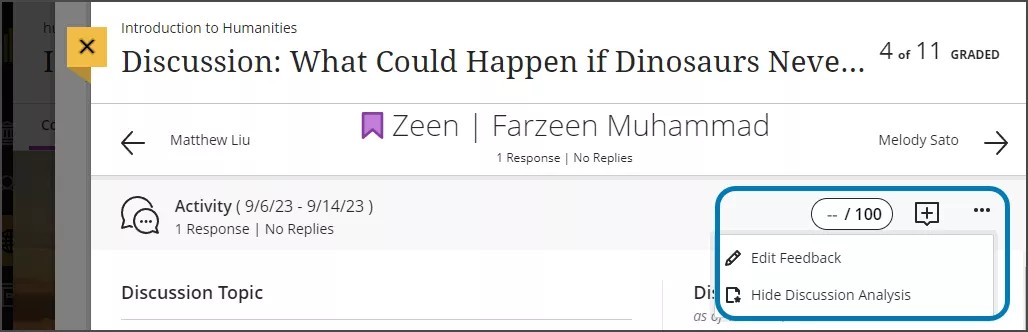
Tartışma analizini görmek istemiyorsanız Diğer seçenekler menüsüne giderek Tartışma Analizini Gizle'yi seçin.
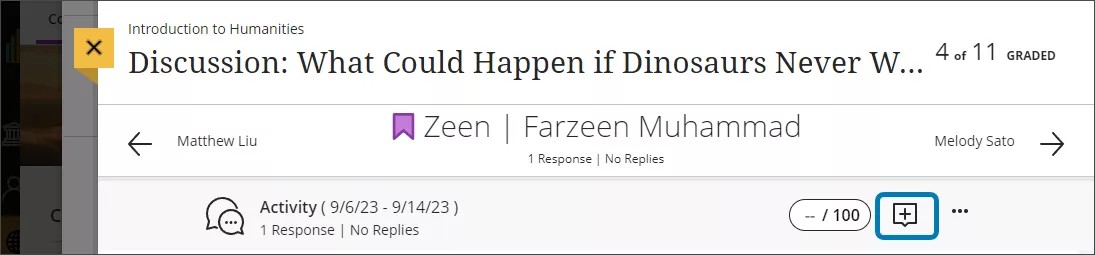
Sayfanın üst kısmında, söz konusu öğrenci için bir not ve geri bildirim girin. Beş veya daha az basamaklı ve iki ondalık basamak içeren, sayısal bir değer girebilirsiniz. Geri bildirim panelini açmak için not kutucuğunun yanında bulunan ve artı işareti olarak görünen Geri Bildirim simgesini seçin.
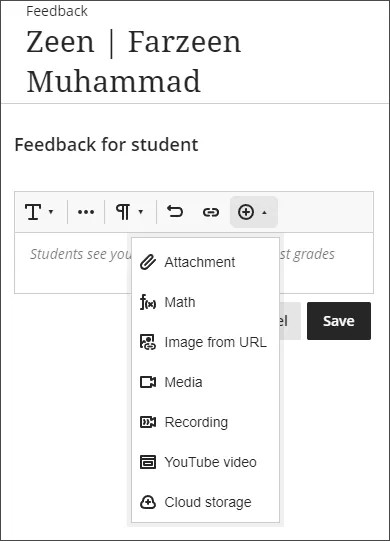
Geri bildirim paneli, sürekli olarak ekranın yan tarafında yer alır. Böylece, sayfada gezinebilir ve genel geri bildirim ekleyebilirsiniz. Not verirken düzenleyicide geri bildiriminizin ses/video kaydını da ekleyebilirsiniz. Öğrenciler, varsa eklediğiniz metinle birlikte geri bildiriminizi izleyebilir veya dinleyebilir.
Tartışmaya bir dereceli puanlama anahtarı eklediyseniz dereceli puanlama anahtarı panelini açmak için dereceli puanlama anahtarı simgesi olan not kutucuğunu seçin. Doğrudan bir not girebilir veya dereceli puanlama anahtarından değerler seçerek nota ekleyebilirsiniz.
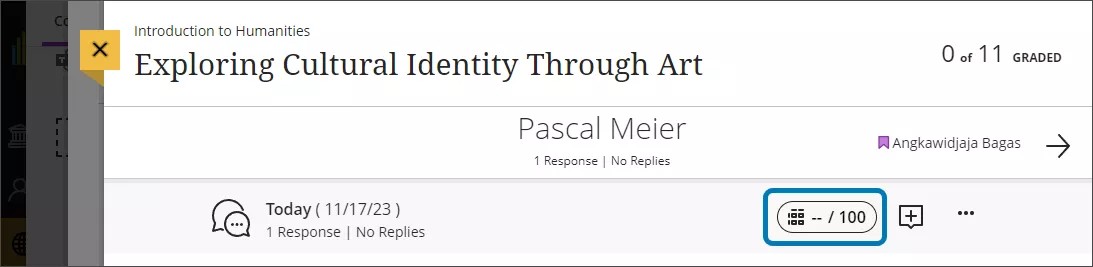
Öğrenciye notunu açıklamaya hazır olduğunuzda Diğer seçenekler menüsünü açın ve Gönder'i seçin. Notları Notlar ve Katılım sayfasından veya Not Defteri'nizden de gönderebilirsiniz.
Tartışmalara nasıl not verileceği hakkındaki videoyu izleyin
Aşağıdaki betimlemeli video, bu sayfada yer alan bazı bilgilerin görsel ve işitsel bir temsilidir. Videoda tasvir edilenlerin ayrıntılı açıklamasını görmek için videoyu Vimeo'da açın, Diğer İşlemler'e gidin ve Metin Dökümünü Aç'ı seçin.