Tartışmalara Gönderi Yapma
Note
Bu belge, yapay zeka destekli makine çevirisi kullanılarak çevrilmiştir. Çeviriler, doğruluğuna ilişkin herhangi bir garanti olmaksızın "olduğu gibi" sunulmaktadır. Bu içeriğin İngilizce sürümü resmi ve geçerli kaynaktır.
Tartışmalarda, kullanıcılar ilk gönderiye ve sonraki gönderilere yanıt gönderdikçe diziler büyür. Cevaplar birbirinin üzerine eklenerek bir sohbet oluşturur. Gönderi sayısı arttıkça, kullanıcılar gönderileri filtreleyebilir, sıralayabilir ve toplayabilir.
Tartışmaya gönderi yapma
İstediğiniz zaman mobil veya masaüstü cihazınızdan tartışmalara geçebilirsiniz.
Etkinlik sayfasından:Etkinlik sayfası, Blackboard LMS'da yeni kurs içeriğine hızla erişmenin anahtarıdır. Tüm kurslarınızdaki tartışmalara hemen katılabilirsiniz. Listedeki bir tartışmayı seçtiğinizde bir katman açılır. Yeni gönderiler ve cevaplar vurgulanır; böylece tartışmayı son ziyaretinizden bu yana nelerin değiştiğini görebilirsiniz. Etkinlik sayfasına geri dönmek için katmanı kapatın.
Bir kursta: Kurs İçeriği sayfasından veya Tartışmalar sayfasından bir tartışmaya erişebilirsiniz.
Cevaplar gönderilere göre girintili gösterilir. Tartışmayı kimin oluşturduğunu tüm kurs üyeleri görebilir.
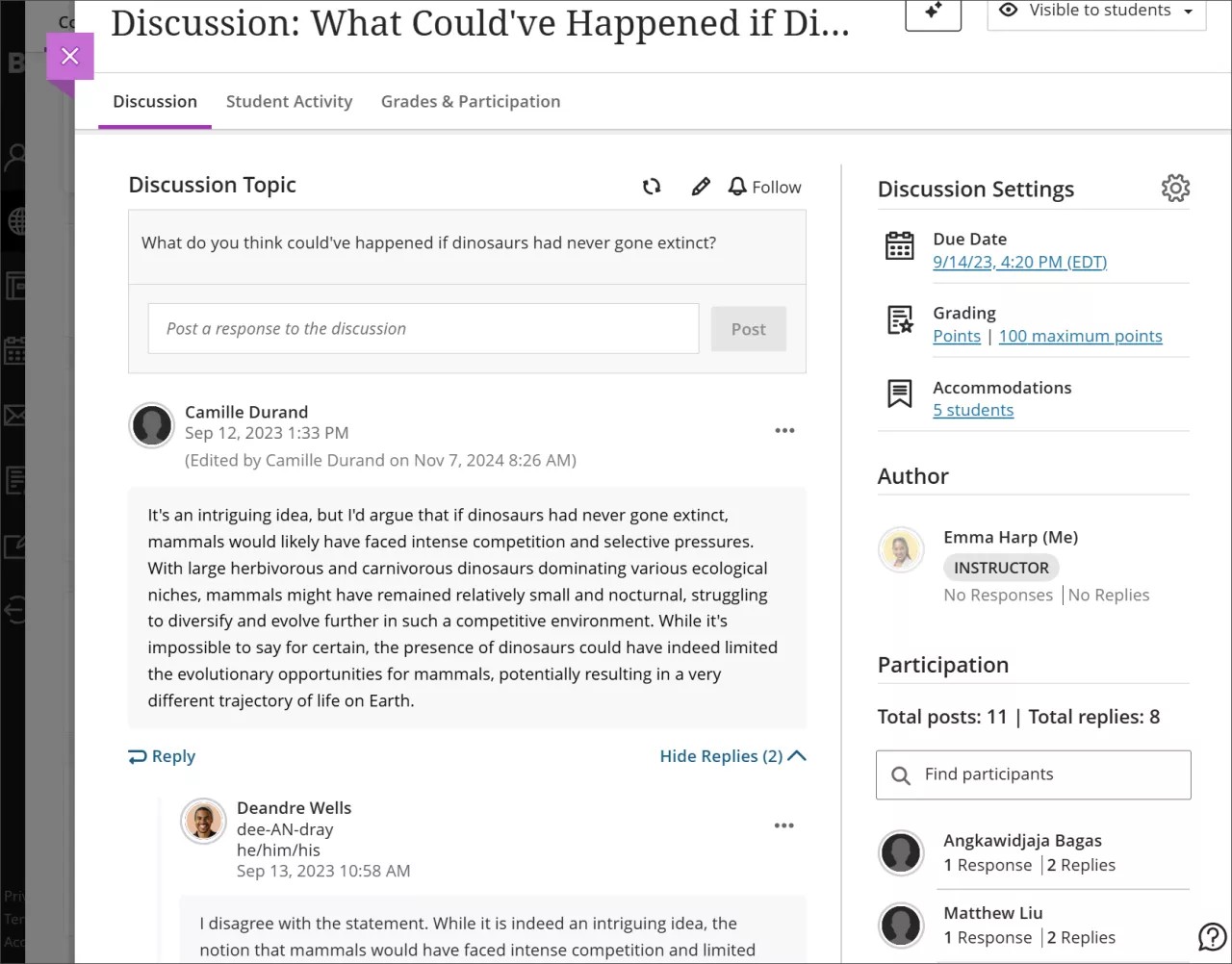
Metinleri biçimlendirmek, dosya eklemek ve multimedya yerleştirmek için düzenleyicideki seçenekleri de kullanabilirsiniz.
İpucu
Düzenleyici araç çubuğuna klavyenizden erişmek için ALT + F10 tuşlarına basın. Mac kullanıyorsanız Fn + ALT + F10 tuşlarına basın. Numaralandırılmış liste gibi bir seçeneği seçmek için ok tuşlarını kullanın.
Tartışma gönderilerinde sözcük sayısı
Siz ve öğrencileriniz tartışma gönderileri oluştururken sözcük sayısı düzenleyicide güncellenir. Gönderinizi kaydettikten sonra sözcük sayısı artık görünmez.
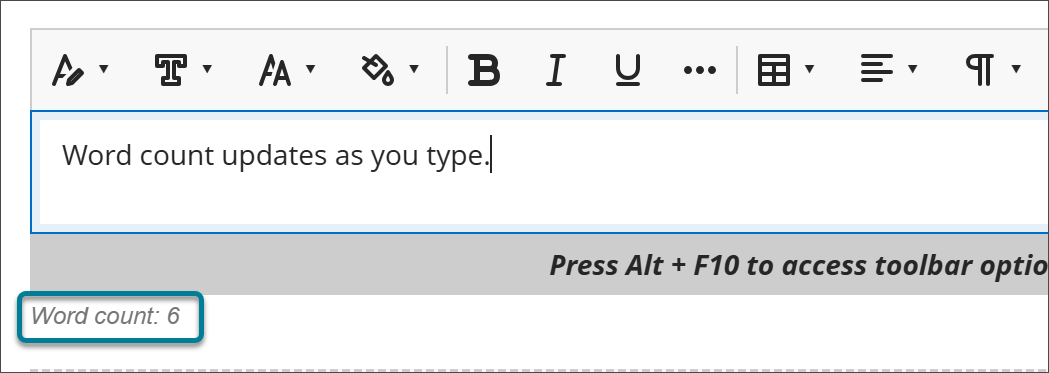
Aşağıdaki öğeler sözcük sayısına dahildir:
Tek tek sözcükler
Web bağlantıları
Madde işaretli veya numaralı listelerdeki metin (madde işaretleri veya numaraların kendisi dahil edilmez)
Başka bir sözcüğün parçası olmayan üst simge ve alt simge metinleri
Aşağıdaki öğeler ve biçimlendirme öğeleri sözcük sayısını etkilemez:
Resimler, videolar ve dosya ekleri
Matematik formülleri
Boşluklar ve boş satırlar
Alternatif metin
Sözcükleri veya sayıları birleştirmek için noktalama işaretleri kullandığınızda sayım etkilenir. Örneğin, "We went...without you" ifadesi üç sözcük olarak sayılır. Noktalama işaretinin iki yanındaki sözcükler veya sayılar tek sözcük olarak sayılır.
Tartışmayı takip etme
Belirli bir tartışmada eğitmenlerden veya öğrencilerden her yeni etkinlik geldiğinde Etkinlik sayfanızda bildirim almak için tartışmayı takip edebilirsiniz. Bir tartışmayı takip etmek için Takip Et'i seçin.
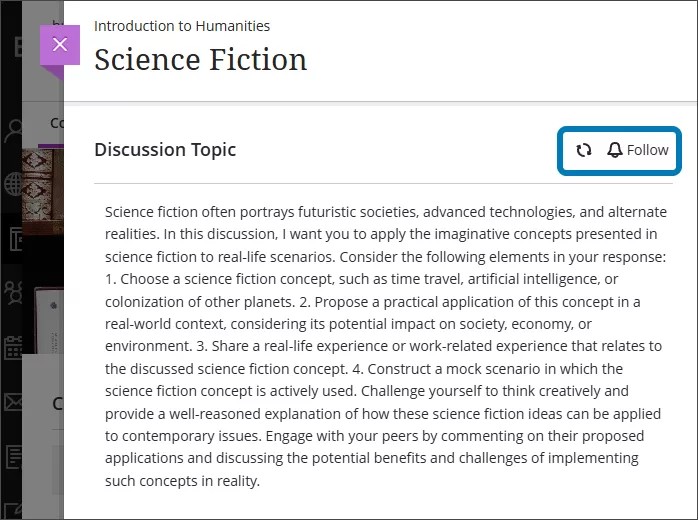
Bir tartışma için artık bildirim almak istemiyorsanız Takibi Bırak'ı seçin. Takip Et veya Takibi Bırak seçeneğinin yanındaki okları seçerek de herhangi bir güncelleme olup olmadığını görmek için tartışmayı yenileyebilirsiniz.
Takip ettiğiniz tartışmalar için ne tür bildirimler alacağınızı Etkinlik sayfanızdaki Ayarlar'a giderek belirleyebilirsiniz.
Şunlar için bildirim almayı seçebilir veya seçiminizi kaldırabilirsiniz:
Gönderilerimdeki etkinlik
Cevap verdiğim gönderilerdeki etkinlik
Eğitmenlerden gelen gönderiler
Takip edilen tartışmalardaki cevaplar
Takip edilen tartışmalardaki yanıtlar
Etkinlik sayfanızdaki aynı Ayarlar menüsünden Bana hemen e-posta gönder ayarlarına giderek takip edilen tartışmalar için e-posta da alabilirsiniz. Kullanılabilen bildirimler şunlardır:
Gönderilerimdeki etkinlik
Cevap verdiğim gönderilerdeki etkinlik
Eğitmenlerden gelen gönderiler
Takip edilen tartışmalardaki cevaplar
Takip edilen tartışmalardaki yanıtlar
Gönderileri ve cevapları silme
Eğitmenler herkesin gönderilerini ve cevaplarını düzenleyebilir veya silebilir. Öğrenciler yalnızca kendi gönderilerini ve cevaplarını silebilir.
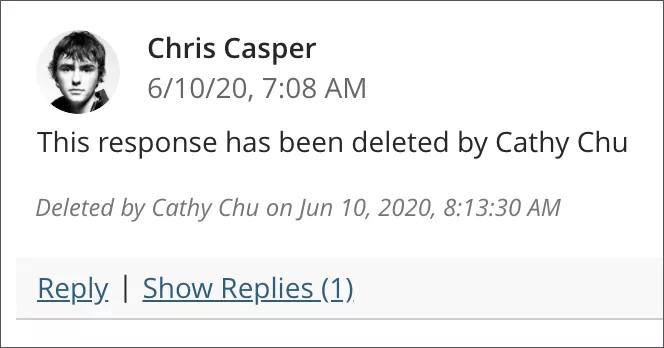
Düzenle ve Sil işlevlerine erişmek için bir gönderinin veya cevabın menüsünü açın. İlk gönderiyi silerseniz tüm cevaplar kalır. Sistem, başkalarının bundan haberdar olması için silme işleminizle ilgili bir mesaj görüntüler.