ORIGINAL Tartışmaları Yönetme
Note
Bu belge, yapay zeka destekli makine çevirisi kullanılarak çevrilmiştir. Çeviriler, doğruluğu konusunda herhangi bir garanti olmaksızın “olduğu gibi” sunulmaktadır. Bu içeriğin İngilizce sürümü resmi ve geçerli kaynaktır.
Hem tartışma panosunu, hem de forumlarla ileti dizilerinin içeriğini yönetebilirsiniz. Örneğin, dönem ilerledikçe öğrencilerin konsantrasyonlarını sürdürmelerini sağlamak için, dikkatlerini yeniden çekme amacıyla forum ayarlarını düzenleyin veya forumları ve konuları organize edin. Aynı zamanda başka konumlara forumlar ekleyebilir, içeriği düzenleyebilir ve gereksiz forumları veya konuları silebilirsiniz. Öğrencilerin önemli gönderileri bulmasına yardımcı olmak için etiketleme işlevini etkinleştirerek etiket ekleyebilirsiniz.
Bir foruma erişimi sınırlandırmak veya forum yönetimine yardımcı olmak için forum rolleri atayabilirsiniz. Öğrencilerinize sunulan tartışma panosu içeriğinin denetimine yardımcı olmak üzere sorumlu bir kullanıcıya moderatör rolünü atayabilirsiniz.
Forumu düzenleme
Bir tartışma ilerledikçe ortaya çıkabilecek olası sorunları çözmek için forum ayarlarını düzenleyebilirsiniz. Örneğin, öğrenciler yanlış konuya gönderimde bulunuyorsa forum adını veya açıklamasını forumun amacını net olarak ifade edecek şekilde düzenleyebilirsiniz. Bununla birlikte tüm forumları dönemin başında oluşturmayı seçebilir ve bu forumları kullanıma kapatabilirsiniz. Bir forumu kullanmanız gerektiğinde, kullanılabilir hale getirmek için forumu düzenleyebilirsiniz.
Tartışma Panosu sayfasında bir forumun menüsünü açın ve Düzenle öğesini seçin.
Forumu Düzenle sayfasında forumun adını, açıklamasını, kullanılabilirliğini ve ayarlarını değiştirin.
Gönderi seçin.
Mobil uygulamalarda tartışmaları kullanma
Aşağıdaki yöntemleri kullanarak Orijinal kursu tartışmalarını mobil uygulama kullanıcılarının kullanımına kapatabilirsiniz:
Tek Forum: Tartışma Panosu sayfasında, bir forumun menüsünü açın. Düzenle'yi seçin ve kullanılabilirliği değiştirin.
Tüm tartışma panosu: Denetim Masası üzerinde, Özelleştirme bölümünü genişletin ve Araç Kullanılabilirliği öğesini seçin. Tartışma Panosu onay kutusunun işaretini kaldırın. Uygulamadaki kullanıcılar Tartışmalar aracını görürler, ancak araç boş olacaktır.
Tartışma Panosu bağlantısını kurs menüsünde veya araçlar sayfasında gizlemek, mobil uygulama kullanıcıları veya web görünümü kullanıcıları için araca erişimi engellemez.
Konu başlığını düzenleme
Herhangi bir konunun gönderilerini düzenleyebilirsiniz. Bir öğrencinin uygunsuz veya yanlış içerik eklemesi durumunda, gönderiyi düzenlemeyi seçebilirsiniz. Bir forum oluşturduğunuz ya da bir forumu düzenlediğiniz zaman, öğrencilerin yayımlanan gönderileri düzenlemesine izin verilip verilmeyeceğini belirleyebilirsiniz.
Foruma gidin ve ileti dizisi seçin.
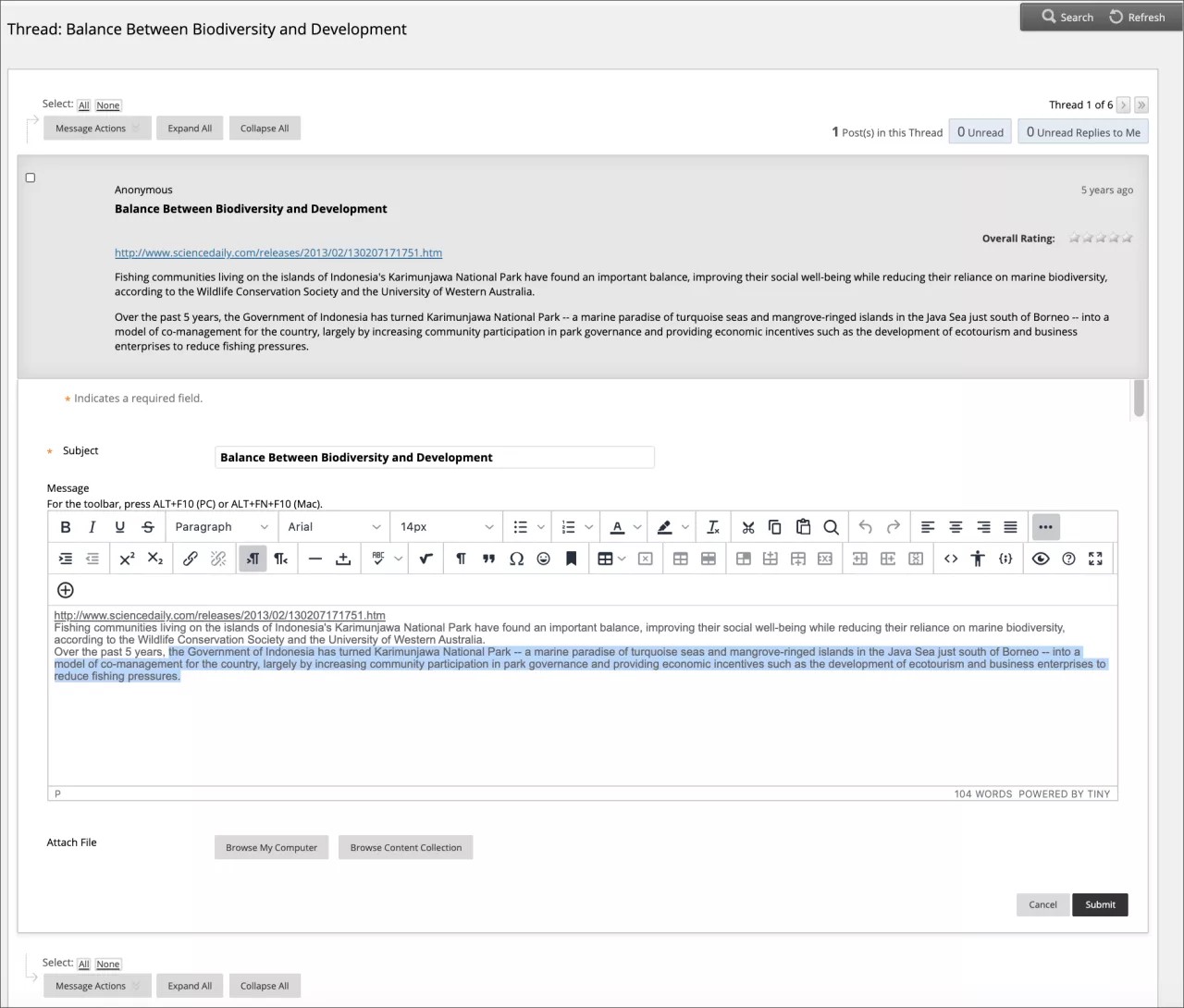
Konunun sayfasında, imleci gönderilerden birinin üzerine getirerek tüm işlevlerin görüntülenmesini sağlayın ve Düzenle'yi tıklatın.
Düzenleyici görünür. Orijinal gönderiyi görüntülerken düzenlemeler yapın.
Gönderi seçin. Düzenlemeleriniz gönderide gösterilir.
Forumları ve ileti dizilerini silme
Bir forum veya konuyu sildiğinizde, tüm içerik kalıcı olarak silinir. Öğrencinin nota itiraz etmek istemesi durumunda gönderilere referans veremezsiniz. Kalıcılığı daha az olan bir çözüm olarak forumu kullanılamaz hale getirebilirsiniz. Not verilmiş bir tartışma içeriğini sildiğinizde, Not Merkezi sütunu ile puanların da silinip silinmeyeceğini belirlersiniz.
İleti dizisinin menüsünü açın ve Sil seçeneğini tıklatın.
Açılır pencerede Tamam'ı seçin.
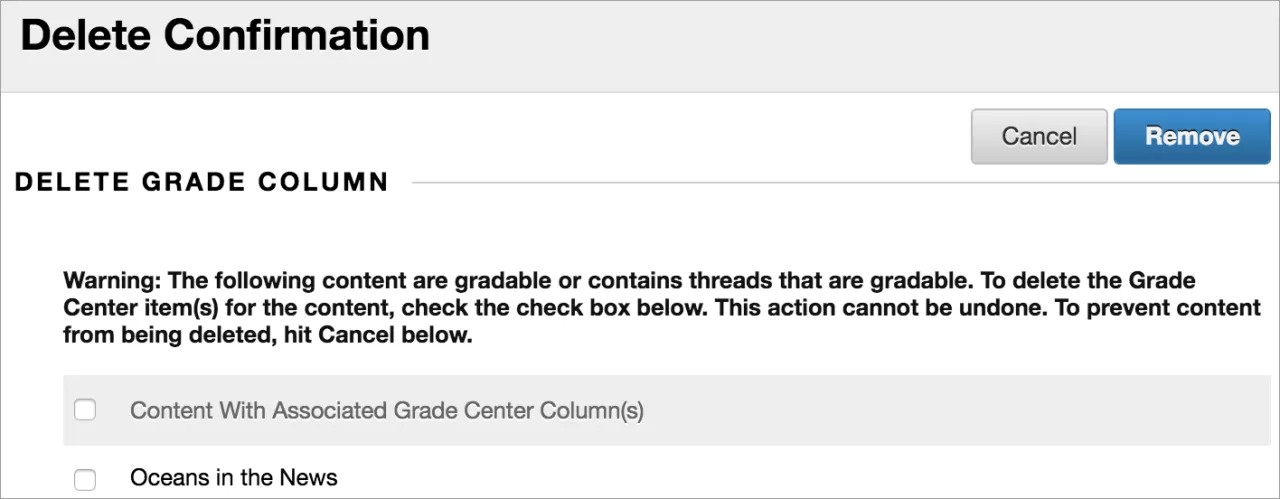
Onayı Sil sayfasında size iki seçenek sunulacaktır:
İlgiyi uyanık tutma Merkezi sütunlarını koru (onay kutularını seçme): Bu seçeneği belirlerseniz not verilen forum veya konu silinir ancak atadığınız İlgiyi uyanık tutma Merkezi sütunu ve puanlar kalır. Not Merkezi sütununu son not hesaplamalarında kullanmak üzere saklamak istediğinizde bu seçeneği tercih edin. Bir forum veya konuyu sildiğiniz ancak Not Merkezi sütununu koruduğunuz durumlarda, bu Not Merkezi sütununu daha sonra istediğiniz zaman silebilirsiniz.
Not Merkezi sütunlarını sil (onay kutularını seçin): Not Merkezi'ndeki ve forumdaki veya ileti dizisindeki not sütunu silinir. Son notta tartışma gönderileri için not sütununu dâhil etmek istemediğinizde bu ögelerin ikisini de rahatlıkla silebilirsiniz.
Kaldır'ı tıklatın.
Bir yayını silme
Gönderileri ayrı ayrı silmek için ileti dizisi sayfasında imleci gönderinin üstüne getirin ve Sil’i seçin. Bu eylem geri alınamaz. Sildiğiniz gönderiye verilen yanıtlar da kalıcı olarak silinir.
Forumlar düzenleyin
Öğrencilerin en alakalı içeriklere odaklanmasına yardımcı olmak için tartışmaları yeniden sıralayabilirsiniz. Bir forum oluşturduğunuzda bu yeni forum listenin en altında görünür. Geçerli forumu en üste taşıyabilir veya artık ilgili olmayan forumları silebilirsiniz.
Sürükle ve bırak işleviyle forumları yeniden sıralayın. Ayrıca, klavyeden erişilebilen yeniden sıralama aracını da kullanabilirsiniz.
Sürükleme ve bırakma
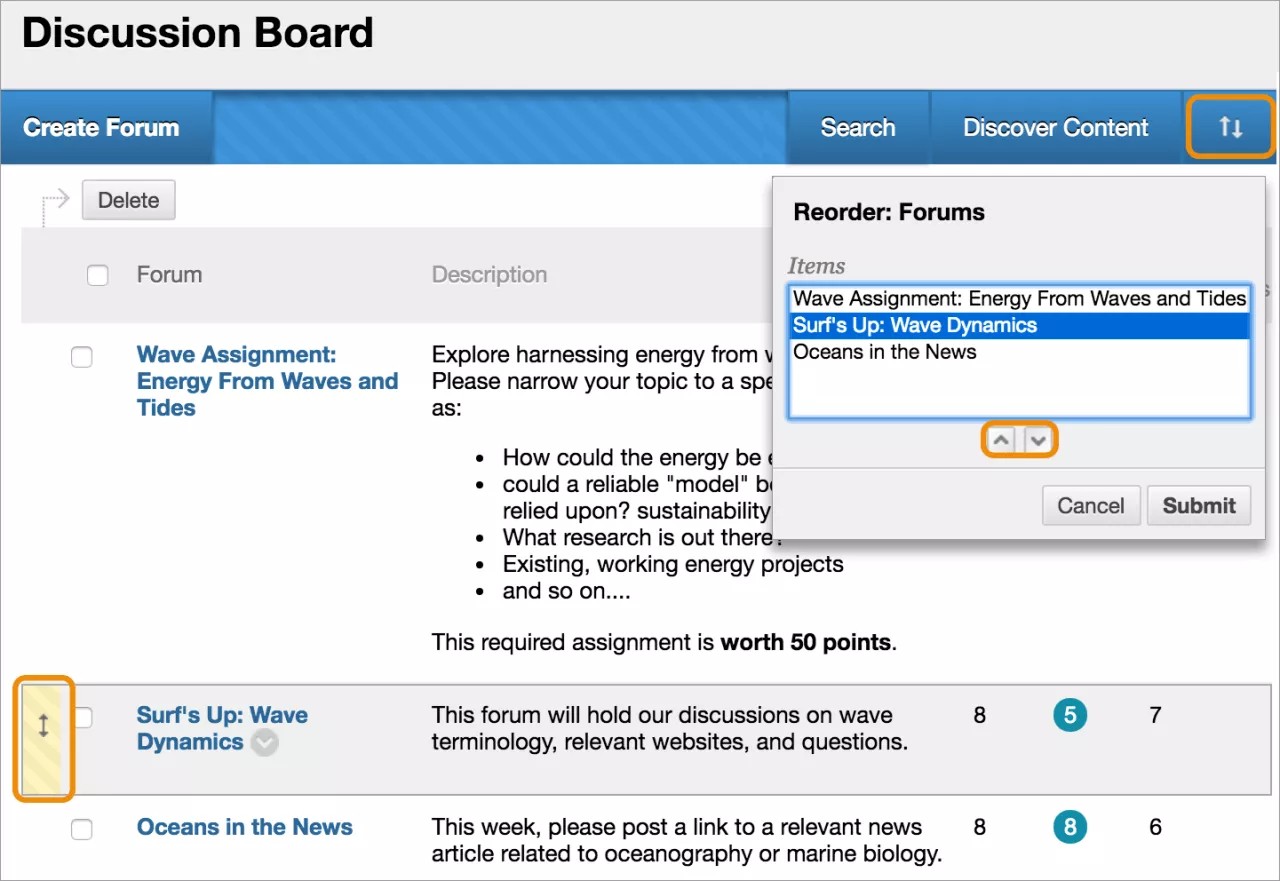
Tartışma panosunu açın ve imleci taşımak istediğiniz forumun üzerine getirin. Taşımak istediğiniz forumun yanında bulunan ok işaretlerini tıklayıp basılı tutun. Öge vurgulanır.
Forumu listede yeni bir konuma sürükleyin.
Yeni konumuna yerleştirmek için forumu bırakın.
Klavyeyle erişilebilen yeniden sıralama aracı
Ögeleri yeniden sıralamak için erişilebilir bir araç kullanabilirsiniz.
Tartışma alanının sağ üst köşesindeki Klavyeden Erişilebilen Yeniden Sıralama simgesini seçin.
Yeniden Sırala: Forumlar kutusunda bir forum başlığı seçin.
Yukarı ve Aşağı simgelerini kullanarak sırayı ayarlayın.
Gönderdikten sonra bir pop-up kutu şu ifadeyi alır: Öğeler yeniden sıralandı.
Tamam ögesini seçin.
Forumu kopyalama
Tartışma forumlarını kopyalayabilir ve geçerli tartışma panosuna veya aynı kurstaki bir grup tartışma panosuna ekleyebilirsiniz. Forumları, ayarları ve gönderileri kopyalayabilir ya da sadece forum ayarlarını kopyalamayı seçebilirsiniz.
Not
Tartışma panosu forumlarını başka bir kursa kopyalamak için kursu kopyala yardımcı aracını kullanın.
Örnek: Tüm forumu kopyalayın
Bir tartışmadan iki farklı konu doğarsa bu konular için ayrı forumlar oluşturabilirsiniz. Forumu kopyalayın ve her bir forumdaki konu dışı gönderileri silin.
İçeriği kopyaladığınızda, tüm konular ile yanıtlar dosya ekleriyle birlikte yeni konumda görüntülenir.
Örnek: Yalnızca forum ayarlarını kopyala
Yeni bir forumu başka bir forumun ayarlarına dayalı bir şekilde düzenleyebilirsiniz. Öğrencilerin ikinci bir araştırma makalesi göndermesini istiyorsanız ilk araştırma makalesinin forumundaki ayarları kopyalayın. Forum konu içermeyen şekilde eklenir.
Tartışma Panosu sayfasında bir forumun menüsünü açın ve Kopyala öğesini seçin.
Forumu Kopyala sayfasında ad girin.
Tüm Forumu Kopyala ya da Yalnızca Forum Ayarlarını Kopyala seçeneğini belirleyin.
Konum kutusunda bir hedef tartışma panosu seçin. Kursun tartışma panosunu seçmek için kurs kimliğine tıklayın.
Gönderi seçin.
Tartışma Panosu sayfasındaki listenin altında kopyaladığınız forum görünecektir.
Not
Bir tartışma forumunu bir grup tartışma panosuna kopyaladığınızda bu eylem yalnızca grup üyelerinin yazdığı iletileri kapsayacaktır.
Kurs menüsüne tartışma bağlantısı ekleyin
Tartışmalar aracına hızlı erişim için kurs menüsüne bağlantı ekleyebilirsiniz. Ayrıca bağlantının adını da özelleştirebilirsiniz.
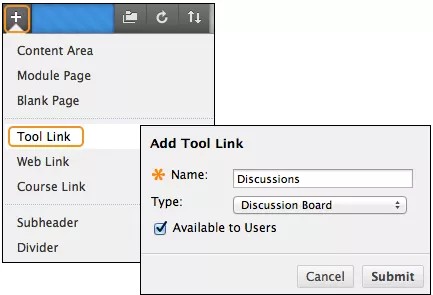
Menüye erişmek için kurs menüsünün üzerinde bulunan Menü Ögesi Ekle seçeneğini tıklatın.
Araç Bağlantısı’nı tıklatın.
Bağlantıya Ad girin.
Tür menüsünden Tartışma Panosu öğesini seçin.
Kullanıcıların Kullanımına Açık onay kutusunu işaretleyin.
Gönderi seçin.
Kurs menü listesinin en sonunda yeni ataç bağlantısı görünür. Bağlantıyı yeni bir konuma taşımak için, oklar simgesini basıp sürükleyin. Bağlantının menüsünde bağlantıyı yeniden adlandırabilir, silebilir ya da öğrencilerden gizleyebilirsiniz.
Kurs alanına tartışma bağlantısı ekleme
Tartışma panosunu kurs alanlarına dâhil ederek öğrencilerin içeriğin yanında araca erişmesine izin verebilirsiniz.
İçerik alanına, sunulan malzemelerle ilgili soru almak ya da ödevlerden sonra, ödevi nasıl yaptıklarına dair öğrencilerin bakış açılarını öğrenmek için ders notlarının ardından forum linki ekleyin. Öğrencilerin erişimini sınırlamak için uyarlamalı sürüm kuralları veya tarih kullanılabilirliği kısıtlamaları ekleyebilirsiniz. Bu sayede öğrenciler, tartışma panosuna gönderim yapmadan önce bir PDF belgesinin okunması gerektiği gibi belirli bir sıralamaya göre içeriğe erişebilir.
Tartışma panosu veya foruma bağlamak istediğiniz içerik alanı veya klasör gidin.
Araçlar menüsünü açın ve Tartışma Panosu'nu seçin.
Bu yolu izledikten sonra önünüzde üç seçenek vardır:
Bağlantı Oluştur: Tartışma Panosu sayfasında, tartışma panosunun kendisine bağlantı vermek için Tartışma Panosu Sayfasına Bağlantı seçeneğini belirleyin.
Tartışma Panosu Forumu Seç seçeneğini kullanın ve listeden bir forum seçin.
Bu aşamada, oluşturduğunuz foruma bağlantı eklemek için Yeni Forum Oluştur’u tıklatın. Oluşturma sırasında tüm forum ayarlarını seçersiniz. Bağlantıyı kursa ekleyeceğiniz zaman yeni oluşturulan forum, arasından seçim yapabileceğiniz forumlar listesinde görüntülenir.
Sonraki ögeyi seçin.
Sonraki Bağlantı Oluştur: tartışma panosu sayfasında bir Bağlantı Adı yazın. Bağlantı Adı en fazla 50 karakterden oluşabilir.
Dilerseniz Metin kutusuna bir açıklama girin.
Kullanılabilir seçeneği için Evet’i tıklatın.
İzlemeyi etkinleştirmek için Evet’i tıklatın. Sistem, bağlantının kaç kere, ne zaman ve kimler tarafından görüntülendiğini kaydeder.
Blog gösterimleriyle ilgili tarihi ve zamanı belirlemek için Şu Tarihten İtibaren ve Şu Tarihe Kadar onay kutularını işaretleyin. Tartışma panosunun ya da forumun görünürlüğünü etkileyen kısıtlamaları görüntüleyin.
Gönderi seçin. Tartışma bağlantısı kurs alanında görünür.
Sık sorulan sorular
Tartışmanızın içeriğini başarıyla yönetebilmenize yardımcı olacak temel değişiklikler yapabilirsiniz.
Bir tartışma forumu iki haftadır kullanılabilir olmasına rağmen katılım miktarı çok az. Katılımı desteklemek için forumda ne gibi değişiklikler yapabilirim?
İki değişiklik yapabilirsiniz:
Konu tartışmaya yol açabilecek nitelikteyse anonim gönderilere izin verin.
Konulara not vermeyecekseniz öğrencilerin yeni konular oluşturmasına izin verin. Bu esneklik, öğrencileri fikirlerini ve sorularını gönderme yönünde destekleyebilir.
Dönem sonunda, tartışma panomda onlarca forum birikiyor. Bunları daha iyi bir şekilde organize etmek ve akışı iyileştirmek için ne yapabilirim?
Tartışma panonuzu düzenli tutmak için aşağıdakileri yapabilirsiniz:
En yeni forumları listenin başına yerleştirecek şekilde forumların sırasını değiştirebilirsiniz.
Kullanılmayan ya da birkaç adet gönderi içeren, not verilmeyen forumları silebilirsiniz.
ORIGINAL Tartışmaları Modere Etme
Note
Bu belge, yapay zeka destekli makine çevirisi kullanılarak çevrilmiştir. Çeviriler, doğruluğu konusunda herhangi bir garanti olmaksızın “olduğu gibi” sunulmaktadır. Bu içeriğin İngilizce sürümü resmi ve geçerli kaynaktır.
Kursunuzda bir tartışma başlattıktan sonra, dönem boyunca tartışma etkinliğinin sürdürülmesini zorlayıcı bulabilirsiniz. Oldukça ateşli bir şekilde başlayan tartışmalar bile dönem ilerledikçe durgunlaşabilir.
Moderasyon diyaloğa kılavuzluk etmek ile öğrencilerin yeni fikirler üretmesi için geride durmak arasındaki dengeyi sağlamayı içerir. Öğrencilerin belirli tartışmalara odaklanması ve öğrenci erişim düzeyinin belirlenmesi için tartışma panosu işlevlerini yapılandırabilirsiniz.
Moderasyon izinlerini diğer kullanıcılara da verebilirsiniz.
Forum rolleri
Bir foruma erişimi sınırlandırmak veya forum yönetimine yardımcı olmak için forum rolleri atayın. Örneğin, öğrencilerinize sunulan tartışma panosu içeriğinin denetimine yardımcı olmak üzere sorumlu bir kullanıcıya moderatör rolünü atayabilirsiniz.
Forumlarda, her kullanıcının bir rolü vardır. Kullanıcılara forum başına yalnızca tek bir rol verilebilir. Varsayılan olarak eğitmenlere yönetici, öğrencilere ise katılımcı rolü verilir. Eğitmen olarak oturum açtığınızda, kendi forum rolünüzü değiştiremezsiniz.
Not
Kullanılabilir kurs görevleri kurumunuz tarafından belirlenir.
Bu tabloda forum görevleri ile izinleri açıklanmaktadır.
Rol | İzinler |
|---|---|
Yönetici | Forumlarda tüm kontrol yöneticilerdedir. Yöneticiler, forum ayarlarını değiştirebilir, gönderileri denetleyebilir, rol ve puan atayabilir. Eğitmenler ve öğretim asistanları, varsayılan olarak bu forum rolüne sahiptir. |
Oluşturucu | Oluşturucular forumları düzenleyebilir, kopyalayabilir ve silebilir ancak forumlara not veremez ya da forumları yönetemez. Forum içerisinde kurs oluşturucular, ileti dizilerine not vermek haricinde gönderiler üzerinde eğitmen ile aynı eylemleri gerçekleştirebilir. Kurs oluşturucular, forumda yeni ileti dizileri oluşturabilir, oluşturulan ileti dizilerine yönelik not verme işlevini etkinleştirebilir ve değer girebilir. Kurs oluşturucular, varsayılan olarak bu forum rolüne sahiptir. |
Moderatör | Moderatörler, forum moderasyon kuyruğunu kullanmıyor olsa dahi herhangi bir forumdaki tüm gönderileri silebilir, düzenleyebilir ve kilitleyebilir. Bir denetleme kuyruğu kullanıyorsanız moderatör, kuyruktaki gönderileri, tüm kullanıcılara açık hale gelmeden önce onaylar veya reddeder. Eğitmenler ve kurs oluşturucular, varsayılan olarak bu forum rolüne sahiptir. |
Not Veren | Not verenler gönderileri okuyabilir, yanıtlayabilir ve gönderlere not verebilir. Not veren rolü, Not Merkezine sınırlı olarak erişebilse de kendi çalışmalarına puan veremez. Not verenler, varsayılan olarak bu forum rolüne sahiptir. |
Katılımcı | Katılımcılar, gönderileri okuyabilir ve yanıtlayabilir. Öğrenciler varsayılan olarak bu role sahiptir. |
Okuyucu | Okurlar bir forumun içeriğini okuyabilir ancak yanıt gönderemez ya da konu ekleyemezler. |
Engellenmiş kullanıcı | Engellenmiş kullanıcılar foruma erişemez. |
Forum rolleri atama
Tartışma Panosu sayfasında forum menüsünü açın ve Yönet seçeneğine tıklayın.
Forum Kullanıcılarını Yönetsayfasında kullanıcılar listesi görüntülenir. Kullanıcılardan birinin menüsünü açarak yeni bir rol seçin. Kullanıcının yeni rolü Forum Rolüsütununda gösterilir.
İpucu
Tek seferde yalnızca tek bir rol göstermek istiyorsanız Forum Rolünü Göster listesinden seçim yapın ve Git seçeneğine tıklayın.
Tek seferde birden fazla rolü değiştirmek için kullanıcının onay kutularını işaretleyin ve imlecinizi Rolü Düzenle öğesinin üzerine getirin. Tüm kullanıcıları seçmek için, üstbilgi satırında onay kutusunu seçin.
Tartışma panosuna geri dönmek için Tamam seçeneğine tıklayın.
Ilımlılık
Bir çevrim içi eğitmen olarak rolünüz, tartışma panosunda diyaloğu ve fikir alışverişini kolaylaştırmaktır. Yanıtları izleyerek herkesin odaklı ve doğru yolda olduğundan emin olurken öğrencilerin fikirlerini paylaşma konusunda kendilerini rahat hissetmelerini sağlamalısınız. Aynı zamanda, tartışma akışında baskın olmamak ya da süreci engellememek adına dikkatli olmalısınız.
Arada sırada öğrenciler sınıf tartışmasına uygunsuz materyalleri dâhil edebilir. Kursunuzdaki öğrencilerin olgunluk ve hassasiyet düzeyine göre, gönderileri sınıfın geri kalanıyla paylaşmadan önce uygunsuz içeriğe karşı incelemeniz gerekebilir.
Bir tartışma forumunda bir kullanıcıya moderatör rolü atayabilirsiniz. Moderatörler gönderileri tartışma panosunda görünmeden önce incelemekle sorumludur.
Modere edilen bir forum oluşturduğunuzda, forum içindeki tüm gönderiler moderasyon kuyruğuna eklenir. Moderatörler her gönderiyi inceler ve aşağıdaki eylemleri yerine getirebilir:
Gönderiyi yayınlar
Gönderiyi bir ileti eklemeden gönderen kişiye geri iletir
Gönderiyi bir ileti ekleyerek gönderen kişiye geri iletir
Moderatörler, forumda moderasyon kuyruğu kullanılmıyor olsa dahi herhangi bir forumdaki gönderileri silebilir, düzenleyebilir ve kilitleyebilir.
Bir forumu oluştururken modere etmeyi seçebilir ya da mevcut bir forumu düzenleyerek modere edilen bir forum haline getirebilirsiniz. Yalnızca forum moderasyonu işlevi etkinleştirildikten sonra eklenen gönderiler inceleme için moderasyon kuyruğuna alınır.
Not
Bir moderatör atamamanız halinde, modere edilen bir forumda gönderilerin onaylanması sorumluluğunu yönetici üstlenmelidir.
Tartışma Panosu sayfasında forum menüsünü açın ve Düzenle seçeneğine tıklayın.
Forumu Düzenle sayfasında Gönderileri Denetlemeye Zorla onay kutusunu işaretleyin ve ardından Gönder’i seçin.
İpucu
Modere edilen forumlarda ayarlar, öğrencilerin gönderileri düzenlemesine ya da silmesine izin vermez. Bu ayarlar kullanıcıların gördüğü gönderinin onaylanmış olmasını sağlar.
Gönderiler iletildikten sonra forumu açın. Moderatör görünümünde, iletilerin onaylanması gerektiğinden hiçbir gönderi görüntülenmez. Forumu Modere Et seçeneğine tıklatın.
Not
Forumu Modere Et işlevi yalnızca forum rolü yönetici ya da moderatör olan kullanıcılara gösterilir. Öğrenci görünümünde, yazar, gönderinin moderasyon kuyruğunda olduğuna dair bir anımsatma ile birlikte gönderiyi Ağaç Görünümü’nde görebilir.
Gönderiler, Moderasyon Kuyruğu sayfasında başlığa göre alfabetik sırada görüntülenir. Gönderi başlığı, yazar veya tarihe göre sıralama yapmak için sütun başlığını tıklatın. Gönderiyi incelemek için Modere Et seçeneğine tıklatın.
Gönderiyi Modere Et sayfasında gönderiyi okuyun ve Yayınla ya da Geri Gönder seçeneklerinden birini tercih edin. Yayımlanan iletiler anında konuda yayımlanır.
Metin kutusuna geri bildirim yazın. Geri bildirim isteğe bağlıdır ancak geri bildirimler sayesinde rehberlik edebilir, soru sorabilir, bir öğrenciyi belli bir noktaya odaklanması için yönlendirebilir ve bir gönderinin reddedilme nedenini açıklayabilirsiniz.
Gönderi seçin.
Gönderiyi Modere Et sayfasında Geri Gönder'i seçerseniz gönderi moderasyon kuyruğundan kaldırılır. Öğrenciler ileti dizisinde, geri gönderilen gönderilerini eklediğiniz açıklamalarla birlikte görüntüleyebilir. Gönderi Geri Gönderildi olarak işaretlenir.
Forumu Ağaç Görünümü'nde görüntüleyen öğrenciler de geri gönderilen gönderilerini görebilir. Artı işaretini kullanarak gönderiyi genişletin. Geri bildirim eklediyseniz öğrenciler gönderilerin neden reddedildiğini görebilir.
Öğrenciler, moderatörün geri bildirimini görüntülerken konu sayfasında gönderilerini düzenleyerek tekrar gönderebilir. Gönderiler moderasyon kuyruğuna geri iletilir. Gönderinin başlığının yanında Moderasyon Kuyruğu yazısı görüntülenir.
ORIGINAL Tartışmaları Arama ve Toplama
Note
Bu belge, yapay zeka destekli makine çevirisi kullanılarak çevrilmiştir. Çeviriler, doğruluğu konusunda herhangi bir garanti olmaksızın “olduğu gibi” sunulmaktadır. Bu içeriğin İngilizce sürümü resmi ve geçerli kaynaktır.
Tartışmalarda; ifade, sözcük veya sözcük parçası gibi belirli metinler için arama yapabilirsiniz.
Arama tartışmaları
Tartışma panosu, forum veya ileti dizisine gidin ve Ara öğesini seçin.
Arayacağınız sözcük ya da ifadeyi Ara kutusuna girin.
Arama yapılacak alanı listeden seçin:
Geçerli Tartışma Panosu
Kurstaki Tüm Forumlar
Güncel Forum
Geçerli Konu
Seçenekler aramanızın başladığı yere göre değişir. Grup üyesi olmayan kullanıcılar, grup tartışma panolarından elde edilen sonuçları göremez.
Arama sonuçlarınızı daha da daraltmak için tarih ve saat seçimlerini etkinleştirmek üzere Şu Tarihten Sonra ve Şu Tarihten Önce onay kutularını işaretleyin. Tarih ve saati kutulara girin ya da tarih ve saati seçmek için açılır Tarih Seçim Takvimi ve Zaman Seçim Menüsü öğelerini kullanın.
Git'i tıklatın.
Arama Sonuçları sayfasında sonuçlara gözatabilir ve sonuçları okuyabilirsiniz. Sayfayı yazıcı dostu biçiminde yeni bir pencerede açmak için Baskı Ön İzleme öğesini tıklatın. Gönderiler sayfada görüntülendikleri sıralamada yazdırılır. Filtrele işlevi ile Sıralama Ölçütü ve Sırala seçeneklerini kullanarak arama sonuçlarını filtreleyebilir ve sıralayabilirsiniz.
Bu sayfada aynı zamanda gönderileri yanıtlayabilir, gönderileri okunmuş ya da okunmamış olarak işaretleyebilirsiniz. Gönderiyi, gönderiye verilen yanıtları da içeren bir bağlam içinde görüntülemek için ileti dizisinin sayfasına gitmek üzere gönderinin köprü bağlantısı verilmiş başlığını tıklatın.
Gönderileri toplama
Bir konuda pek çok gönderi varsa Topla işleviyle listeyi kısaltabilirsiniz. Gönderileri topladıktan sonra filtreleyebilir, sıralayabilir, yazdırabilir ve etiketleyebilirsiniz. Topla işlevi aynı zamanda farklı konular için yapılmış tüm gönderileri toplayabileceğiniz forum sayfasında da kullanılabilir.
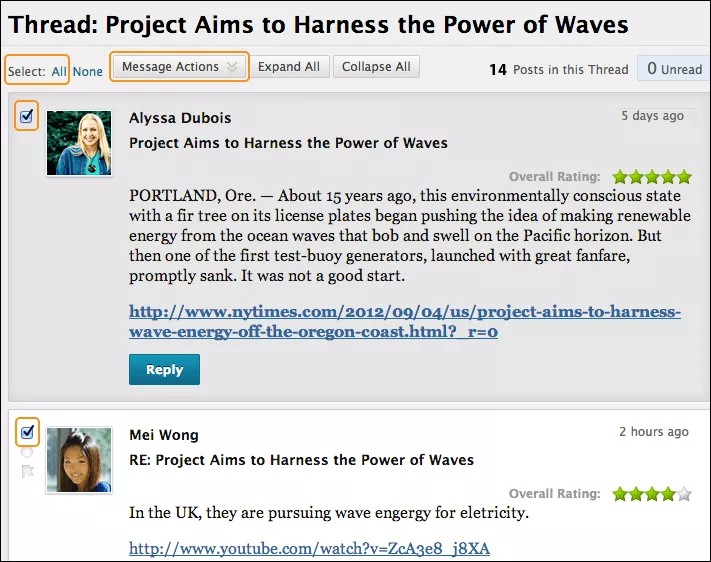
Forumdayken bir ileti dizisi açın.
Toplamak istediğiniz gönderilerin yanında bulunan onay kutularını işaretleyin. Gönderiye verilen yanıtların da koleksiyon sayfasında görüntülenmesini istiyorsanız bu gönderilerin onay kutularını işaretleyin.
Listenin üstünde, İleti Eylemleri menüsünü açın ve Topla'yı tıklatın.
İpucu
Uzun konulara ait listede birkaç gönderi dışındaki tüm gönderileri seçmek mi istiyorsunuz? Seç: Tümü seçeneğini kullanın ve ardından ihtiyacınız olmayan gönderilerin onay kutularını temizleyin.
Gönderileri filtreleme ve sıralama
Arama sonuçlarınızı daraltmak veya koleksiyonu sıralamak için filtrele ve sırala işlevlerinden faydalanabilirsiniz. Filtrelediğiniz ya da sıraladığınız gönderileri yazdırmanız halinde yazdırma işlemi sayfada görüntülendikleri sırada gerçekleşir.
Not
Bazı gönderilerin yazarları artık kursunuza kayıtlı durumda değilse gönderiler hizmet dışı olarak görüntülenebilir.
Arama Sonuçları veya Koleksiyon sayfasındaki gönderileri filtrelemek istiyorsanız alanı genişletmek için Filtrele seçeneğini tıklatın. Listeden arama seçenekleri seçin:
Yazar: Tümünü Seç veya bir yazar seçin.
Durum: Tümünü Göster veya bir durum seçin.
Okuma Durumu: Tümünü Göster, Okundu veya Okunmadı gönderileri'ni seçin.
Etiketler: Tüm Etiketleri Göster veya bir etiket seçin. Bu filtre seçeneğini görüntülenmesi için forum düzeyinde etiket işlevini etkinleştirmeniz gerekmektedir.
Seçimleri uygulamak için Git'i tıklatın. Sıralama Ölçütü ve Sıra seçeneklerini kullanarak sonuçları daha düzenli hale getirebilirsiniz.
X simgesini tıklatarak Filtrele alanını kapatabilirsiniz.
Arama Sonuçları veya Koleksiyon sayfasında gönderileri sıralamak için Sıralama Ölçütü menüsünü açın.
Listeden arama seçeneklerini seçin:
Yazarın Soyadı
Yazarın Soyadı
Konu
Son Gönderinin Tarihi
İplik Sırası
Gönderileri derecelendirme işlevini etkinleştirdiyseniz Genel Derecelendirme’ye göre de sıralama yapabilirsiniz.
Sıra menüsünü açın ve gönderileri azalan ya da artan sıralamada sıralayın.
Etiket konuları
Etiketler yer imi olarak görev gören metin etiketleridir. Benzer iletileri bir araya toplamak için gönderileri etiketleyebilirsiniz. Örneğin, bilimsel gösterim sıklıkla tartışılan bir konuysa bu konudaki tüm gönderileri etiketleyin. Öğrenciler bu etiketleri kullanarak gönderileri filtreleyebilir ve arayabilir ancak etiket oluşturamaz.
Not
Etiket oluşturmak için forum ayarlarında Gönderi Etiketlemesine İzin Ver işlevini etkinleştirmeniz gerekmektedir.
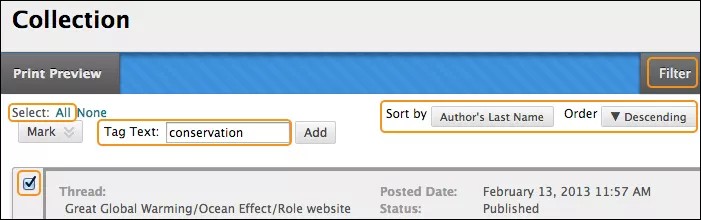
Etiketlemek istediğiniz ileti dizilerini içeren forumu açın.
Liste Görünümü’nde, etiketlenecek ileti dizisi ya da dizileri için onay kutularını işaretleyin. Bir forumdaki tüm konuları seçmek için başlık satırındaki onay kutusunu kullanın.
Listenin en üzerinde Topla seçeneğini tıklatın.
Sonuçları Koleksiyon sayfasından filtreleyebilir ve sıralayabilirsiniz.
Etiket Metni kutusuna etiket adını girin.
Etiket atayacağınız gönderilerin onay kutularını işaretleyin. Tüm gönderileri seçmek için listenin üst kısmındaki Seç: Tümü seçeneğini seçin.
Etiket Metni kutusunun yanında bulunan Ekle seçeneğini tıklatın.
İpucu
Tartışma panosunun daha hızlı bir şekilde yüklenmesi için foruma yoğun bir şekilde gönderim yapılan zamanlarda gönderi etiketleme özelliğini devre dışı bırakabilirsiniz. Etiketleme işlevini yeniden etkinleştirdiğinizde, tüm etiketler geri yüklenir.
Koleksiyon sayfasında, eklediğiniz etiket seçtiğiniz her bir gönderinin altında görüntülenir. Birden fazla etiket seçtiyseniz bu etiketlerin tümü görüntülenir. Etiketleri silmek için etiketin yanında bulunan kırmızı X simgesini tıklatın.
Ayrı ayrı gönderilere de bir etiket ekleyebilirsiniz. Gönderinin altında Etiket Ekle kutusuna etiketi girin ve Tamam’ı tıklatın ya da Koleksiyon sayfasında görüntülenen etiket listesinden bir etiket seçmek için Mevcut Etiketlerden Seç seçeneğini tıklatın.
Forum sayfasında, tüm etiketler yalnızca Liste Görünümü’nde görüntülenebilen Etiketler sütununda gösterilir. İleti dizilerini etikete göre filtrelemek için Etiketler seçeneğini tıklatın ve görüntülenecek etiketi seçin ya da Tüm Etiketleri Göster seçeneğini tıklatın. Seçim yapmanızın ardından forum sayfasında yalnızca yaptığınız etiket seçimlerine sahip olan ileti dizileri görüntülenir. Listeyi filtrelemek için Etiketler sütunundaki bir etiketi de seçebilirsiniz.