ORIGINAL Kurs Stili Seçenekleri
Note
Bu belge, yapay zeka destekli makine çevirisi kullanılarak çevrilmiştir. Çeviriler, doğruluğu konusunda herhangi bir garanti olmaksızın “olduğu gibi” sunulmaktadır. Bu içeriğin İngilizce sürümü resmi ve geçerli kaynaktır.
Stil seçenekleri; bir kursun görünüş, kurs menüsü stili ve yerleşimi, içerik görünümü, kurs giriş noktası ve kursun başlık görüntüsü gibi özelliklerini kontrol eder.
Denetim Masası'nda, Kişiselleştirme bölümünü genişletin ve kurs stili seçeneklerine erişmek için Öğretme Yöntemi'ni seçin.
Bir kurs yapısı seçme
Kurs yapıları kurs alanlarını, isteğe bağlı içerik örneklerini ve kursunuzu tasarlamanıza yardımcı olan talimatları içerir. Yapıyı tıklatarak yapının açıklamasını görüntüleyebilir ve bu yapıya ait menünün kursa eklendiğinde nasıl görüneceğini ön izleyebilirsiniz. Kursunuza bir kurs yapısı eklerken içerik örneklerini dâhil etmeyi tercih edebilirsiniz.
Seçili kurs yapısının içeriği kursunuza eklenir ve mevcut kurs menüsü öğelerini ve içeriği değiştirmez. Kurs yapısı içeriğini, diğer oluşturulan veya alınan içerikle aynı şekilde düzenleyebilir ve silebilirsiniz. Başlamadan önce, kursunuzun kurs yapısı eklenmemiş orijinal bir sürümüne sahip olmak için kursunuzu verin veya arşivleyin. Alternatif olarak, kurs yapılarıyla deneme yapmak için boş bir kurs isteyebilirsiniz.
Not
Kurs Yapısını Seç bölümü görünür değilse kurumunuz bunu devre dışı bırakmıştır.
Bir kurs yapısı seçmek için şu adımları kullanın:
Denetim Masası'nda, Kişiselleştirme bölümünü genişletin ve Öğretme Stili'ni seçin.
Öğretme Stili sayfasında, Kurs Yapısını Seç bölümünde, sol sütunda tüm kurs yapıları kaydırılabilir bir listede görüntülenir. Açıklamasına gözatmak ve kurs menüsünü ön izlemek için bir kurs yapısı seçin. Ön izlemede, bir kurs menüsü bağlantısını tıklatarak bu ögenin kurs yapısındaki amacını öğrenebilirsiniz. Bağlantıyı seçip kurs yapıları hakkında daha fazla bilgi de edinebilirsiniz.
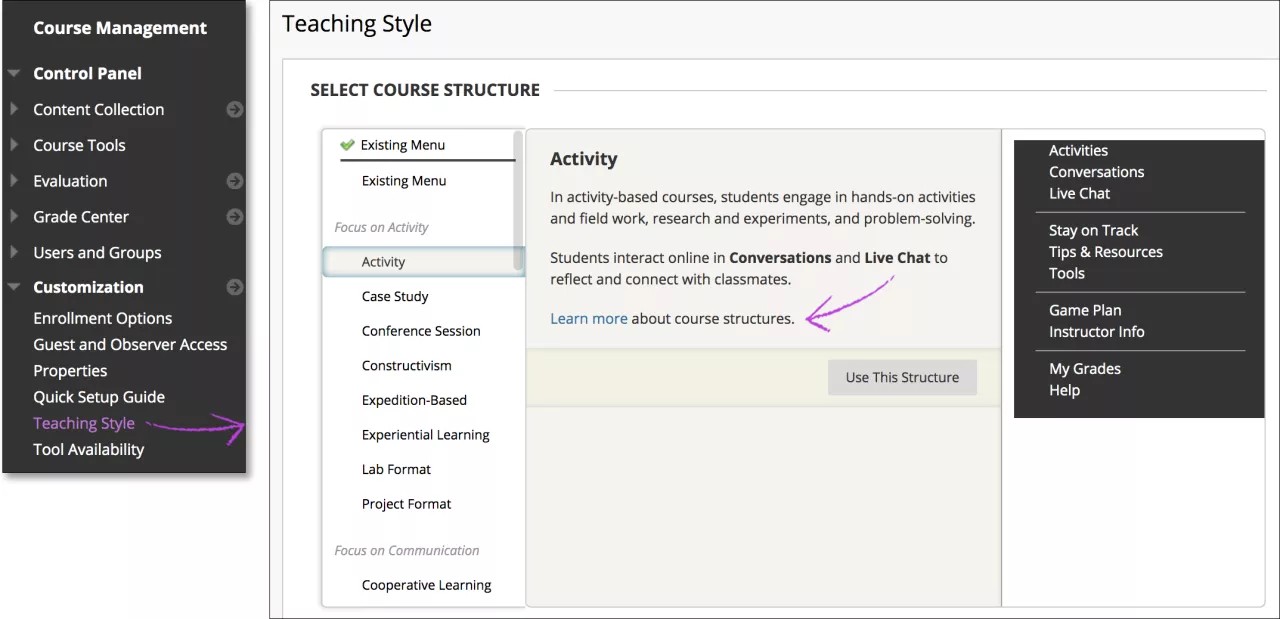
Kurs yapısını seçtikten sonra Bu Yapıyı Kullan'ı tıklatın. Seçtiğiniz kurs yapısı, kurs yapısı seçim aracının en üstünde yeşil bir onay işaretiyle gösterilir.
Geri almak için kurs yapıları listesinde Mevcut Menü'yü seçin ve Bu Yapıyı Kullan'ı tıklatın. Kursunuzda hiçbir değişiklik yapılmaz.
Kurs yapısı seçildikten sonra İçerik örneklerini dâhil et onay kutusu görünür. Kurs yapısının menü bağlantılarıyla birlikte içerik ögeleri ve yönergeler eklemek için bu onay işaretini seçin. İçerik örneklerini dâhil etmezseniz kursunuza sadece menü bağlantıları eklenir.
Kurs yapısının içeriğini içeri aktararak kursunuza almak için Gönder'i seçin. Kurs yapısı eklemeden çıkmak için İptal'i seçin.
İçerik ögeleri dâhil olmak üzere, kurs yapısını kurs yapısı türüne uygun olan içerik ögeleriyle doldurun. İçerik örneklerinin kendi içeriğinizi oluştururken size yol göstermesi amaçlanmıştır. Örnek içerik kullanıma açık değildir, bu nedenle öğrenciler bunu göremez. İçerik örnekleri kullanmaya karar verirseniz bunları kursunuza uyacak şekilde düzenleyin ve ögeleri kullanıcıların kullanımına açın.
Kurs giriş noktasını seçme
Kurs giriş noktası kursunuza girdiklerinde kullanıcıların gördüğü ilk alandır. Varsayılan kurs giriş noktası Giriş Sayfasıdır ve kursunuzdaki etkinlik konusunda öğrencileri uyaran modüller içerir.
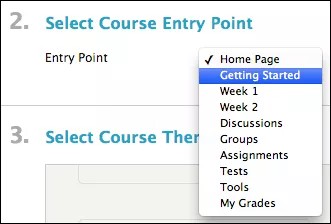
Giriş noktasını değiştirebilirsiniz. Menüden kullanılabilir bir alan seçin. Kullanılabilen giriş noktaları kurs menüsünde görünen tüm alanlardır.
Değişiklikten sonra sistemde oturum açan kullanıcılar için yeni giriş noktası hemen etkili olur. Değişiklik gerçekleştiğinde sistemde olan kullanıcılar yeni giriş noktasını bir sonraki oturum açışlarında görür.
Kurs giriş noktanızı nasıl tasarlayacağınızla ilgili bir video izleyin
Aşağıdaki betimlemeli video, bu sayfada yer alan bazı bilgilerin görsel ve işitsel bir temsilidir. Videoda tasvir edilenlerin ayrıntılı açıklamasını görmek için videoyu YouTube'da açın, Daha Fazla İşlemlere gidin ve Metin Dökümünü Açı seçin.
Video: Kurs Giriş Noktanızı Tasarlama bölümünde, kurs giriş noktası sayfanızı nasıl ayarlayacağınız ve bu sayfaya başlık görüntüsü ekleyeceğiniz açıklanmaktadır.
Varsayılan içerik görünümünü ayarlama
Varsayılan İçerik Görünümü ayarı, kullanıcılar kursa ilk defa eriştiğinde içerik öğelerinin klasörlerde nasıl görüneceğini belirler.
Yalnızca Simge, içerik öğelerini açıklaması olmayan başlıklı simgeler olarak görüntüler.
Yalnızca Metin, içerik öğelerini yalnızca kısa metin açıklaması içeren başlıklar halinde görüntüler.
Simge ve Metin (varsayılan seçenek), başlıklı simgeleri açıklamalarıyla görüntüler.
Varsayılan içerik görünümünün değiştirilmesi sadece yeni içerik alanlarını etkiler. Mevcut sayfaların tamamını değiştirmek için Bu görünümü tüm mevcut içeriğe uygulayın onay kutusunu işaretleyin.
Bir banner seçin
Kurs giriş noktasının en üstünde görünecek bir başlık görüntüsü ekleyebilirsiniz. Başlık görüntüsü otomatik olarak ortalanır.
Bilgisayarınızda bulunan resim dosyalarını bulmak için Bilgisayarıma Gözat seçeneğini tıklatın. İçerik Koleksiyonu ve Kurs Dosyaları içinde depolanan resimleri kullanamazsınız. Ancak her yeni yüklemede bir kopyası burada depolanır. Kurs giriş sayfasından bir görüntüyü silerseniz görüntü dosyası kursun dosya depolama alanındaki ana klasörde kalır.
Başlıklar için önerilen boyut 480 x 80 pikseldir. Bir banner görüntüsü seçerken, kullanıcıların tarayıcı pencerelerinin boyutunu değiştirebileceğini, kurs menüsünü daraltıp genişletebileceğini ve farklı boyutta ve çözünürlükte ekranlar kullanabileceğini unutmayın. Yükleme işlemi tamamlandıktan sonra bahsedilen koşullarda görüntüleyerek banner'ın amaçlandığı gibi göründüğünden emin olun.