ORIGINAL Ödeve Web Tarayıcısında Not Verme
Note
Bu belge, yapay zeka destekli makine çevirisi kullanılarak çevrilmiştir. Çeviriler, doğruluğu konusunda herhangi bir garanti olmaksızın “olduğu gibi” sunulmaktadır. Bu içeriğin İngilizce sürümü resmi ve geçerli kaynaktır.
Not
Satır içi not vermenin etkinleştirilip etkinleştirilmeyeceğini kurumunuz belirler.
Ödev Notlandırma sayfasına erişin
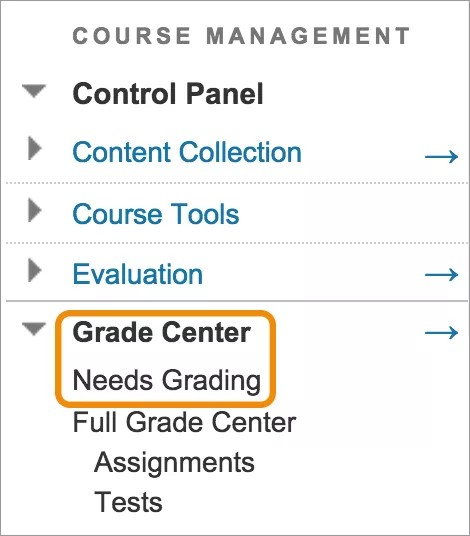
Not Verilmesi Gerekiyor sayfasından veya Not Merkezi'nden not vermeye başlayabilirsiniz. Not Ödev sayfasında, öğrenci tarafından gönderilen ödev dosyalarını görebilir, yorum yapabilir ve not edebilirsin.
Dosya indirme konumunu seçin
Çoğu tarayıcıda kurslarda açtığınız dosyaların nereye indirileceğini seçebilirsiniz. Örneğin, Chrome'da Ayarlar > İleri > İndirmeler bölümlerine gidin. İndirilen dosyaların konumunu seçebilir ve tarayıcının bu konumu her seferinde sormasını isteyip istemediğinizi belirleyebilirsiniz. Safari'de de aynı özelliklere sahipsiniz. Tercihler >Genel > Dosya indirme yeri sayfasına gidin. Diğer tarayıcılardaki dosya indirme seçenekleri hakkında bilgi edinmek için bir internet araması yapabilirsiniz.
Eksik kurs ödevlerine ilişkin anımsatıcılar gönderme
Not Merkezi sütunlarından kurs ödevi eksik olan öğrencilere ve grup üyelerine anımsatıcı e-postalar gönderebilirsiniz. Öğrenciler sistem tarafından oluşturulan ve kursu, kurs ödevini ve belirlemişseniz son teslim tarihini listeleyen bir e-posta alırlar.
Uygulama üzerinden ödevleri not edebilir miyim?
Evet. Kurumunuzda Blackboard 2018 4. Çeyrek veya daha sonraki bir sürüm kullanılıyorsa Blackboard Instructor uygulamasında ödevlere not verebilirsiniz.
Tarayıcı içinde doğrudan ödevlere not verebilir miyim?
Bb Annotate ile doğrudan tarayıcı içinden öğrencilerin ödev dosyalarına açıklama ekleyebilir ve not verebilirsiniz. Bb Annotate, Blackboard'un desteklediği tarayıcılarda destekleniyor.
Bb Annotate
Kurslarınızda satır içi not vermeyi kullanmak için Bb Annotate'i kullanabilirsiniz. Bb Annotate, öğrencilere özelleştirilebilir geri bildirimler sağlamak üzere daha güçlü bir özellik seti sunar. Özellikler arasında kenar çubuğu özet görünümü, serbest çizim araçları, çeşitli renk seçenekleri ve çok daha fazlası yer alır.
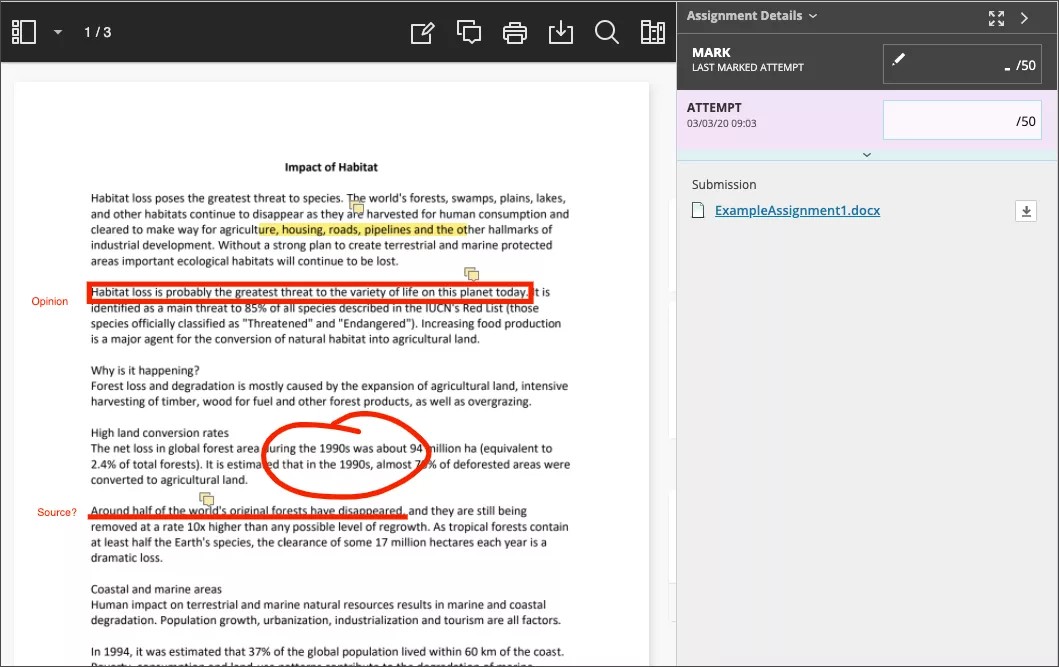
Bb Annotate not verme iş akışı
Ödev Submission sayfasında, desteklenen dosya türleri tarayıcıda açılır. Tarayıcıda görüntüleyebileceğiniz ve açıklama ekleyebileceğiniz belge türleri şunlardır:
Microsoft® Word (DOC, DOCX)
Microsoft® PowerPoint®(PPT, PPTX)
Microsoft® Excel® (XLS, XLSX)
OpenOffice® Belgeleri (ODS, ODT, ODP)
Dijital Görüntüler (JPEG, JPG, PNG, TIF, TIFF, TGA, BMP, HEIC)
Kaynak kodu (Java, PY, C, CPP, vb.)
Medikal Görüntüler (DICOM, DICM, DCM)
PDF
PSD
RTF
TXT
WPD
Not
Visual Basic benzeri Office Suite Makroları desteklenmez.
Açıklama ekleme oturumlarının süresi bir saat sonra sona erer. Oturumunuz sona ermeden önce bir uyarı iletisi alırsınız. Tamamlanan ek açıklamalarınız, geri bildirimleriniz ve dosyalarınız sayfada kaydedilir. Geri döndüğünüzde, çalışmaya devam edebilirsiniz.
Not
Pdf görüntüleyicide, açıklama amaçlı olarak animasyonlu gif'lerin yalnızca ilk kareleri gösterilir. Animasyonlu gif'i görüntülemek için gönderimi indirin.
Orijinal biçimlendirme ve eklenen görüntüler korunur. Öğrenci desteklenmeyen bir dosya göndermişse bu dosyayı indirmeniz istenir. Düzenleyici yoluyla oluşturulan ödev gönderimleri, satır içi not verme ile uyumlu değildir.
Not
Bb Annotate; Firefox, Chrome, Edge ve Safari'nin son sürümlerinde desteklenmektedir.

Önemli
Esnek tasarımın bir parçası olarak, ekran boyutuna göre menü görünümü değişir. Orta ve küçük ekranlarda, Belge Görünümü ayarları görüntülediğiniz sayfa numarasını gösterir. Annotation araçları, Annotation araçlarını Görüntüle simgesinin altında sıralanır. Küçük ekranlarda İçerik Kitaplığı gizli.
Soldan sağa doğru menü seçenekleri
Yan Çubuğu: Gönderinin Küçük Çizelgesi, Taslağı veya Açıklama görünümlerini görüntüleyin.
Sayfalar: Gönderimdeki farklı sayfalara geçmek için okları kullanın.
Kaydır: Sayfadaki gönderimi taşıyın.
Yakınlaştırma ve Uydurma: Gönderiyi yakınlaştırıp uzaklaştırın veya görünümü sayfaya, genişliğe göre ayarlayın veya en iyi uyanı seçin.
Ek açıklama araçları: Araç özelliklerini görüntülemek için her bir aracı seçin.
İpucu
Her araç için seçiminiz, gönderimler arasında kaydedilir.
Çizim, Fırça ve Silgi: Gönderim üzerinde çeşitli renkler, kalınlıklar ve opaklıkla serbest el çizin. Ek açıklamaları kaldırmak için silgiyi seçin. Silgiyle serbest el çiziminin bazı bölümlerini silebilir veya tüm çizimi silmek için Sil simgesini seçebilirsiniz.
Görsel veya Pul: Önceden yüklenmiş bir pul seçin veya gönderiye eklemek için kendi özel pulunuzu veya görselinizi oluşturun.
Geri al: Son yaptığınız şeyi geri alın veya geri alın.
Tekrar yap: Son yaptığınız şeyi tekrar edin.
Metin: Gönderimin üzerine doğrudan metin ekle. Metni taşıyabilir, düzenleyebilir ve değiştirebilirsiniz. Ayrıca; metnin yazı tipini, boyutunu, hizalamasını ve rengini seçebilirsiniz.
Şekiller: Çizgi, Ok, Dikdörtgen, Elips, Çokgen ve Çoklu çizgi'yi seçin. Her şeklin renk, genişlik, saydamlık ve daha birçok özelliğini değiştirmek için kendi ayarları vardır.
Yorum: Yorumlarda geri bildirim ver. Yorumlarınız, gönderimin yanındaki bir panelde görünür. Yorumlarınızı Anonim butonunu seçerek anonim yapabilirsiniz. Yalnızca kurumunuz anonim özelliğini etkinleştirdiyse anonim yorumlar yapabilirsiniz.
Not
Öğrenciler ek açıklamalar içeren dosyalara erişebilir ancak kendi gönderimlerine açıklama ekleyemez.
Yazdırma veya İndir: Gönderiyi notlarla birlikte yazdırın veya indirin.
Uyarı
Bazı tarayıcıların yerleşik PDF görüntüleyicisinde bilinen bir sorun nedeniyle tüm ek açıklamalarınız görüntülenmeyebilir. Açıklama eklenen PDF dosyalarını lütfen Adobe Acrobat gibi bağımsız bir PDF görüntüleyicide görüntüleyin.
Ara: Gönderimde belirli bir metni arayın.
İçerik Kitaplığı: Tekrar kullanılabilir yorumlardan oluşan bir banka oluşturun. Kitaplıkta yorum ekleyebilir, düzenleyebilir, silebilir ve arayabilirsiniz. Menüden, gönderim sayfasına doğrudan yorum da ekleyebilirsiniz. İçerik Kitaplığına yeni bir yorum eklemek için artı ögesini seçin. Kütüphaneden Yorum Yerleştir, Panoya Kopyala, Düzenle veya Sil içeriği yapabilirsiniz. Kaydedilmiş yorumları aramak için anahtar kelimeleri veya ifadeleri yazın.<
Not
İçerik Kitaplığı yalnızca SaaS ortamlarında mevcuttur.
Vurgulayıcı: Gönderinin belirli bölümlerini seçerek vurgulayın. Siz gönderimdeki metni vurgularken ek bir menü açılır. Seçilen bölümü vurgulayabilir, üzerini çizebilir, altını çizebilir, karalayabilir ya da yorum ekleyebilirsiniz.
Blackboard Annotate ile ilgili bir video izleyin
Video: Blackboard'da Annotate Blackboard derslerinizde satır içi notlama için mevcut olan Annotate araçlarının bir turunu sunar.