ORIGINAL Orijinal Not Merkezi
Note
Bu belge, yapay zeka destekli makine çevirisi kullanılarak çevrilmiştir. Çeviriler, doğruluğu konusunda herhangi bir garanti olmaksızın “olduğu gibi” sunulmaktadır. Bu içeriğin İngilizce sürümü resmi ve geçerli kaynaktır.
Not Merkezi'ne Erişme
Not Merkezi'ne Denetim Masası'ndan erişebilirsiniz. Not Verilmesi Gerekiyor sayfası, Tam Not Merkezi ve akıllı görünümlere ait bağlantıları göstermek için Not Merkezi bölümünü genişletin.
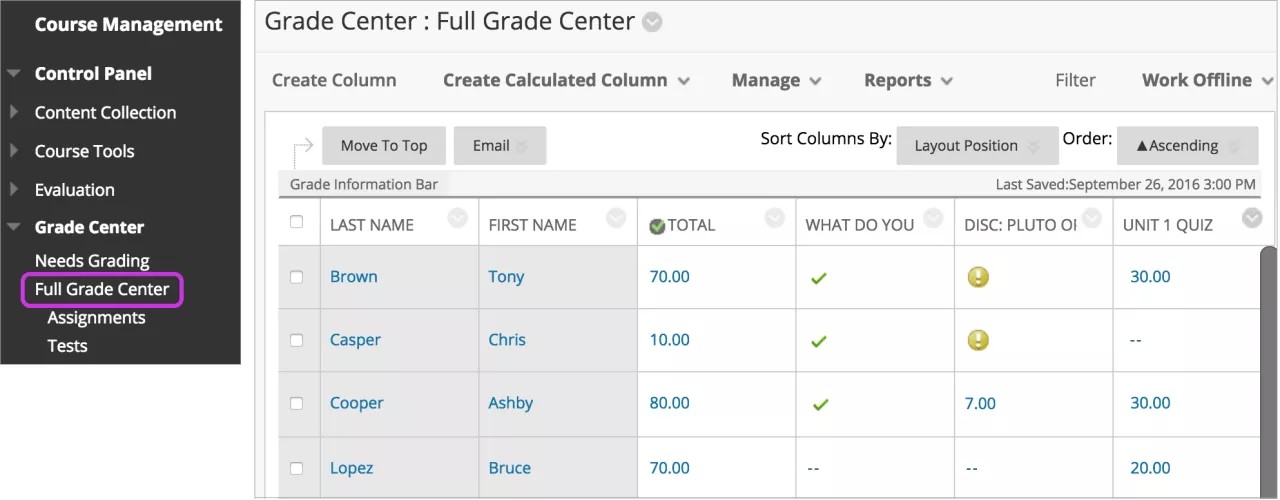
Not Verilmesi Gerekiyor sayfasında ödevlere, grup ödevlerine, testlere, blog ve günlük girişlerine, wiki sayfa kayıtlarına ve tartışma gönderilerine not vermeye başlayabilirsiniz.
Tam Not Merkezi bağlantısı, Not Merkezi'ndeki tüm sütun ve satırları gösterir ve varsayılan Not Merkezi görünümüdür.
Akıllı görünüm, Tam Not Merkezi bölümünde bir girintili liste olarak görünür. Bir akıllı görünüm, Not Merkezi'ne odaklanmış bir bakıştır ve yalnızca ölçütler kümesine uyan verileri gösterir. Not Merkezi çok sayıda öğrenci ve sütun içerdiğinde verileri hızlı şekilde bulmak için akıllı görünümleri kullanabilirsiniz. Örneğin; varsayılan Testler akıllı görünüm, yalnızca test sütunlarını gösterir.
Not Merkezi görünümünüzü özelleştirebilir ve gerek duyduğunuz bilgileri göstermek ve toplamak için not verme şemaları, not verme dönemleri, kategoriler ve sütunları oluşturabilirsiniz.
Not Merkezi işlevleri
Sayfanın üst kısmında iki satır hâlinde görünen işlevleri kullanarak Not Merkezi'nde pek çok eylemi gerçekleştirebilirsiniz.
Bu işlevler ilk satır'da görünür:
Sütun Oluştur: Bir not sütunu oluşturun.
Hesaplanmış Sütun Oluştur: Hesaplanmış sütun oluşturma seçeneklerinin bulunduğu bir menü açın.
Yönet: Seçenekleri, not verme dönemlerini, şemaları, kategorileri, renk kodlamasını, satır görünürlüğünü, e-posta ve sütun organizasyonunu içerir.
Raporlar: Not Merkezi verilerinden raporlar oluşturun ve tüm öğrencilere ait puan geçmişine erişin
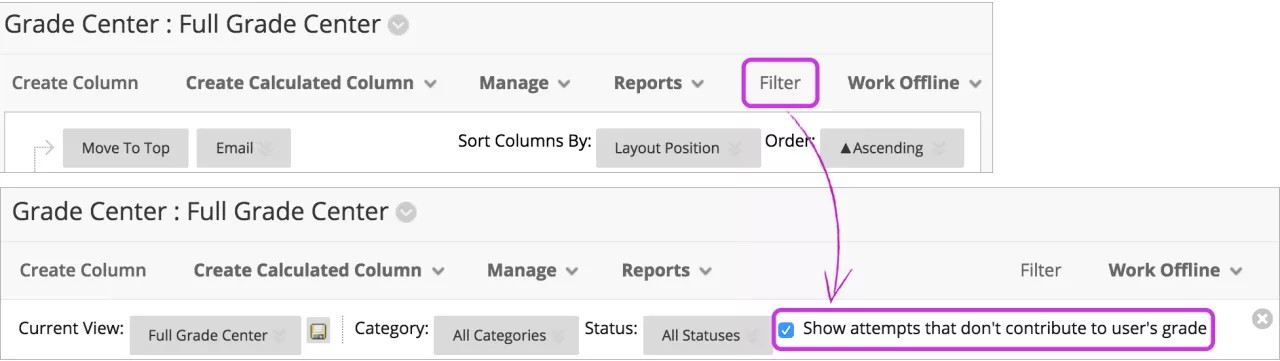
Filtrele: Not Merkezi verilerinin görünümünü daraltın. Alanı genişletmek için Filtre öğesini seçin ve aşağıdaki menülerden birini seçin:
Geçerli Görünüm: Tam not Merkezi görünümünü, akıllı görünümleri ve not verme dönemlerini içerir. Geçerli Görünümü Varsayılan Olarak Ayarla simgesi ile varsayılan görünüm olarak kullanmak için bir görünüm seçebilirsiniz.
Kategori: Tüm varsayılan kategorileri ve sizin oluşturduklarınızı içerir.
Durum
Kullanıcının notuna katkıda bulunmayan denemeleri göster: Not hücresinin menüsündeki varsayılan görünüm, yapılan her denemeyi gösterir. Onay işaretini temizleyebilir ve her not hücresinin menüsünde sadece not vermeniz gereken denemeyi görebilirsiniz.
Çevrimdışı Çalışma: Blackboard dışındaki not Merkezi verileriyle çalışma.
Bu işlevler ikinci satırda görünür:
Başa Taşı: Kullanıcılar için bir veya daha fazla onay kutusu seçin ve satırları kılavuzdaki ilk konumlara taşımak için Başa Taşıyı seçin.
E-posta: Kullanıcılar için bir veya daha fazla onay kutusu işaretleyin ve ardından E-posta belirleyip bir seçim yapın.
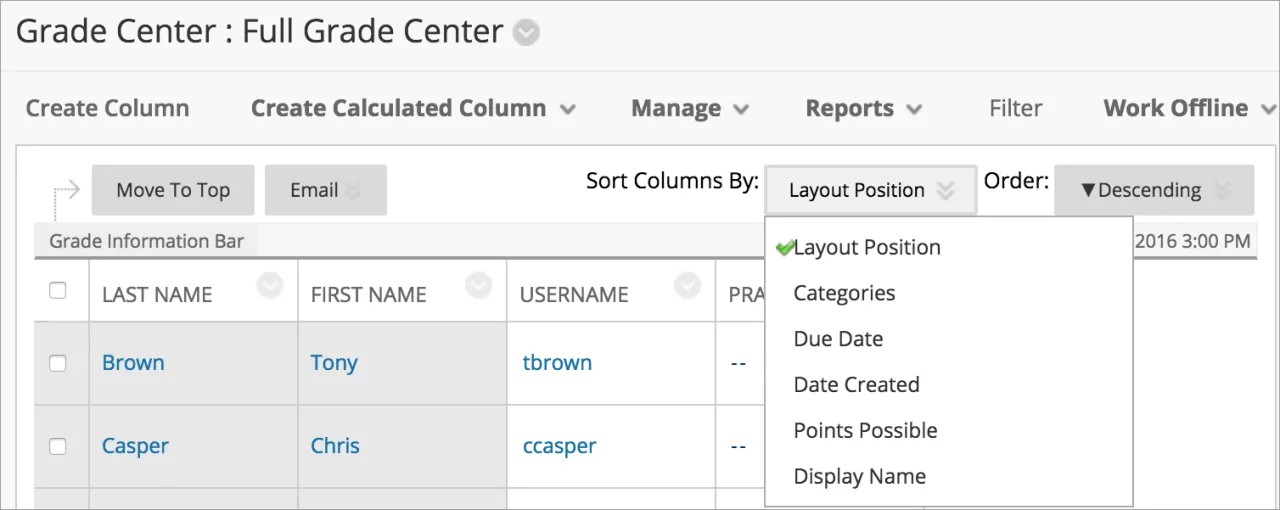
Sütunları Sıralama Ölçütü: not Merkezi ögelerini sıralama seçeneklerinin bulunduğu bir menü açın.
Sıra: Verileri artan veya azalan düzende sıralayın. Sütunları yeniden sıralayıncaya veya oturumu kapatıncaya kadar görünüm kalır.
Not Merkezi menülerine erişme
Blackboard boyunca ögelerin her öge için özel olan seçenekli menüleri olabilir.
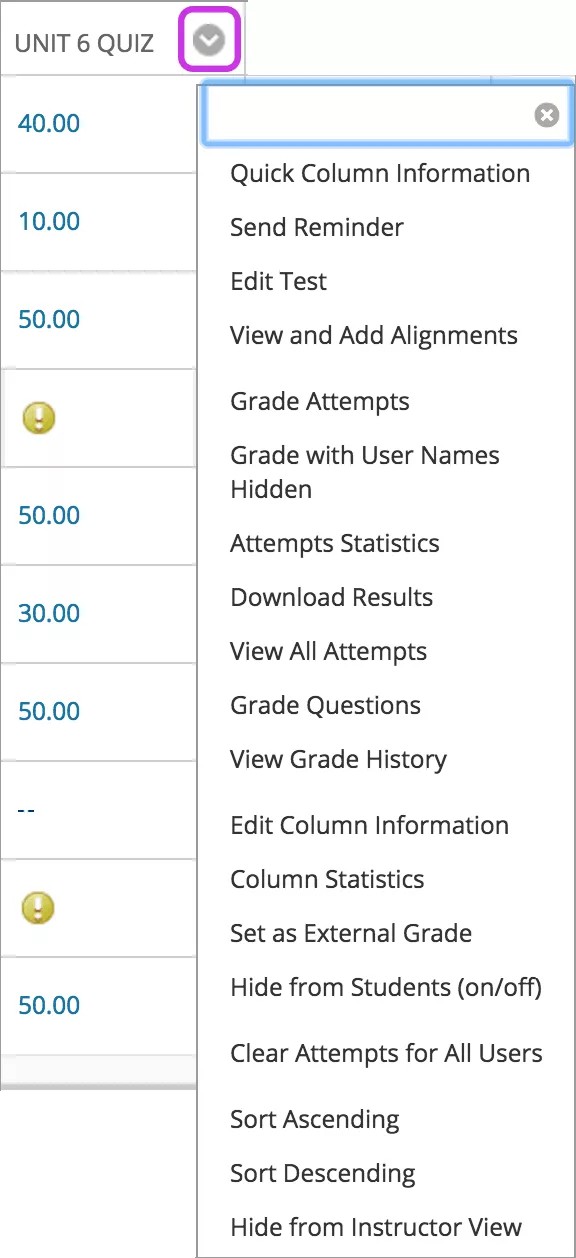
Not Merkezi'nde, tüm hücreler ve sütun başlıkları bir menüye sahiptir. Örneğin; test sütunu menüsü Sütun İstatistikleri ve Sorulara Not Ver seçeneklerini içerir. Ad gibi not verilmeyen bir sütun için yalnızca sütun gizleme ve hücreleri sıralama seçeneklerine sahipsiniz. Menüde bir seçenek görünmezse bu sütun, satır veya hücrede eylem gerçekleştiremezsiniz.
Daha fazla seçenek için tıklat simgesini görmek üzere bir hücre veya sütun başlığının üzerine gelin. Menüyü açmak için simgeyi seçin.
Not
Kurumunuzda Blackboard'ün eski bir sürümü kullanılıyorsa veya bazı işlevler devre dışı bırakıldıysa bu menü seçeneklerini göremezsiniz.
Sütunlar için menü seçenekleri
Her sütunun menüsü bu sütun için özel olan seçenekleri gösterir. Bu seçenekler kullanıma açık olabilir.
Seçenek | Açıklama |
|---|---|
Hızlı Sütun Bilgileri | Açılır pencerede sütunla ilgili bilgileri gösterir. |
Hatırlatma Gönder | Not Merkezi sütunlarından eksik kurs ödevi olan Öğrencilere ve grup üyelerine e-posta anımsatıcısı gönderebilirsiniz. |
Denemelere not verme | Bu öge için yapılmış deneme için puan verin. |
Kullanıcı adları gizli olarak not verme | Bu öge için, öğrenci kimlikleri gizlenmiş olarak not verin. |
Öge Analizi | Genel test performansı ve tek tek test sorularıyla ilgili istatistikler sağlar. Bu veriler, öğrenci performansını ayırt etme konusunda zayıf kalan soruları tanımlamanıza yardımcı olur. Bu bilgileri, sonraki test yöneticileri için soruları iyileştirmek veya geçerli denemelerde krediyi ayarlamak üzere kullanın. |
Denemeler İstatistiği | Testler ve ölçme sınavları için İstatistikler sayfasını gösterir. Test veya ölçme sınavına ait her bir soru testler için puan bilgileri veya ölçme sınavları için yanıt verme yüzdesi ile birlikte görünür. Ölçme sınavı İstatistikleri sayfasında, ölçme sınavı sonuçlarını görüntüleyebilirsiniz. Her bir yanıtı seçen öğrenci yüzdesi görünür. Ölçme sınavları için tek tek sonuçları görüntüleyemezsiniz. |
Sonuçları İndir | Tablo programları veya istatistiksel analiz programları gibi diğer uygulamalarda kullanılan ayrılmış dosya olarak bu sütuna ait Not Merkezi verilerini indirin. |
Tüm Denemeleri Görüntüleme | Testler için Tüm Denemeleri Görüntüle sayfasını gösterir. Bu sayfadan, denemelere puan verebilir, bunlara anonim olarak puan verebilir veya soruya göre puan verebilirsiniz. |
Not Soruları | Bir defada belirli bir soruya ait yanıtların tümüne not verebilirsiniz. |
Ödev Dosyasını İndirin | Öğrencilerin ödevlerine eklediği dosyaları seçin ve indirin. |
Ödev Dosyası Temizleme | Bir ödeve eklenen dosyaları seçin ve silin. |
Sütun Bilgilerini Düzenle | Bu sütun için Sütunu Düzenle sayfasını gösterir. |
Sütun İstatistikleri | Bu sütun için Sütun İstatistikleri sayfasını gösterir. İstatistikler; sütun ayrıntılarını, durum dağılımını, not dağılımını ve aralık, ortalama, orta değer, varyans gibi temel istatistikleri içerir. |
Dış Not Olarak Ayarlama | Dış Not sütunundaki sonuçlar, öğrencilerinizin kursunuza ilişkin son notları olarak kurumunuzla paylaşılır. Hangi sütunun dış not olarak ayarlanacağına siz karar verirsiniz. Yeni kurslarda, varsayılan Toplam sütunu varsayılan dış not sütunudur ve sütun başlığında Dış Not simgesi görünür. |
Öğrencilerden Gizle (açık/kapalı) | Bu sütunu kullanıcılardan gizleyin. Sütunu gizlerseniz sütun Not Merkezi kılavuzunda kalır ancak öğrencileriniz Notlarım'da bunu görmez. Kılavuzda öğrencilerden gizlenen herhangi bir sütuna ait sütun başlığında Sütunu Kullanıcılar Göremez simgesi görünür. Sütunu kullanıcılara göstermek için yeniden seçin. |
Tüm Kullanıcılar için Denemeleri Temizle | Tüm kullanıcılara ait denemeleri temizlemek için ayrı bir pencere gösterir. Denemeleri ölçütler veya veri aralığına göre temizleyebilirsiniz. |
Artan Düzende Sırala/Azalan Düzende Sırala | Sütundaki ögeleri artan veya azalan sırada gösterir. |
Eğitmen Görünümünden Gizle | Sütunu Not Merkezi'ndeki görünümden gizler. Sütunu göstermek için Yönet menüsünü ve Sütun Organizasyonu ögesini seçin. |
Hücreler için menü seçenekleri
Daha fazla seçenek için tıklat simgesini görmek üzere Not Merkezi kılavuzundaki hücreye gelin. Menüyü açmak için simgeyi seçin.
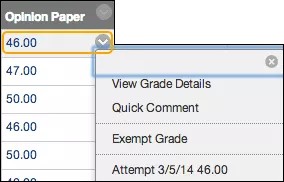
Örnek:
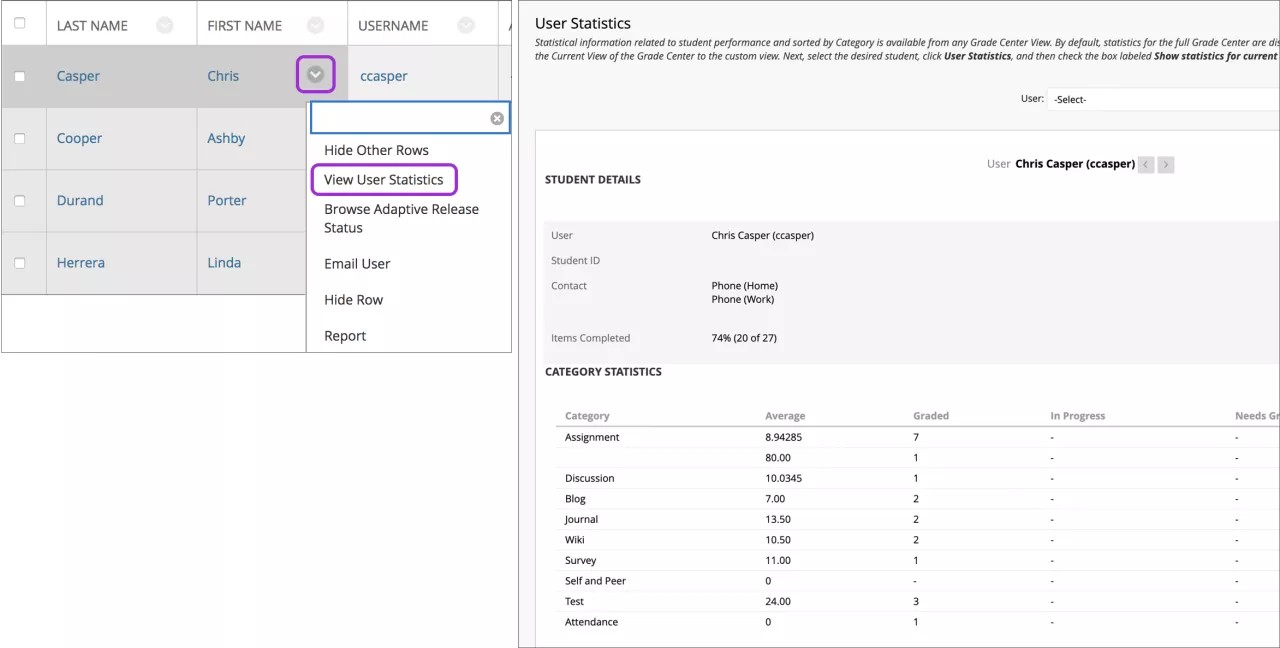
Kullanıcı adı hücresi menüsünü açtığınızda, kullanıcı sırasını gizlemek, dikkatinizi tek satıra odaklamak için diğer satırları gizleme veya kullanıcıya e-posta gönderme seçenekleriniz vardır. Kullanılabilirlik ve uyarlamalı sürüm kurallarına veya kullanıcının hangi ögeleri gözden geçirildi olarak işaretlediğine göre hangi ögeleri kullanıcının görebildiğini görüntüleyebilirsiniz.
Ayrıca, kullanıcı performansıyla ilgili istatistiksel bilgiler sağlayan Kullanıcı İstatistikleri sayfasını da görüntüleyebilirsiniz.
Yalnızca tek bir öğrencinin satırını görüntüleyebilir miyim?
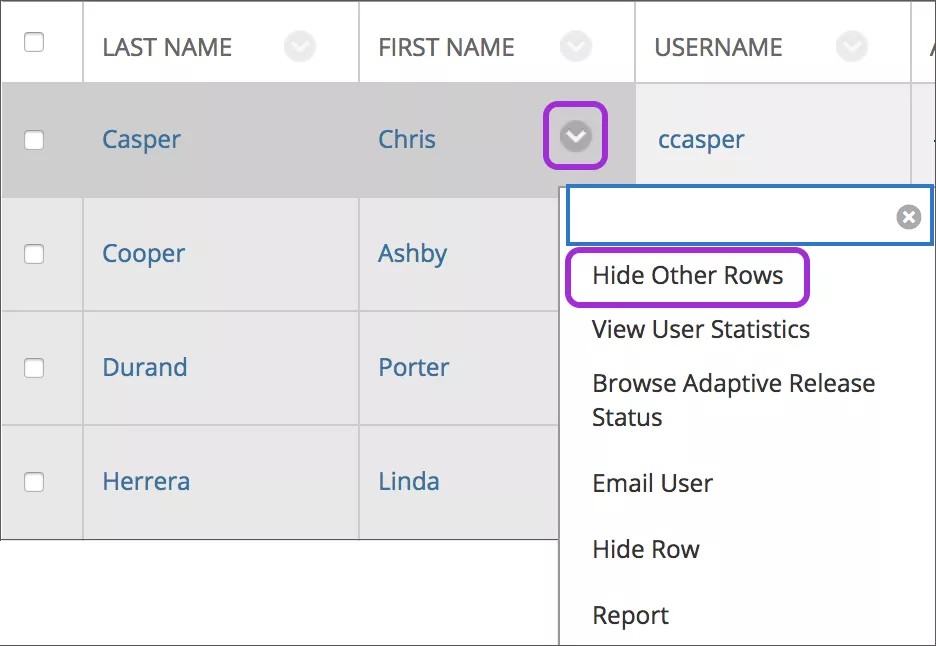
Görünümünüzü sadece tek bir öğrencinin satırını gösterecek ve o öğrencinin denemeleri ile notlarına odaklanacak şekilde daraltabilirsiniz. Ayrıca notları öğrenciyle canlı bir ofis oturumunda paylaşabilirsiniz. Diğer öğrencilerin notları gösterilmez ve gizlilik korunur. Kullanıcı satırlarını gizlediğinizde, veriler korunur ve bunları istediğiniz zaman gösterebilirsiniz.
Bir öğrencinin ad hücresinin menüsünü açın ve Diğer Satırları Gizle'yi seçin.
Satır Görünürlüğü sayfasında, kullanıcı satırlarını gizleyebilir ve gösterebilirsiniz. Sadece Not Merkezi kılavuzu görünümünüz etkilenir. Öğrencilerin mevcutluk durumu etkilenmez. Yönet menüsünden sayfayı açın.
Not
Denetim Masası'ndaki Kullanıcılar sayfasında bir kullanıcıyı "mevcut değil" yaparsanız Not Merkezi'nde kullanıcının ilk hücresinde Kullanıcı Mevcut Değil simgesi görünür. Ancak, satır tabloda gizlenmez. Kullanıma kapalı kullanıcılar kursunuza erişemez.
Not Merkezi simge göstergesi
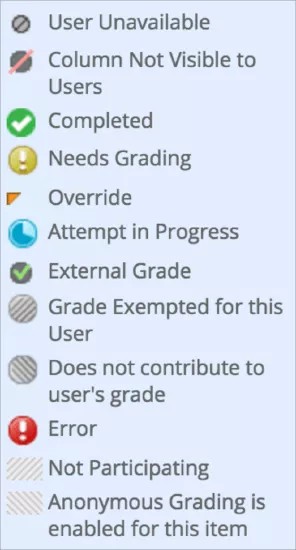
Simge açıklamalarını görüntülemek için Not Merkezi'nin sağ alt köşesinden Simge Göstergesi'ni seçin. Simgeler; Not Merkezi hücrelerinde, deneme menülerinde, sütun başlıklarında, Not Ayrıntıları sayfasında ve Not Verilmesi Gerekiyor sayfasında görünür.
Not
Kurumunuzda Blackboard'ün eski bir sürümü kullanılıyorsa "Kullanıcının notunu etkilemez" simgesini görmezsiniz.