ORIGINAL Hedefler
Note
Bu belge, yapay zeka destekli makine çevirisi kullanılarak çevrilmiştir. Çeviriler, doğruluğu konusunda herhangi bir garanti olmaksızın “olduğu gibi” sunulmaktadır. Bu içeriğin İngilizce sürümü resmi ve geçerli kaynaktır.
Kurumlar kurs içeriğini ve faaliyetlerini hedeflerle uyumlu hale getirerek programlarının ve müfredatının verimli olduğunu gösterebilir. İşlem üç adımdan oluşur:
Kurumunuz hedefler aracını açar ve hedefleri içe aktarır veya oluşturur. Eğitmenler hedef oluşturamaz.
Eğitmenler kurs içeriğini bir veya daha fazla hedefle eşleştirir. Orijinal Kurs Görünümü'nde içerik türleri tartışma forum ve konularını, blogları, günlükleri, testleri ve kişisel soruları, ödevleri ve Not Merkezi sütunlarını içerir.
Orijinal Kurs Görünümü'nde, eğitmenler ve yöneticiler, kurs içeriğinin kurumun hedefleriyle ne ölçüde eşleştiğini ve öğrencilerin hedeflere ne ölçüde yaklaştığını incelemek için kurs raporları oluşturabilir.
İlk ve orta öğretim okulları için hedefler
Amerika Birleşik Devletleri'ndeki İlk ve ortaöğretim okulları için yöneticiler, 50 eyaletten ve Washington DC'den öğrenme hedeflerini içe aktarabilir. Kurs içeriğini bu hedeflerle uyumlu hale getirebilir ve kurs raporlarını çalıştırabilirsiniz. Bu raporlar, kurs içeriğinin hedefleri kapsamadığı noktaları gösterir. Böylece müfredatta düzenlemeler yapabilirsiniz.
Sonuç değerlendirmesiyle birlikte kurumunuza ait hedefler
Sonuç değerlendirmesi özelliğine erişimi olan kurumlar hedefleri daha geniş seviyede kullanabilir. Kurumlar, hedef doğrultusundaki öğrenci performansına ilişkin bulguları toplayabilir. Örneğin; kurumlar akreditasyon etkinliklerini desteklemek ve bir programın başarısını değerlendirmek için kurslardan gelen bulguları kullanabilir. Kurumlar aynı zamanda bir programın hangi alanlarda geliştirilmesi gerektiğini bulabilir.
İçeriği hedeflerle uyumlu hale getirme hakkındaki videoyu izleyin
Aşağıdaki betimlemeli video, bu sayfada yer alan bazı bilgilerin görsel ve işitsel bir temsilidir. Videoda tasvir edilenlerin ayrıntılı açıklamasını görmek için videoyu YouTube'da açın, Daha Fazla İşlemlere gidin ve Metin Dökümünü Açı seçin.
İçeriği hedeflere hizala
Yöneticiler hedefleri oluşturduktan sonra içeriği hedeflerle hizalayabilirsiniz. Klasör veya ders planı ya da bir veya daha fazla içerik ögesi gibi bütün bir kapsayıcıyı da hizalayabilirsiniz.
Not
Etkinleştirilirse Blackboard'ü engelleyen açılır pencere engelleyicisini devre dışı bıraktığınızdan emin olun. Böylece Hedefleri Keşfet penceresine erişebilirsiniz.
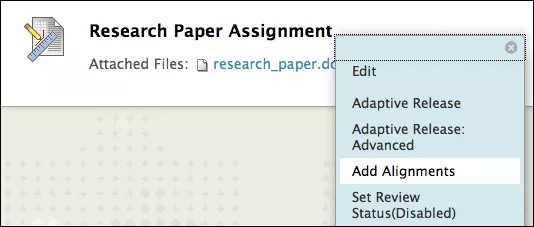
Ögelerin birine ait menüden Hizalamaları Ekle'yi seçin. Hedefleri Keşfet penceresi açılır.
Ölçütlere Gözat bölümünde, ölçüt bölümlerini genişletin ve belirli kriterleri seçin:
Kaynak: Aynı anda yalnızca bir kaynak görünebilir. Hedefin nerede saklandığını gösterir.
Hedef Küme Türü
Hedef Kümesi: Öğrenme dalı veya hedefin konusu.
Kategori
Hedef Türü: Hedefin Standart gibi sınıflandırması.
Veya eşleşen hedefleri bulmak üzere ifade, sözcük veya sözcük parçası yazmak için Geçerli sonuçları ara kutusunu kullanabilirsiniz.
Görünen ölçütlere uyan hedefler. Dahil etmek istediğiniz hedeflere ait onay kutularını seçin. Hedefler ekranın altındaki Seçili Hedefler alanında görünür. Hedef listenizi görüntülemek için alanı genişletebilirsiniz. Hedef kaldırmak için hedefin yanında bulunan kırmızı X simgesini seçin. Hedef, koleksiyondan kaldırılır ancak sistemden silinmez.
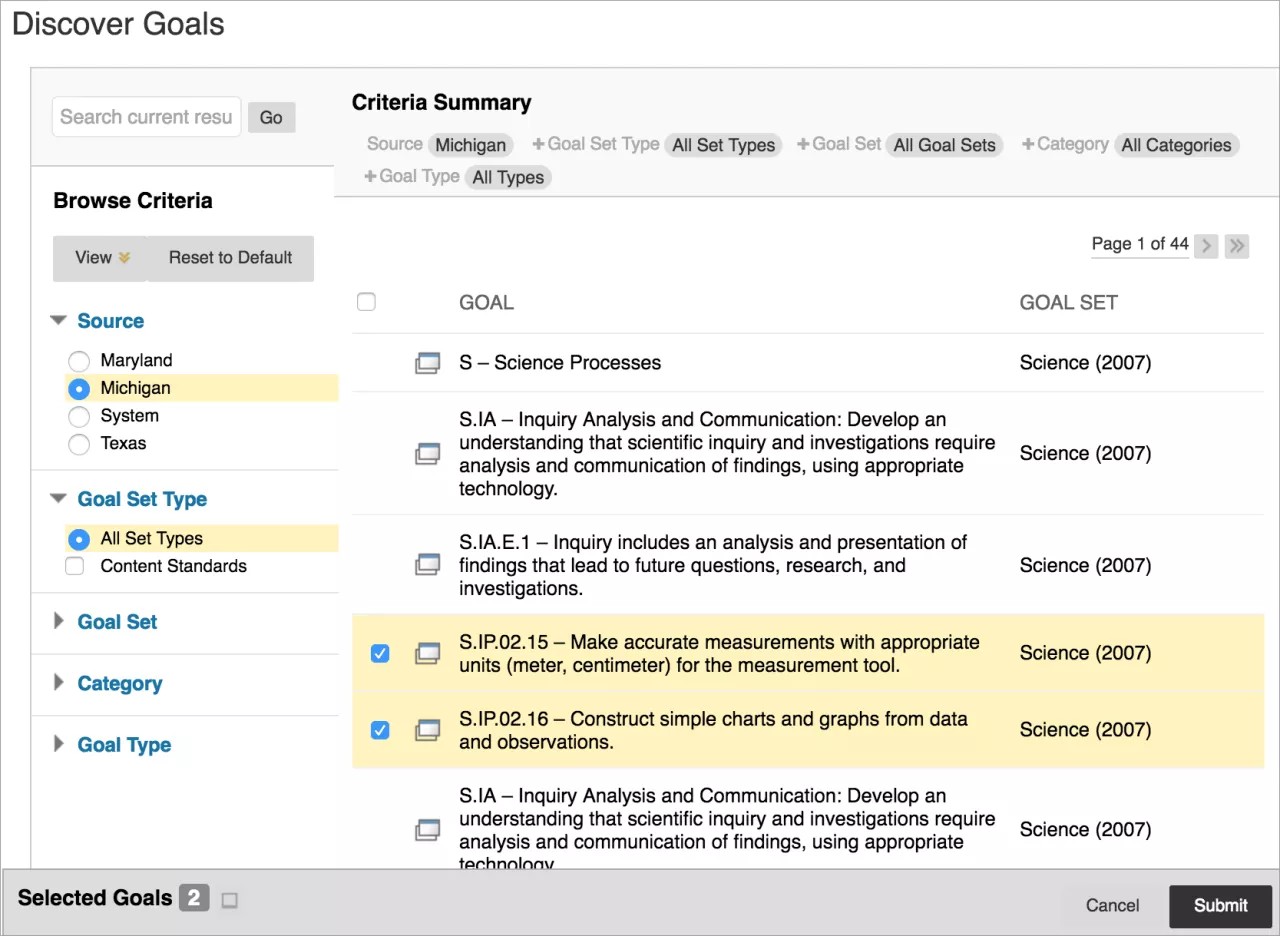
Gönderi seçin.
Seçilen hedefler içerik ögesiyle birlikte gözükür. Öğrenci Görünürlüğü simgesini seçerek hedefleri öğrencilerin erişimine açabilirsiniz. Hedeflerden birini kaldırmak için Hizalamayı Kaldır simgesini seçin.
Tartışma forum ve konuları hakkında
Hedefleri tartışma forum ve yazışmalarına da hizalayabilirsiniz. Seçenekleri, forumu oluşturduğunuzda seçtiğiniz not seçeneğine bağlıdır.
Forumda Not Verme Yok: Forumları veya konuları hizalayın.
Foruma Not Ver: Forum hizalamalarını otomatik olarak ayarlayın ve değiştiremezsiniz. Hizalamalar seçeneği gri olur.
Dişlere Not Verme: Diş hizalamalarını otomatik olarak ayarlayın ve değiştiremezsiniz. Hizalamalar seçeneği gri olur.
Sonraki adımınız, forum veya konuya erişmek ve düzenlemeleri eklemektir.
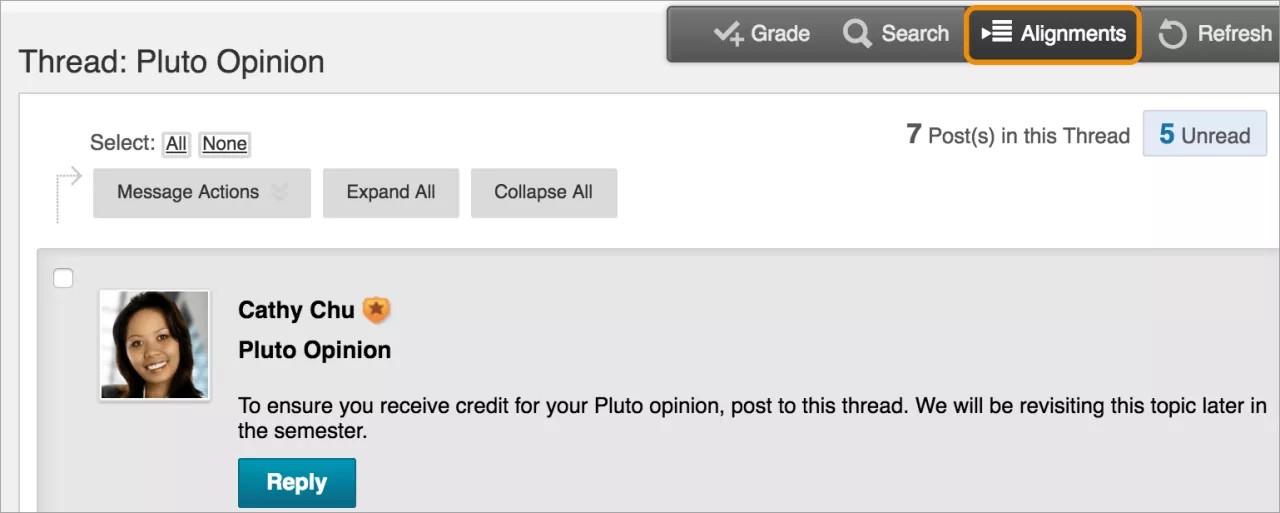
Yazışmalar için bu işlem fare imlecini sayfanın üstünde bulunan menüye sürüklediğinizde görünen Hizalamalar seçeneği ile yapılır.
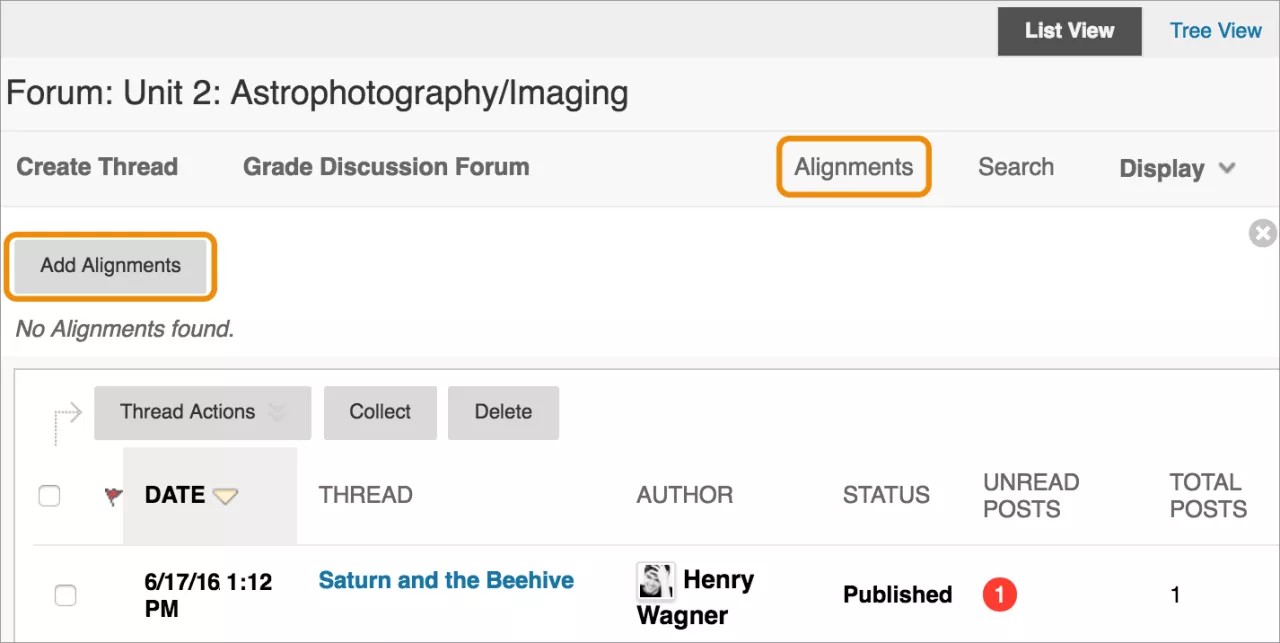
Bu işlemi forumlara yönelik gerçekleştirmek için sayfanın en üstünde bulunan Hizalamalar'ı ve ardından Hizalamaları Ekle'yi seçin.
Bloglar, dergiler ve wiki'ler hakkında
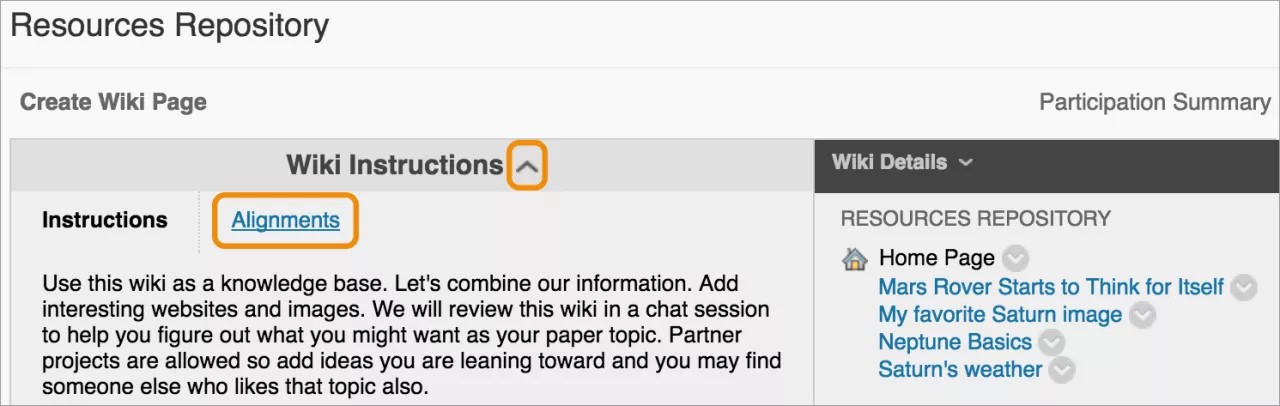
Bir bloga, günlüğe veya wiki'ye erişin. Talimatları genişletin, Hizalamalar ve ardından Hizalamaları Ekle'yi seçin.
Not Merkezi Hakkında
Hedefleri Not Merkezi sütunuyla ilişkilendirebilirsiniz. Sütun menüsüne gidin ve Hizalamaları Görüntüle ve Ekle'yi seçin. Açılır pencerede Hizalamaları Ekle'yi seçin.
Test sorusunun hedeflerle uyumunu görüntüleme
Not Merkezi'nde, tek tek test sorularıyla hizalanan hedefleri görüntüleyebilirsiniz. Test sütun menüsüne gidin ve Denemeler İstatistiği'ni seçin.
Test İstatistiği sayfasında, her bir test sorusuyla hizalanan hedefler Etkin Hedefler bölümünde görünür.
Hedeflerin kapsamıyla ilgili raporları görüntüleme
Eğitmenler, tek bir kurstaki hedeflere ilişkin iki rapor oluşturabilir. Denetim Masası'nda, Değerlendirme bölümünü genişletin ve Kurs Raporları ögesini seçin.
Kurs Kapsamı Raporu, bir kursun hedefleri nasıl kapsadığı ve boşlukların nerede olduğuyla ilgili verileri gösterir.
Kurs Performansı Raporu, kabul edilebilir performans hedefi değerlerini ve hedef aralıklarını ayarlamanıza izin verir. Bu rapor, bu hedeflere hizalanan öğrenci çalışmasının hedef değerine kadar nasıl ölçüldüğü gösterir.
Yöneticiler, sistemde bulunan bütün kurslardaki hedef kapsamıyla ilgili rapor oluşturabilir.
Hedefler raporu verileri her 20 dakikada otomatik olarak yenilenir. Kurumunuz, rapor verilerini gerekirse manuel olarak yenileyebilir.
Hedeflere ait rapor verileri
Tüm hedef raporları varsayılan olarak HTML'dir ve yeni bir pencerede açılır. Destekleme verilerinin ayrıntılarına ulaşabilirsiniz. Kurs Kapsamı Ayrıntıları Raporu'nda veriye erişmek için bu alanları kullanın.
Rapor Alanı | Destekleme Verileri Raporu |
|---|---|
Hedefleri Karşılaştırma Çubukları | |
Kullanılmıyor | Kullanılmayan hedeflerin bir listesi |
Kapsanıyor | Kapsanan hedeflerin ve hizalanan içerik türlerinin bir listesi |
Kapsanmıyor | Kapsanmayan hedeflerin bir listesi |
Hedefler Sütunu Sayıları | |
Kullanılmıyor | Kullanılmayan hedeflerin bir listesi |
Kapsanıyor | Kapsanan hedeflerin ve hizalanan içerik türlerinin bir listesi |
Kapsanmıyor | Kapsanmayan hedeflerin bir listesi |
Hedef Küme Adı Sütunu | |
Hedef Kümesi Adı | Hedef Küme Adı Kapsamı Genel Bakışı |
Öğrenim Düzeyi Sütunu | |
Öğrenim Düzeyi Adı | Öğrenim Düzeyi Kapsamı Ayrıntıları |
Kurslar Sütunu | |
Kursun adı | Kurs Kapsamı Raporu |
Hedefin adı | Hedef Kapsamı Ayrıntısı |