ORIGINAL Bloglara Not Verme
Note
Bu belge, yapay zeka destekli makine çevirisi kullanılarak çevrilmiştir. Çeviriler, doğruluğu konusunda herhangi bir garanti olmaksızın “olduğu gibi” sunulmaktadır. Bu içeriğin İngilizce sürümü resmi ve geçerli kaynaktır.
Bireylerin ve grupların bloglara katılımına not verebilirsiniz. Tartışma kalitesine ve bireyler veya bir kurs grubu tarafından yapılan girdi ve yorum sayısına da not verebilirsiniz.
Blog notları nasıl davranır
Bloga not vermeyi etkinleştirdiğinizde Not Merkezi'nde otomatik olarak bir sütun oluşturulur. Öğrenciler blog gönderdikçe Not Merkezi’nde, blog konu sayfasında ve Not Verilmesi Gerekiyor sayfasında simgeler görünmeye başlar:
Öğrenciler blog ayarlarında seçtiğiniz eşiği geçerek minimum etkinliği karşıladığında Not Verilmesi Gerekiyor simgesi görünür. Örneğin; dört öğrenci çalışma gönderdikten sonra uyarı almak istediğinizde bu simge ancak en az dört öğrenci blogunu gönderdikten sonra görünecektir.
Devam Ediyor simgesi şu koşullar ortaya çıktığında ortaya çıkar:
Öğrenci etkinliği ayarladığınız minimum sayıyı karşılamadığında.
Blog ayarlarında Not verilmesi gerekiyor statüsündeki katılımcıları göster onay kutusunu seçmediniz.
Not Verme Gerekiyor sayfasında Not Merkezi'nde ya da bir kurs içinde Kontrol Paneli > Kurs Araçları > Bloglar’a giderek günlük girdilerine not verebilirsiniz.
Öğrencilerin Notlarım bölümünde notlarını ve geri bildirimleri görüp göremeyeceğini belirlemek için Not Merkezi’nde sütun bilgisini düzenleyin.
Öğrencilerin blog girdilerine verilen notlar anında Not Merkezi'nde gösterilir. Blogun konu sayfasından atanan bir notu düzenlerken, Not Merkezi güncelleştirilir.
Bir konuyu notlu'dan notlanmamış hale getirin
Not verilebilen bir blog konusunu not verilmeyen olarak değiştiremezsiniz. Bloglar listeleme sayfasından ve Not Merkezi'nden derecelendirilmiş blog konusunu silip yeni bir notlanmamış konu oluşturmanız gerekiyor.
Alternatif olarak, girdileri korumak için, blogun Not Merkezi sütununu hesaplamalara dâhil etmeyecek şekilde ayarlayın. Bu işlemden sonra da blog, Not Merkezi tarafından not verilebilir olarak kabul edilir. Ancak atanan sonuçlar ya da notlar, hesaplamalarda dikkate alınmaz.
Bireysel blog yazılarını not verin
Not Merkezi’nden, Not Verilmesi Gerekiyor sayfasından ve Denetim Masası'ndaki Kurs Araçları bölümünden bloglara not vermeye başlayın.
Blog konu sayfasında not vermek için blog girdisini veya girdilerini seçin. Kullanıcıların blog girdisi veya girdileri içerik çerçevesinde açılır.
Derece kutusuna toplam puan yazın. Bu not verilen blog için bir dereceli puanlama anahtarını ilişkilendirdiyseniz dereceli puanlama anahtarını genişletin ve tamamlayın.
Mevcut notu düzenlemek için Not kutusunu seçin ve notu değiştirin.
Öğrenciye Geri Bildirim Gönder kutusuna öğrencileriniz için geri bilirim de yazabilirsiniz. Açılır düzenleyici penceresini açmak için A harfi ile temsil edilen düzenleyici simgesini seçin. Bloglara not verirken, düzenleyicide geri bildiriminizin ses/video kaydını ekleyebilirsiniz.
Not Ekle seçeneğini seçerek sadece size ve değerlendirici rolüne görünen notlar bırakın.
Notu, geri bildirimi ve notlandırma notlarını Not Merkezi'ne eklemek için Gönder seçeneğini seçin.
Not a grup blogu
Blog konusu sayfasında, grup bloglarına yazılan tüm girdileri okuyabilir ve tüm grup üyelerine tek bir not verebilirsiniz. Grup üyelerinden birine not vermediyseniz Not Merkezi’nde, Tüm Grup Üyeleri listesindeki blog konu sayfasında ve Not Verilmesi Gerekiyor sayfasındaki grup blogunda Not Verilmesi Gerekiyor simgesi görünecektir.
Grup blog sayfasında, tüm grup üyelerini listeleyen not verme kenar çubuğu görünür.
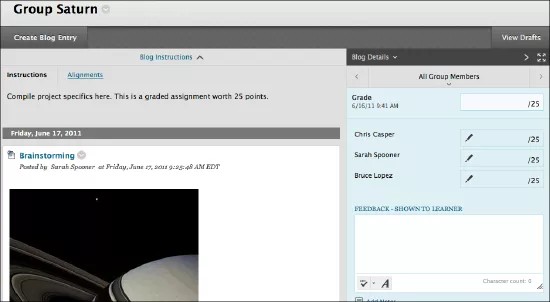
Grup bloguna not vermek notu otomatik olarak grubun tüm üyelerine verecektir. Tüm üyelere (üyenin katkıda bulunup bulunmamasına bakılmaksızın) not atanır ancak bu notu değiştirebilirsiniz. Öğrenciler grup blogu notlarını Notlarım sayfasında ve grup blogunda Tüm Grup Üyeleri menüsünden adlarını seçerek görüntüleyebilir.
Grup üyelerine farklı not verme
Bir grup üyesine, gruptan farklı bir not atayabilirsiniz. Grup üyelerinden birinin notunu değiştirdiğinize ve gruba yeni bir not verdiğinizde yeni grup notu bireyin notunu etkilemez. Öğrenciler sadece kendi notlarını görür, grup üyelerinin kazandıklarını değil
Not verme kenar çubuğunda, üyelerden birinin grup notunu değiştirmek için kalem simgesini tıklatın. Yeni notu girin ve değişikliği kaydetmek için onay işareti simgesini tıklatın. Bu not, geçersiz kılma notu haline gelir.
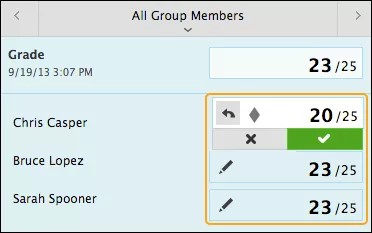
Grup notu ve grup üyelerinden birinin düzenlenen notu Not Merkezi'nde görülür. Grileştirilmiş hücreler, grubun parçası olmayan kurs üyeleri için grup ödevi blogu sütununda görünür.
Bir grup üyesinin notunu değiştirme
Bir üyenin düzenlenen notunu, tüm grup üyelerinin aldığı orijinal grup notuna geri alabilirsiniz.
Not verme kenar çubuğunda, notu düzenlenen üyenin kalem simgesini seçin. Notu, orijinal grup notuna değiştirmek için sola bakan ok işaretini tıklatın. Geçersiz kılma simgesi kaldırılır ve değişiklik Not Merkezi’nde görünür.