ORIGINAL Kurs Dosyaları'na Dosya Ekleme
Note
Bu belge, yapay zeka destekli makine çevirisi kullanılarak çevrilmiştir. Çeviriler, doğruluğu konusunda herhangi bir garanti olmaksızın “olduğu gibi” sunulmaktadır. Bu içeriğin İngilizce sürümü resmi ve geçerli kaynaktır.
Kurs içeriğini oluştururken de dâhil olmak üzere, birden fazla yolla Kurs Dosyaları'na dosya ve klasörler ekleyebilirsiniz.
Öğrencilerin dosyaları Kurs Dosyaları'na kaydedilmez ve öğrenciler öğeleri buraya karşıya yükleyemez. Kursa katıldıklarında dosyalara yalnızca bilgisayarlarından gözatabilir ve dosya ekleyebilirler.
Kurs Dosyaları'na bir tek dosya, birden fazla dosya ya da bir ya da daha fazla klasör yükleyebilirsiniz. Klasörün içindekiler karşıya yüklenir ve tek tek, karşıya yükleme listesinde görünür. Karşıya yükledikten sonra bunları gerektiğinde başka klasörlere taşıyabilirsiniz.
İpucu
Windows işletim sistemini kullanan bir makinede, bir listede birden fazla dosya ve klasör seçmek için Üstkarakter tuşunu basılı tutup ilk ve son ögeleri tıklatın. Sırasız olarak dosya ve klasör seçmek için Ctrl tuşunu basılı tutun ve ögeleri tek tek seçin. Mac kullanıcısıysanız Ctrl tuşu yerine Komut tuşunu kullanın.
Dosya ekleme
İçeriği dört şekilde ekleyebilirsiniz:
Sürükle ve bırak veya gözat işlevleriyle dosyaları ve klasörleri Kurs Dosyaları'na yükleyin.
İçerik oluştururken Bilgisayarıma Gözat'ı kullanarak dosyaları bilgisayarınızdan karşıya yükleyin.
Kurs Dosyaları içinde HTML nesneleri oluşturun ve karşıya dosya yükleyin.
Bilgisayarınızın masaüstünden veya WebDAV özellikli uygulamalar kanalıyla, Kurs Dosyaları alanında dosyaları doğrudan karşıya yüklemek, düzenlemek ve yönetmek için WebDAV özelliğini kullanın.
Karşıya yüklenecek dosyaları sürükleyin
Dosyaları yüklemek istediğiniz Kurs Dosyaları klasöründe, Yükle'ye gelin ve Dosyaları Yükle'yi seçin.
Karşıya yüklenecek dosya ve klasörleri bilgisayarınızda açın.
Dosyaları bilgisayarınızdan Dosya Ekle alanındaki "etkin noktaya" sürükleyin. Tarayıcınız destekliyorsa dosya içeren klasörleri de sürükleyebilirsiniz. Dosyalar birer birer karşıya yüklenir.
Dosya adını kullanabilir veya dosya için başka bir ad sağlayabilirsiniz.
Yüklemek istemediğiniz dosyaların satırındaki Ekleme seçeneğini seçin.
Gönderi seçin.
Not
Kurumunuz Blackboard'ün eski bir sürümünü kullanıyorsa dosyaları sürükleyerek karşıya yükleyemezsiniz.
Dosyalara gözatma
Dosyaları yüklemek istediğiniz Kurs Dosyaları klasöründe, Yükle'ye gelin ve Dosyaları Yükle'yi seçin.
Dosyaları Karşıya Yükle sayfasından Gözat'ı seçin ve karşıya yüklenecek dosya ve klasörlerin bulunduğu klasörü bilgisayarınızdan açın. Dosyaları seçin.
Dosya ve klasörler, karşıya yükleme kutusunda görünür. Listedeki bir dosyayı silmek için Kaldır sütunundaki X öğesini seçin. Karşıya yükleme listesinde klasör içerikleri tek tek görünür, ancak karşıya yüklendikten sonra içerikler üst klasörlerinde yer alır.
Gönderi seçin. Bir durum çubuğu karşıya yükleme ilerlemesini görüntüler.
İçerik oluştururken yerel dosyaları karşıya yükleme
Kursunuzda içerik oluşturduğunuzda, bilgisayarınızdaki bir dosyaya gözatabilir ve ona bağlanabilirsiniz. Bilgisayarıma Gözat işlevini kullanarak karşıya yüklediğiniz dosyalar, Kurs Dosyaları'nda üst düzey klasöre kaydedilir. Dosyayı karşıya yüklerken farklı bir klasör belirleme seçeneğiniz yoktur. Tüm kayıtlı kullanıcılara varsayılan olarak, bu şekilde kursunuza karşıya yüklediğiniz dosyaları okuma izni verilir.
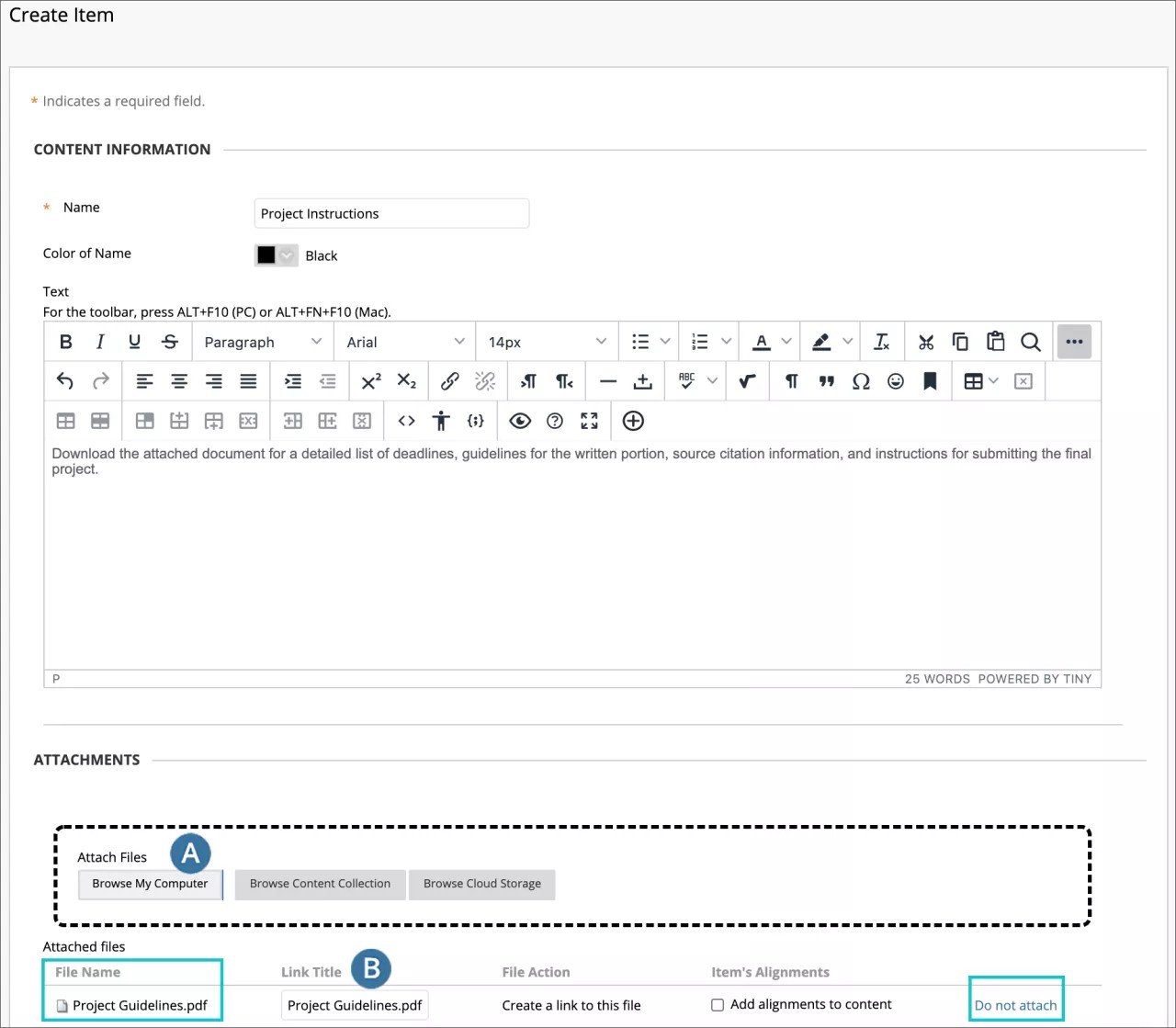
Üst düzey klasörde zaten bulunan bir dosyayla aynı adı taşıyan herhangi bir dosyayı karşıya yüklerseniz yeni dosya, adının sonuna bir sayı eklenerek kaydedilir. Örneğin, Proje Guidelines.pdf, Proje Yönergeleri(1).pdf olur.
Not
Wiki sayfası oluşturmada örneğinde olduğu gibi, kursunuza yüklenen bazı dosyalar Kurs Dosyaları'na kaydedilmez. Tam liste için bkz. Kurs Dosyalarına Otomatik Eklenen Dosyalar Hakkında.
Öğe Oluştur sayfasındaki Ekler bölümünde bir dosya aramak için Bilgisayarıma Gözat'ı tıklatın.
Bağlantı Başlığı girin. Öğrenciler bu metni dosyanın bağlantısı olarak görür. Seçilen dosyayı kaldırmak için Ekleme seçeneğini belirleyin.
Öğeyi oluşturmayı bitirdiğinizde Gönder düğmesini seçin.
İçerik ögesine karşıya yüklenen dosya, içerik alanında bağlantı olarak görünür ve Kurs Dosyaları'nda üst düzey klasöre kaydedilir. Dosyayı Kurs Dosyaları'nda farklı bir klasöre taşıyabilirsiniz, kursunuzdaki bağlantı bozulmaz.
Düzenleyici ile dosya ekleme
Dosyalara giden bağlantılar oluşturmak için düzenleyici işlevlerini de kullanabilirsiniz. Düzenleyici ile karşıya yüklediğiniz dosyalar, Kurs Dosyaları'nda üst düzey klasöre kaydedilir.
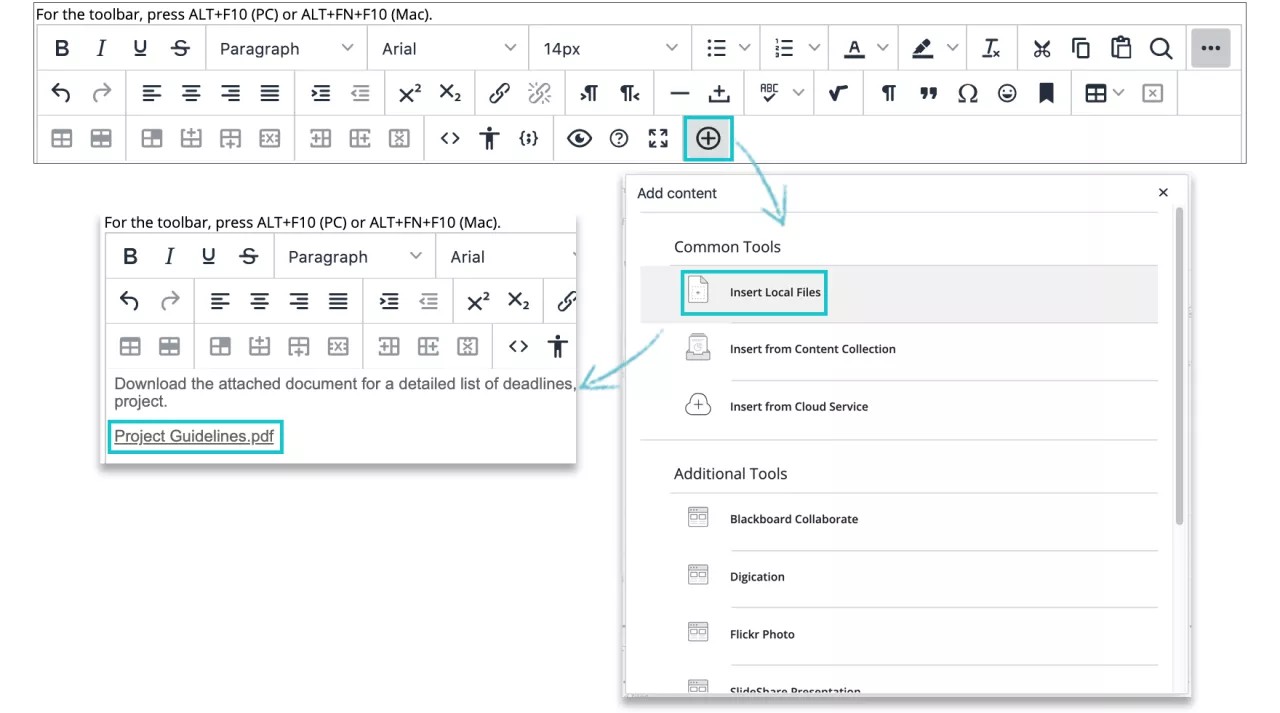
Düzenleyici ile dosya bağlantısı oluşturmak, başka metinlerle ilişkili olarak dosya bağlantısının nerede göründüğünü daha iyi kontrol etmenizi sağlar. Kullanıcı fare işaretçisini bir bağlantının üzerine getirdiğinde alternatif metin görünür ve ekran okuyucu tarafından okunur.
Düzenleyicide dosya eklemek ve bağlantı oluşturmak için İçerik Ekle simgesini seçin. İçeriğinizi ekleyebileceğiniz yeni bir pencere görünür.
Zip paketini Kurs Dosyaları'na karşıya yükleme
Zip paketini Kurs Dosyaları'na yüklerken iki seçenekten yararlanabilirsiniz:
Klasör yapısını ve bağlantıları bozmadan dosya içeriğini zip içinden çıkarma (Zip Paketini Karşıya Yükle seçeneği).
Dosyayı sıkıştırılmış olarak bırakma (Dosyaları Karşıya Yükle seçeneği).
Karşıya yükleme sonrasında dosyanın sıkıştırmasını açma
Basamaklı stil sayfaları (CSS) dâhil olmak üzere bir dersin tamamı veya bir dosya koleksiyonu oluşturabilirsiniz, bir paket içine zip'leyebilirsiniz ve bilgisayarınızdan Kurs Dosyaları'na yükleyebilirsiniz.
Örnek: Gezinme imkanı, görüntüler, web bağlantıları ve belgeler sunan birbiriyle ilişkili birçok sayfası olan bir ders oluşturmayı tercih ederseniz bu seçeneği kullanmak isteyebilirsiniz. Zip Paketini Karşıya Yükle seçeneğiyle, içeriği zip paketi olarak sıkıştırabilir ve Kurs Dosyaları'na karşıya yükleyebilirsiniz. Zip'li dosyayı bu şekilde karşıya yüklediğinizde, sistem içeriğin zip'ini açar. Kursunuzda içerik oluşturduğunuzda, bir başlangıç sayfası seçerek açılmış arşive yönelik bağlantı oluşturabilirsiniz. Kursunuzda öğrenciler başlangıç sayfası bağlantısını seçer ve karşıya yüklediğiniz dersi görüntüler.
Gerekirse zip'i açılan paket içeriği için Kurs Dosyaları'nda bir klasör oluşturun. Birçok dosyası ve klasörü olan bir paketin zip'ini açarken, içeriği bir klasörde tutmak yardımcı olacaktır.
Avantaj: Yeni zip'lenmiş bir dosyayı karşıya yüklemeden ya da kaldırmadan, ders içeriğinin herhangi bir kısmını düzenleyebilirsiniz ve düzenlenen dosya ya da dosyaların üzerine yazabilirsiniz. Kursunuzdaki tüm bağlantılar olduğu gibi korunur.
Kurs Dosyaları'nda zip paketini eklemek istediğiniz klasöre gidin.
Karşıya Yükle > Zip Paketini Karşıya Yükle'yi tıklatın.
Dosyaya gözatın ve varsa kodlama türünü seçin.
Gönderi seçin.
Dosyayı eklemek istediğiniz kurs alanına gidin. İçerik Oluştur listesinde Dosya öğesini seçin.
Kursa Gözat işlevini kullanarak, sıkıştırılması açılan içeriğin başlangıç sayfasını arayın.
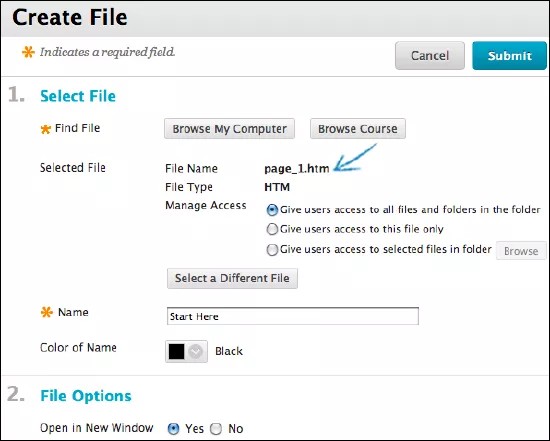
Öğrenciler dersin başlangıç sayfasının bağlantısını seçer ve tüm bağlantıların olduğu gibi kaldığı ders içeriğini görüntüleyebilir. Başlangıç sayfası bağlantısını yeniden adlandırabilir ve zip'i açılmış paketteki dosya ve klasörlerin izinlerini yönetebilirsiniz.
Not
Açıklama ya da talimat gerekliyse ve bu anlam başlıkla sağlanamıyorsa dosya yerine bir öğe içerik türü oluşturabilirsiniz. Öğe oluştururken başlangıç sayfasını seçmek için içerik düzenleyicisindeki Dosya Ekle işlevini kullanın, böylece Yeni Pencerede Aç öğesini seçebilirsiniz.
Karşıya yükleme sonrasında dosyayı olduğu gibi bırakma
Sıkıştırılmış bir klasörü, kursunuza karşıya yüklerken olduğu gibi bırakmak isteyebilirsiniz. Örneğin, öğrencilerin bir sunumda kullanacağı birçok görüntü eklemek istiyorsunuz.
Sıkıştırılmış paketi Kurs Dosyaları'na yüklemek için Zip Paketini Karşıya Yükle seçeneğini değil, Dosyaları Karşıya Yükle seçeneğini kullanın. Dosya zip'li kalır. Kursunuzda içerik oluşturduğunuzda, zip'li dosyaya bir bağlantı oluşturabilirsiniz. Kursunuzda öğrenciler, sıkıştırılmış dosyanın bağlantısını seçer, dosyayı bilgisayarlarına indirir, paketin sıkıştırmasını açar ve içeriği kullanabilir.
ORIGINAL HTML Nesneleri Oluşturma
Note
Bu belge, yapay zeka destekli makine çevirisi kullanılarak çevrilmiştir. Çeviriler, doğruluğu konusunda herhangi bir garanti olmaksızın “olduğu gibi” sunulmaktadır. Bu içeriğin İngilizce sürümü resmi ve geçerli kaynaktır.
Kurs Dosyaları'nda düzenleyiciyi kullanarak yeni ögeler oluşturabilirsiniz. Bu ögelere HTML nesneleri denir ve bunlar bir tür yeniden kullanılabilir içeriktir. Kurumunuzun içerik yönetimi özelliklerine erişimi varsa başka türlerde de yeniden kullanılabilir içerik oluşturabilirsiniz.
HTML nesneleri İçerik Koleksiyonu'nda HTML dosyaları olarak depolanır. Kursunuza bir HTML nesnesi eklediğinizde asıl içerik görünür. HTML nesnesi, kullanıcıların içeriği görüntülemek için seçmesi gereken bir dosya bağlantısı olarak görünmez. Kursunuzun çeşitli alanlarında veya birden fazla kursta kullanmak üzere bilgiler oluşturabilirsiniz. Kurs Dosyaları'nda depolanan HTML nesnesini değiştirebilirsiniz. Bu değişiklik HTML nesnesinin kursunuza bağlandığı tüm örneklere yansıtılabilir.
HTML nesnesi oluşturma
HTML nesnesini oluşturmak istediğiniz Kurs Dosyaları klasörünü seçin.
HTML Nesnesi Oluştur seçeneğini belirleyin.
Yeniden Kullanılabilir Nesne Oluştur sayfasında bir ad girin. Kurs Dosyaları'ndaki dosya adı bu olacaktır.
Bilgileri İçerik kutusuna girin. Metni biçimlendirmek ve dosya, görüntü, web bağlantısı, multimedya ve karma eklemek için düzenleyici seçeneklerini kullanabilirsiniz. Bilgisayarınızdan karşıya yüklediğiniz dosyalar en üst düzey klasördeki Kurs Dosyaları'na kaydedilir.
Gönderi seçin. HTML nesnesi Kurs Dosyaları'nda seçili klasörde görünür. Sistem,
.htmluzantısını Kurs Dosyaları'ndaki HTML nesnesi dosya adına ekler.
Kursunuzdaki HTML nesnesine ait bağlantıyı silerseniz nesne Kurs Dosyaları'ndan silinmez. Kursunuzdaki HTML nesnesine bağlantı silinir. HTML nesnesini kursunuzdan tamamen silmek için Kurs Dosyaları'ndan silmeniz gerekir. Dosyanın kursunuzda bağlantısı varsa silme işleminin bağlantıları bozacağına ilişkin sizi uyaran bir ileti görüntülenir. Silmeye devam etmeden önce dosyanın bağlantısının nerede olduğunu görmek için 360° görünüm raporunu görüntüleyebilirsiniz.
HTML nesnesini düzenleme
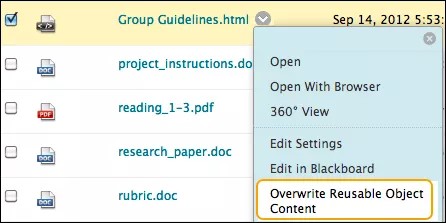
Kurs Dosyaları'nda depolanan bir HTML nesnesini düzenleyebilirsiniz. Yaptığınız değişiklikler, HTML nesnesinin bağlantısının eklendiği yerde yansıtılır. HTML nesnesinin menüsünü açın ve Yeniden Kullanılabilir Nesne İçeriğinin Üzerine Yaz ögesini seçin.
ORIGINAL Web Klasörleri ve Paylaşılan Konumlar
Note
Bu belge, yapay zeka destekli makine çevirisi kullanılarak çevrilmiştir. Çeviriler, doğruluğu konusunda herhangi bir garanti olmaksızın “olduğu gibi” sunulmaktadır. Bu içeriğin İngilizce sürümü resmi ve geçerli kaynaktır.
Not
Hangi araçların kullanılabileceğini kurumunuz kontrol eder.
Uyarı
Lütfen unutmayın: WebFolder'lar yalnızca kimlik doğrulaması için birleşik oturum açma sağlayıcıları kullanmayan müşteriler için çalışır. Birleşik oturum açma sağlayıcıları parolayı Blackboard'a aktarmadığından, bir PC'ye veya Mac'e web klasörü eklemeye çalışırken kimlik doğrulaması yapmak mümkün değildir.
WebDAV nedir?
Dosyaları internette paylaşmak için WebDAV'ı kullanabilirsiniz. WebDAV, çoğu işletim sistemiyle uyumludur. Web klasörü olarak da bilinen WebDAV'ı ayarladığınızda kursunuza ait tüm dosyaları yönetebilirsiniz.
Not
Mac'te, web klasörü yerine paylaşılan konum ayarlamış olacaksınız.
Aşağıdaki eylemlerde bulunmak için web klasörlerini kullanın:
Klasör oluşturma ve ögeleri klasörler arasında kolayca taşıma.
Dosyalar ile klasörleri yeniden adlandırma ve kaldırma.
Birden fazla sürücü ve klasörden web klasörüne veya paylaşılan konuma içerik sürükleme.
Web klasöründeki bir dosyayı kolayca görüntüleme ve düzenleme. Dosyayı indirip düzenlemeniz ve tekrar karşıya yüklemeniz gerekmez.
Dosya adları hakkında
Aşağıdaki karakterler dosya adlarında kullanılmaya uygundur:
a-z
0-9
nokta '.'
altçizgi '_'
Ayrıca tüm standart ISO 8859 karakterleri desteklenir. Bunların dışında kalan hiçbir karaktere veya sembole izin verilmez.
Tüm boşluklar, karşıdan yüklenen dosyanın adında altçizgilere '_' dönüştürülür. Dosya adlarında özel karakterler desteklenmez.
Microsoft Windows©'ta web klasörü ayarlama
Bir web klasörüne bağlanmak için, Kurs Dosyaları klasörü web adresi ve geçerli bir kullanıcı adı ve parola kullanın.
Kurs Dosyaları'nda üst düzey klasöre yönelik olarak Web Klasörünü Ayarla öğesini seçin. Bu konumdan başlanması, Kurs Dosyaları'nda bulunan tüm klasörlere WebDAV erişimi sağlar. Kurs Dosyaları içinde herhangi bir klasörü seçebilirsiniz, ancak web klasörü yolu 240 karakterden kısa olmalıdır. Seçilen her klasörün farklı bir adresi vardır.
Web Klasörlerini Kullanma sayfasında, Şu Andaki Web adresi ögesinde görünen URL'ye sağ tıklatın ve adresi kopyalayın. Adresi sonraki adımlarda yapıştıracaksınız.
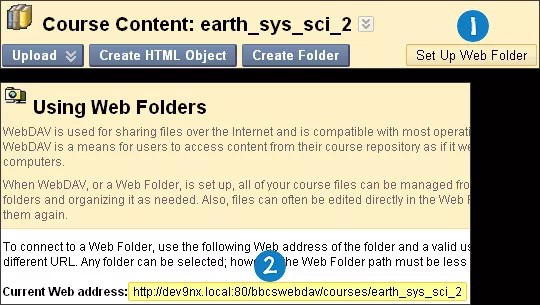
Windows'un Başlat Menüsünden Belgeler > Belgelerim'i tıklatın. Sol çerçevedeki Ağ Bağlantılarım öğesini seçin.
Ağ Görevleri menüsündeki Ağ bağlantısı ekle seçeneğini belirleyin.
Ağ Bağlantısı Ekleme Sihirbazı penceresinde Başka bir ağ konumu seç öğesini seçerek kısayol oluşturun.
Önceden kopyaladığınız web klasörünün URL'sini yapıştırın ve İleri seçeneğini belirleyin.
İstenirse Blackboard kullanıcı adınızı ve parolanızı yazın. Ağ bağlantısının adını girin ve İleri öğesini seçin. Son seçeneğini belirleyerek sihirbazı kapatın. Sizden yeniden bir kullanıcı adı ve parola istenebilir.
Web klasörü açılır ve burada Kurs Dosyaları klasöründeki dosya ve klasörler görüntülenir.
Web klasörü açıkken, dosya veya klasör eklemek istediğiniz klasöre gidin.
Ayrı bir pencerede, aktarmak istediğiniz dosya ve klasörleri içeren klasörü bilgisayarınızda bulun.
Klasörünüz ve web klasörü açıkken, dosya veya klasörleri sürükleyerek ve bırakarak bunlar arasında öge taşıyabilirsiniz. Ögeyi seçin ve hedef klasöre sürükleyin. Fare düğmesini bırakarak ögeyi klasöre bırakın. Web klasörüne taşınan dosya ve klasörler Kurs Dosyaları'na kopyalanır.
İsterseniz kopyalama ve yapıştırma özelliğini kullanarak da web klasörü ile bilgisayarınızdaki bir konum arasında dosya taşıyabilirsiniz.
Karşıya yüklenen dosyaları görüntülemek için Kurs Dosyaları'nda Yenile öğesini seçin.
Tüm dosyaları ve klasörleri kopyaladıktan sonra, web klasöründen bağlantıyı kesin. Bağlantıyı kesmezseniz siz bilgisayarı kapatıncaya kadar sunucu bağlantısı açık kalır. Başkalarının kullandığı bir bilgisayarı kullanıyorsanız Kurs Dosyaları'ndaki her şeye bu kişiler de erişebilir.
İleride web klasörünü kullanmanız gerektiğinde, Ağ Bağlantılarım öğesine erişin ve oluşturduğunuz web klasörü kısayolunu seçin.
Mac©'te paylaşılan konum ayarlama
Mac'te paylaşılan konum denilen bir web klasörüne bağlanmak için, Kurs Dosyaları klasörünün web adresini ve geçerli bir kullanıcı adı ve parola kullanın.
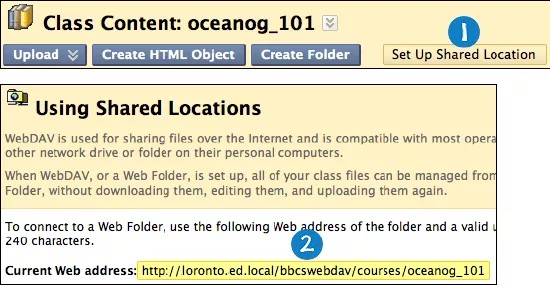
Kurs Dosyaları'nda üst düzey klasöre yönelik olarak Paylaşılan Konumu Ayarla öğesini seçin. Bu konumdan başlanması, Kurs Dosyaları'nda bulunan tüm klasörlere WebDAV erişimi sağlar. Kurs Dosyaları içindeki herhangi bir klasörü seçebilirsiniz, ancak paylaşılan konum yolu 240 karakterden az olmalıdır. Seçilen her klasör bir farklı adrese sahiptir.
Paylaşılan Konumu Kullanma sayfasında, Şu Andaki Web adresi ögesinde görünen URL'yi kopyalayın. Adresi sonraki adımlarda yapıştıracaksınız.
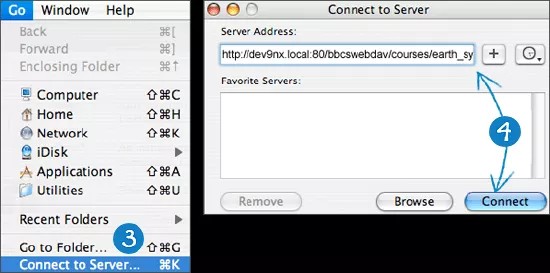
Bulucu çubuğunda Git > Sunucuya Bağlan'ı seçin.
İkinci adımda kopyaladığınız URL'yi, Sunucuya Bağlan penceresinde Sunucu Adresi kutusuna yapıştırın. Bağlan düğmesini seçin.
İpucu
Yapıştırılan adresi Sık Kullanılan Sunucular kutusuna dâhil etmek için adresin yanındaki artı işaretini seçin. Adresi sık kullanılan sunucu olarak kaydettiğinizde, her defasında adresi kopyalamanıza ve yapıştırmanıza gerek kalmaz. Gelecekte, bu paylaşılan konuma bağlanmak için adım 3'ten başlayın.
WebDAV Dosta Sistemi Kimlik Doğrulaması penceresi görünürse Blackboard oturum açma kullanıcı adı ve parolanızı girin. Tamam ögesini seçin.
Paylaşılan konuma bağlandıktan sonra, masaüstünüzde Mac ağı simgesi görünür. Paylaşılan konumu açmak için simgeyi çift tıklatın. Paylaşılan konumda, Kurs Dosyaları'ndaki dosya ve klasörler görüntülenir.
Paylaşılan konum açıkken, dosya veya klasör eklemek istediğiniz klasöre gidin.
Ayrı bir pencerede, aktarmak istediğiniz dosya ve klasörleri içeren, bilgisayarınızda bulunan klasöre gidin.
Klasörünüz ve paylaşılan konum açıkken, dosya veya klasörleri sürükleyerek ve bırakarak bunlar arasında öge taşıyabilirsiniz. Ögeyi seçin ve hedef klasöre sürükleyin. Fare düğmesini bırakarak ögeyi klasöre bırakın. Paylaşılan konuma taşınan dosya ve klasörler Kurs Dosyaları'na kopyalanır.
İsterseniz kopyalama ve yapıştırma özelliğini kullanarak da paylaşılan konum ile bilgisayarınızdaki bir konum arasında dosya taşıyabilirsiniz.
Karşıya yüklenen dosyaları görüntülemek için Kurs Dosyaları'ndaki eylem çubuğunda Yenile öğesini seçin.
Not
Paylaşılan konumu kullandıktan sonra, "_" veya ".DS Store" ile başlayan çift dosya adlarına sahip bazı dosyalar görünebilir. Bunları Kurs Dosyaları'ndan güvenle silebilirsiniz.
Tüm dosyaları ve klasörleri kopyaladığınızda, pencereyi kapatın ve paylaşılan konumdan bağlantıyı kesmek için Mac ağı simgesini çöp kutusuna sürükleyin. Bağlantıyı kesmezseniz siz bilgisayarı kapatıncaya kadar simge ve sunucu bağlantısı açık kalır. Başkalarının kullandığı bir bilgisayarı kullanıyorsanız Kurs Dosyaları'ndaki her şeye bu kişiler de erişebilir.