ORIGINAL Soru Havuzları
Note
Bu belge, yapay zeka destekli makine çevirisi kullanılarak çevrilmiştir. Çeviriler, doğruluğu konusunda herhangi bir garanti olmaksızın “olduğu gibi” sunulmaktadır. Bu içeriğin İngilizce sürümü resmi ve geçerli kaynaktır.
Soru havuzu, tekrarlı kullanımlar için saklanan soru koleksiyonudur.
Testleri ve ölçme sınavlarını oluşturmak için havuzları kullanabilirsiniz. Testlerin diğer kurslarda da kullanılabilmesi için, havuzları içeri veya dışarı aktarabilirsiniz.
Havuzdaki sorular test sorularına neredeyse benzerdir. Havuzdaki sorular test sorularının geri bildirimlerini, meta verilerini ve tüm diğer bileşenlerini kapsasa da puan değerlerini kapsamaz.
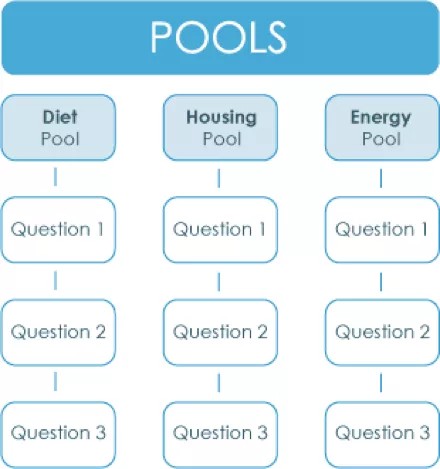
Eğitmenler, çoklu testlerde yeniden kullanabilecekleri soru veri tabanı oluşturmak için genellikle havuzları kullanır. Örneğin, Sürdürülebilir Yaşam kursu için bir eğitmen, öğretilen temel konuların her biri için bir soru havuzu oluşturabilir: Diyet, Konut ve Enerji. Eğitmen daha sonra bu havuzları çoklu testlerde ve diğer kurslarda kullanabilir.
Ultra ve Orijinal Kurs Görünümü değerlendirme terminolojisi
Kullanıcı araştırmasına ve geçerli sektör standartlarına göre değerlendirme özelliği adlarında bazı değişiklikler yaptık. Ultra Kurs Görünümü, mevcut standartlara uygun yeni terminolojiyi içerir.
Bu tabloda, iki kurs görünümündeki değerlendirme sorusu özelliklerinin adları yer almaktadır.
Ultra Kurs Görünümü | Orijinal Kurs Görünümü |
|---|---|
Soru havuzu oluşturma hakkında bir video izleyin
Video: Bir Test Soruları Havuzu Nasıl Kurulur havuz nasıl oluşturulacağını, havuz detaylarını nasıl ayarlayacağınızı ve sorular nasıl ekleneceğini açıklıyor.
Havuz Tuval
Pool Canvas'tan bir havuza eklemek için soruları yönetebilir ve arayabilirsiniz. Havuz adını ve yönergeleri düzenleyebilir, soruları oluşturabilir veya düzenleyebilir ve soruları karşıya yükleyebilirsiniz. Ayrıca soruları silebilir veya puan değerlerini değiştirebilirsiniz.
Test için havuz sorularını seçtiğinizde, test ve havuz soruları arasında bağlantılar oluşturulur. Bu nedenle, orijinal soruyu değiştirirseniz sorunun revize edilen sürümü görünür.
Not verilmeyen ölçme sınavlarında kullanılması amaçlanan havuz soruları oluşturduğunuzda mutlaka doğru yanıtları seçmelisiniz. Ardından, soruları ölçme sınavlarının yanı sıra testlerde de kullanabilirsiniz. Yanıtlar, sorular bir ölçme sınavına eklendikten sonra yok sayılır.
Ayrıca soru havuzlarını QTI standardı kullanarak test sorularını aktarıp dışa aktarabilirsiniz.
Bir havuz inşa et
Kontrol Paneli Ders Araçları bölümünü genişletin ve Testler Anketler ve Havuzlar seçin.
Testler, Anketler ve Havuzlar sayfasında Havuzlar seçeneğini seçin.
Havuzlar sayfasında Havuz Oluştur seçin.
Pool Bilgisi sayfasını doldurun ve Gönder.
Soru eklemek için Soru Oluştur, Soruları Bul ve Soruları Yükle" başlıklarını kullanabilirsiniz.
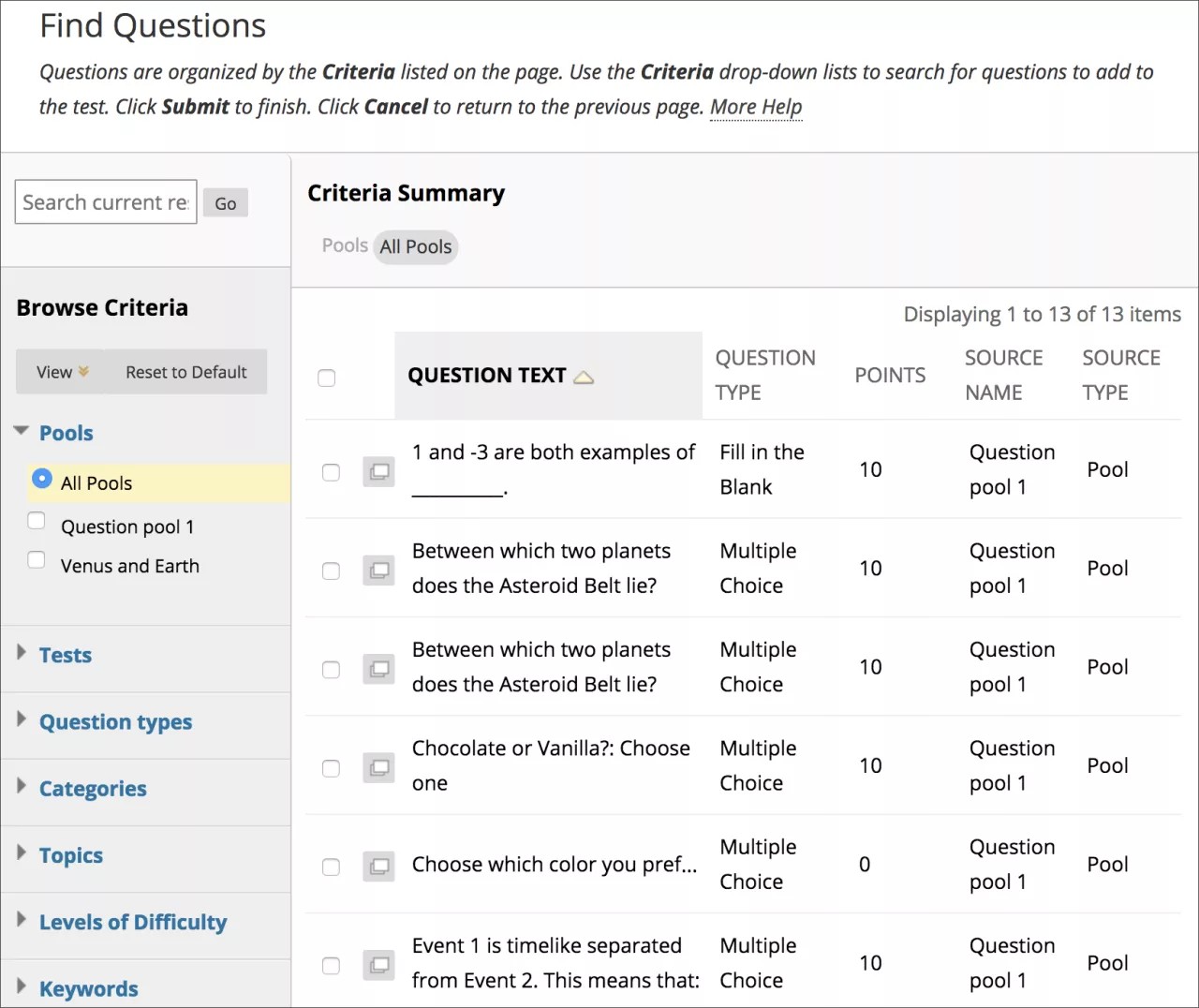
Find Questions seçtiğinizde, kursunuzdaki mevcut testlerden ve diğer derslerden aktardığınız testlerden seçim yapabilirsiniz. Hiç testiniz yoksa bölüm boştur.
İpucu
Testleri içe aktarma hakkında daha fazla bilgi
Mevcut havuzları düzenle
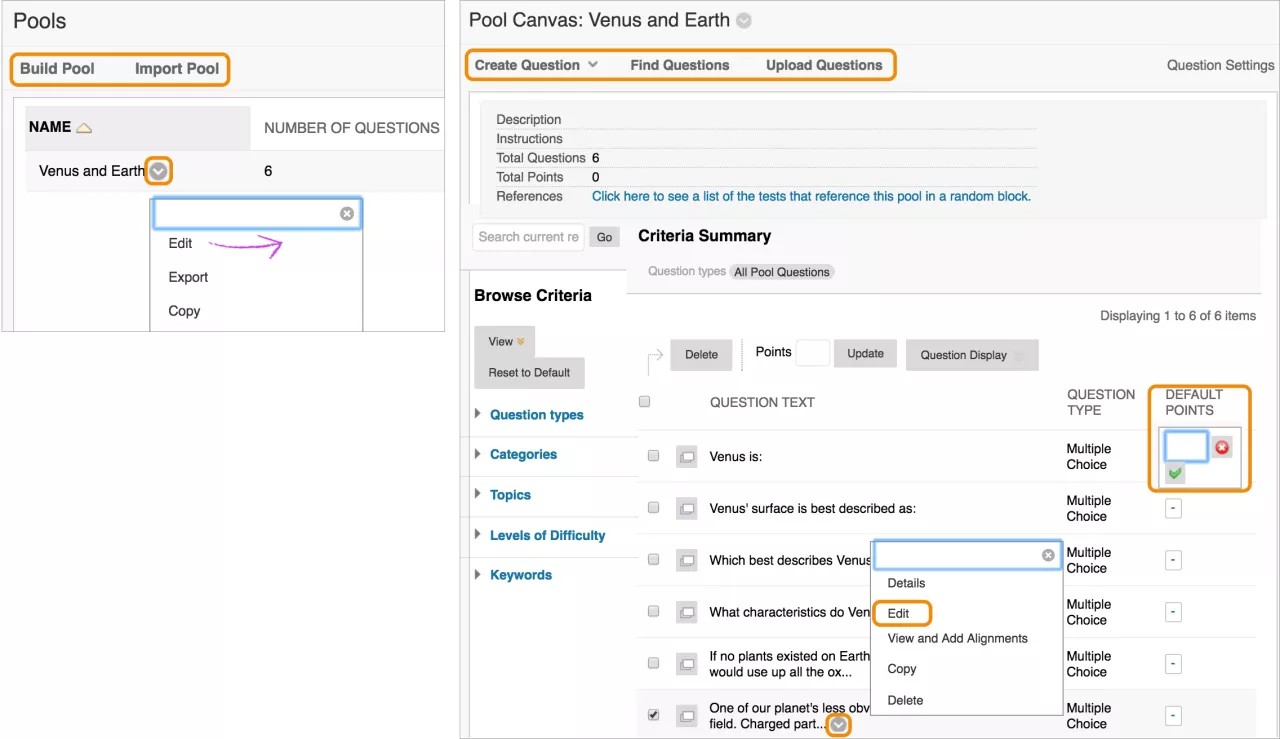
Havuzlar sayfasında havuzun menüsüne erişin ve Düzenle seçeneğini seçin.
Sorular ekleyin, soruları silin veya puan değerlerini değiştirin.
Havuzlar sayfasına dönmek için OK seçeneğini seçin.
Soruları düzenle
Öğrenciler teste başladığında, testte dağıtılan havuz sorularında değişiklikler yapmamalısınız. Havuz sorusunu düzenlerseniz öğrenciler kendi notlarını ve geri bildirimlerini görüntülediklerinde yeni ve değiştirilmiş soruyu görür. Orijinal soruyu görüntüleyemezler.
Bağlantılı sorularda değişiklik yapıldığında, değişikliklerin sorunun bulunduğu her yerde etkili olacağını bildiren bir uyarı mesajı görüntülenir.
Sorunun denemeleri varsa ve bunu değiştirirseniz gönderilen denemelere yeniden not verilmesi gerekir ve bu işlem de test puanlarını etkileyebilir. Etkilenen eğitmenler ve öğrencilere bilgi verilir.
Havuzdaki bir soruyu düzenlemek için aşağıdaki adımları kullanın:
Havuzlar sayfasında havuzun menüsüne erişin ve Düzenle seçeneğini seçin.
Pool Canvas'ta soru listesini filtreleyebilirsiniz. Kriterlere Göz At panelinde kriterler bölümlerini genişletin ve belirli kriterleri seçin.
Bir sorunun menüsüne erişin ve değişikliklerinizi yapmak için Düzenle seçeneğini seçin.
Gönder seçeneğini seçerek bu sorunun ortaya çıktığı tüm testlerde değişikliklerinizi belirleyin. Alternatif olarak, mevcut denemelere yeniden not verme gerektirmeyen yeni bir soru oluşturmak için Yeni Olarak Kaydedebilirsiniz.
QTI paketleri hakkında
Eğitmenler ve kurs oluşturucuları, müfredatlarını oluşturmak ve ders kitapları gibi materyalleri tamamlamak için üçüncü taraf içeriklerden yararlanabilir. Uyumluluğu sağlamaya yardımcı olmak üzere yayıncılar ve diğer içerik oluşturucular bu materyalleri sektör standartlarından yararlanarak geliştirir.
Sektör standartları, öğrenim yönetim sistemlerinin bu içeriğe hazır olmasını ve içeriği işleyebilmesini sağlar. IMS Küresel Öğrenme Konsorsiyumu, öğrenim yönetim sisteminden bağımsız olarak sorular ile kurslar arasında uyumluluğu desteklemek için Soru ve Test Uyumluluğu (QTI) standardını oluşturdu.
QTI paketinde neler destekleniyor?
Blackboard, QTI paketinde belirli soru türlerini destekler: Doğru/Yanlış, Çoktan Seçmeli, Çoklu Cevap, Boşluğu Doldur ve Kompozisyon.
Bir soru ekli medya içeriyorsa HTML 5 ve HTML nesne etiketleri içe alınır. HTML5 dışa verilir.
Etiketler, kategoriler ve hizalamalar gibi soruyla ilgili meta veriler desteklenmez, içe alınmaz veya dışa verilmez.
İsteğe bağlı QTI yanıt işleme işlevinden yararlanan sorular atlanır ve içe alınmaz.
Soru yapılandırma seçenekleri eşleşmediğinde, Blackboard soru-cevap metninin doğruluğunu ayarlardan çok önceliklendiriyor. Örneğin, bazı sınav sistemleri olası cevap yanıtı başına farklı kısmi kredi tahsisiatlarının ayarlanmasına izin verirken, Blackboard doğru cevapların bir listesini tutar. Bu durumda, tüm cevap seçenekleri doğru olarak içe aktarılır ve Blackboard'da uygulanabilirliklerinin devamı için incelenebilir.
İpucu
Farklı değerlendirme araçları farklı özelliklere ve çeşitli medya, HTML ve denklem işleme becerilerine sahip olduklarından, her zaman için çözümler arasında aktarma yaptıktan sonra soruları gözden geçirmeli ve test etmelisiniz.
QTI paketi içe aktarma
QTI paketini soru havuzları olarak veya doğrudan soru bankalarına aktarabilirsiniz.
QTI paketini soru havuzu olarak içe aktarmak için:
Kursunuzda Kurs Araçları > Testler, Anketler, Havuzlar > Havuzlar sayfasına gidin.
QTI 2.1 Paketini İçe Aktar seçeneğini seçin.
QTI paketini bulmak için bilgisayarınıza veya İçerik Koleksiyonunuza göz atın.
Gönder.
Blackboard paketi işledikten sonra, sonuçları gösteren bir durum sayfası göreceksiniz. Havuzlar sayfasına dönmek için OK seçeneğini seçin.
Soruları havuzda düzenleyebilirsiniz. Hazır olduğunuzda soruları testlerde kullanabilirsiniz.
QTI paketini soru bankası olarak içe aktarmak:
Aşağıdaki soru türleri desteklenir: Doğru/Yanlış, Çoktan Seçmeli, Çoklu Cevap, Boşluğu Doldurma, Kompozisyon.
QTI paketi dışa aktarma
Tıpkı Blackboard'a aktarıldıkları gibi, QTI paketleri de soru havuzları olarak dışa aktarılır. QTI paketini dışa vermek için soruları değerlendirmeden soru havuzuna taşımanız gerekir.
Kursunuzdaki herhangi bir değerlendirmedeki sorulardan bir havuz oluşturabilirsiniz.
Havuzu oluşturduktan sonra Havuzlar sayfasına geri dönün.
Havuzun menüsünde QTI 2.1 Paketini Dışa Aktar seçeneğini seçin.
Paket, ZIP dosyası olarak bilgisayarınıza indirilir.
Hayır