Kurs Başlığı
Note
Bu belge, yapay zeka destekli makine çevirisi kullanılarak çevrilmiştir. Çeviriler, doğruluğu konusunda herhangi bir garanti olmaksızın “olduğu gibi” sunulmaktadır. Bu içeriğin İngilizce sürümü resmi ve geçerli kaynaktır.
Eğitmenler ve yöneticiler, dersler içinde ders başlığı (banner) olarak kullanılmak üzere bir görsel yükleyebilir. Ders başlığı, Blackboard LMS’nin temel gezinmesindeki Dersler sayfasının ızgara görünümünde de görüntülenir.
Pist bannerı, parkur kimliği ve başlığı ile ekranın tamamı boyunca yayılıyor. Bir parkurun seçilmiş bir banner yoksa, üstte bir yer tutucu görseli belirir. Markalar kullanılırken, bu görüntü belirlediğiniz marka renginin bir tonunu benimser ve tüm sahalarda görsel tutarlılık sağlar.
Kurs başlıklarının birçok kullanım alanı vardır:
Kurs Görünümü açılış sayfalarınızın görünme şeklini iyileştirme
Görsel yolla öğrenen öğrenciler için kursunuza yönelik görsel bir kimlik sağlar
Temel gezintinin görüntülediği ile gerçek kurs arasında tutarlılık sağlar
Öğrencilerinizin kursunuzu ayırt edebilmesine ve kursun ayrıntılarını bulabilmesine yardımcı olur
Önemli
Kurumunuz, eğitmenlerin kurs başlığını düzenlemesine kısıtlama getirebilir.
Kurs başlığı seçeneklerine erişme
Kurs başlığı seçenekleri paneline erişmenin üç yolu vardır.
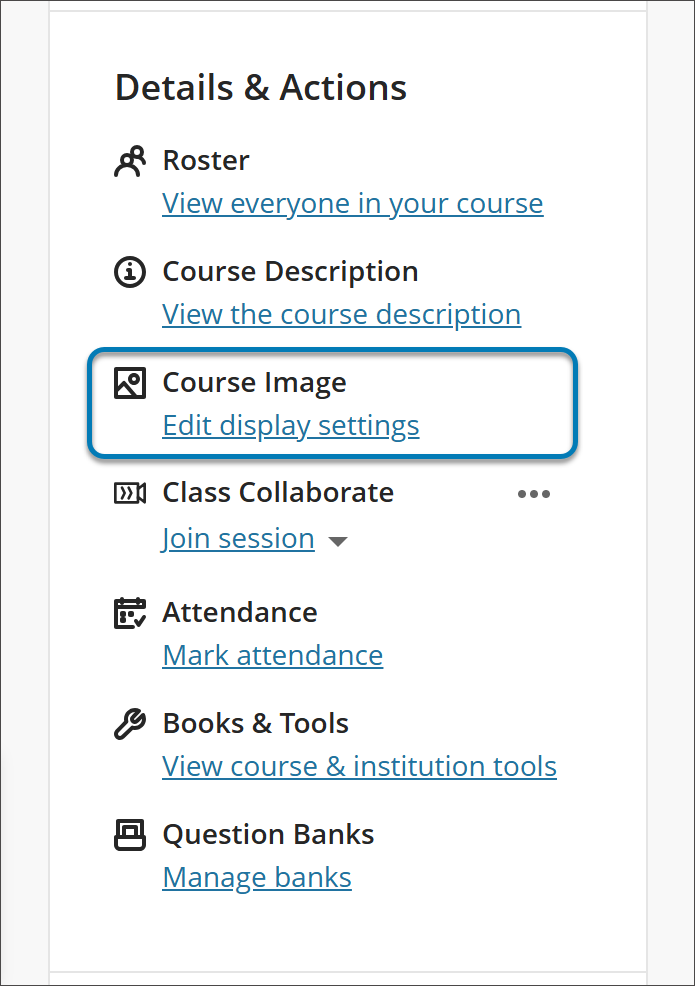
1. Kursunuzun ana sayfasında, Ayrıntılar ve Eylemler menüsündeki Kurs Görüntüsü'ne gidin.
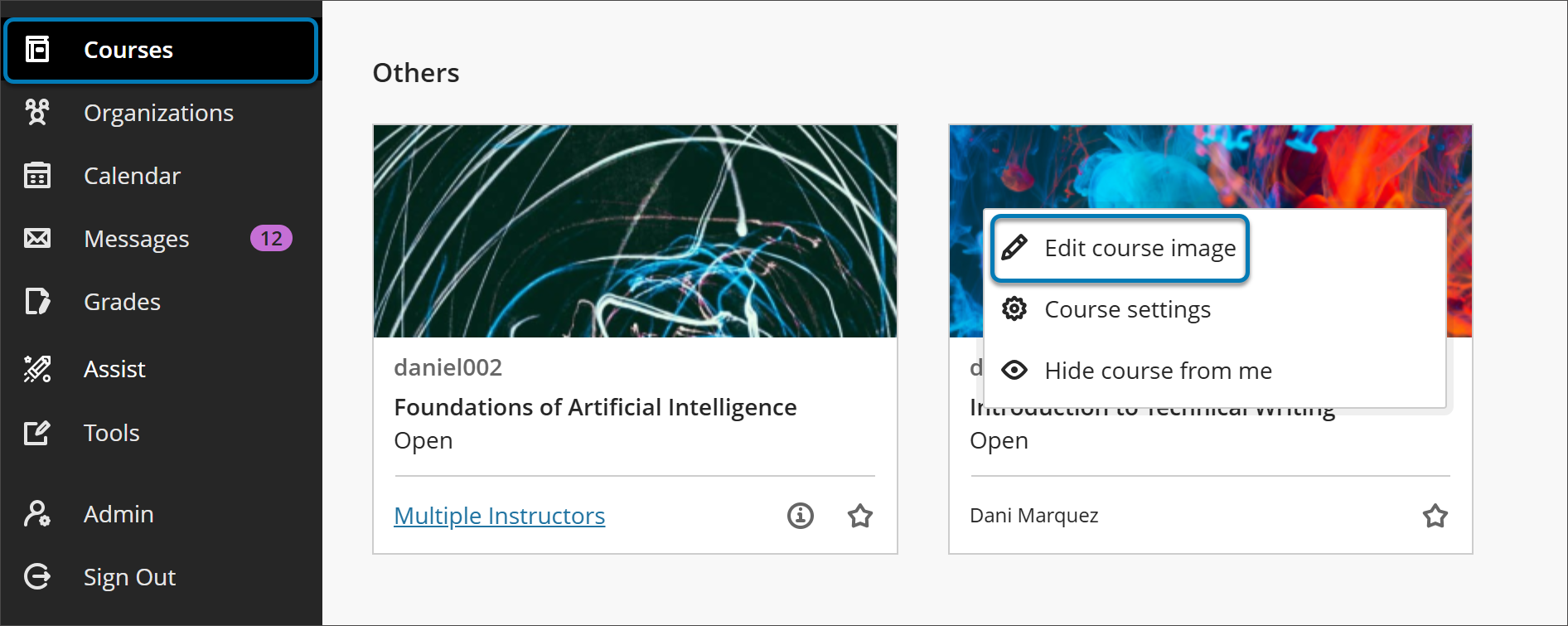
2. Blackboard LMS'nin temel navigasyonunun ızgara görünümünde, görselin üzerine gelin ve beliren üç noktayı seçin. Şimdi menüden Görüntüyü Düzenle'yi seçebilirsiniz.
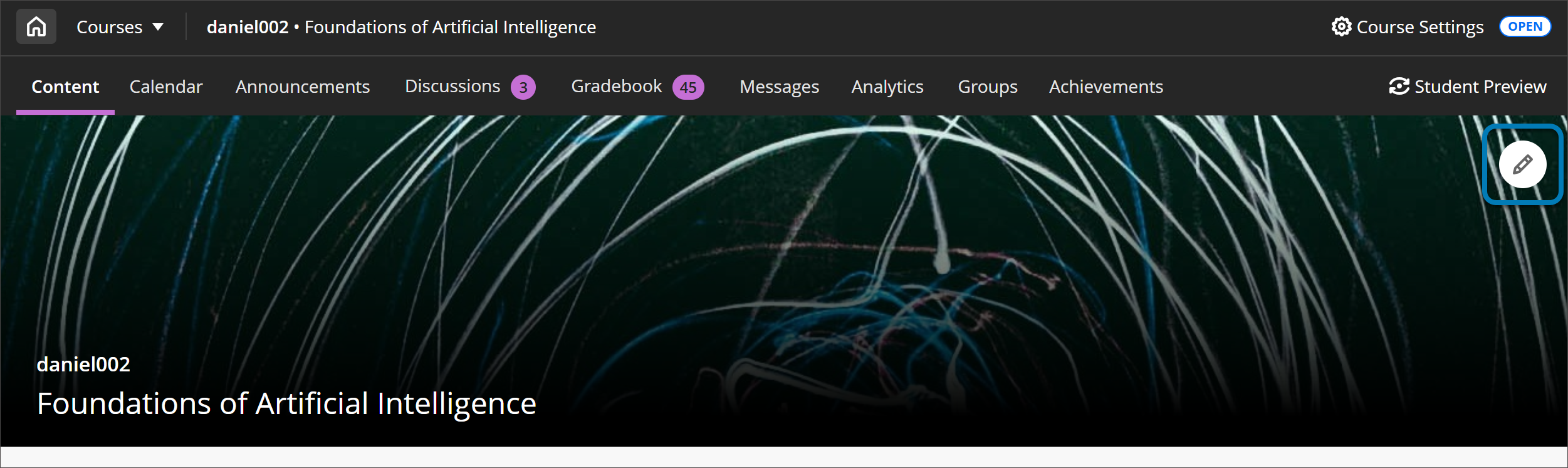
3. Kursunuzun ana sayfasında, başlığın üzerindeki kalem simgesini seçin.
Kursunuzun başlığını ayarlama
1. Kursunuz için ilgi çekici ve anlamlı bir görüntü seçin. Başlık görüntüsü için minimum boyut 1200x240 pikseldir.
Başlık görüntüsü için minimum boyut 1200x240 pikseldir.
Görseller için maksimum dosya boyutu 10,24 MB’dir.
İdeal görüntü oranlarının 5:1 olması gerektiğini ekleyin.
Erişilebilirliği iyileştirmek için banner görüntünüzün metin içermemesini öneririz, ancak bannerlar metin içeriyorsa, alternatif metin Görüntü ayarlarına eklenebilir.
Üzerinde metin olan görüntüleri doğru şekilde boyutlandırmak zordur.
Başlık için soyut görüntüler veya merkezine odaklanılmış bir görüntü kullanılması, değişik boyutlarda kırpılma tehlikesine karşı en iyi çözümdür.
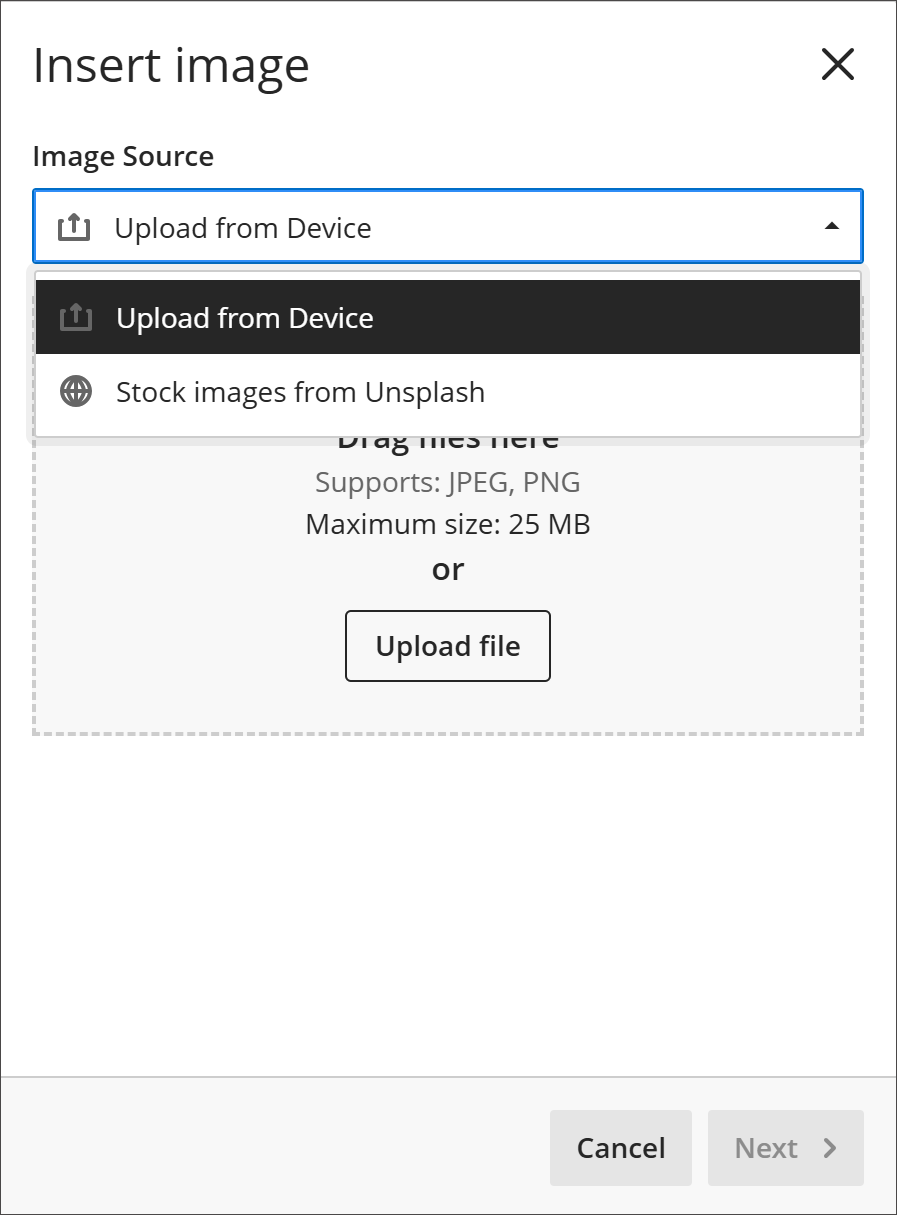
2. Kurs başlığı seçenekleri panelinin üst kısmındaki görüntü simgesini seçin. Artık bir görüntü yükleyebilirsiniz. JPEG ve PNG biçimleri desteklenir.
İpucu
Kurumunuz bu özelliği etkinleştirdiyse Unsplash'teki hazır görüntüleri de arayabilirsiniz. Unsplash'in kataloğunda arama yapmak için anahtar kelimeler girin.
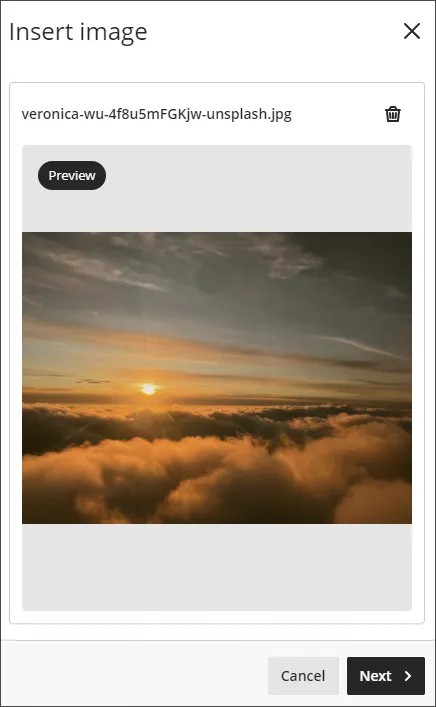
3. Görüntünün ön izlemesi görünür. Devam etmek için İleri'yi seçin. Bunun yerine, yüklemeyi iptal etmek istiyorsanız çöp kutusu simgesini de seçebilirsiniz.
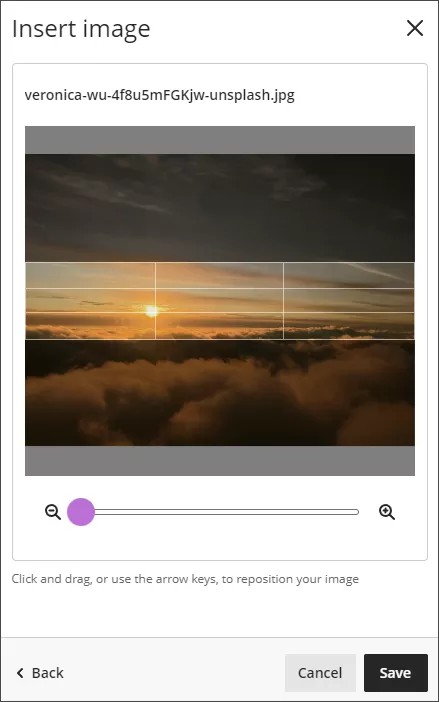
4. Görüntüyü konumlandırın. Bir kaydırıcı kullanarak görüntüyü yakınlaştırabilir; görüntünün hangi kısımlarının kurs başlığı olarak kullanılacağını seçip seçiminizi sürükleyebilirsiniz. Devam etmek için Kaydet'i seçin.
5. Görüntü kursunuza yüklenir. Görüntünün yüklenmesi internet bağlantınıza bağlı olarak birkaç saniye sürebilir.
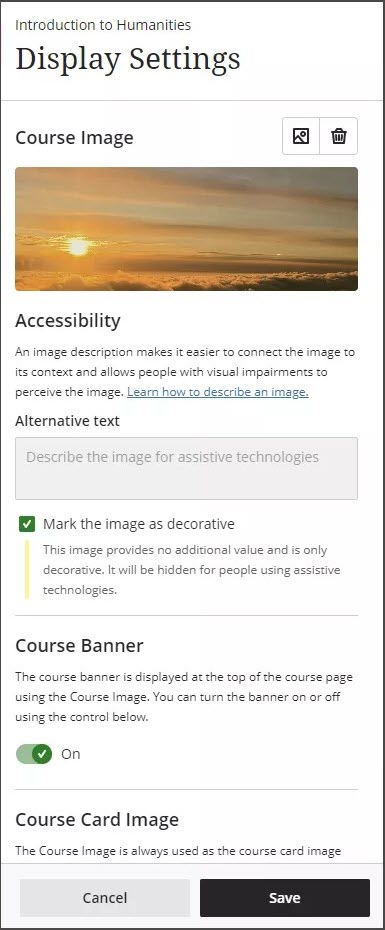
6. Kurs başlığı, kursunuz için otomatik olarak etkinleştirilir. Kurs başlığını devre dışı bırakmak istiyorsanız Kurs Başlığı kaydırıcısını tıklatın.
7. Kurs başlıkları otomatik olarak süs ögesi şeklinde işaretlenir. Bu, başlığı yardımcı teknolojileri kullanan öğrencilerden gizler. Tüm öğrencilerin görüntünün içeriğini bilmesini istiyorsanız Görüntüyü süs ögesi olarak işaretle seçeneğinin işaretini kaldırın. Alternatif metin alanına görüntünün açıklamasını yazın.
8. Kursunuzda kurs başlığını etkinleştirmek için Kaydet'i seçin.
Kurs başlığı görüntüsünü kaldırma
Kurs başlığını kaldırmak istiyorsanız kurs başlığı seçeneklerini içeren panelde Kurs Başlığı'nın altındaki kaydırıcıyı seçin. Görüntü, kursunuzda kullanılmak üzere hazır bekleyecektir.
Select the slider beneath Course Banner in the panel for course banner options. The image will still be available to use for your course.
Görüntüyü silmek için çöp kutusu simgesini de tıklatabilirsiniz. Görüntüyü kaldırdığınızda, kurs başlığı ayarlarınız varsayılan durumuna döner.