ORIGINAL Kursları Dışa Verme ve Arşivleme
Note
Bu belge, yapay zeka destekli makine çevirisi kullanılarak çevrilmiştir. Çeviriler, doğruluğu konusunda herhangi bir garanti olmaksızın “olduğu gibi” sunulmaktadır. Bu içeriğin İngilizce sürümü resmi ve geçerli kaynaktır.
Kursu arşivle özelliği, kursunuzun dondurulmuş bir anlık görüntüsü veya kalıcı kaydı oluşturur. Bir arşivde tüm içerikler, kurs istatistikleri, kullanıcılar ve kurs etkileşimleri (örneğin blog gönderileri, tartışmalar, yoklama verileri, notlar gibi etkileşimler) bulunur.
Dersin dışa aktarılması özelliği, yeni bir ders oluşturmak için içe aktarabileceğiniz bir ZIP dosyası oluşturuyor. Kursu arşivleme özelliğinden farklı olarak, kursu dışa verme özelliği hiçbir kullanıcıyı veya kullanıcıların kursla etkileşimini kapsamaz.
Önemli
Kullanıcı tarafından oluşturulan dışa aktarma ve arşiv paketlerinin süresi, oluşturma tarihinden 30 gün sonra dolacak ve bu paketler otomatik olarak silinecektir. Paket oluştururken, indirirken ve kursun kurs paketi listesi görünümündeyken geçerlilik süresi size bildirilecektir.
Kursu dışarı aktarma
Kursu dışa verme özelliği, kurs içeriğinin yeni bir kurs oluşturmak üzere alabileceğiniz bir ZIP dosyasını oluşturur, ancak dosyada hiçbir kullanıcı veya kullanıcıların kursla etkileşimi bulunmaz. Dışa verme işlemi yalnızca listeden seçtiğiniz ögeleri kapsar. Yoklamanın listeye dâhil edilmediğini unutmayın.
İpucu
Yoklama ve dışa verme ile ilgili daha fazla bilgi
Dışa verme işlemi sırasında, Kurs Dosyaları'nda olup kursta kullanılmayan veya kursta bağlantısı olmayan dosyalar eklenmez.
Dışa verme paketleri, sıkıştırılmış ZIP dosyaları olarak indirilir ve aynı biçimde alınır. Dışa verme paketinin sıkıştırmasını açmayın ve paketten dosya silmeyin, aksi halde içerikler doğru şekilde içeri aktarılamaz.
Kontrol Paneli >Paketler ve Yardımcı Programlar >Dışa Aktarma/Arşivleme Kursu
Dışa Aktar/Arşivle Kursu sayfasında Paketi İhraca Et seçeneğini seçin.
Dışa Çıkar Kurs sayfasında yalnızca ders dosyalarına bağlantıları veya ders dosyalarının bağlantılarını ve kopyalarını ekleyin.
Bağlantıları kopyalamak ve içeriğin kopyalarını eklemek için, paket boyutunun gösterilen İzin verilen paket boyutunu aşmadığından emin olmak için Boyut Hesapla'yı seçin.
Paketten dosya ve klasörleri kaldırmak için Paket İçeriğini Yönet' seçeneğini seçin.
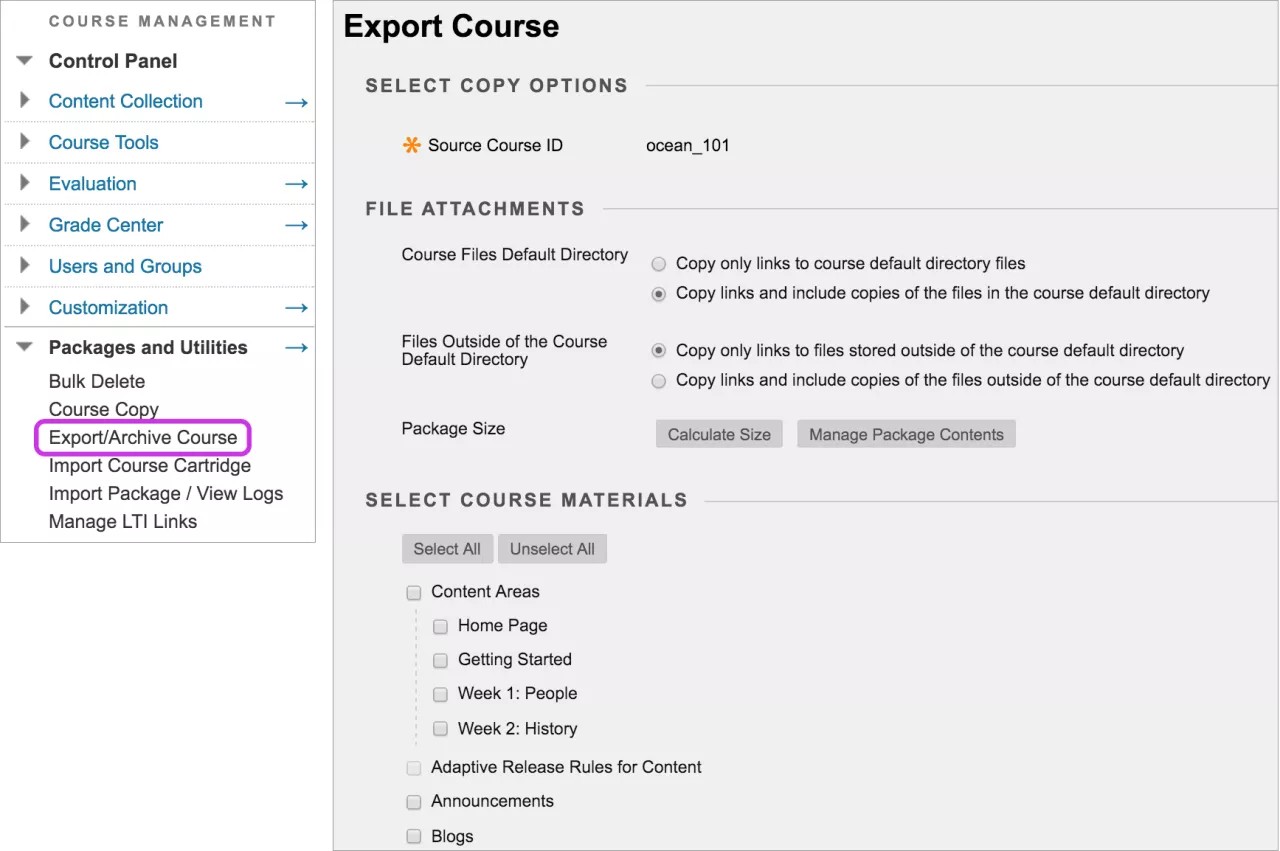
Ders Materyallerini Seç bölümünde, her ders alanı için işaret kutularını ve dışa aktarılacak araçları seçin.
Eğer Tartışma Panosunu seçerseniz, her forumdaki her başlık için başlatılan gönderileri (anonim olarak) mı dahil edeceğinize veya sadece başlangıç gönderisi olmayan forumları mı dahil edeceğinize karar verin.
Gönder.
Not
Kurumunuz içerik yönetimi özelliklerine erişebiliyorsa Dosya Ekleri bölümü erişime açıktır.
Ortak kartuş biçimi
Ortak kartuş, IMS Global Learning Consortium tarafından yönetilen bir girişimdir. Bu girişim, Blackboard gibi öğrenim yönetim sistemleri (LMS) içinde kullanabileceğiniz kurs paketlerini destekler.
Blackboard ortak kartuş 1.0, 1.1 ve 1.2 biçimlerinden ders paketlerini dışa aktarabilirsiniz. Daha fazla sayıda LMS tarafından tekrar kullanımı sağlamak için, paket yaygın olarak kullanılan özelliklerle sınırlanır. Kurs ortak kartuş biçiminde dışarı ve içeri aktarıldığında, ortak kartuşta desteklenmeyen içerik türleri dâhil edilmeyecektir.
Dosyalar, ögeler, tartışma forumları, web bağlantıları (URL'ler) ve değerlendirmeler verilecektir, ancak bazı bileşenler hariç bırakılabilir. Örneğin, tartışma forumlarındaki konular verilir, ancak başka LMS'lerin desteklemediği puanlama verilmez.
IMS ortak kartuş standartları şu anda tüm değerlendirme sorusu türlerini ve özniteliklerini desteklememektedir, bu nedenle dışa verilen testler ve havuzlar uyumlu olmayan soruları içermez.
Ortak Kartuş, bir kursu, içeriğin tek bir klasörü halinde dışa verir. Her içerik alanı sonra ana kurs klasörü içinde bir alt klasör olarak dışa verilir. Örneğin, bir Blackboard kursundan ortak kartuş paketini dışa aktarıp sonra tekrar içe aktarıyorsunuz. Kursunuzda, her orijinal içeriğin klasörünün bulunduğu tek bir içerik alanı ve tüm web bağlantılarının yer aldığı bir içerik alanı olur.
Ortak kartuş özellikleri hakkında ayrıntılı bilgi için kurumunuza danışın.
Ortak kartuş biçiminde bir kursu dışa aktarın
Kontrol Paneli >Paketler ve Yardımcı Programlar > Kursları Dışa Aktar/Arşivle >Ortak Kartuş Paketini Dışa Aktar >Gönder
Paketi, ortak kartuş 1.1 veya 1.2 biçimlerinde dışa aktarmak için, uygun onay kutusunu seçin. Onay kutusu seçmezseniz kurs, ortak kartuş 1.0 biçiminde dışa aktarılacaktır. Önerilen sürüm, paketin alınacağı sistemin 1.1 veya 1.2 sürümünü desteklemesine bağlıdır.
Bir kursu arşivle
Kursu arşivleme özelliği, tüm içerik ve kullanıcı etkileşimlerini içeren bir kursun kalıcı kaydını oluşturur. Arşivlenen kurslar ZIP dosyaları olarak kaydedilir. Kursu arşivlediğinizde kurs sistemden silinmez.
Dosyanın kursta bağlantısı olmasa bile kurs içindeki tüm dosyalar arşive eklenir.
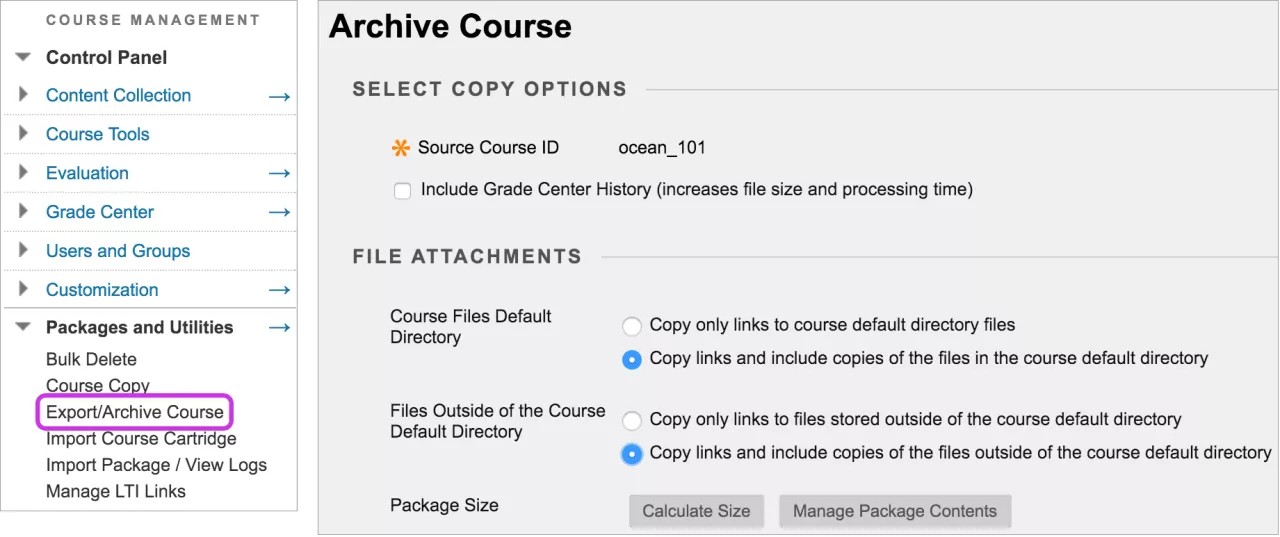
Kontrol Paneli >Paketler ve Yardımcı Programlar > Dışa Aktarma/Arşivleme Kursu
Dışa Aktar/Arşivle Kurs sayfasında Kursu Arşivle.
Arşiv Dersi sayfasında, isteğe bağlı olarak Not Merkezi Tarihini Dahil Et. Dosya boyutu ve işleme süresi artacaktır.
Dosya Ekleri bölümünde yalnızca ders dosyalarına bağlantılar veya ders dosyalarının içeriğinin bağlantıları ve kopyalarını ekleyin.
Bağlantıları kopyalamak ve içeriğin kopyalarını eklemek için, paket boyutunun gösterilen İzin verilen paket boyutunu aşmadığından emin olmak için Boyut Hesapla'yı seçin.
Paketten dosya ve klasörleri kaldırmak için Paket İçeriğini Yönet' seçeneğini seçin.
Gönder.
Not
Kurumunuz içerik yönetimine erişebiliyorsa Dosya Ekleri bölümü erişime açıktır.
Kurs paketini indirin
Kontrol Paneli >Paketler ve Yardımcı Programlar>Dışa Aktarma/Arşiv Kursu
Dışa Aktar/Arşivle Kurs sayfasında, paketin indirileceği bağlantıyı seçin.
Dosyayı uygun konuma kaydedin.
Temel veya ayrıntılı günlüğü arşivlenen bir kursun menüsünden görüntüleyebilirsiniz.
İxracat/Arşiv sayfası
Dışa Çıkar/Arşiv Kursu sayfası, bir kurstan oluşturduğunuz tüm dışa aktarma ve arşiv paketlerini düzenler.
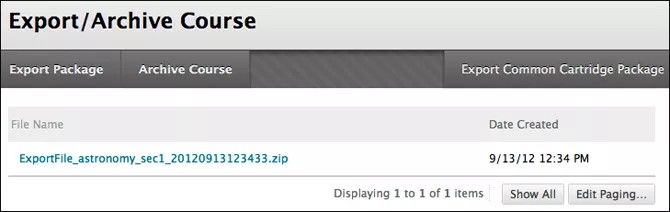
Bir kursu dışa verdiğinizde veya arşivlediğinizde, bu sayfada pakete bir bağlantı görünür. Paketi bilgisayarınıza indirebilir ve daha sonra alma veya geri yükleme işlemleri için kullanabilirsiniz.
Bir paketi dışa verdiğinizde veya arşivlediğinizde paket bu sayfada anında görünmez. Sistem paketi oluşturur oluşturmaz bir e-posta alırsınız. Sonra, paketi bulmak ve indirmek için bu sayfayı açın.
Not
Paketleri indirdikten sonra bu sayfadan silmenizi öneririz. Her sayfa kurs kotasından kullanır.