ORİJİNAL Vekaleten Not Verme
Note
Bu belge, yapay zeka destekli makine çevirisi kullanılarak çevrilmiştir. Çeviriler, doğruluğu konusunda herhangi bir garanti olmaksızın “olduğu gibi” sunulmaktadır. Bu içeriğin İngilizce sürümü resmi ve geçerli kaynaktır.
Belirli öğrenci ödev gönderimleri kümesine not vermek için kursunuza belirli kullanıcılar atayabilirsiniz. Varsayılan not verme ayrıcalıklarına sahip rollere eğitmen, öğretim asistanı ve not veren dahildir. Vekaleten not verme iş akışının bir parçası olarak, notları not verenlerle uzlaştırma izni de verebilirsiniz.
Size puan vermede yardımcı olan kullanıcılar vekaleten not verenler olarak adlandırılır ve geçici notlar sağlarlar. Vekaleten not verenler, sizinle aynı not verme adımlarını takip ederler. Ancak gördükleri ödev denemesi grubu sizin belirlediğiniz seçeneklere göredir. Tüm vekaleten not verenler ve geri bildirimler verdikten sonra, bir veya daha fazla final notları notu gözden geçirerek nihai not belirleme veya uzlaştırma yapar.
Vekaleten not verme neden kullanılır?
Birden fazla not verenden gelen notlar ve geri bildirimler güvenilirliği artırır, tutarlılığı geliştirir ve ön yargıyı kaldırır. Diğerlerinin oranlarını görmeyen kör not vericileri aynı gönderim kümesine atayabilirsiniz. Aynı çalışma örneğiyle ilgili birden fazla değerlendirme alırsınız. Ödevin son notunu belirlemek için tüm kör not verenlerin derecelerini kullanabilirsiniz.
Not vermede eşitlik ve tarafsızlık kurumsal bir gereklilik veya kaygı olduğunda, not verenler arasındaki ön yargıyı kontrol etmek için mümkün olduğunca çok kör not veren kullanın.
Büyük sınıflarda, not verme görevlerini öğretim asistanları ve diğer not verenler arasında paylaştırabilirsiniz. Birleşik bir ders için, her sınıf öğrencisine bir sınıf bölümü atamak mümkündür
Notlayıcıların iş birliği yapmasına izin vermeli miyim?
Not verenlerin birbirlerinin notlarını, ek açıklamalarını ve geri bildirimlerini görüntülemelerine izin verebilirsiniz. Notlayıcılar öğrencilerinizi iyi tanıdığında, onların gelişimi ve geçmiş performansları notlandırmayı etkilememelidir bunu yapar. Ortak çalışmaya dayalı not verme ayrıca öğrencilerin ödevi tüm oluşturma aşamalarında tartışmaya özendirildikleri küçük sınıflar için de uygundur. Hedef, not verme dâhil tüm seviyelerde iş birliğidir.
Vekaleten not verme iş akışı
Vekaleten not verme yöntemiyle not vermeyi etkinleştirmek için şu adımları uygulayın:
Ödevin oluşturulma sürecinde anonim not vermeyi de etkinleştirebilirsiniz. Böylece, not verenler öğrencilerin kimliklerini görmez. Başkasının yazılı çalışmayı kopyalamasını engellemek için SafeAssign seçeneğini etkinleştirebilirsiniz.
Vekaleten not verme hakkında bir video izleyin
Aşağıdaki betimlemeli video, bu sayfada yer alan bazı bilgilerin görsel ve işitsel bir temsilidir. Videoda nelerin gösterildiğine ilişkin ayrıntılı bir açıklama için videoyu YouTube'da açın, Daha fazla İşlemler'e gidin ve Metin Dökümünü Aç'ı seçin.
Video: Vekaleten not verme bir ödev oluştururken vekaleten not vermenin nasıl kurulacağını açıklıyor.
1. Vekaleten not vermeyi etkinleştirme
Ödev Oluştur sayfasında, notlama görevlerinde yardımcı olmak için notlayıcıları ve son notlayıcıları seçin. Gruplar kullanıyorsanız, gruplar Öğrenciler için erişilebilir olarak ayarlanmalıdır, yoksa Ödevler notlama için uygun olmayacak.
Not Verme Seçenekleri bölümünde, Vekaleten Not Vermeyi Etkinleştir kutusunu seçtikten sonra, potansiyel notlayıcılar ve son notlayıcılar listesini görebilirsiniz. Listeyi filtrelemek için Göster menüsünü kullanın.
Not verilecek gönderimleri atamak için her not verenin adının yanındaki menüyü kullanın:
Tüm Gönderimler
Rastgele Set: Seçilen öğrenci sayısının rastgele bir setini değerlendirin. Rastgele bir kümeye puan vermek için birden çok not veren atamanız halinde, herhangi bir öğrenci birden çok rastgele kümeye dâhil edilmeden önce öğrenciler eşit olarak dağıtılır.
Gruplar: Seçilen ders gruplarına üye olan tüm Öğrencileri not edin.
Hiçbiri
Kurstaki tüm eğitmenler, diğer not verenlere ne atandığını görebilir. Diğer rollerin de başkaları tarafından eklenen puanları, geri bildirimleri, notları ve özel notları görmesini istiyorsanız, Ayarları Gör sütunundaki işaret kutusunu seçin. Öğrenciler başkalarının eklediği özel notları görmezler.
Notları Uzlaştır sütununda, her Öğrenci için nihai notu ve geri bildirimi belirleyebilecek kişileri seçin. Tüm eğitmenler notları uzlaştırabilir. Eğitmenler, eğitim asistanlarının ve not verenlerin notları uzlaştırmasına izin verebilirler. Notları uzlaştıran kullanıcılar final notu verenler olarak da adlandırılır.
İpucu
Not vermenin doğruluğu ve tutarlılığı için tüm not verenlerden notlar verirken bir dereceli puanlama anahtarı kullanmalarını isteyin.
Vekaleten not vermeyi devre dışı bırakma
Vekaleten not verme özelliği etkin olarak bir ödev oluşturduktan sonra, diğer ayrıcalıklı kullanıcılar veya siz bunu devre dışı bırakabilirsiniz.
Uyarı
Bu ayarı devre dışı bırakmadan önce iyi düşünün. Blackboard'un eski sürümlerinde, kutuyu tamamladığınızda fikrinizi değiştirme şansınız yok.
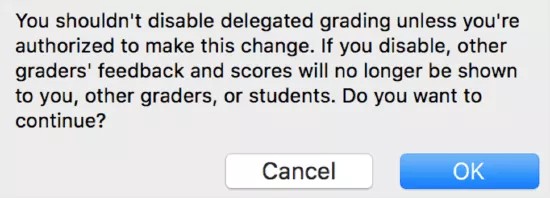
Vekaleten not verme onay kutusunun işaretini temizlediğinizde bir uyarı görüntülenir. Devam etmeyi seçerseniz diğer not verenlerin geri bildirimleri ve puanları artık size, diğer not verenlere veya öğrencilere gösterilmez. Eğer vekaleten not verme ayarını korumak istiyorsanız, İptal et'i seçin.
Not
Kurumunuzda Blackboard'un eski bir sürümü kullanılıyorsa bu uyarıyı göremezsiniz.
2. Not verme uyarılarını görüntüleme
Örnek: İki vekaleten not vermeyi seçiyorsunuz ve her not verenlere rastgele gönderim seti atarsınız. Her not veren yalnızca kendi bireysel rastgele kümelerinin parçası olan deneme gönderimlerini görür.
Vekaleten verilen ödev gönderimleri not verilmeye hazır olduğunda kullanıcılar bilgilendirilir. Şu alanlarda uyarı oluşur:
Not Verilmesi Gerekiyor sayfası
Not Merkezi Grid: Not Verilmesi Gerekiyor simgesi yalnızca notlayıcıya atandığı hücrelerde görünür
Bildirim modülleri
Blackboard'um > Güncellemeler sayfası
Etkinleştirildiyse bireysel e-posta bildirimleri
Etkinleştirildiyse SMS, ses ve günlük e-posta özet bildirimleri
3. Gönderimlere erişme ve not verme
Notlandırmanız gereken Ödev gönderimlerine Not Merkezi'nden ve Not Verilmesi Gerekiyor sayfasından erişebilirsiniz. Anonim not verme özelliği de etkinleştirildiyse öğrenci adları gizli olacaktır. Not verenler kuyruklarında not verilebilecek kaç öge bulunduğunu görebilirler.
Her iki erişim seçeneği de Not Ödevi sayfasını açar; burada gönderimleri görebilir, dosyaları not eder ve normalde yaptığınız şekilde notlar verebilirsiniz.
Not
Öğrenciye Geri Bildirim kutusunda, açılır düzenleyici penceresini açmak için A harfi ile temsil edilen düzenleyici simgesini seçin.
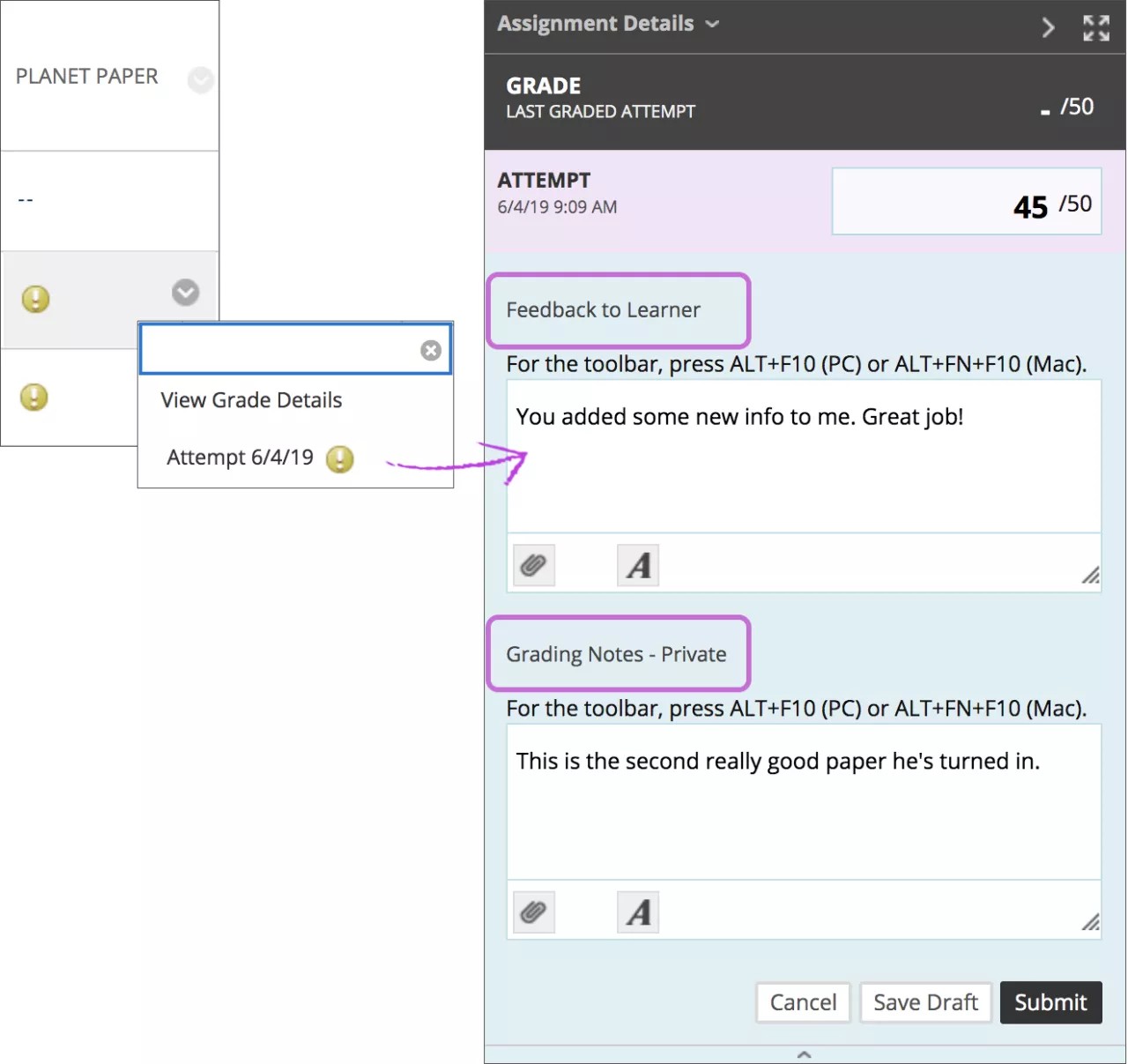
Her eğitmen ve son notu veren kişi; diğer not verenlerin verdiği puanları, belirttikleri geri bildirimleri, ek açıklamaları ve özel notları görebilir. Son notlama yapan olmayan notlayıcılar ve öğretim asistanları, Ödevi oluştururken izin vermediğiniz sürece bu bilgiyi görmezler. İzin veriliyorsa bir not veren başka bir not veren tarafından dosyada yapılan ek açıklamaları görüntüleyebilir ve başka açıklamalar ekleyebilir.
Son derecelendirme yapan kişi, notlar uzlaştırmaya hazır olduğunda Notları Uzlaştır bağlantısını görür.
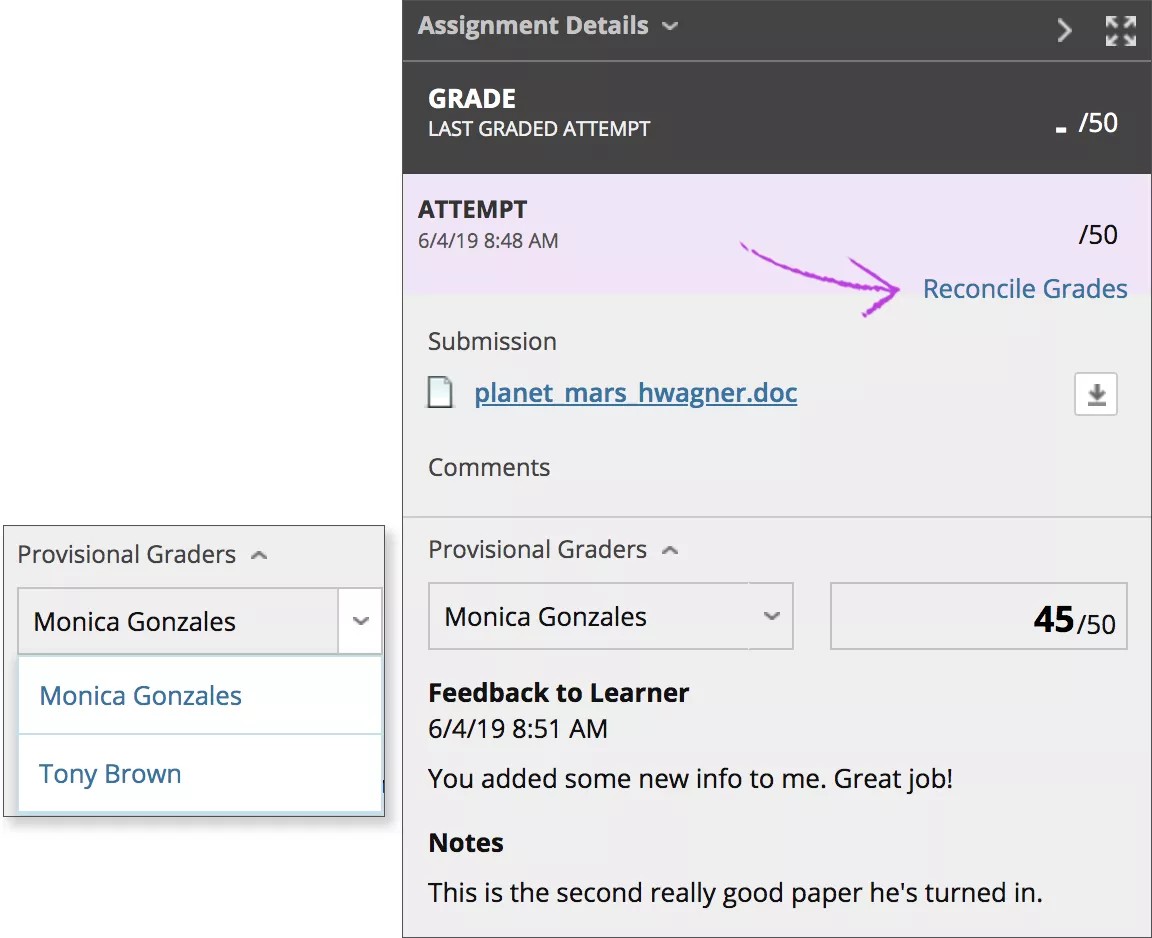
Öğrenciler, başkalarının eklediği özel notları görmezler. Öğrenciler, Öğrenciye Geri Bildirim kutusuna girilen açıklamaları ve dosya ek açıklamalarını görebilir. Nihai notu belirlerken tüm notlayıcıların geri bildirimlerini gizleyebilirsiniz.
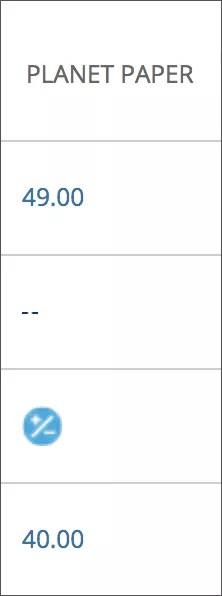
Not verdikten sonra, Not Merkezi hücresinde Uzlaştırma Gerekiyor simgesi belirir. Son notu verecek olan kişi notu uzlaştırıncaya kadar hiçbir puan görünmez.
Dereceleme iş akışı hakkında bir video izleyin
Aşağıdaki betimlemeli video, bu sayfada yer alan bazı bilgilerin görsel ve işitsel bir temsilidir. Videoda nelerin gösterildiğine ilişkin ayrıntılı bir açıklama için videoyu YouTube'da açın, Daha fazla İşlemler'e gidin ve Metin Dökümünü Aç'ı seçin.
Video: Not Verme iş akışı Orijinal Kursta not verenin vekaleten not verme iş akışını açıklar.
Birden fazla deneme
Birden fazla denemeye izin verdiğinizde, tümüne not vermeniz gerekmeyebilir. Not hücresinin menüsünde, her deneme bir veya iki simge ile görünür. Not için ilk veya son denemeyi kullanmayı seçerseniz not vermeniz gereken deneme sadece bir simgeyle (Not Verilmesi Gerekiyor simgesiyle) görünür. Büyük bir sınıfınız varsa ve çok sayıda ödeve not vermeniz gerekiyorsa hangi denemelere dikkat etmeniz gerektiğini bilirsiniz.
Not hücresinin menüsündeki diğer denemeler Kullanıcının notunu etkilemez ve Not Verilmesi Gerekiyor simgesiyle görünür.
Not
Kurumunuzda Blackboard'ün eski bir sürümü kullanılıyorsa "Kullanıcının notunu etkilemez" simgesini görmezsiniz.
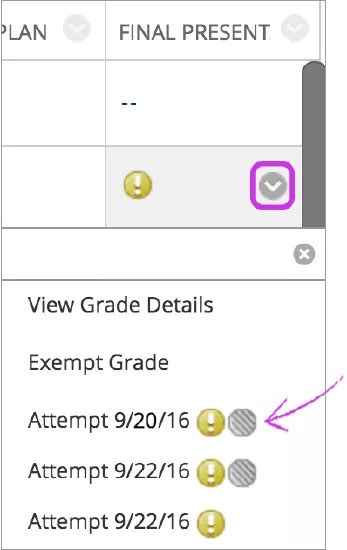
Ayrıca Filtre fonksiyonunu kullanarak her not hücresinin menüsünde hangi denemelerin göründüğünü kontrol edebilirsiniz. Varsayılan görünüm yapılan her denemeyi gösterir. Filtre alanını açın ve Kullanıcının notuna katkıda bulunmayan denemeleri göster için kontrol kutusunu temizleyin. Ardından, her not hücresinin menüsünde sadece not vermeniz gereken denemeyi görürsünüz.

Önemli: Dört denemeye izin verir ve not için son denemeyi kullanmayı seçerseniz gönderilen son denemeyle birlikte yalnızca Not Verilmesi Gerekiyor simgesi görünür. Bu şekilde, bir öğrenci üç deneme yapmışsa üçüncü deneme sadece tek bir simgeyle (Not Verilmesi Gerekiyor simgesiyle) görünür. O denemeye not verirseniz öğrencinin bir deneme daha yapma hakkı olur. Bir sonraki deneme sadece Not Verme Gerekiyor simgesiyle görünecek çünkü bu dördüncü ve son deneme.
Ödev gibi not verilebilir bazı öğeler için, bir not sütununun menüsünden Denemelere Not Ver'i de seçebilir ve not vermeye başlayabilirsiniz. Öğrencinin not hesaplamasında yer almayan denemeler Kullanıcının notuna katkıda bulunmaz simgesiyle görünür. Sadece Not Verilmesi Gerekiyor simgesiyle görünen denemeye gidebilirsiniz.
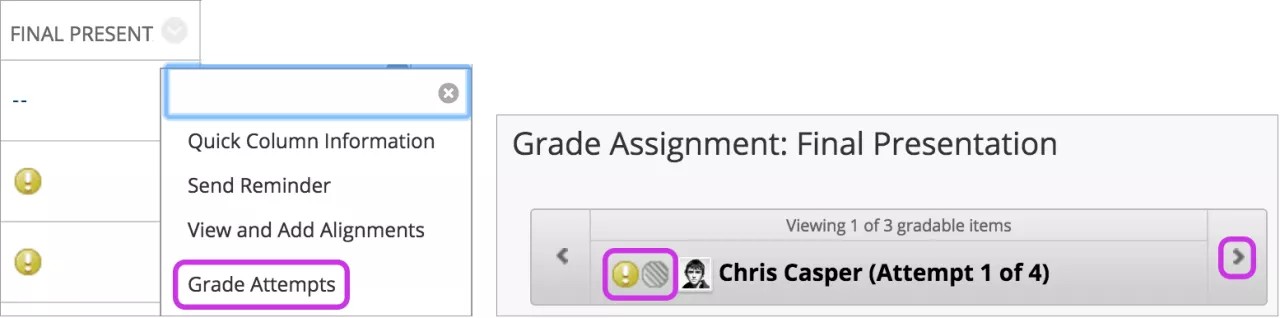
Birden fazla deneme söz konusu olduğunda not verme iş yükünü azaltmak için Not Verilmesi Gerekiyor sayfasında filtre uygulayabilir ve Not Ayrıntıları sayfasında denemeleri görüntüleyebilirsiniz. Bir ödev için anonim not vermeyi etkinleştirmişseniz birden fazla deneme aynı şekilde yönetilir. Anonimliği korumak için öğrencilerin adları ve deneme durumları gizli kalır.
4. Uzlaşma not uyarılarını görüntüleme
Vekaleten not verenler notları vermeye başladıktan sonra, son notu verecek olan kişiler notların uzlaştırılması gerektiğini belirten bildirimler alırlar. Bu alanlarda bu uyarılar görünür:
Not Verilmesi Gerekiyor sayfası: Uzlaştırma Gerekiyor tablonun en üstünde görüntülenir
Blackboard'um > Güncellemeler sayfası
Not Merkezi ızgarası: Uzlaştırma Gerekiyor simgesi hücrelerde görünür
Bildirim modülleri
Etkinleştirildiyse bireysel e-posta bildirimleri
Etkinleştirildiyse SMS, ses ve günlük e-posta özet bildirimleri
Ayrıca bir Öğrencinin hücre menüsünden > Not Detaylarını Gör sayfasından Notları Uzlaştır sayfasına erişebilirsiniz.
5. Notları uzlaştırma
Son notu verecek olan kişi, not verenler tarafından verilen tüm notları ve geri bildirimleri inceler ve son notları belirler. Kaç öğrenci denemesi olduğuna bakılmaksızın, eğitmen rolü atanır veya hiçbiri atanmazsa tüm eğitmenler notları uzlaştırabilir.
Not
Yöneticiniz gerektiğinde diğer rollere uzlaştırma ayrıcalıkları atayabilir.
Notları Uzlaştırma sayfasına şu alanlardan erişebilirsiniz:
Not Verilmesi Gerekiyor sayfası > sayfanın üstündeki Uzlaştırma Gerekiyor sekmesi
Not Merkezi’ndeki sütun başlığı menüsü
Bir Öğrencinin Not Ödevi sayfası
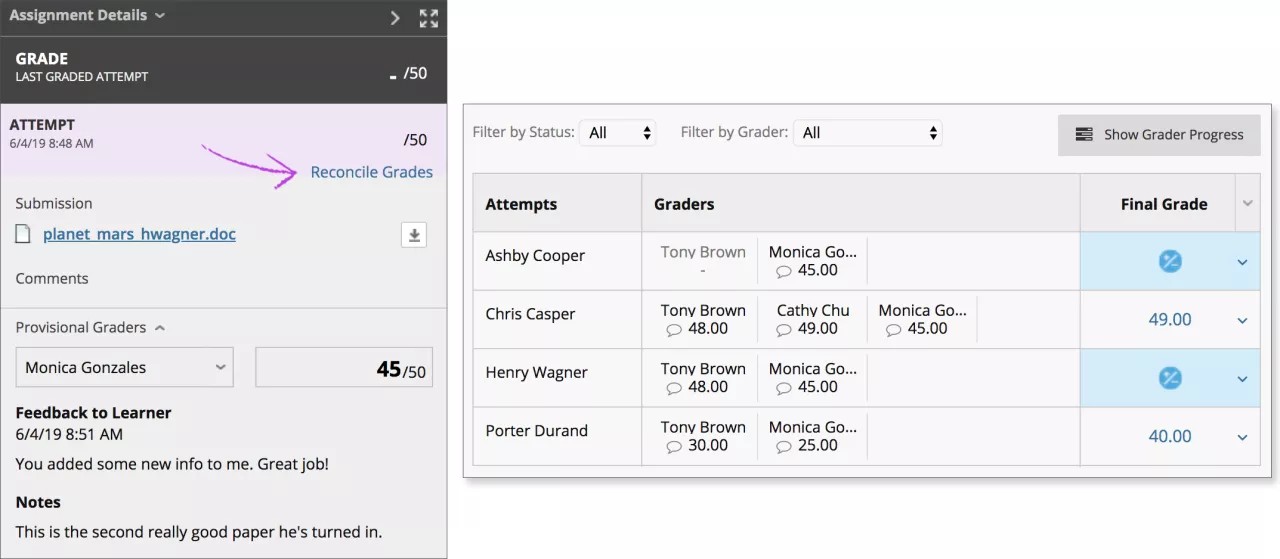
Son notlayıcı, öğrencinin Not Ödevi sayfası gibi erişim noktalarından birinden Notları Uzlaştır seçer. Derecelendirme girişimi olan diğer notlayıcı rolleri Not Merkezi'nde Uzlaştırma İhtiyaclı simgesini görür, ancak Notları Uzlaştır sayfasına erişimleri yoktur.
Notları Uzlaştır sayfasında, son notlayıcı tüm notları ve tüm notları görebilir, tüm notlara ve geri bildirimlere sahip olabilir ve kimlerin değerlendirme yapması gerektiğini görebilir. Büyük sınıflarda, listeyi durum ve not veren göre filtreleyin. Bu sayfada, başka biri tarafından ayarlanan notları kabul eder -YA DA- birden fazla not veren tarafından atanan notları gözden geçirir ve son notları ayarlarsınız.
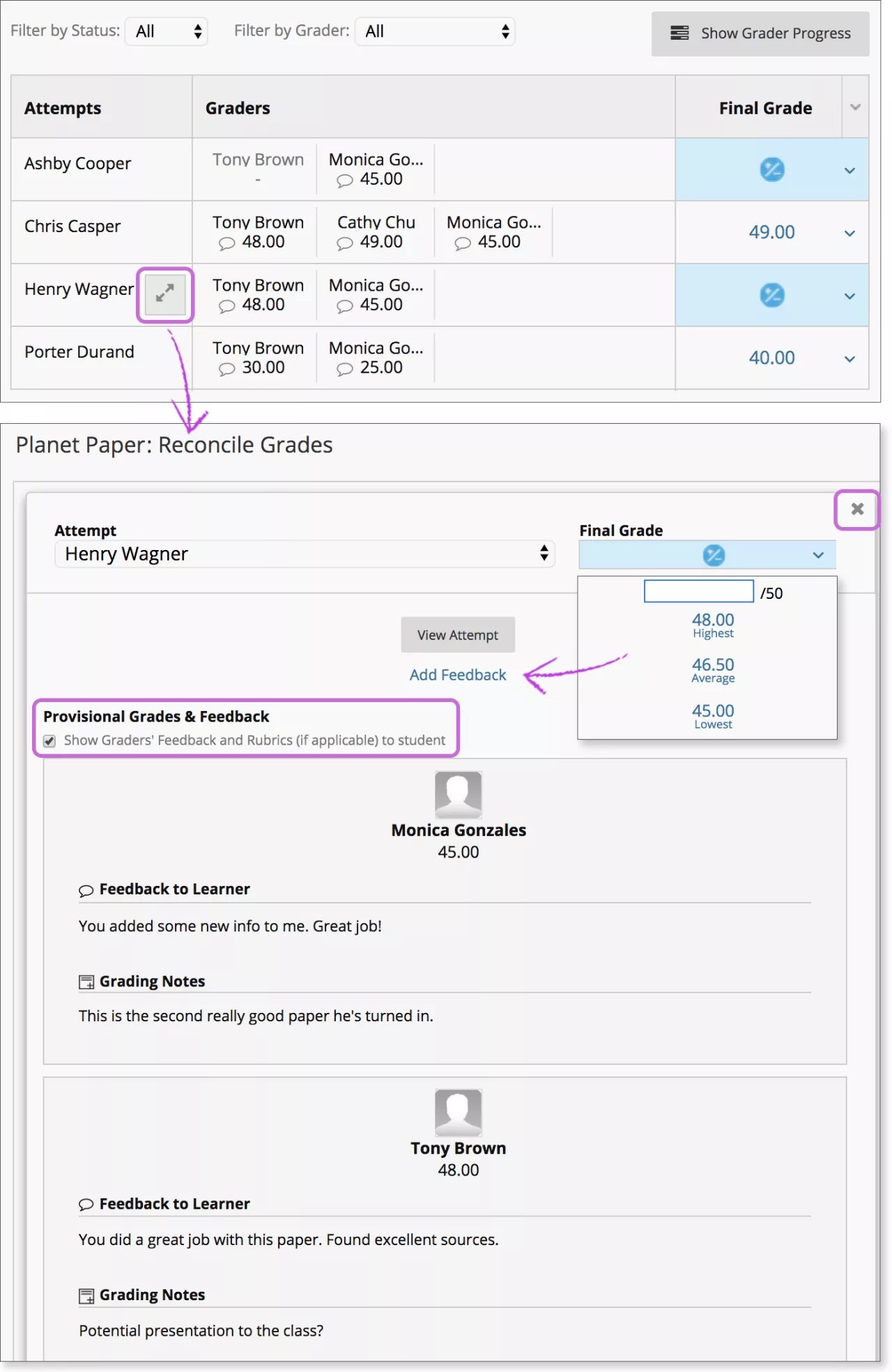
Notlayıcı İlerlemesini Göster: Tüm sınıf öğrencilerinin ilerlemesini, notlayıcının ödev için ortalama notu verdiği ve deneme sayısını görüntüleyin.
Detayları Göster Görünümü simgesi: Mevcut notları, geri bildirimleri ve isteğe bağlı dereceli puanlama anahtarlarını görüntüleyin. Tüm not verenlerin geri bildirimlerini gizleyebilir, yeni geri bildirim ekleyebilir ve son notu belirleyebilirsiniz. Sonraki bölümde daha fazla bilgi edinin.
Sınıflayıcı ekleyin simgesi: Bu Öğrenci için bir veya daha fazla notlayıcı eklemek için bir pencere açın.
Final Not sütunu: Son notu vermek için Öğrencinin menüsünü kullanın. Ya da sütun başlığındaki Final Not menüsünü kullanarak notları toplu olarak en yüksek, en düşük veya ortalama puan için uzlaştırabilirsiniz.
Son notu verecek olan kişi, notu uzlaştırmamayı seçebilir ve Not Verilmesi Gerekiyor durumuna gönderebilir. Vekaleten not verenler, deneme Not Verilmesi Gerekiyor durumundayken denemeye tekrar not verebilir.
Ayrıntı Görünümü Göster penceresi hakkında
Bir Öğrencinin adına işaret ederek Detay Görünümü simgesine erişin ve sadece o Öğrencinin değerlendirmeleriyle ilgili özel detayların olduğu bir pencere açın. Belirli bir öğrencinin penceresinden uzlaştırırken söz konusu uzlaştırma, sadece o öğrenci için yapılır.
Not verenlerin değerlendirmelerini gizlemek istiyorsanız Not Verenlerin Geri Bildirimini ve Dereceli Puanlama Anahtarlarını (varsa) öğrenciye göster onay kutusunun işaretini kaldırın. Öğrenci için yorumlarınızı eklemek için Geri Bildirim Ekle seçeneğini seçin.
Uyarı
Son derecelendirme yapan olarak geri bildirim eklerseniz, Not Geçmişi sekmesinde göreceğiniz tek geri bildirim olur. Öğrenciler, izin verildiği takdirde, Gönderimi Gözden Geçir sayfalarında son not olarak sizin geri bildiriminizle birlikte not veren kişinin geri bildirimini görür.
Hatırlatma: Notlama Notları kutusundaki yorumlar Öğrencilere gösterilmiyor.
Uzlaştırılmış notlar görünür
Notları uzlaştırdıktan sonra, Uzlaştırma Gerekli simgeleri atadığınız puanlarla değiştirilir. Her sınıf öğrencisinin verdiği puanları ve geri bildirimleri öğrencinin Not Detayları sayfasında, Not Geçmişi sekmesinde görebilirsiniz.
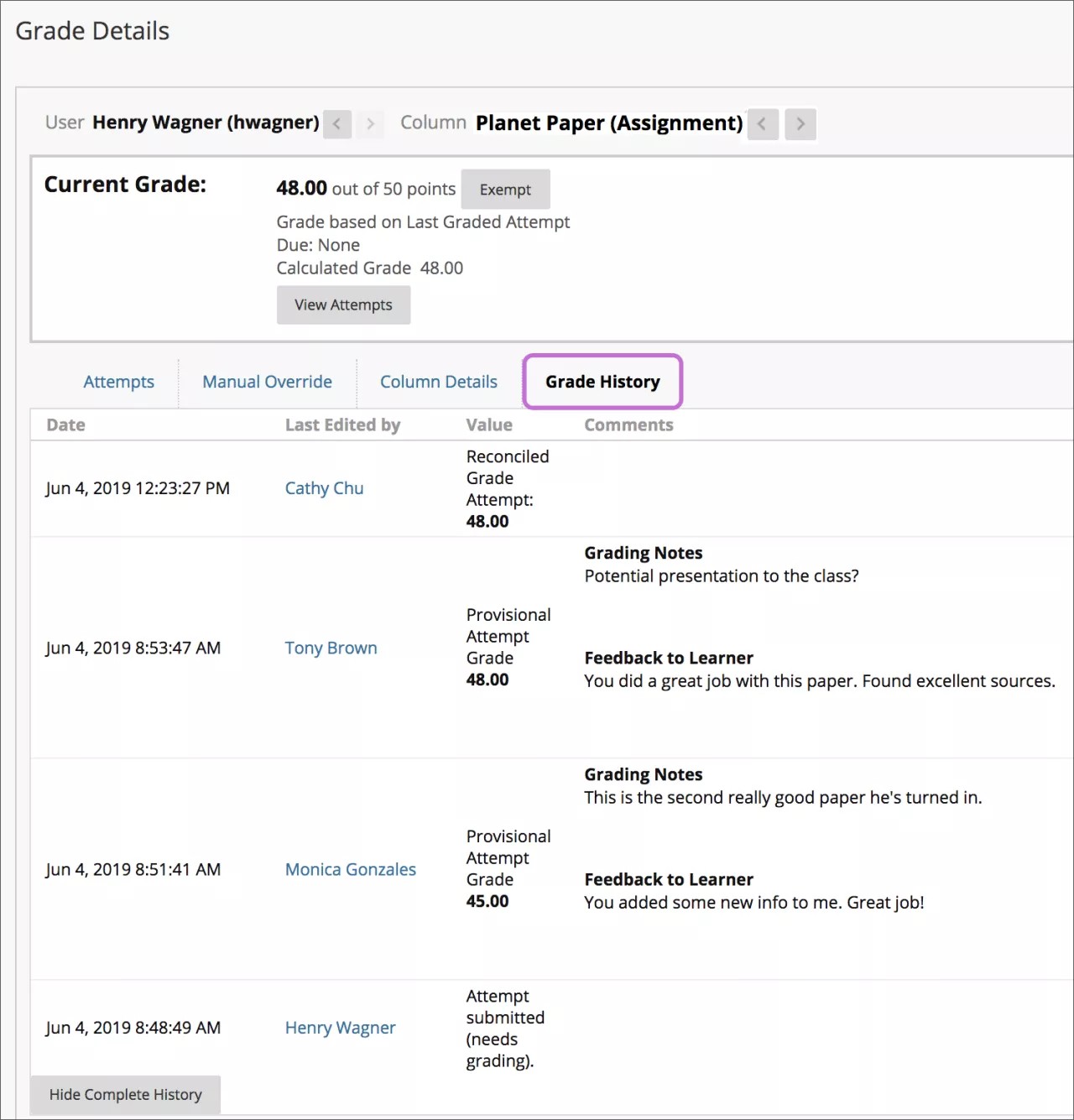
Öğrenciler Notlarım'da uzlaştırılan puanları ve son notu veren kişinin geri bildirimlerini görür. Öğrenciler ayrıca Değerlendirme Gönderim Geçmişi sayfasına erişmek için içerik bölümündeki Ödevin adını seçebilirler. İzin veriliyorsa öğrenciler sonu veren kişinin verdiği puanı ve tüm not verenlerin geri bildirimlerini görüntüleyebilir.
Hatırlatma: Notları uzlaştırdığınızda, son sınıf öğrencileri vekaleten not verenlerin geri bildirimlerini öğrencilere göstermeme ve kendi geri bildirimlerini sunma seçeneğine sahiptir.
Final notlayıcı iş akışı hakkında bir video izleyin
Aşağıdaki betimlemeli video, bu sayfada yer alan bazı bilgilerin görsel ve işitsel bir temsilidir. Videoda nelerin gösterildiğine ilişkin ayrıntılı bir açıklama için videoyu YouTube'da açın, Daha fazla İşlemler'e gidin ve Metin Dökümünü Aç'ı seçin.
Video: Son not veren iş akışı Orijinal Kursta nihai notlama için vekaleten not vermeyi iş akışını açıklar.
Eksik kurs ödevlerine ilişkin anımsatıcılar gönderme
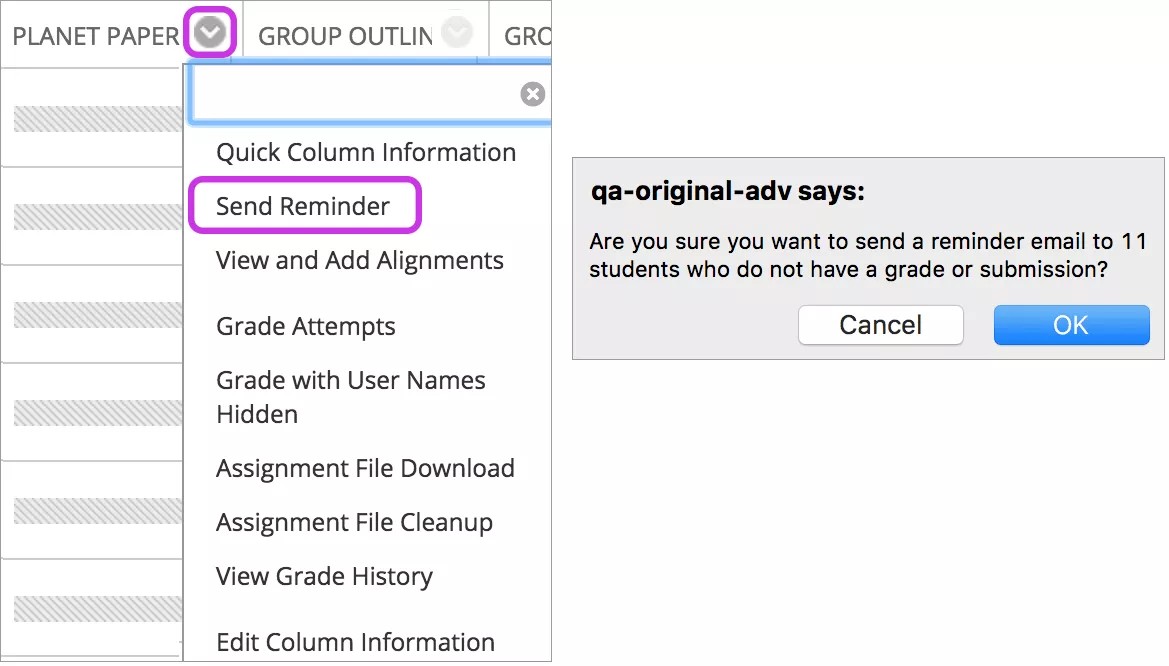
Not Merkezi sütunlarından kurs ödevi eksik olan öğrencilere ve grup üyelerine anımsatıcı e-postalar gönderebilirsiniz. Öğrenciler sistem tarafından oluşturulan ve kursu, kurs ödevini ve belirlemişseniz son teslim tarihini listeleyen bir e-posta alırlar. E-posta gönderildiğinde ekranın üstünde işlemin başarılı olduğunu belirten bir ileti alırsınız.
Anonim veya vekaleten not vermenin etkinleştirildiği ödevler için de anımsatıcılar gönderebilirsiniz. Anonimliği korumak için öğrencilerin adları ve deneme durumları gizli kalır.
Not
Kurumunuzda Blackboard'ün eski bir sürümü kullanılıyorsa bu menü seçeneğini göremezsiniz.
Vekaleten not verme ve içerik değişimi
Vekaleten not verenler ve ayarlar bu içerik değişimi işlevlerini kullandığınızda yeni bir kursa taşınır:
Kursu Kullanıcılarla Birlikte Kopyala (Tam Kopya)
Ders Materyallerini yeni bir derse kopyalayınKayıtları Kopyaya Dahil Et için işaret kutusunu seçin
Arşivleyin/geri yükleyin - kullanıcılar ve ayarlar arşivlenen kursun parçasıdır
Gönderimlere not verme izni olan kurs rollerine sahip kullanıcılara not verme görevi atanabilir. Diğerlerine atanamaz.
Kayıtlar olmadan
Bir kursu kayıtlar olmadan yeni kursa kopyaladığınızda, tüm mevcut vekaleten not verilen ödevler için etkinleştirildiğinden vekaleten ayarı getirilir. Kursu kopyalayan eğitmenin, tüm gönderimlere not verme ve notları uzlaştırma yetkisi vardır.
Bir kursu kayıtlar olmadan mevcut kursa kopyaladığınızda veya aldığınızda, tüm mevcut vekaleten not verilen ödevler için etkinleştirildiğinden vekaleten ayarı getirilir. Uzlaştırma işlemi yapabilen tüm geçerli kullanıcılar, tüm gönderimlere not verecek şekilde de ayarlanır.