ORIGINAL Not Verilmesi Gerekiyor Sayfası
Note
Bu belge, yapay zeka destekli makine çevirisi kullanılarak çevrilmiştir. Çeviriler, doğruluğu konusunda herhangi bir garanti olmaksızın “olduğu gibi” sunulmaktadır. Bu içeriğin İngilizce sürümü resmi ve geçerli kaynaktır.
Not vermeniz gereken çok fazla şey varsa Not Verilmesi Gerekiyor sayfası önce nelere dikkat etmeniz gerektiğini belirlemenize yardımcı olabilir. Not verme veya gözden geçirme için hazır tüm ögeleri görüntüleyebilirsiniz.
Çok sayıda kayıtlı öğrenciye ve not verilebilir öğeye sahip kurslar için not verme görevlerinizi düzenlemek üzere Not Verilmesi Gerekiyor sayfasını kullanabilirsiniz. Aşağıdaki not verilen ögeleri gözden geçirebilir ve not verebilirsiniz:
Ayrı ödev denemeleri
Grup ödev denemeleri
Test denemeleri
Blog ve günlük girdileri
Wiki sayfa kaydetmeleri
Tartışma gönderileri
Not Bekleyenler durumu ile öge görünümünü kişiselleştirebilirsiniz. Ögeleri sıralayabilir, filtreleyebilir, gizleyebilir ve ilk önce en acil ögelere not verebilirsiniz. Örneğin; son testlerinize kurumunuzun bitiş tarihine göre not verildiğinden emin olmak için son teslim tarihine göre sıralayabilirsiniz.
Birden fazla denemeye izin verdiğinizde, bazı denemelere not vermeniz gerekmeyebilir. Not verme yükünüzü hafifletmek için daha iyi bir düzenleme yapmak üzere, not verilmesi gerekmeyen denemeleri gizleyebilirsiniz.
Öğrencilerin sınavı son teslim tarihinden sonra göndermesine izin verdiyseniz, Teslim Tarihi sütununda Geç etiketi belirir. Not Merkezi sütununda Not Verilmesi Gerekiyor simgesi de görünür. Not Verilmesi Gerekiyor durumunun kalkması için geç gönderimleri manuel olarak incelemeniz gerekir. Geç göndermeye erişip Kaydet ve Çık seçtiğinizde, otomatik olarak notlanan test notu Öğrencilere veriliyor ve not, Not Merkezi sütununda görünür. Test artık Not Verilmesi Gerekiyor sayfasında görünmez.

Not Verilmesi Gerekiyor sayfasına erişim
Kontrol Paneli > Not Merkezi bölümü > Not Verme Gerekiyor sayfası
Not vermeye başlamak için Tümüne Not Ver ögesini seçin. Öğeler Not Verilmesi Gerekiyor sayfasında göründükleri sırada görünür.
Not
Deneme Devam Ediyor not verme durumuna sahip testler, Not Verilmesi Gerekiyor sayfasında görünmez.
Eğer vekaleten not verme iş akışı son not vericiyseniz, Hepsine Not Ver'in yanında Uzlaştırma Gerekli sekmesi görünür.
Not verilecek toplam öğe sayısı öğe listesinin üzerinde görünür. Denemeleri not ettikten sonra, Not Verilmesi Gerekiyor sayfasında görünmüyor. Öge sayısı not verilmesi gereken geçerli sayısı yansıtmak üzere güncellenir. Listeyi filtrelediğinizde, sayı kaç ögenin geçerli filtre ayarlarıyla eşleştiğini yansıtır. Örneğin; "toplam 17 ögenin 12'si geçerli filtreyle eşleşir."
Listeyi kategori, öğe, kullanıcı ve gönderim tarihine göre daraltmak için filtre uygulayın. Bir filtre uygularsanız filtrede ve kuyrukta yalnızca filtrelenen ögeler görünür. Örneğin, belirli bir kullanıcı tarafından gönderilen testleri göstermek için hem Kategori hem de Kullanıcı menülerinde seçimler yapın. Git seçeneğini seçin. Filtre seçenekleri düzenleyinceye veya oturumu kapatıncaya kadar filtrelenen liste etkili kalır. Filtre alanını kazaltmak için X seçin.
Listenizi düzenlemek için sütunları sıralayın. Sütunu sıralamak için sütun başlığını seçin. Sıralanan liste siz bunu değiştirinceye veya oturumu kapatıncaya kadar etkili kalır. Not Verilmesi Gerekiyor sayfasında aşağıdaki sütunlar görünür:
Kategori: Sıralama, ödevler gibi tüm benzer öğeleri bir arada gruplamaya çalışır.
Öğe Adı: Denemeleri alfabetik veya ters alfabetik sırayla sırala.
Kullanıcı Denemesi: Denemeleri Öğrencinin adına göre sıralayın. Ögeye ait denemelerin sayısı parantezler içinde listelenir. Örneğin: "Mary Johnson (Deneme 2 / 2)." Denemeye erişmek için kullanıcı adını seçin.
Gönderilme Tarihi: Denemeleri Öğrencilerin gönderdiği tarih ve saatlere göre sıralayın. Öğrencilerin sınavı teslim tarihinden sonra göndermesine izin verdiyseniz, sütunda Geç etiketi belirir. Not Verilmesi Gerekiyor durumunun kalkması için gönderimleri manuel olarak incelemeniz gerekir.
Son Teslim Tarihi: Ürün oluşturulduğunda bir son teslim tarihi verdiyseniz, denemeleri son teslim tarihine göre sıralayın ve teslim tarihi olan ürünleri önce notlandırın.
Öğe menüsüne gidin ve bir seçim yapın. Örneğin, ödevler için Tüm Kullanıcıları Notlandır veya Kullanıcı Adları Gizli Notlandır seçebilirsiniz. Bloglar gibi etkileşimli öğeler, etkinlik sayacını sıfırlayan ve öğeyi Not Verilmesi Gerekiyor durumundan çıkaran Tümünü Sıfırla seçeneğine sahiptir. Seçilen ögelerle ilgili denemelerin toplam sayısı parantez içinde listelenir.
Sayfada 1000 öğeye kadar göstermek için Tümünü Göster öğesini seçin. Sayfa başına görüntülenecek öğe sayısını değiştirmek için Sayfalamayı Düzenle seçeneğini seçin.
Birden fazla denemenin notlanması
Birden fazla denemeye izin verdiğinizde, tümüne not vermeniz gerekmeyebilir. Not Verilmesi Gerekiyor sayfası, ilk önce veya en son not verilmek üzere seçtiğiniz denemeye göre, otomatik olarak sadece not verilmesi gereken denemeleri görüntüler.
Her öğrenci veya gruba ait denemelerin tümünü görüntülemeyi seçebilirsiniz. Kullanıcının notuna katkı sağlamayan denemeleri göster için işaret kutusunu seçin ve ardından Başla seçin. Not vermeniz gereken ögelerin toplam sayısı daha önce gizlenen denemeleri de içerecek şekilde artar. Ayarı değiştirdiğinizde, Blackboard tüm oturumlarınızda ve kurslarınızda tercihe sahip olmayı hatırlayacak.
Not
Kurumunuzda Blackboard'ün eski bir sürümü kullanılıyorsa "Kullanıcının notuna katkıda bulunmayan denemeleri göster" onay kutusu görünmez.
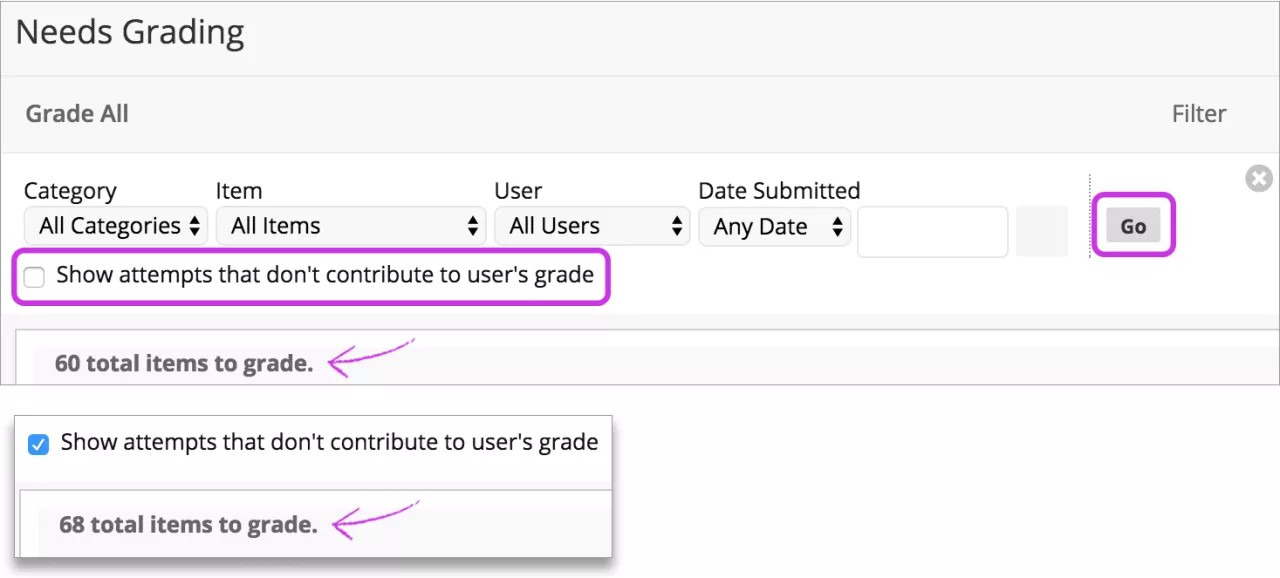
Her öğrenci veya gruba ait denemelerin tümü görünür. Derecelendirmenize gerek olmayan her deneme Kullanıcının notuna katkı sağlamaz simgesiyle görünür. Bir ödev için anonim veya vekaleten not vermeyi etkinleştirmişseniz birden fazla deneme aynı şekilde yönetilir. Anonimliği korumak için öğrencilerin adları ve deneme durumları görüntülenmez.
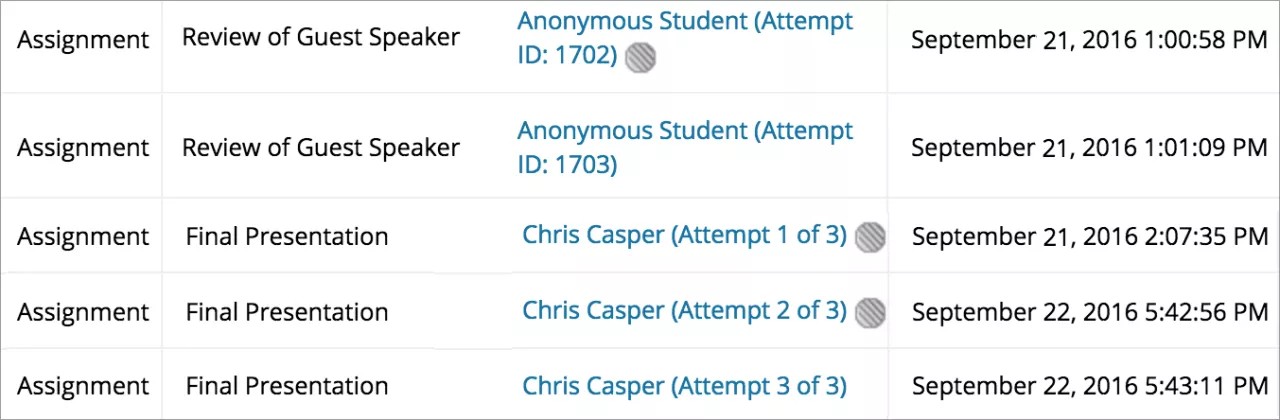
İkonla bir deneme seçtiğinizde, notlama sayfasında Kullanıcının notuna katkı sağlamıyor simgesi tekrar görünür. Sadece Not Verilmesi Gerekiyor simgesiyle görünen denemeye gidebilirsiniz.
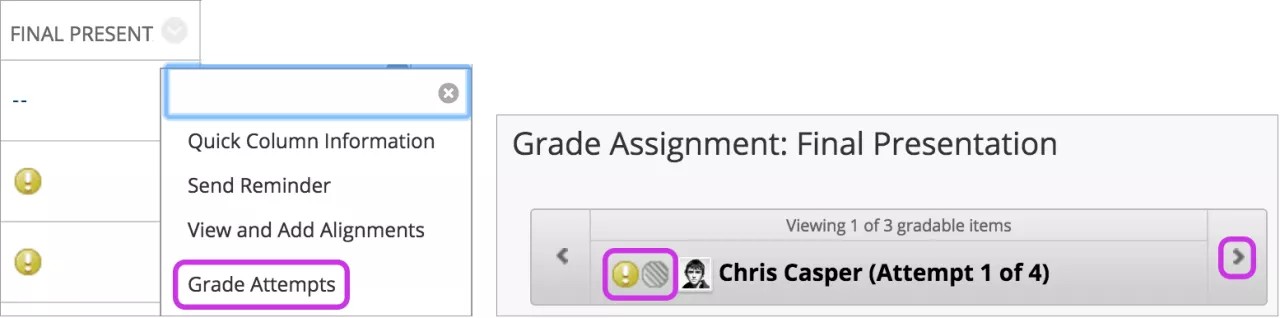
Önemli: Dört denemeye izin verip son denemeyi değerlendirme için kullanmayı seçerseniz, en son olan denemeyi değerlendirme alan olarak görürsünüz. Bu şekilde, bir öğrenci üç deneme yaparsa not verilecek deneme üçüncü deneme olur. O denemeye not verirseniz öğrencinin bir deneme daha yapma hakkı olur. Sonraki deneme dördüncü ve son deneme olduğundan not verilmeye hazır olarak görünür.