Otomasyonlar
Note
Bu belge, yapay zeka destekli makine çevirisi kullanılarak çevrilmiştir. Çeviriler, doğruluğu konusunda herhangi bir garanti olmaksızın “olduğu gibi” sunulmaktadır. Bu içeriğin İngilizce sürümü resmi ve geçerli kaynaktır.
Otomasyonlar, eğitmenlerin belirli Öğrenci ölçütleri karşılandığında sistemin otomatik olarak harekete geçmesini isteyen tetikleyicileri yapılandırmasına olanak tanır. Şu anda eğitmenler, yüksek puan alan Öğrenciler için otomatik tebrik mesajları ve teşvike ihtiyaç duyanlar için destekleyici mesajlar ayarlayabilmektedir. Bu iletiler, eğitmen tarafından tanımlanan koşullara göre otomatik olarak gönderilir.
Bu otomasyonlar sayesinde eğitmenler, bireysel mesajları manuel olarak göndermeden Öğrencilere zamanında geri bildirim sağlayabilir. Bu yaklaşım zamandan tasarruf sağlar ve öğrenci katılımını artırarak geri bildirimin hızlı bir şekilde iletilmesini ve her öğrencinin performansına göre uyarlanmasını sağlar.
Yeni otomasyon oluşturma
Kurs İçeriği sayfasından yeni otomasyonlar oluşturabilirsiniz.
Kurs Asistanları bölümünde, Otomasyonlar altında, Otomasyonları görüntüleyin’i seçin.
Yeni Otomasyon seçeneğini belirleyin.
Otomasyonunuz için bir ad girin.
Otomasyon türünüzü seçin
Otomasyon galerisinde şu anda iki seçenek vardır. Seçiminiz için Yapılandır seçeneğini belirleyin.
Tebrik mesajı gönder: Öğrenciler yüksek puan aldığında tebrik mesajı gönderin.
Destekleyici mesaj gönder: Öğrenciler belirli bir puana ulaşamadığında destekleyici bir mesaj gönderin.
Geri bildirim hatırlatıcısı gönderin: Geri bildirimlerini görmediklerinde öğrencilere hatırlatma gönderin.
Otomasyon tetikleyicisini ayarlama
Otomasyon tetikleyicisi, sistemin ne zaman harekete geçeceğini belirler.
Geri bildirim hatırlatması için, tetikleyici olarak geri bildirimin okunmamış kalma süresini (gün sayısı) seçersiniz. Bu otomasyon, sadece notların yayınlandığı zamana değil, geri bildirimin yayınlandığı zamana dayanır. Bir geri bildirim hatırlatma otomasyonu yapılandırıldığında, Blackboard LMS kurs içindeki mevcut ödevleri değerlendirir. Belirlediğiniz parametrelere göre, yayınlanmış ancak öğrenci tarafından henüz görüntülenmemiş tüm geri bildirimler için hatırlatıcılar gönderir. Bundan sonra, otomasyon yapılandırılan programa göre çalışır. Hatırlatıcılar, her geri bildirim örneği için bir kez gönderilir.
Puan tabanlı mesajlar için tetikleyici, notun ne zaman yayınlandığına bağlıdır. Aşağıdakileri belirtmeniz gerekir:
Tetikleyicinin temel aldığı not ögesi. Bu, kurstaki herhangi bir not ögesi veya "Not verilen tüm ögeler" olabilir.
Tetikleyicinin ulaşılan bir dereceyle sınırlı olup olmadığı. Seçilirse, Öğrencinin eylemi tetiklemesi için belirli not ölçütlerini karşılaması gerekir. Seçilmezse eylem, Öğrencinin not ögesini tamamlamasıyla tetiklenir.
Tetikleyicinin koşulu—örneğin, "büyüktür" veya "küçüktür".
Tetikleyici için not yüzdesi eşiği. Not defteriniz puan değerleri kullanıyor olsa bile bu değer yüzde olmalıdır.
Örnek:
Aşağıdaki görüntüdeki otomasyon tetikleyicisi, "Tartışma: Dinozorların Nesli Hiç Tükenmeseydi Ne Olabilirdi?" not ögesi için bir not gönderildiğinde ve Öğrenci %80'e eşit veya daha yüksek bir not aldığında harekete geçecek şekilde ayarlanmıştır.
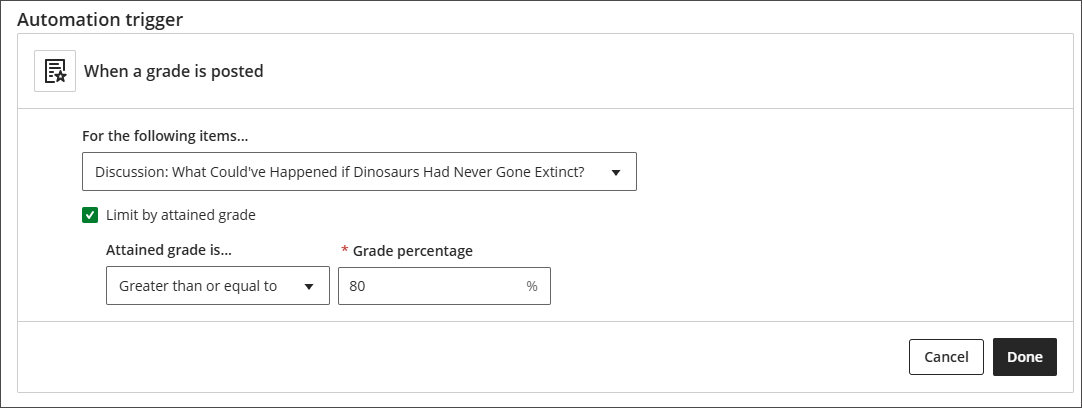
Otomasyon tetikleyicisini kurmayı bitirdiğinizde Bitti seçin.
Yapılacak eylemi ayarlama
Ardından, otomasyon tetiklendiğinde gerçekleştirilecek eylemi ayarlayın. Şu anda tek seçenek bir kurs iletisi göndermektir. Düzenleme Eylemleri simgesini seçin. Öğrencilerin belirlediğiniz ölçütleri karşıladıklarında alacakları mesajı yazın. Öğrenciler iletiyi kurs iletisi olarak alır ve sizden geldiğini görür. İşiniz bittiğinde Bitti ögesini seçin.
Eylemleri Düzenle düğmesini seçin.
Gönderen adını düzenlemek için Göndericiyi Düzenle seçeneğini belirleyin. Kursa kayıtlı uygun göndericiler listesinden seçim yapın ve Kaydet seçeneğini seçin.
Mesajı düzenle.
Tamam seçeneğini belirleyin.
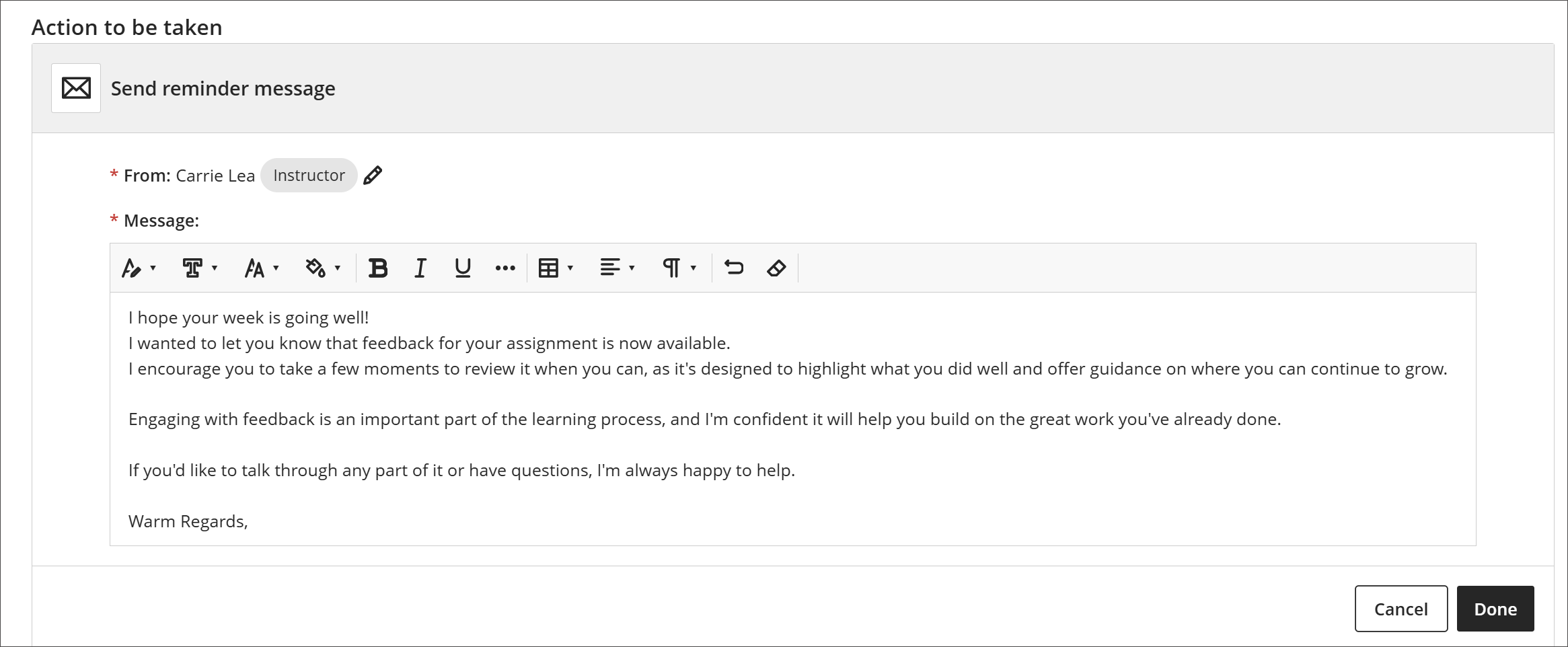
Artık otomasyon tetiklendiğinde, mesaj, onu tetikleyen öğrenciye gönderilecektir.
Now, when the automation is triggered, the message will be sent to student that triggered it.
Etkinlik Günlüğü Görüntüle
Kurstaki her otomasyon için bir etkinlik kaydına erişebilirsiniz. Etkinlik kaydı, otomasyonun her çalıştığı zamanların listesini gösterir. Üç sütundan oluşur. Eylem tarihi, otomasyonun tetiklendiği tarih ve saati içerir. Öğrenci sütunu, otomasyonu tetikleyen ve otomasyondan mesajı alan öğrencinin adını listeler. Öge sütunu, öğrenci için hangi ögenin otomasyonu tetiklediğini gösterir.
Bir otomasyonun etkinlik günlüğünü görüntülemek için:
Otomasyonlar altında Otomasyonları görüntüle seçeneğini belirleyin.
Otomasyonu seçin.
Etkinlik Günlüğü sekmesini seçin.
Otomasyonları yönetin
Bir kurs için ayarlanan tüm otomasyonları görüntülemek için Otomasyonlar altında Otomasyonları Görüntüle ögesini seçin.
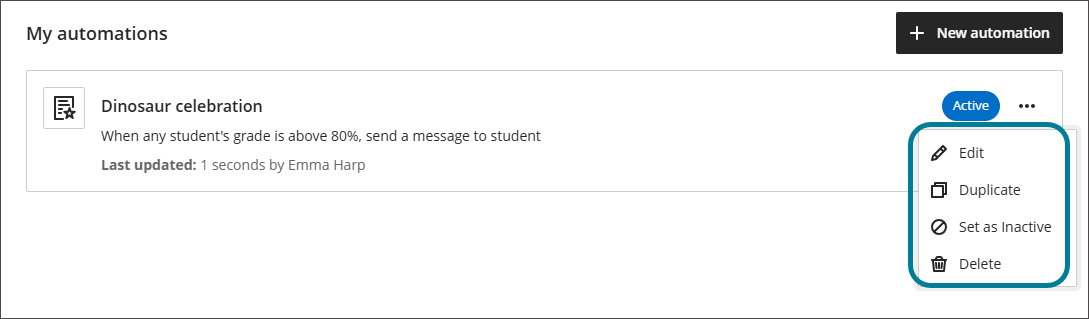
Bu kurs için otomasyonların bir listesi görünecektir. Bu liste, oluşturduğunuz otomasyonları ve kurstaki diğer eğitmenler tarafından oluşturulan otomasyonları içerir. Her otomasyonun bir özetini ve etkin olup olmadığını gösterecektir. Ayrıca en son ne zaman ve kim tarafından düzenlendiğini de gösterecektir. Her otomasyon için üç noktalı menüden şunları yapabilirsiniz:
Düzenleme: Otomasyonu düzenleyin.
Çoğalt: Otomasyonu çoğaltın.
Etkin Değil Olarak Ayarla: Otomasyonu silmeden devre dışı bırakın.
Etkinleştir: Etkin olmayan bir otomasyonu etkin hale getirin.
Sil: Otomasyonu silin.