ORIGINAL Ödev Oluşturma ve Düzenleme
Note
Bu belge, yapay zeka destekli makine çevirisi kullanılarak çevrilmiştir. Çeviriler, doğruluğu konusunda herhangi bir garanti olmaksızın “olduğu gibi” sunulmaktadır. Bu içeriğin İngilizce sürümü resmi ve geçerli kaynaktır.
Not
Orijinal Kurs Görünümü'nde hangi araçların kullanılacağını kurumunuz kontrol eder. Ödevler, Ultra Kurs Görünümü'nde eğitmenlerin kullanımına her zaman açıktır.
Ödevler ile, kurs çalışması oluşturabilir ve ayrı ayrı her bir öğrenci için notları ve geri bildirimi yönetebilirsiniz. İçerik alanları, öğrenim modülleri, ders planları ve klasörlerde ödevler oluşturabilirsiniz.
Ödev oluşturduğunuzda, otomatik olarak Not Merkezi sütunu oluşturulur. Not Merkezi veya Not Verme Gerekiyor sayfasından kimlerin çalışmalarını gönderdiğini görebilir ve not vermeye başlayabilirsiniz. Öğrenciler, Notlarım sayfalarından veya ödeve ait Gönderim Geçmişini Görüntüle sayfasından kendi notlarına erişebilir.
Ayrıca, bir grup ödevi oluşturabilir ve bunu kursunuz içinde bir veya daha fazla gruba yayınlayabilirsiniz. Her grup bir iş birliğine dayalı ödev gönderir ve tüm üyeler aynı notu alır. Tek bir ödev oluşturabilir ve onu tüm gruplara atayabilirsiniz veya birçok benzersiz ödev oluşturabilir ve onları tek tek gruplara atayabilirsiniz.
Bir Ödev oluşturun
İçerik alanları, öğrenim modülleri, ders planları ve klasörlerde ödevler oluşturabilirsiniz.
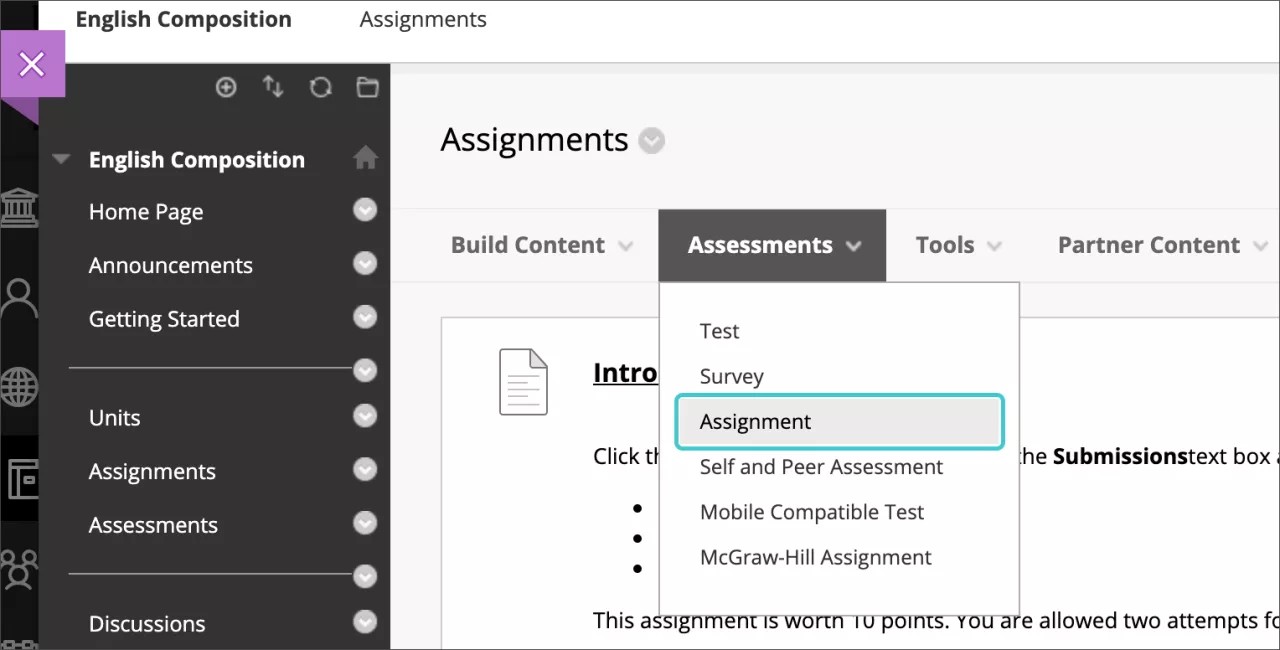
Değerlendirmeler menüsünden Ödev seçin ve öğrencilerin ihtiyaç duyduğu isimleri, talimatları ve dosyaları verin. Editörün fonksiyonlarını kullanarak metni biçimlendirebilir ve dosya ekleyebilirsiniz. Ayrıca Ödev Dosyaları bölümünde dosya ekleyebilirsiniz.
Not
Blackboard Uygulamasında, Orijinal dersler için ödev talimatları öğrenciler bir denemeye başladıktan sonra gösterilir.
Bilgisayarınızdan bir dosya yüklemek için Bilgisayarımı Gez seçeneğini seçin. Dosya, kursunuzun dosya deposunun üst seviyedeki klasörüne kaydedilir: Ders Dosyaları veya İçerik Koleksiyonu. Ayrıca depodaki bir dosyayı ekleyebilirsiniz.
-VEYA-
Bilgisayarınızdan dosyaları Dosyaları Ekle bölgesindeki "sıcak noktaya" sürükleyin. Tarayıcınız destekliyorsa dosya içeren klasörleri de sürükleyebilirsiniz. Dosyalar birer birer karşıya yüklenir. Tarayıcı, bir klasör yükledikten sonra Ödevinizi göndermenize izin vermiyorsa, klasörün sırasından Ekleme seçeneğini seçerek onu kaldırın. Dosyaları birer birer sürükleyip tekrar gönderebilirsiniz.
Not
Kurumunuz Blackboard'ün eski bir sürümünü kullanıyorsa dosyaları sürükleyerek karşıya yükleyemezsiniz.
Dosya adını kullanabilir veya dosya için başka bir ad sağlayabilirsiniz.
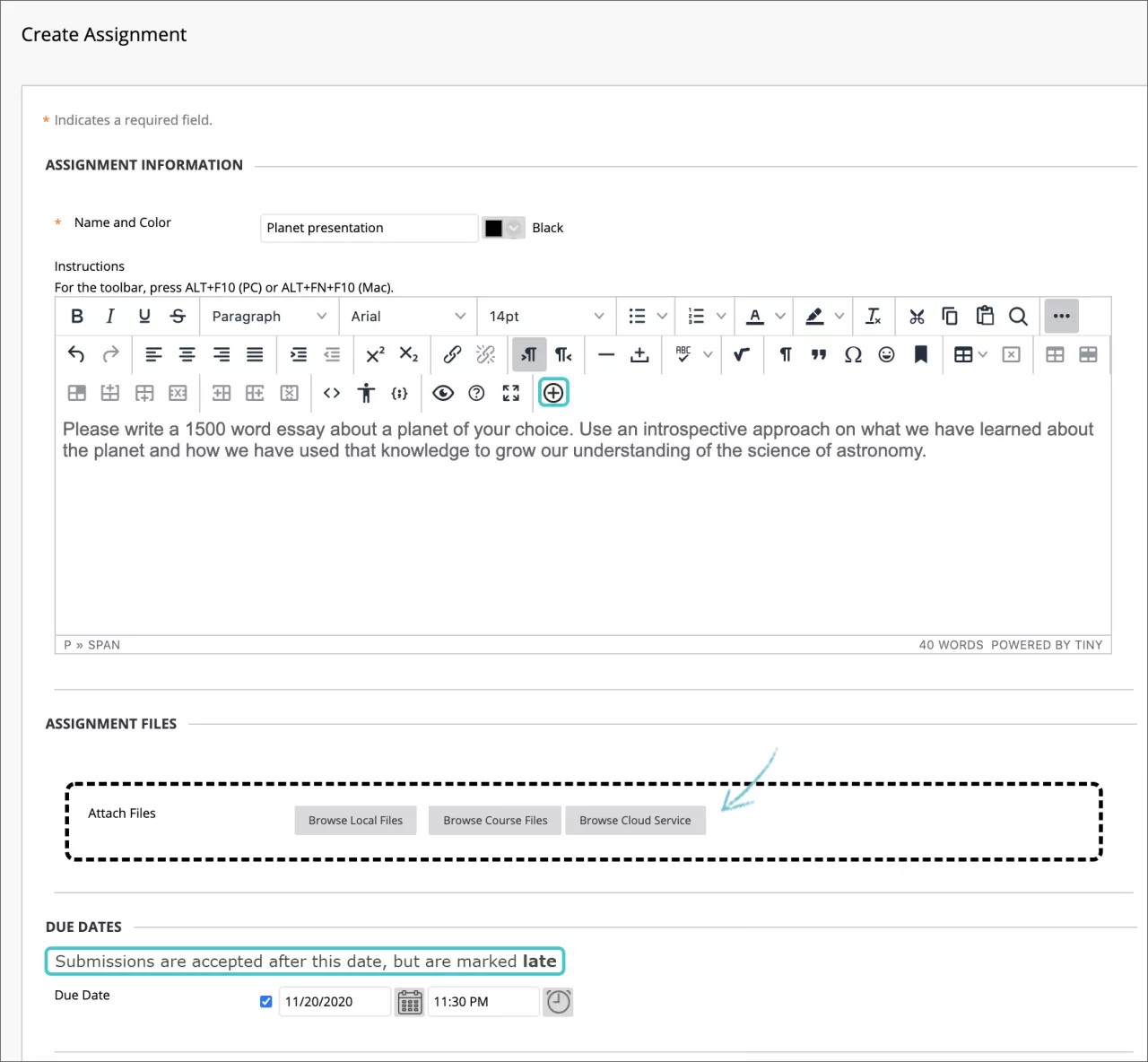
İsteğe bağlı olarak, Son Teslim Tarihi seçin. Son teslim tarihi belirli ödevler kurs takviminde otomatik olarak gösterilir. Gönderimler bu tarihten sonra da kabul edilir ancak geç gönderim olarak işaretlenir. Öğrencilerin bir ödeve son teslim tarihinden sonra erişmesini istemiyorsanız istediğiniz görüntüleme tarihlerini seçin.
Not Verme bölümünde, Olası Puanlar'ı girin.
Önemli
Olası puanları tam sayı olmayan bir değere ayarlarsanız harf notları doğru şekilde atanamayabilir.
İsteğe bağlı olarak, bir dereceli puanlama anahtarı ekleyin. Anonim not verme, notun gösterim şekli ve deneme sayısı gibi seçimleri yapmak için bölümleri genişletin. Bir ödevde birden fazla denemeye izin verebilirsiniz.
Öğrencilerin denemeye erişimlerine hazır olduğunuzda ödevleri erişilebilir yapın. Kullanılabilirlik, takip ve görüntüleme tarihleri için uygun seçenekleri belirleyin. Görüntüleme tarihleri sadece göründüğünde ödev erişilebilirliğini etkilemez.
Gönder seçin.
Video: Bir Ödev oluşturma, bir Ödevin nasıl oluşturulacağını açıklar.
Geç ödevler
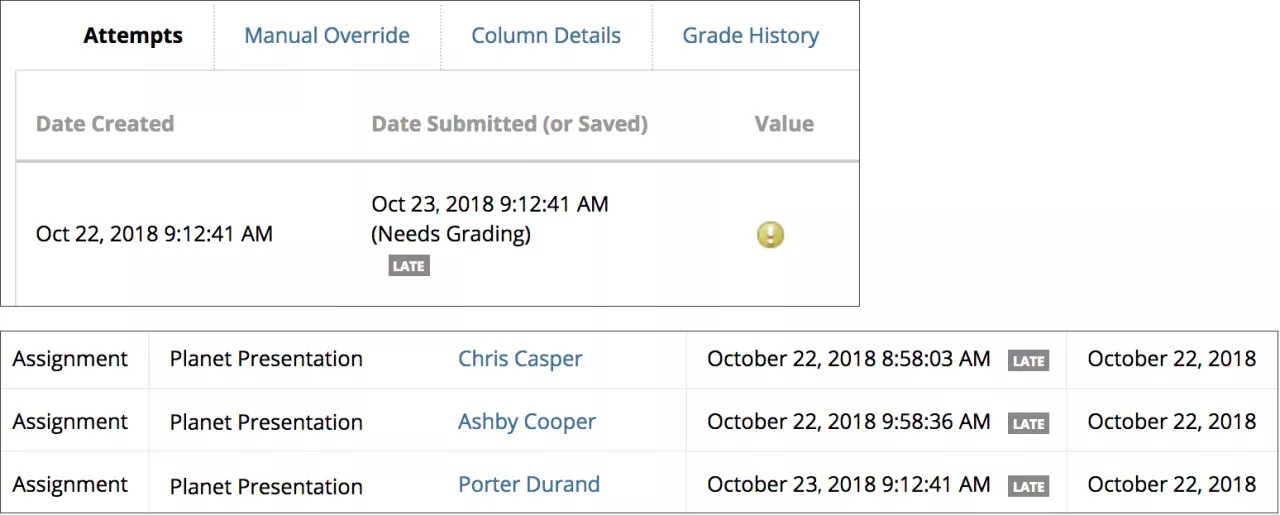
Bir ödev için son teslim tarihi belirlediğinizde, öğrenciler denemelerini bu tarihten sonra da gönderebilirler. Son teslim tarihinden sonra gönderilen gönderimler geç gönderildi olarak işaretlenir. Geç gönderimlere ceza veriyorsanız ödevin talimatlarında bunu öğrencilere bildirin.
Geç etiketini şu alanlarda görebilirsiniz:
Öğrencinin not panelindeki gönderim sayfası
Öğrencinin Not Detayları sayfası
Not Verilmesi Gerekiyor sayfası
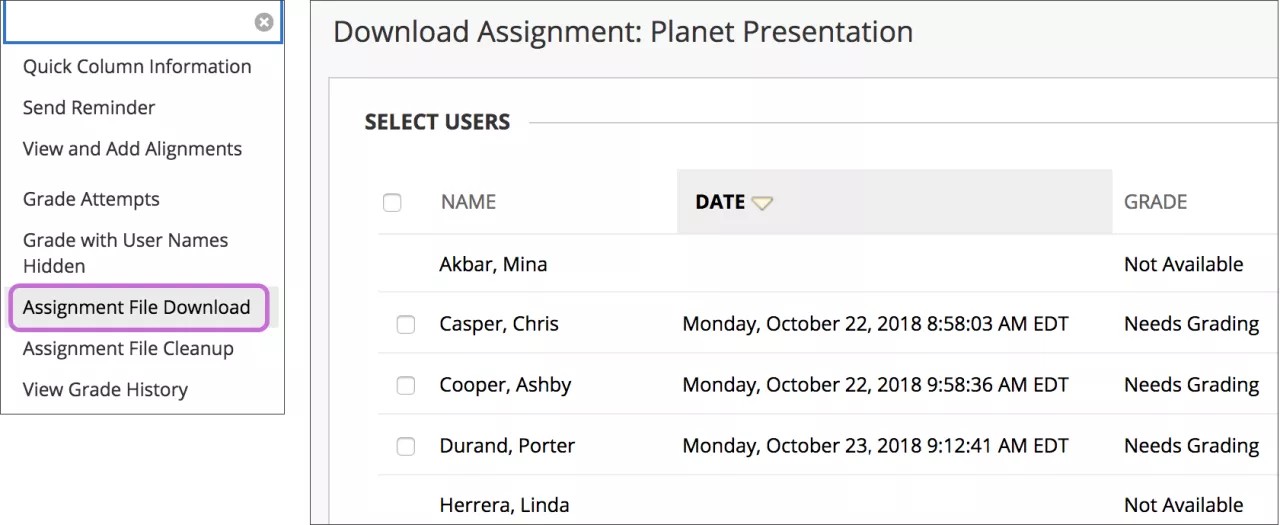
Not Merkezi'nden ayrıca ödevin menüsünde Ödev Dosyası İndir seçeneğiyle tüm gönderimlerin listesini görebilirsiniz. Kimin gönderdiğini, gönderim tarihlerini ve not verme durumlarını görüntüleyin. Son teslim tarihinden sonra gönderenleri kolayca görmek için tarihe göre sıralayabilirsiniz.
Öğrencilerin bir ödeve son teslim tarihinden sonra erişmesini istemiyorsanız istediğiniz görüntüleme tarihlerini seçin. Son teslim tarihinden sonraki gönderimleri kabul etmeyeceğinizi ve ödevin o tarihten sonra artık kullanıma açık olmayacağını öğrencilere bildirin.
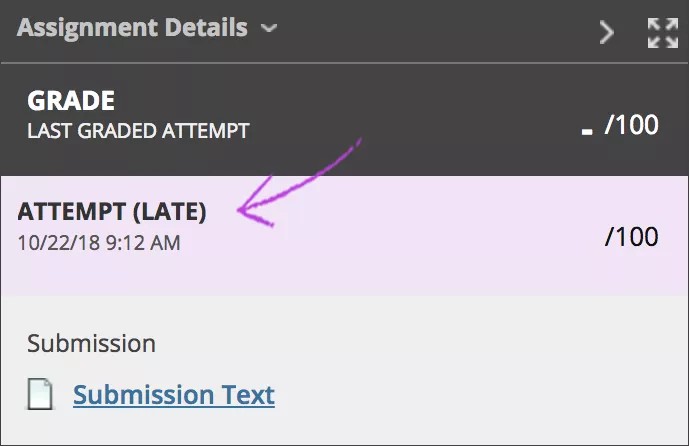
Öğrenciler son teslim tarihinden sonra gönderim yaptıklarında geç etiketini görürler.
Öğrenci ödevi teslim onayları
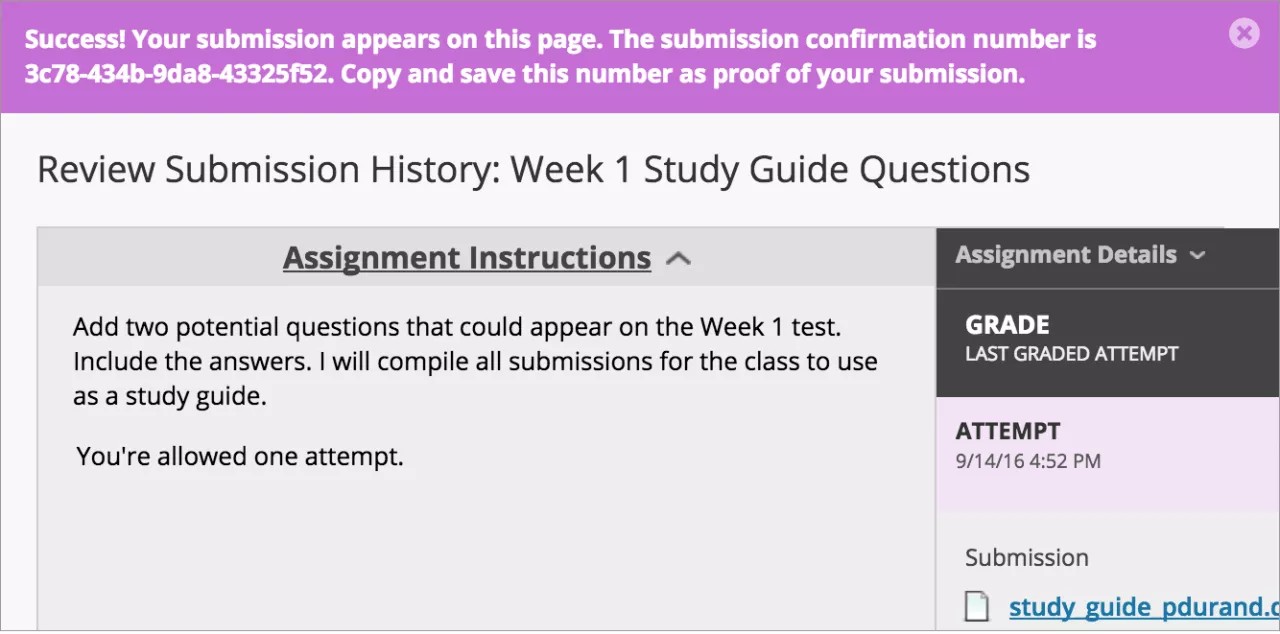
Öğrenciler ödevlerini başarıyla teslim ettiklerinde, gönderdikleri ödevlerle ilgili bilgilerin ve onay numarasıyla başarı mesajının bulunduğu İnceleme Başvuru Geçmişi sayfası görünür. Öğrenciler, gönderim yaptıklarının bir kanıtı olarak, ayrıca akademik ihtilaflarda da kanıt olarak sunmak için bu numarayı kopyalayıp kaydedebilir. Birden fazla denemeye izin verilen ödevlerde, öğrenciler her gönderim için farklı bir numara alır. Kurumunuz gönderim onayı için e-posta bildirimlerini etkinleştirmişse öğrenciler her gönderim için bir onay numarası ve diğer ayrıntıları içeren bir e-posta alırlar.
Bir deneme, ödev veya öğrenci daha sonra silindiği takdirde yöneticileriniz ve siz sistemde bunlara ilişkin tutulan kayıtlara ulaşabilirsiniz. Bu kayıtlar kursta saklanır ve arşivleme/geri yükleme işleminden sonra bunlara ulaşılabilir.
Tüm öğrencilerinizin onay numaralarına Not Merkezi'nden erişebilirsiniz. Raporlar menüsünü açın ve Gönderim Makbuzları'u seçin.
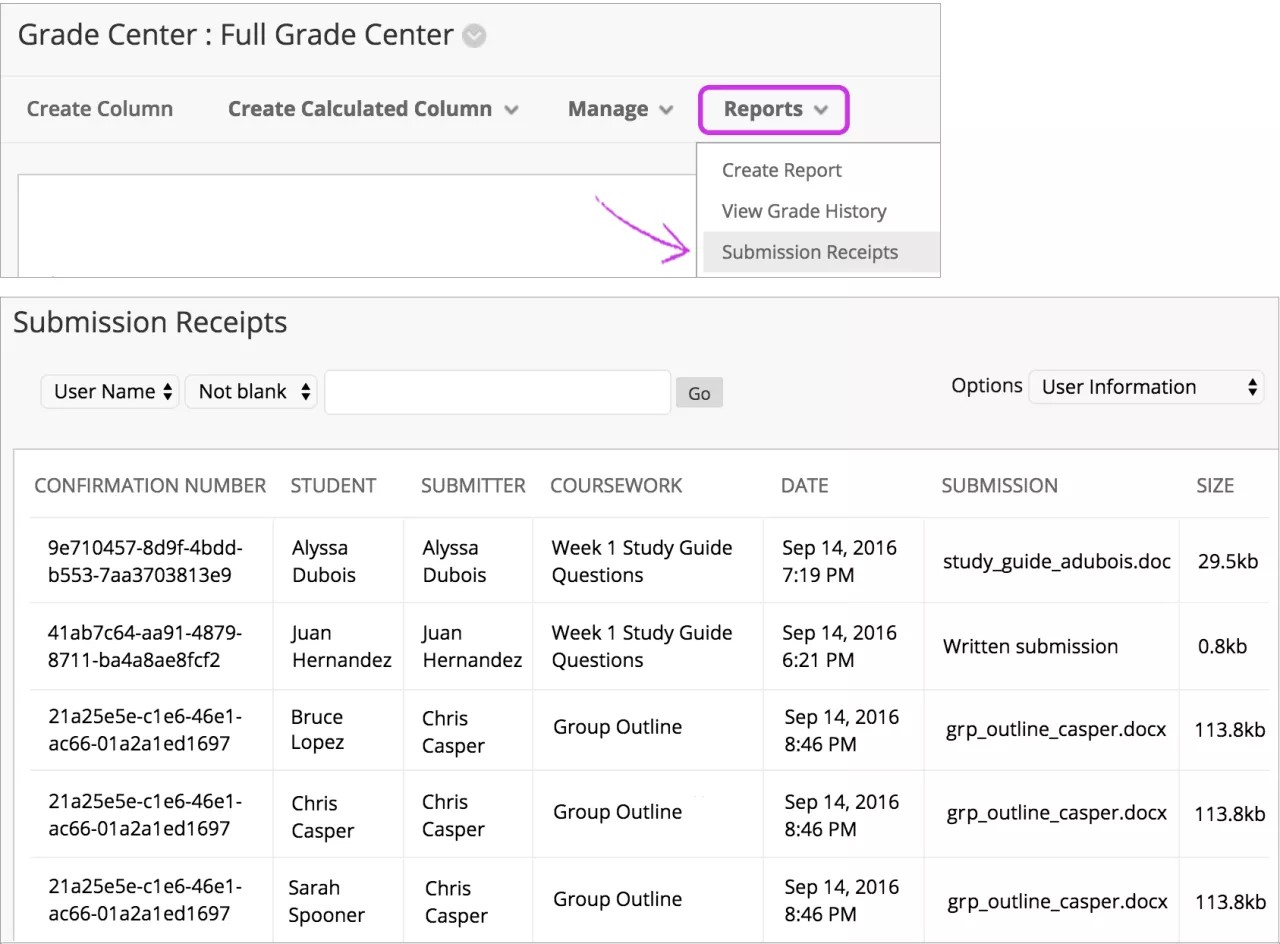
Gönderim Makbuzları sayfasında, her Ödevin kimlerin ve ne zaman gönderdiği gibi bilgileri görebilirsiniz. Grup ödevleri de kaydedilir ve Gönderen sütununda gruba kimlerin başvurduğu gösterilir. Gönderim sütununda, bir Öğrencinin dosya gönderip göndermediğini veya gönderiyi Ödevin Düzenleyicisinde yazıp yazmadığını görüntüleyin.
Ögelere filtre uygulamak için sayfanın en üstündeki menüleri kullanın. İkinci menüde Boş Değil seçeneğini seçin ve tüm gönderim makşlarını göstermek için arama kutusunu boş bırakın. Ögeleri sıralamak için bir sütun başlığı seçin.
Düzenleme, yeniden sıralama ve silme ödevleri
Ödevlerinizi düzenleyebilir, yeniden sıralayabilir ve silebilirsiniz. Sürükle bırak işlevini veya klavye ile erişilebilen yeniden sıralama aracını kullanarak ödevlerin sırasını değiştirebilirsiniz. Örneğin, geçerli olanı üstte tutmak için ödevleri yeniden sıralayın.
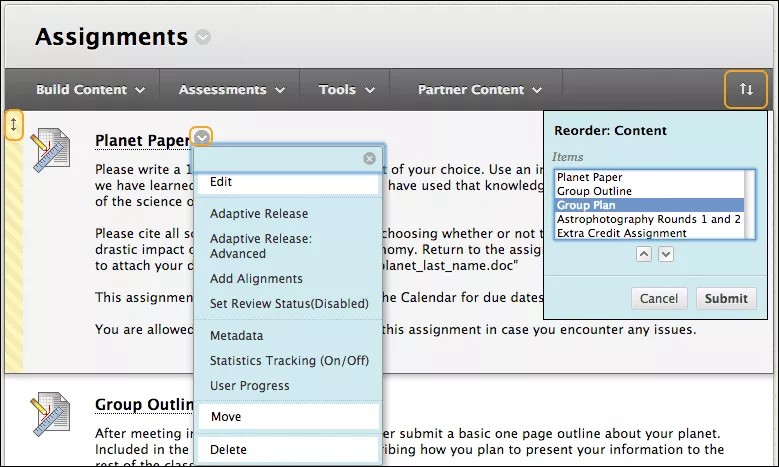
Ödev menüsünden bir seçenek belirleyin:
Ödevi kursunuzdaki başka bir yere taşıyın. Bir ödevi taşıdığınızda, orijinal konumundan kaldırılır. Bir ödevi kopyalayamazsınız.
Ödevi düzenleyin. Yönergeleri değiştirirseniz zaten gönderim yapmış olan öğrenciler yeni yönergeleri yalnızca sonraki denemelerde göreceklerdir.
Sürüm ölçütleri, izleme, meta veri uygulayın ve durumu inceleyin.
İpucu
Başvurabileceğiniz seçenekler hakkında daha fazla bilgi
Ödevleri sil
Bir ödevi kurs alanından silebilirsiniz ve hiçbir öğrenci gönderimi yoksa Not Merkezi sütunu da silinebilir.
Öğrenci gönderimlerinin olduğu bir ödevi sildiğinizde tüm gönderimleri de silersiniz. İki seçeneğiniz vardır:
Notları Not Merkezi'nde koruyun ama Ödevi ve tüm gönderimleri silin. Puanlar Not Merkezi'nde kalır ancak öğrencilerin gönderimlerine bir daha erişemezsiniz. Bu eylem geri alınamaz.
Ödevi, Not Merkezi sütununu, tüm atanan notları ve tüm gönderimleri silin. Bu eylem geri alınamaz.
Alternatif olarak, gönderimleri ve puanları Not Merkezi'nde saklamak için kursunuzda puanlanabilir ögeyi kullanılamaz yapın.