Grup Ödevleri Oluşturma ve Atama
Note
Bu belge, yapay zeka destekli makine çevirisi kullanılarak çevrilmiştir. Çeviriler, doğruluğu konusunda herhangi bir garanti olmaksızın “olduğu gibi” sunulmaktadır. Bu içeriğin İngilizce sürümü resmi ve geçerli kaynaktır.
Grup ödevi oluşturma ve atama
Yeni Ödev sayfasında, Ayarlar simgesini seçerek Ödev Ayarları panelini açın.
Bir son tarih belirtin ve grup ödevine uygulamak istediğiniz ayarları seçin:
Bir grup ödevine yönelik sınıf sohbetlerine izin verebilirsiniz. Öğrenciler tüm sınıfla görüşebilecekleri gibi sadece kendi gruplarının üyeleriyle de görüşebilirler.
Grupların form yanıtlarını yüklemesini gerektirmeyen gönderimleri çevrim dışı olarak toplamayı da seçebilirsiniz. Grupların çevrim dışı çalışmaya hazırlanabilmeleri için talimatlar, dosyalar, bir dereceli puanlama anahtarı ve hedefler ekleyebilirsiniz. Çevrim dışı çalışma için sohbetleri de etkinleştirebilirsiniz.
Grupların ne zaman grup ödev gönderebileceğini kontrol etmek için bir erişim kodu yayımlayabilirsiniz. Şu anda erişim kodları sistem tarafından rastgele üretilmektedir. Erişim kodlarını özelleştiremezsiniz.
Önemli
Şu anda birden fazla denemenin yapılabildiği, süre sınırı olan, öğrenci adları gizli olan veya paralel not verilebilen bir grup ödevi oluşturamazsınız.
Gruplara ata ögesini seçin.
How you assign groups is based on which version of Groups your institution has configured. Read more in next section.
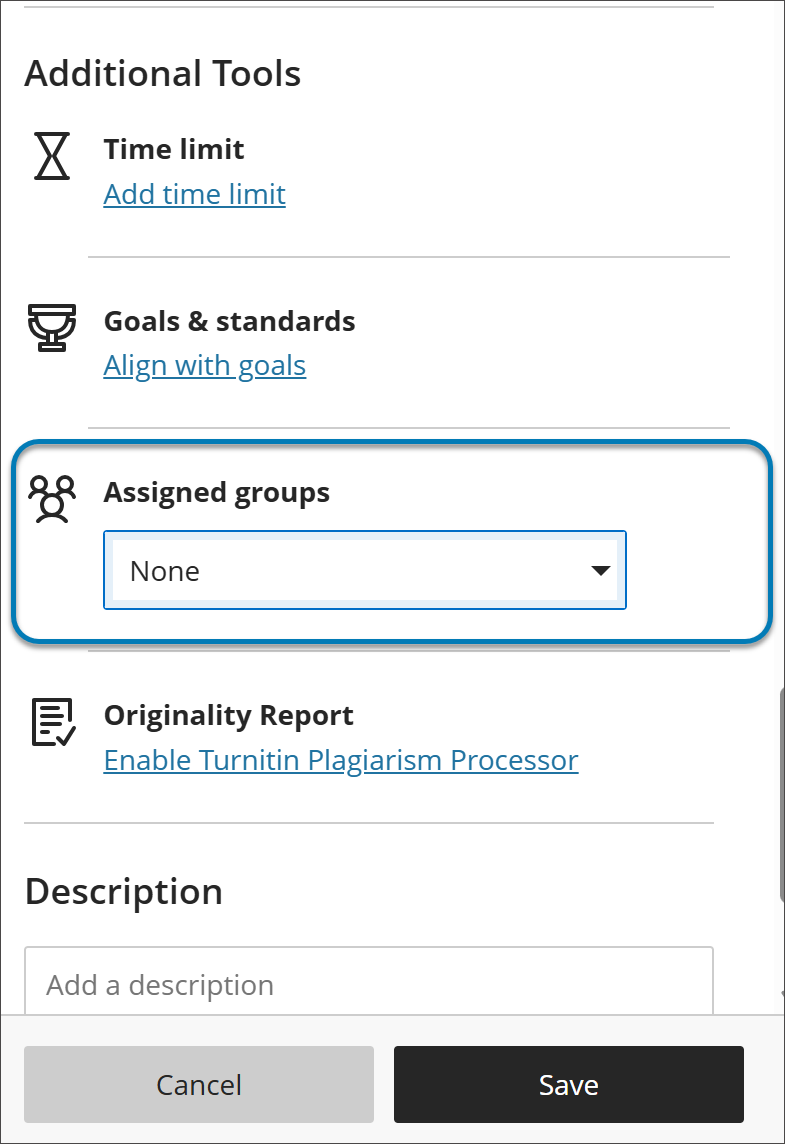
Assign groups to an assignment
Önemli
The reimagined Groups experience is available if your institution's Blackboard LMS administrators have turned it on. It becomes the default experience for all courses in January 2027. Until then, what you see after you select Assign to groups depends on which experience your course uses.
Assign groups in the new Groups experience
Select a group set that already exists in your course. You can't create groups from the assignment settings.
To use a new group set, create it first on the Groups tab of the Course Content page, then return to the assignment and select it.
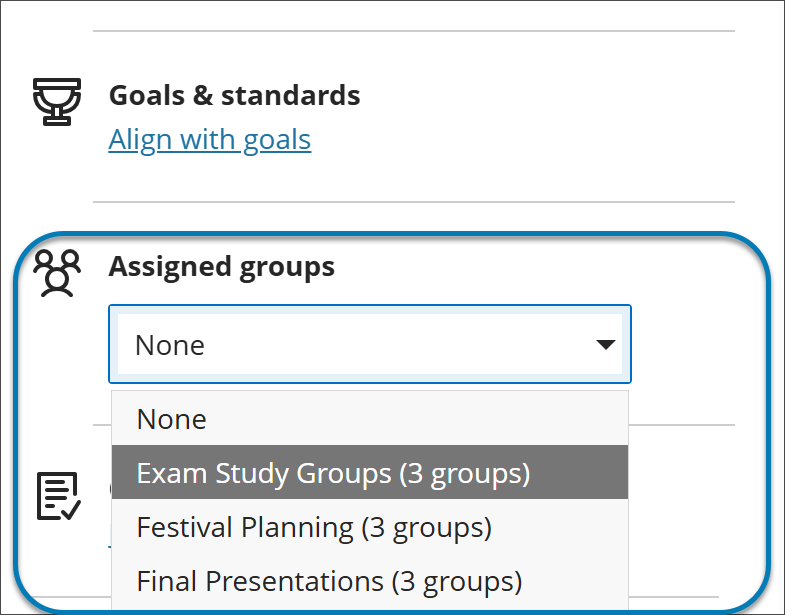
Assign groups in the previous Groups experience
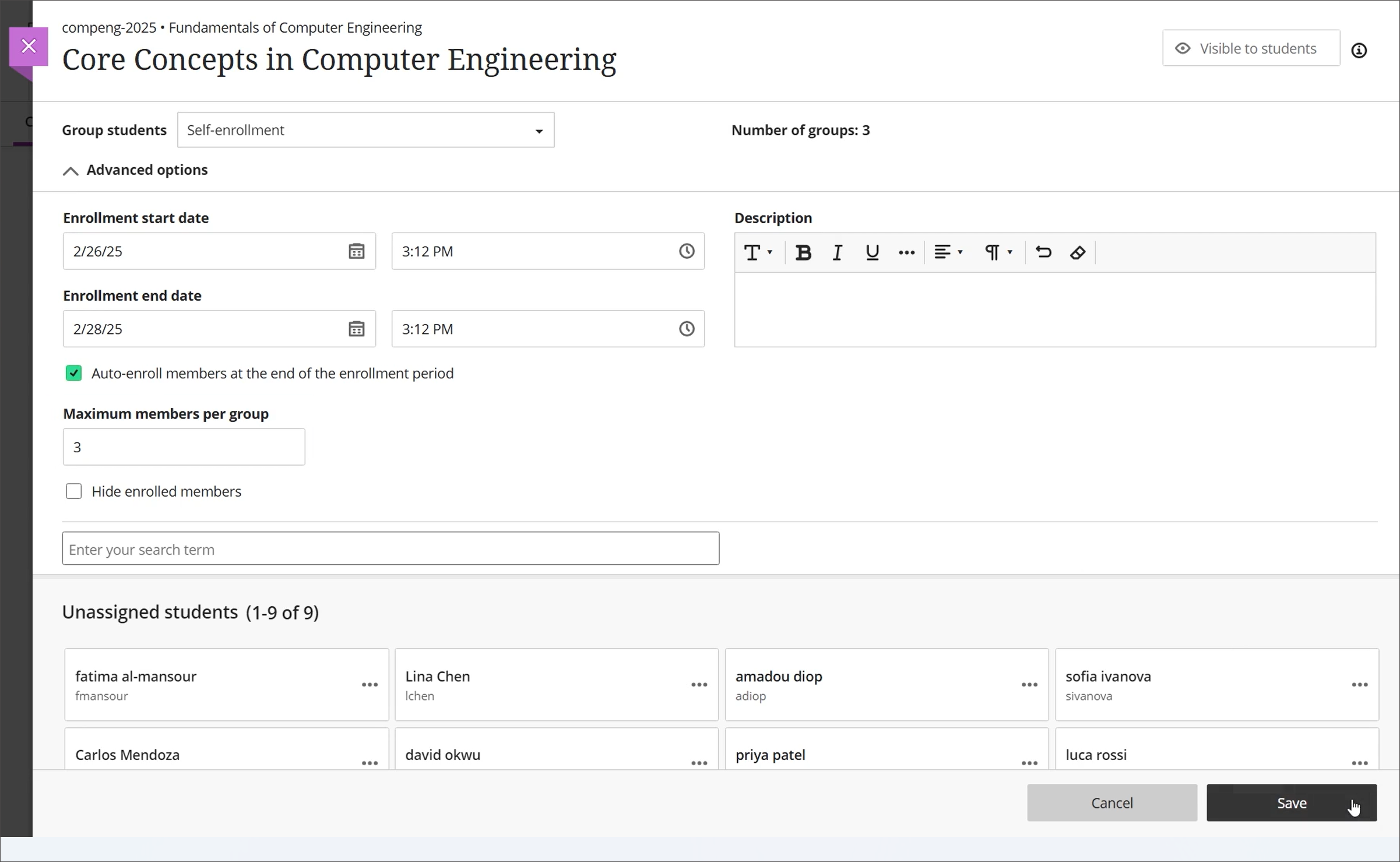
Select Assign groups, which sends you to a page to create a new group set or assign existing groups.
In the Group students menu, choose Custom, Randomly assign, Self-enrollment, or Reuse groups.