İçerik Yayınlama Koşulları
Note
Bu belge, yapay zeka destekli makine çevirisi kullanılarak çevrilmiştir. Çeviriler, doğruluğu konusunda herhangi bir garanti olmaksızın “olduğu gibi” sunulmaktadır. Bu içeriğin İngilizce sürümü resmi ve geçerli kaynaktır.
Öğrencilerin kurs içeriğini ne zaman görüntüleyebileceğini ve içeriğe ne zaman erişebileceğini tanımlamak için görünürlük ayarlarını ve yayınlama koşullarını kullanın.
Serbest bırakma koşulları ile bu kuralların bir birleşimini ayarlayabilirsiniz:
Hangi kurs üyelerinin veya grupların erişime sahip olduğu.
Kurs içeriği erişilebilir, görünür ve gizli olduğunda.
Bir ödevi teslim etmek veya bir testte bir eşiğin üzerinde puan almak gibi hangi Öğrenci etkinliği gereklidir.
İçerik yayınlama koşullarına erişin
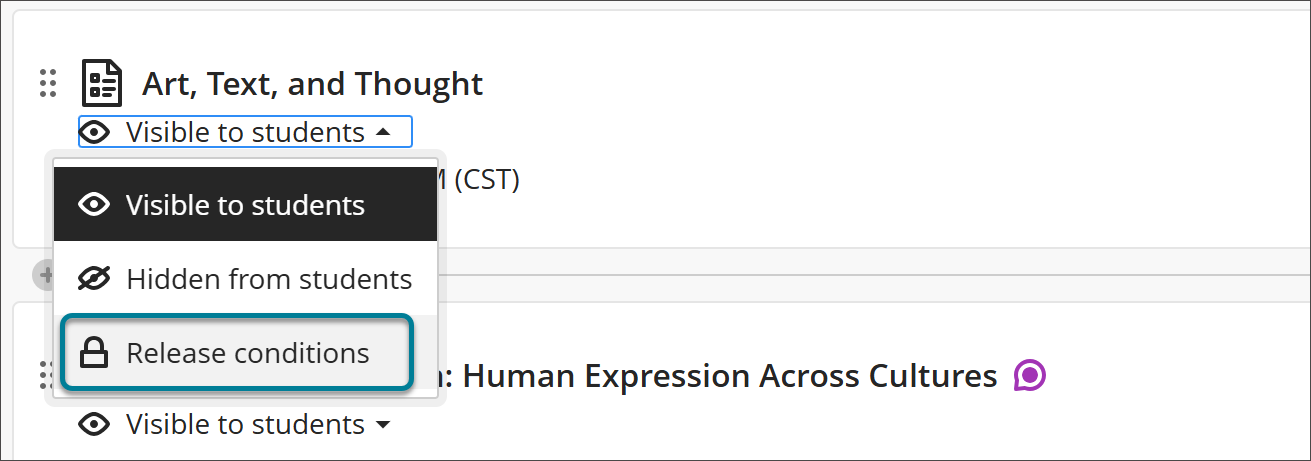
Kurs İçeriği ekranından öğrenci görünürlüğü ayarını seçin ve Yayınlama koşulları öğesini seçin.
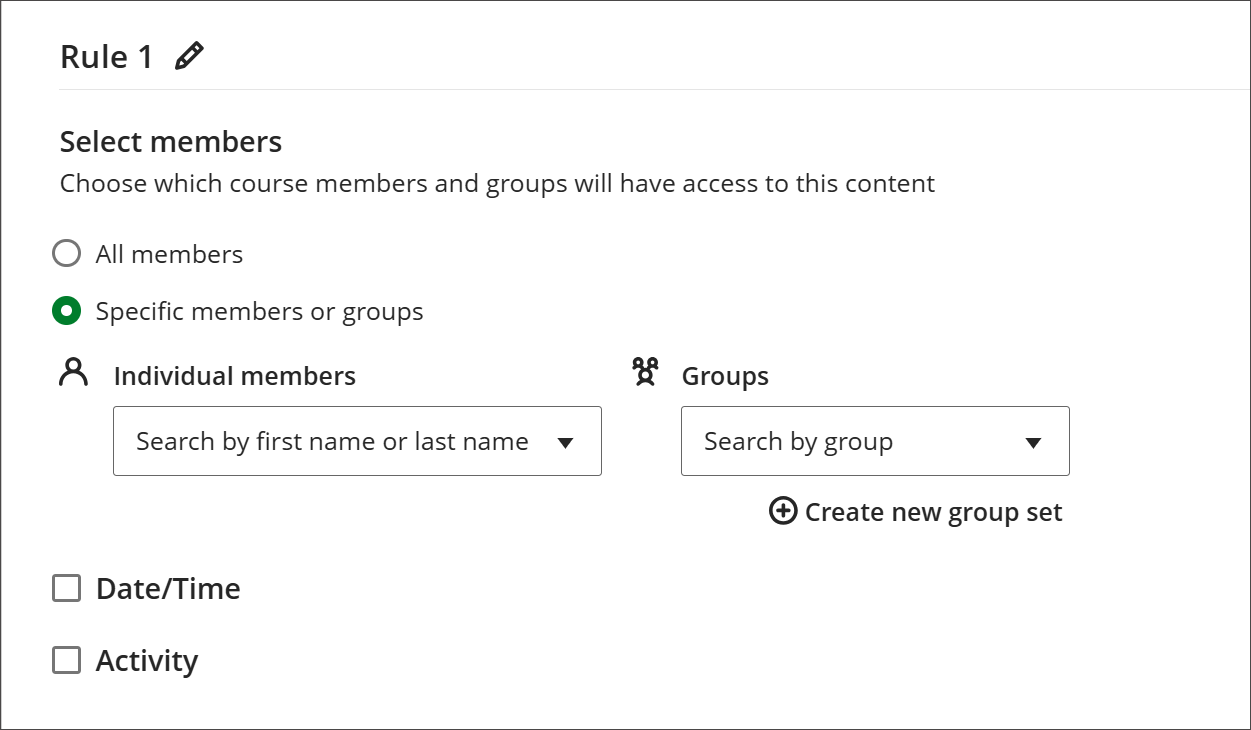
Kurs üyeleri veya gruplar tarafından içerik yayınlama
Üyeleri seç altında, hangi kurs üyelerinin veya gruplarının kurs içeriğine erişebileceğini seçin. Bu seçenekle belirli öğrenciler için telafi yolları oluşturabilir ve bir kurstaki lisans ve lisansüstü öğrencilere farklı içerik sağlayabilirsiniz.
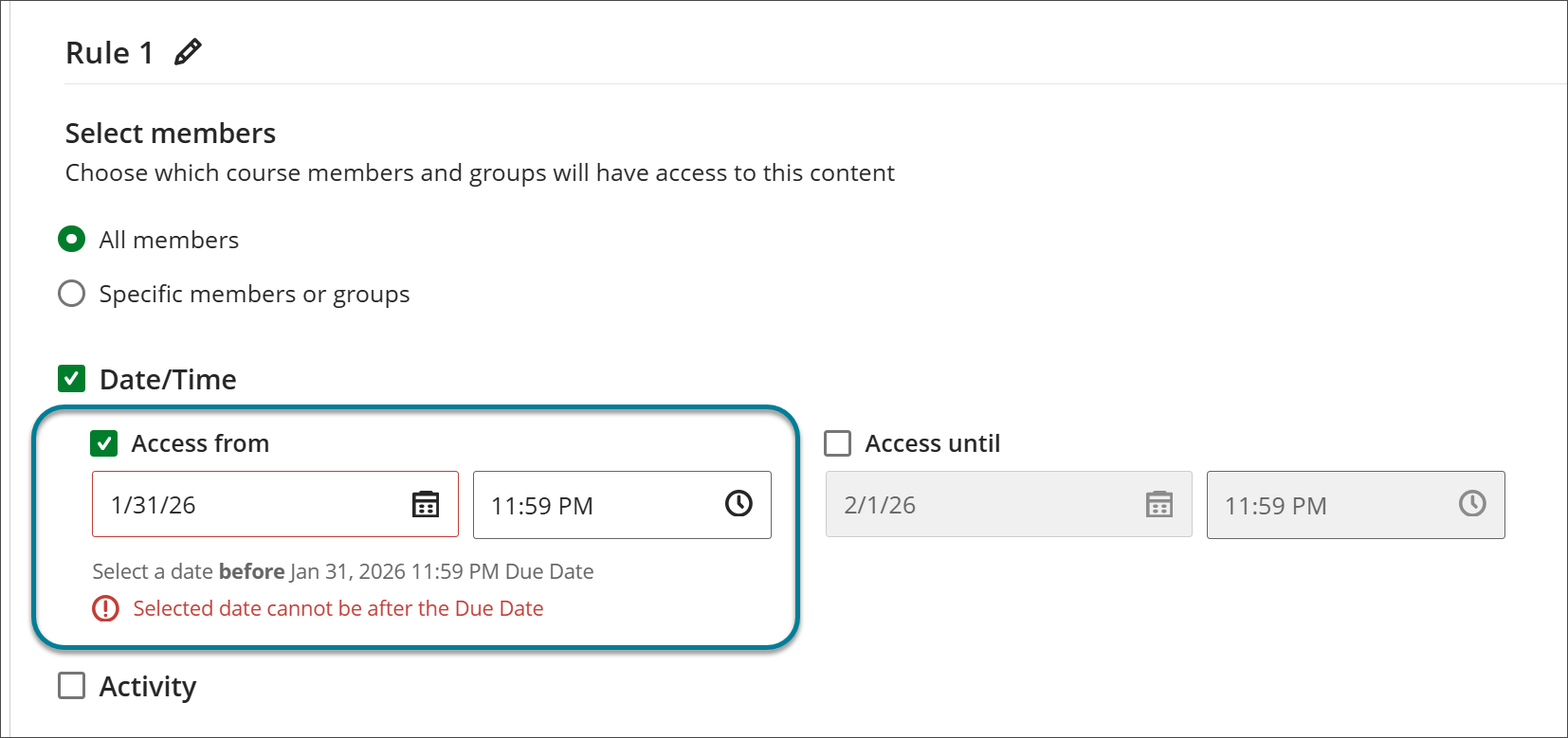
İçeriği tarihe göre yayınlayın
Öğrencilerin içeriğe erişebilecekleri süreyi tanımlamak için Tarih/Süre ögesini seçin. Blackboard LMS,bir ögeyi teslim tarihinden sonra yayımlamadığınızdan emin olmak için, belirlediğiniz tarihleri ögenin teslim tarihiyle kontrol edecektir.
Örnek: İçerik belirli bir sırayla ele alınır. Öğrencilerin içeriğe yalnızca sınıfta tartıştıktan sonra erişmelerini istiyorsunuz. Öğrencilerin önceden çalışmasını istemezsiniz.
Örnek: Final sınavınızı kurumunuzun planlanmış final sınavları haftasında yayınlayın.
Etkinliğe göre içerik yayınlama
Bir Öğrenci kursunuzda belge açma veya Ödev gönderme gibi belirli bir etkinliği tamamladığında bir ögeyi veya klasörü serbest bırakmak için Etkinlik ögesini seçin.
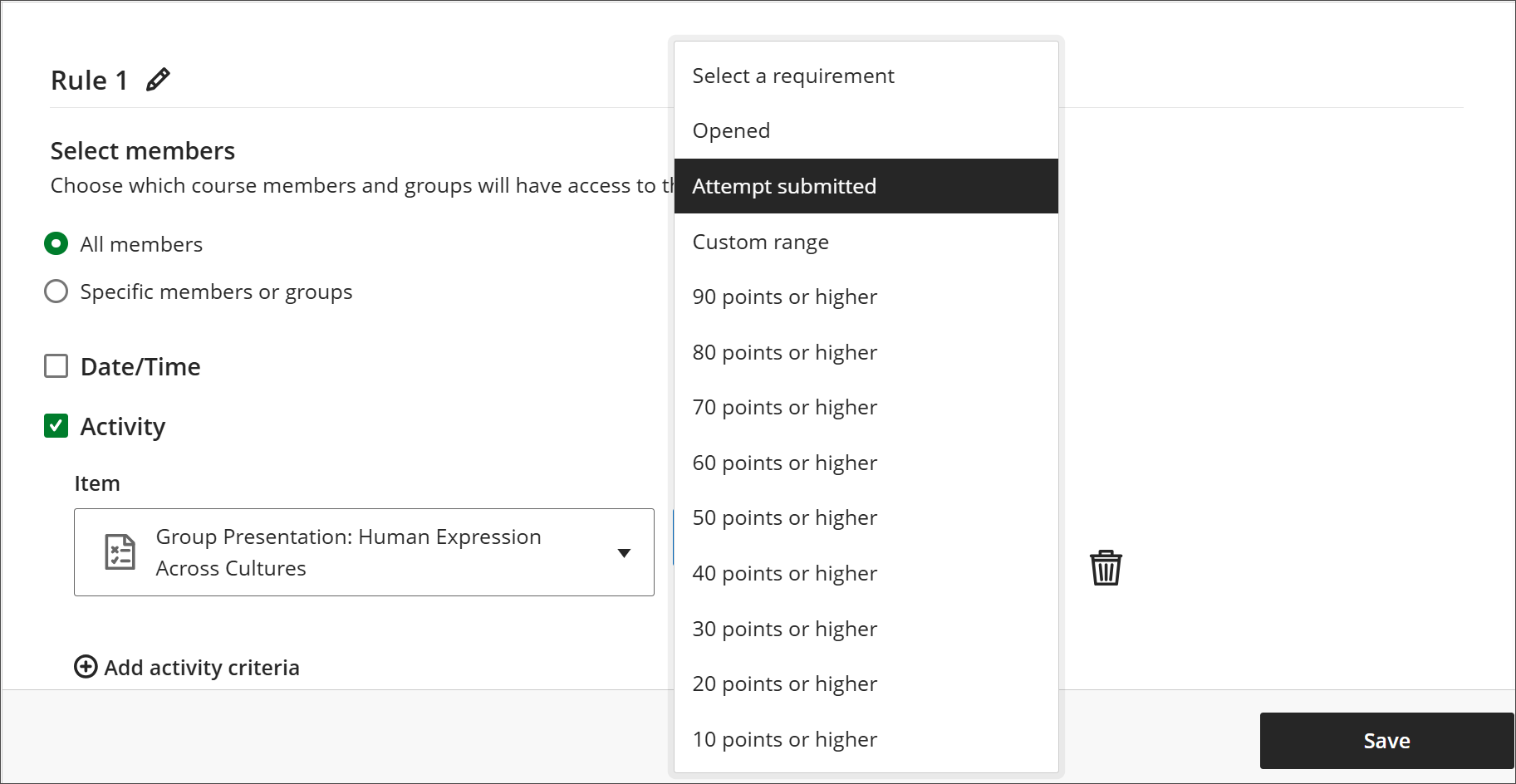
Gerekli eylemi tanımlamak için ögeyi ve gereksinimi seçin.
Örnek: Öğrenciler kurs ödevlerini belirli bir sırayla tamamlamalıdır. Öğrencilerin yalnızca bir belgeyi okuduktan sonra tartışma açmasını istiyorsunuz. Serbest bırakma koşulu olarak Açıldı ögesini seçin.
Örnek: Öğrenciler Bölüm 1 Testine erişmek için bir sınavdan 70 veya daha yüksek puan almalıdır. Serbest bırakma koşulu olarak 70 veya daha yüksek seçin.
Örnek: Öğrenciler sınavları belirli bir sırada almalıdır. Serbest bırakma koşulu olarak Gönderilen deneme ögesini seçin.
Example: Students must engage in a journal. Select the journal a the Item and Engagement as the Requirement.
Ek bir faaliyet ölçütü belirlemek için, öğrencinin karşılaması gereken ikinci bir eşik gibi, Faaliyet ölçütü ekle ögesini seçin.
İkinci bir içerik yayımlama kuralı ekleyin
Öğrencilerin tüm koşulları yerine getirdiklerinde değil, herhangi bir koşulu yerine getirdiklerinde içeriğin yayınlanmasını isteyebilirsiniz. Bu durumda iki kural oluşturmanız gerekecek.
Yeni kural ekle seçeneğini seçin.
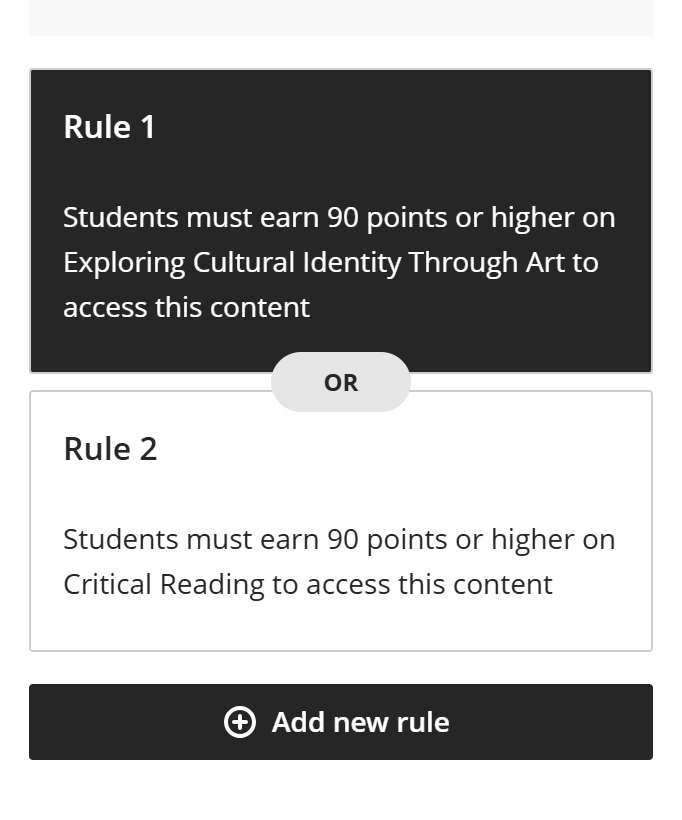
Yeni kuralınız için koşulları ayarlayın.
Öğrencilerin içeriğe erişebilmesi için Kural 1'deki veya koşullarından birinin ya da Kural 2'nin geçerli olması gerekir.
Örnek: Öğrenciler, Bölüm 1 modülüne erişmeden önce Bölüm 2 materyaline hakim olduklarını kanıtlamalıdır. Öğrenciler, Bölüm 90 yazma ödevinden ya da Bölüm 1 sınavından 1 puan veya üzeri alarak bu konuyu tam olarak öğrendiklerini kanıtlayabilirler. Kural 1'i, Bölüm 1'deki yazma ödevine dayalı bir etkinlik ölçütüyle oluşturun. Kural 2'yi, Bölüm 1 testine dayalı bir etkinlik ölçütüyle oluşturun.
Görünürlük ayarları
Önemli
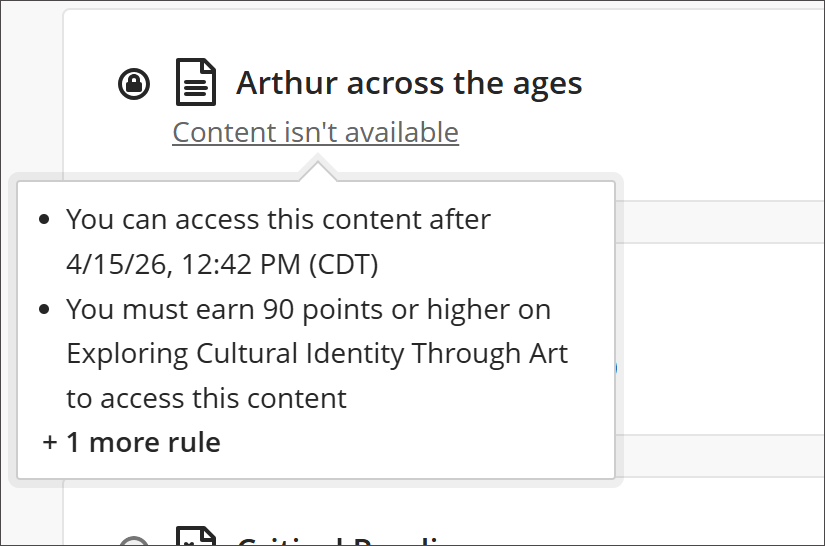
İçeriğiniz için birden fazla koşul seçerseniz öğrenciler içeriğin kullanılabilir olması için tüm koşulları yerine getirmelidir. Öğrencilere yalnızca ilk koşul gösterilir.
Tarih/saat veya etkinlik yayınlama koşullarını ayarlarken, İçerik ne zaman görünecek? altında, içeriğin kurs üyeleri erişim gereksinimlerini karşılamadan önce mi yoksa karşıladıktan sonra mı görünür olmasını istediğinizi de seçebilirsiniz.
Göster: Öğrenciler içeriğin yayınlanacağı tarih ve saati, karşılamaları gereken ilk koşulu ve içeriğe artık ne zaman erişemeyeceklerini görüntüleyebilir. Öge başına birden fazla koşul belirlenmişse öğrencilere karşılamaları gereken tüm kriterler bildirilmelidir. Ögeler kurs takviminde ve Notlar sayfasında görünür ancak öğrenci etkinlik akışlarında görünmez. Erişim sona erdikten sonra içerik hala görünürdür ancak öğrenciler buna erişemez.
Gizle: İçerik, içeriğe erişmek için belirlediğiniz tarih ve saatler içinde öğrenciler tarafından görülebilir. Tarih ve saat kriterleri geçtikten sonra içerik artık Kurs İçeriği sayfalarında öğrenciler tarafından görülemez. Gizli içerikle ilgili tüm notlar veya yorumlar not defterinde öğrenciler tarafından kullanılabilir olmaya devam eder.
Not
Bir klasörü belirli bir tarihte yayınlanmak üzere ayarlarsanız, öğrenciler erişmeden önce klasörü görünür hale getirseniz bile öğrenciler o tarihe kadar klasördeki içeriği genişletemez veya görüntüleyemez. Yayın tarihinden sonra, tüm içerikler üzerinde tarih kısıtlaması yoksa öğrenciler klasördeki içeriği görüntüleyebilir.
Uyarı
Koşulun dayandığı içeriği silerseniz yayın koşulları çalışmaz. Kurs İçeriği sayfasında öğrencilerin içeriğe erişemediğine dair bir uyarı alırsınız. Ayarlarınızı güncellemek için Yayın Koşulları panelini açın.
Öğrenme modülü içeriğini zorunlu bir sırayla yayınlayın
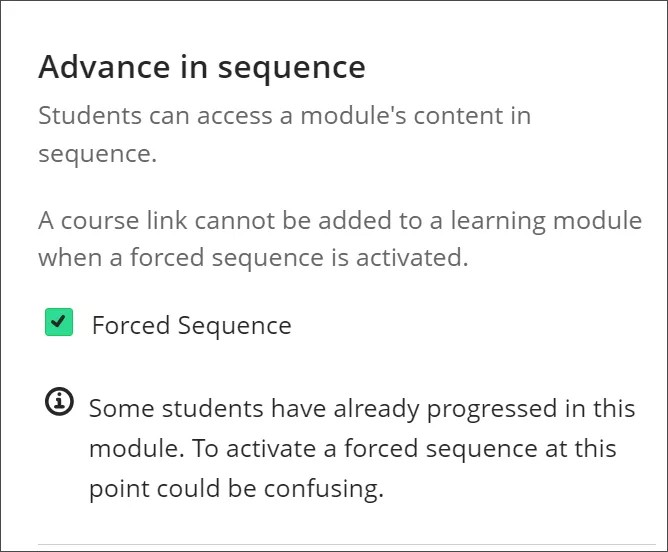
Öğrenme modülleri, öğrencilerin dikkatleri dağılmadan veya fazladan tıklama yapmadan bir içerik ögesinden diğerine geçmelerini sağlar. Öğrencilerin hangi içeriğe hangi sırayla erişeceklerini bilmelerini sağlamak için bir modüle zorunlu bir sıra ayarlayabilirsiniz.
Öğrenim modülü ekle veya düzenle ekranında, Sırada ilerle altında Zorunlu Sıra ögesini seçin.
Video: Sürüm Koşulları
Aşağıdaki anlatımlı video, bu sayfada yer alan bazı bilgilerin görsel ve işitsel bir temsilini sağlar. Videoda tasvir edilenlerin ayrıntılı bir açıklaması için videoyu Vimeo'dan açın.