Yeni İçerik Düzenleyici (Beta)
Note
Bu belge, yapay zeka destekli makine çevirisi kullanılarak çevrilmiştir. Çeviriler, doğruluğu konusunda herhangi bir garanti olmaksızın “olduğu gibi” sunulmaktadır. Bu içeriğin İngilizce sürümü resmi ve geçerli kaynaktır.
Kurumunuz, Blackboard Belgeleri için yeni İçerik Düzenleyicisi’nin erken erişim programına katılıyorsa, bir Belge oluştururken veya mevcut bir Belgeye içerik bloğu eklerken beta sürüm İçerik Düzenleyicisi’ni kullanabilirsiniz. Yeni düzenleyici, klasik düzenleyiciyle hemen hemen aynı şekilde çalışır: metin ekleyip biçimlendirebilir, dosya ekleyebilir, medya öğeleri, bağlantılar ve tablolar ekleyebilirsiniz.
Beta sürümündeki İçerik Düzenleyicisi, klasik İçerik Düzenleyicisinin tüm özelliklerini henüz desteklememektedir. Özellik bazında bir karşılaştırma için İçerik Düzenleyici Karşılaştırma Tablosu’na bakın.
Beta sürümündeki İçerik Düzenleyicisine erişin.
Yeni bir belge oluşturun:
“Kurs İçeriği” sayfasında, yeni içerik oluşturmak için artı işaretini seçin ve ardından Oluştur seçeneğini belirleyin.
Açılan pencerede Belge seçeneğini seçin.
İçerik seçeneğini seçin ve Yeni düzenleyici BETA seçeneğini seçin.
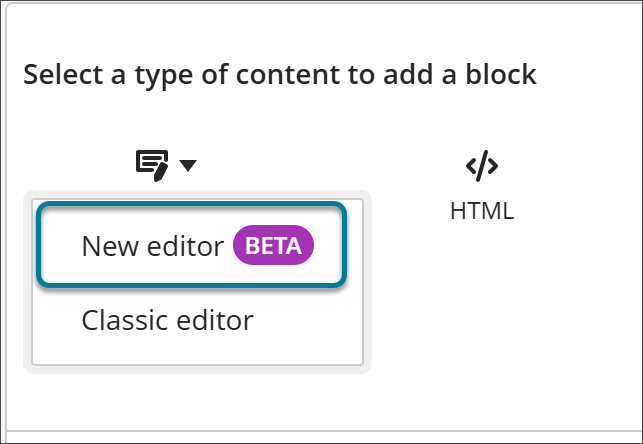
Mevcut bir belgeye içerik bloğu ekleyin:
“Kurs İçeriği” sayfasında, bir belgenin Diğer seçenekler (...) menüsünden Düzenle seçeneğini belirleyin.
Bir içerik bloğu eklemek için artı işaretini seçin.
İçerik seçeneğini seçin ve Yeni düzenleyici BETA seçeneğini seçin.
Mevcut içeriği beta sürümündeki İçerik Düzenleyicisine aktarın
Klasik İçerik Düzenleyicisi ile oluşturulan içerikleri beta sürüm İçerik Düzenleyicisi'ne dönüştürebilirsiniz.
Klasik İçerik Düzenleyicisi ile oluşturulmuş bir içerik bloğu içeren bir belge açın.
Düzenleyicinin altında Yeni düzenleyiciyi deneyin bağlantısını seçin.

İçerik, klasik İçerik Düzenleyicisinden beta İçerik Düzenleyicisine aktarılır. İçeriğinizde beta sürüm İçerik Düzenleyicisi tarafından desteklenmeyen özellikler varsa, bu özellikler dönüştürme işlemi sırasında kaldırılır. Değişikliklerinizi kaydederseniz dönüştürme işlemini geri alamayacağınızı belirten bir açılır pencere görünür.
İçeriğinizi dikkatlice gözden geçirerek her şeyin eksiksiz olduğundan ve bu çeviriyi korumak istediğinizden emin olun. Eğer içerik kaybı yaşadıysanız ve sonuçtan memnun değilseniz, dönüştürme işlemini geri almak için Belge düzeyindeki Geri Al düğmesini (İçerik Düzenleyicisi’ndeki Geri Al düğmesini değil) kullanabilirsiniz.
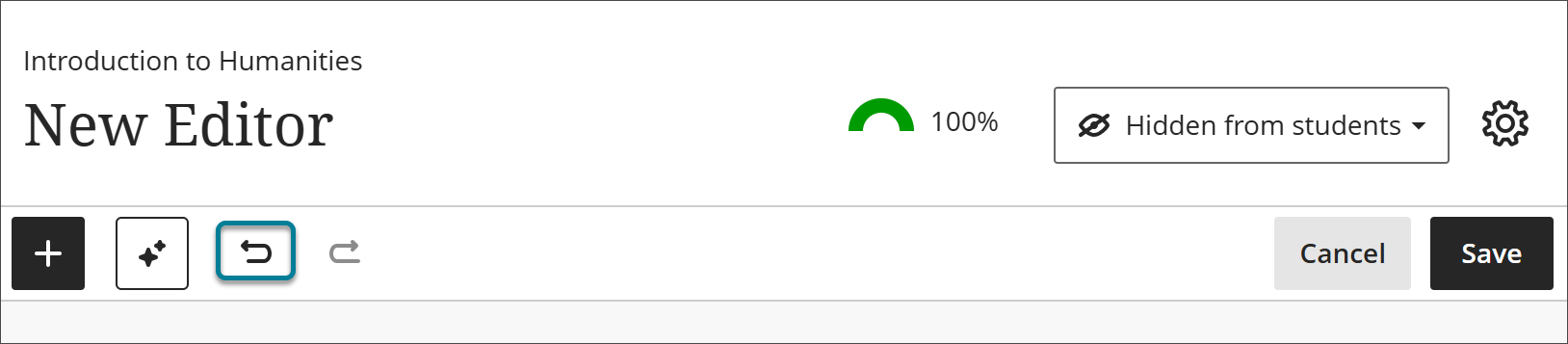
İlk kez kullanıcı deneyimi
Beta sürümündeki İçerik Düzenleyicisini ilk kez açtığınızda, düzenleyicideki bazı değişiklikleri vurgulayan ve geri bildirimde bulunma yöntemini açıklayan bir açılır pencere görüntülenir.
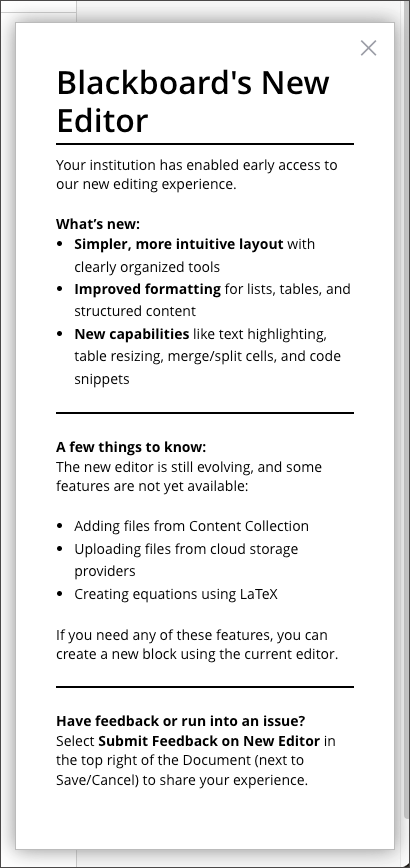
Beta sürümündeki İçerik Düzenleyicisi'ndeki yenilikler
Yeniden tasarlanan araç çubuğu ve menü yapısı
Düzenle, Biçim ve Ekle menüleri, tüm düzenleyici seçeneklerini metin tabanlı ve düzenli bir şekilde gösterir. Bu sayede, özellikle mobil cihazlarda ihtiyacınız olan seçeneği kolayca bulabilirsiniz.
Düzenle: Geri Al, Yinele, Biçimlendirmeyi Temizle
Biçim: metin stilleri, yazı tipi özellikleri, paragraf stilleri, kodlar ve tablolar
Ekle: İçerik Düzenleyicisine ekleyebileceğiniz her şey
simge tabanlı araç çubuğu, en sık kullanılan düzenleme, biçimlendirme ve ekleme seçeneklerini vurgular.
satır içi araç çubuğu, seçtiğiniz öğeyle ilgili seçenekleri görüntüler. Örneğin, bir tablo seçtiğinizde tablo seçeneklerine hızlı bir şekilde erişebilirsiniz. Tablolar, dosya yüklemeleri, resimler, ses ve videolar için satır içi araç çubukları görüntülenir.
Klavye ile gezinme
Klavyeyi kullanarak menü çubuğuna, araç çubuğuna ve satır içi araç çubuğuna erişebilirsiniz.
Alan
Windows İşletim Sistemi
Mac OS
Menü çubuğu
Alt + F10
Fn + Opt + F10
Araç çubuğu
Alt + F11
Fn + Opt + F11
Satır içi araç çubuğu
Alt + F9
Fn + Opt + F9
Araç çubuğundaki Klavye Kısayolları düğmesi, menü çubuğu, araç çubuğu, satır içi araç çubuğu ve düzenleyici arasında gezinmenin yanı sıra klavyeyle resim boyutlandırmayı da kapsayan merkezi bir başvuru sayfasını açar.
Düzenle ve Ekle menülerinde, sık kullanılan komutların yanında klavye kısayolları görüntülenir.
Gelişmiş tablo desteği
Satır ve sütun seçimini başlık seçenekleriyle birleştiren verimli bir iş akışıyla tablolar oluşturun.
Tablo hücreleri arasında hızlıca gezinmek için Sekme tuşuna basın.
Hücre düzeyinde biçimlendirme uygulamak için bir veya daha fazla hücre seçin.
Tablo düzenlemeleri, “Geri Al” ve “Yinele” işlevlerini tam olarak desteklemektedir.
Kod parçacıklarını ve kod bloklarını doğrudan tablo hücrelerine ekleyin.
Hücreleri birleştirip bölerek daha karmaşık düzenler oluşturun ve tablo içeriğini daha iyi düzenleyin.
Sütunların boyutunu içeriğinize uyacak şekilde ayarlayın ve okunabilirliği artırın.
İçerik alanından daha geniş tablolar artık yatay bir kaydırma çubuğu gösteriyor.
Gelişmiş liste desteği
İç içe geçmiş listeler, daha az girinti kullanır ve derinliğe göre farklı madde işareti stilleri sunar; bu sayede liste hiyerarşisini takip etmek daha kolay hale gelir.
Sıralı listeler, içeriği düzenlerken numaralandırma sırasını korur.
Aynı liste içinde sıralı ve sırasız liste öğelerini bir araya getirin. Her düzey için istediğiniz madde işareti veya sayı stilini seçin.
Yumuşak satır sonu (Windows’ta Shift + Enter, Mac’te Shift + Return) mevcut liste öğesini korurken, sert satır sonu yeni bir liste öğesi başlatır.
İç içe geçme düzeyinde herhangi bir sınırlama yoktur ve çok sayıda iç içe geçmiş listede yatay bir kaydırma çubuğu görüntülenir.
Geliştirilmiş bağlantı desteği
Bağlantı iletişim kutusunu açmak için Ctrl + K (Windows) veya Cmd + K (Mac) tuşlarına basın.
Metni seçin ve ardından seçili metni tıklanabilir bir bağlantıya dönüştürmek için İçerik Düzenleyicisine bir URL yapıştırın.
Tek başına bir URL yazın veya yapıştırın; bu URL otomatik olarak tıklanabilir bir bağlantıya dönüştürülür.
Not
En iyi uygulama: WCAG ile uyumlu içerik oluşturmak için, bağlantılara ham URL yerine açıklayıcı metin ekleyin. Açıklayıcı bir bağlantı metni eklemek için bağlantı iletişim kutusunu kullanın (bağlantı simgesini seçin veya Ctrl+K/Cmd+K tuşlarına basın).
Geliştirilmiş biçimlendirme seçenekleri
Kodu belgelendirirken daha fazla esneklik elde etmek için tam kod bloklarının yanı sıra satır içi kod parçacıklarını da kullanın.
Görüntülerin boyutunu en az 100 px olacak şekilde küçültün.
Resimleri doğrudan İçerik Düzenleyicisi'nde yeniden boyutlandırın.
Araç çubuğundaki Girintiyi Artır seçeneğini veya Biçim menüsünü kullanarak paragraflara girinti ekleyin. İmlecin bulunduğu yere bağlı olarak, paragrafın ilk satırını veya tüm paragrafı girintilemeyi seçebilirsiniz.
Beta sürümündeki İçerik Düzenleyicisi hakkında geri bildirim gönderin
Editörle ilgili geri bildirimlerinizi doğrudan Blackboard adresine gönderebilirsiniz.
Geri bildirim formunu açmak için Ekle menüsünün yanındaki Geri Bildirim Gönder düğmesini seçin. Formu gönderdiğinizde, form başvurunun hangi aşamasında olduğunuzla ilgili bilgileri otomatik olarak toplar.
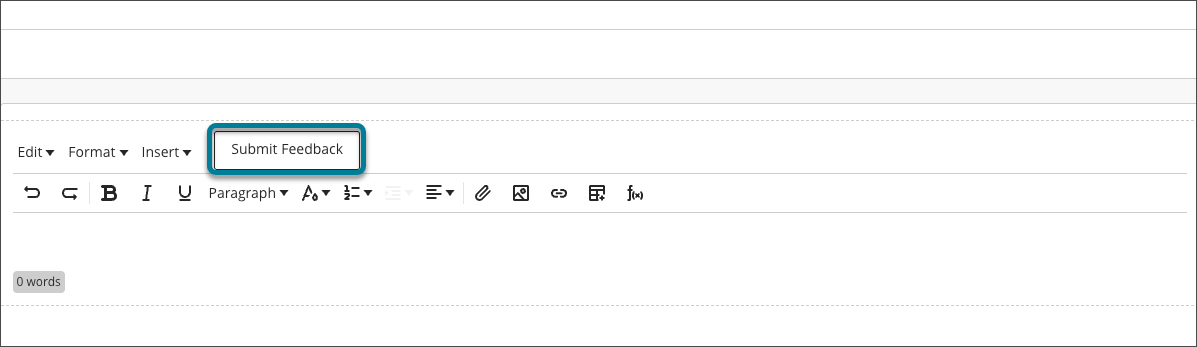
Görüşlerinizi girin.
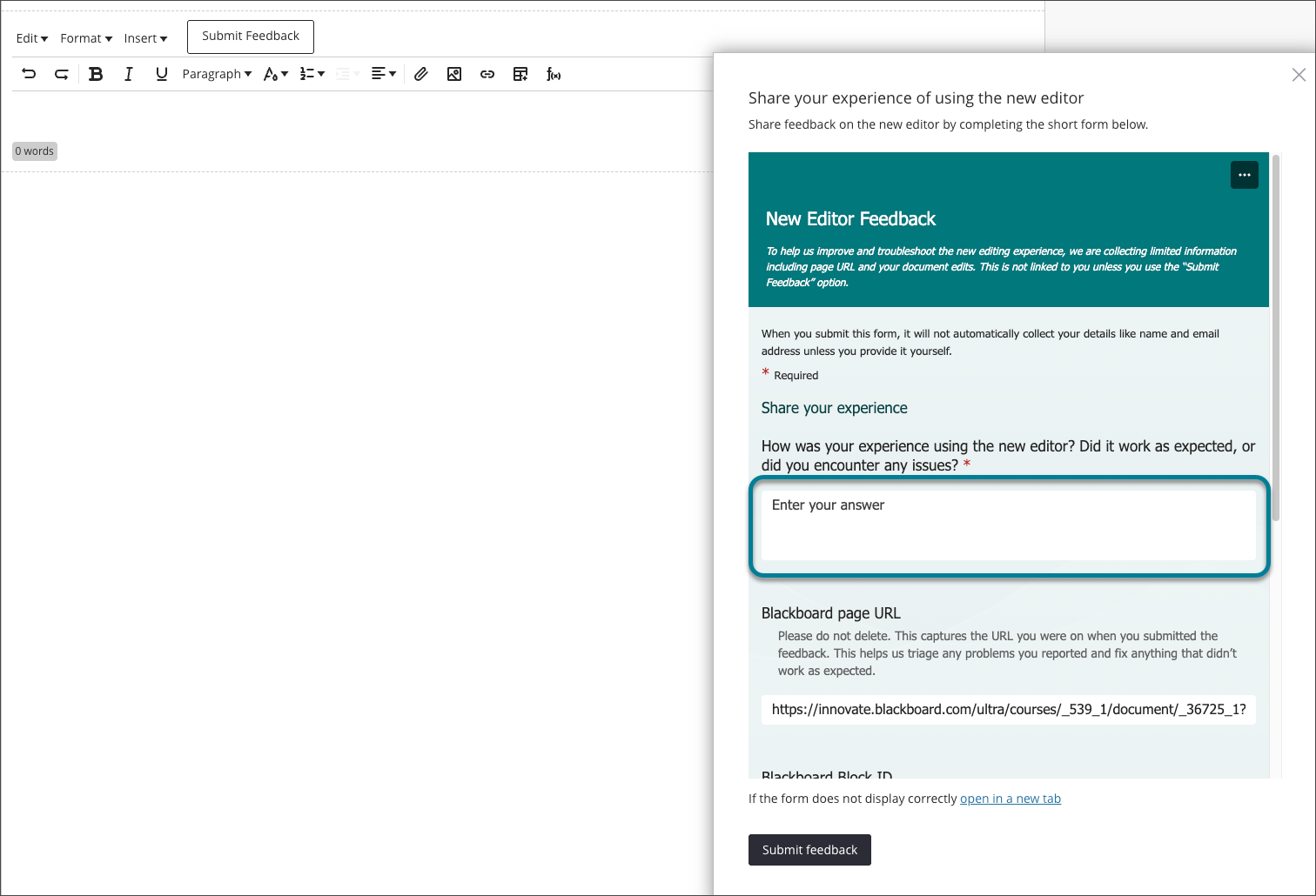
Formdaki Geri Bildirim Gönder düğmesini seçin.