ORIGINAL Eğri Notları
Note
Bu belge, yapay zeka destekli makine çevirisi kullanılarak çevrilmiştir. Çeviriler, doğruluğu konusunda herhangi bir garanti olmaksızın “olduğu gibi” sunulmaktadır. Bu içeriğin İngilizce sürümü resmi ve geçerli kaynaktır.
Bazen testlerdeki öğrenci performansı beklenenden düşük olur. Eğitmenler puanları dengelemek için öğrenci puanlarını değiştirmeyi seçebilir.
Not eğrisini çıkarmak için basit yöntemlerden biri her öğrencinin puanına aynı miktarda puan eklemektir. Yaygın bir yöntem: Sınıftaki en yüksek not ile mümkün olan en yüksek puan arasındaki farkı bulup o kadar puan toplayın.
Örnek: Test puanını eğri
Sınıftaki en yüksek yüzde puanı %88 ise, fark %12'dir. Her öğrencinin test puanına yüzde 12 puan ekleyebilirsiniz.
Test 50 puan değerindeyse ve en yüksek puan 48 puan ise, fark 2 puandır. Her öğrencinin test puanına 2 puan ekleyebilirsiniz.
Blackboard'ta notları iki şekilde eğrebilirsiniz:
Yöntem 1: Orijinal Ders Görünümü'nde, sınavın Not Merkezi sütununu indirin, uygun kıvrım hesaplamalarını bir tablo programına uygulayın ve ortaya çıkan notları yeni bir Not Merkezi sütununa yükleyin.
Yöntem 2: Her Öğrencinin orijinal sınav notunu manuel olarak geçersiz kılın.
Yöntem 1: Notları indirin, sınav puanlarını ayarlayın ve Not Merkezi'ne yükleyin
Bu yöntem notların manuel olarak yazılmasını gerektirmez ve büyük sınıflar için tercih edilebilir. Bu adımlar Microsoft® Excel® kullanılarak indirilen dosyayı değiştirir. Basit formül puanları orijinal test puanına ekler. Gerekirse daha karmaşık formüller kullanabilirsiniz.
Ayarlanmış notları karşıya yükleyin. Ardından orijinal test notu sütun ayarlarını değiştirin. Böylece sütun hesaplanan not toplamlarından hiçbirine dâhil edilmeyecek. Bunun yerine yeni ayarlanmış test notu sütunu kullanılır. Bu göreve ait talimatlar da bu adımlara dâhil edilmiştir. Ayrıca öğrencilerin Notlarım sayfalarından gelen orijinal test notunu da kaldırabilirsiniz.
Notları indir
Başlamadan önce, toplam sütunundan ilk birkaç değeri not edin. Yeni Not Merkezi sütununu karşıya yükledikten sonra, hesaplamalara doğru şekilde dâhil edilip edilmediğini kontrol edebilirsiniz.
Tam Dereceli Merkez görünümünde Çevrimdışı menüsüne erişin ve İndir seçeneğini seçin.
Notları İndir sayfasında Veri bölümünde Seçilmiş Sütun seçin. Menüden sütun adını seçin.
Seçenekler bölümünde Sınırlayıcı Türü olarak Tab olarak ayarlanabilir.
Konumu Kaydet bölümünde Bilgisayarım seçeneğini seçin.
Gönder seçin.
İndir seçin. Açılır pencerede Dosyayı Kaydet ve Tamam seçeneğini seçin. Dosya adı ve konumunu not edin. Dosya otomatik olarak İndirilenler klasörüne kaydedilirse farklı bir klasöre taşıyabilir ve yeniden adlandırabilirsiniz.
Test puanlarını ayarlayın
İndirdiğiniz XLS dosyasını bulun ve Excel'de açın.
Test notu sütununun sağındaki sütunda bulunan ilk hücreyi seçin. Kursunuzun Not Merkezine karşıya yüklediğiniz sütunu kolaylıkla tanımlayacak bir sütun adı girin. Not Merkezi'nde diğerlerinden farklı olan bir ad seçin.
Yeni sütun başlığı altındaki hücreyi seçin ve orijinal test puanına belirli bir puan ekleyecek bir formül yazın.
Bu formülü yazın, 7.5 sayısını istediğiniz puan sayısıyla değiştirin:
=D2+7,5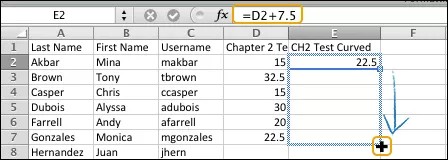
Enter tuşuna basın. Hücre, orijinal test puanını eklenecek ilave puanlarla gösterecek şekilde güncellenir.
Hücrenin sağ alt köşesi üzerine gelin. Doldurma tutamağı görünür (+).
Doldurma tutamağını formülü kopyalamak istediğiniz sütundaki en son hücreye sürükleyin. Formülü seçilen hücrelere kopyalamak ve içeriklerini yeni puan toplamlarıyla güncelleştirmek için fareyi serbest bırakın. Formül dizinin parçası olan hücre içeriklerini otomatik olarak tanır ve sütundaki tüm hücreler için formülü ayarlar.
Excel'de Kaydet seçeneğini seçin. Dosyanın TXT olarak kaydedilmesinin bazı özellikleri kaldırabileceği konusunda sizi uyaran bir açılır ileti görünür. Dosyaya yaptıklarınızı kaydetmek için Devam et seçeneğini seçin.
Düzeltilmiş puanları Not Merkezi'ne yükleyin
Dersinizin Not Merkezi'ne dönün, Çevrimdışı menüsüne gidin ve Yükle seçin.
Bilgisayarımı Gez seçin ve Excel'de kaydettiğiniz XLS dosyasını açın.
Sınırlayıcı Türü olarak Auto olarak ayarlan.
Gönder seçin.
Not Onayını Yükle sayfasında, orijinal sütunda veri güncellemesi olmadığını ve yeni sütununuzun yükleme için listelendiğini fark edin. Gönder seçin.
Yeni karşıya yüklenen sütunu görüntülemek için Not Merkezi kılavuzunun sağ uzak kenarına kaydırın. Varsayılan olarak, yeni sütun, öğrencilere Notlarım'da gösterilir ve toplam sütun gibi Not Merkezi hesaplamalarına dâhil edilir.
Varsayılan olarak, yeni sütunun Noktalar Mümkün sıfıra ayarlanmıştır. Sütun başlığının menüsüne erişin ve Sütun Bilgisini Düzenle seçeneğini seçin. Olası Puanlar için yeni bir değer yazın ve Gönder seçin.
Önemli
Mümkün Puanlar değeri, orijinal testten elde edilen puanlara eşit olmalıdır. Yüzdeleri kullanıyorsanız olası notlar 100'e eşit olmalıdır.
Orijinal test sütunu ayarlarını toplam sütun hesaplamaların dâhil EDİLMEYECEK ve öğrenciler tarafından GÖRÜNTÜLENMEYECEK şekilde değiştirin. Orijinal test sütununun menüsüne erişin ve Sütun Bilgisini Düzenle seçeneğini seçin.
Seçenekler bölümünde bulunan Sütunu Düzenle sayfasında, Bu Sütunu Not Merkezi Hesaplamalarına Dahil Et için Hayır'ı seçin -VE- Bu Sütunu Öğrencilere Göster için Hayır öğesini seçin. Hesaplamalardan sütunu hariç tutmak istediğinizi doğrulayan açılır pencerede TAMAM seçeneğini seçin.
Hesaplamalarını doğrulamak için toplam sütunundaki ilk birkaç değeri kontrol edin. Orijinal değerler ve yeni değerler arasındaki fark her test puanına eklediğiniz puan sayısına göre bir artış olmalıdır.
Yöntem 2: Her test notunu manuel olarak geçersiz kılın
Ayarlanacak az sayıda test puanınız varsa her puanı iki yöntemle geçersiz kılabilirsiniz:
Orijinal Ders Görünümü'nde, Not Detayları sayfasındaki Manuel Geçersiz Etme sekmesinden bir geçersiz değerlendirme notu atamanızı öneririz. Kullanıcı için geri bildirim ve kendiniz için not değişikliği hakkında notlar ekleyebilirsiniz. Gelecekteki denemeleri geçersiz kılma nedeninizle ilgili bir kaydınız olacaktır.
-VEYA-
Bir test denemesi için geçersiz kılma notu atamak üzere bir hücreye girin.