ORIGINAL Soru Ayarları ve Meta Veriler
Note
Bu belge, yapay zeka destekli makine çevirisi kullanılarak çevrilmiştir. Çeviriler, doğruluğu konusunda herhangi bir garanti olmaksızın “olduğu gibi” sunulmaktadır. Bu içeriğin İngilizce sürümü resmi ve geçerli kaynaktır.
Soru Ayarları sayfası
Bir test, ölçme sınavı veya havuz için soru ayarlarını Soru Ayarları sayfasından yapabilirsiniz. Örneğin; puanlama, geri bildirim, resimler, meta veri ve ek kredi seçeneklerini ayarlayabilir, soruların öğrencilere nasıl görüneceğini belirleyebilirsiniz.
Soru ayarlarını değiştirme
Testlere, anketlere ve havuzlara aynı şekilde erişirsiniz.
Kontrol Paneli > Kurs Araçları > Testler, Ölçme Sınavları ve Havuzlar > Testler
Testler sayfasında, test menüsüne gidin ve Düzenle seçeneğini tıklatın.
Test Tuvali'nde Soru Ayarları seçeneğini tıklatın.
Test Sorusu Ayarları sayfasında, tabloda listelenen seçeneklerde değişiklikler yapın. Kısmi kredi puanlama seçenekleri, eksi puanlar, ek kredi bu konu altında daha sonra açıklanır. Bu puanlama seçenekleri havuz ve ölçme sınavları için görünmez.
Bitirdiğinizde değişikliklerinizi gönderin.
Seçenek | Açıklama |
|---|---|
Tek tek yanıtlar için geri bildirim sağlayın: | Denemeler gibi tek tek sorular için geri bildirimlerinizin gösterilmesini istiyorsanız bu seçeneği seçin. Varsayılan olarak bir Yanıt Geri Bildirimi metin kutusu görüntülense de siz bu seçeneği seçmedikçe öğrenciler eklediğiniz geri bildirimleri göremez. Doğru/Yanlış, Sıralama ve Eşleştirme sorularına verilen yanıtlar için tek tek geri bildirim sağlayamazsınız. |
Bireysel geri bildirime görüntüler, dosyalar ve web bağlantıları ekleme | Sağladığınız bireysel geri bildirimlere tek tek görüntüler, dosyalar ve web bağlantıları ekleyebilirsiniz. |
Yanıtlara resim, dosya ve web bağlantıları ekleme | Verdiğiniz yanıtlara görüntüler, dosyalar ve web bağlantıları ekleyebilirsiniz. |
Sorulara kategoriler, konular, zorluk seviyeleri, anahtar kelimeler ve eğitmen notları ekleyin | Meta verileri ve notlarınızı sorulara ekleyebilirsiniz. Havuz veya diğer testlerde ve anketlerde soru ararken, soruları bu ölçeklere göre arayabilirsiniz. |
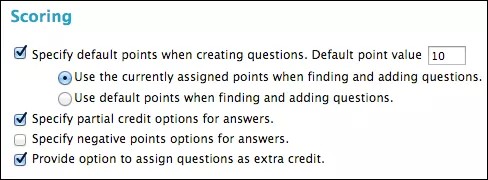
Soru oluştururken varsayılan noktaları belirtin | Testteki tüm sorulara otomatik olarak aynı varsayılan puan değerini atayabilirsiniz. Etkili olması için varsayılan puan değerini soruları oluşturmadan önce ayarlamalısınız. Varsayılan puan değerini değiştirirseniz yalnızca yeni sorular yeni değere sahip olacaktır. Değişiklikten önce oluşturduğunuz sorular, eski puan değerine sahip olur. Havuzlar veya ölçme sınavlarındaki sorular için varsayılan bir puan değeri ayarlayamazsınız. |
Yanıtlar için kısmi kredi seçeneklerini belirtme | Teste dâhil edilen bazı soru türleri için kısmi kredi kullanılmasını sağlayabilirsiniz. Seçilirse soruları oluşturduğunuzda veya düzenlediğinizde kısmi kredi verme seçeneği görünür. Kısmi kredi, bu konunun ileriki kısımlarında açıklanmaktadır. Havuzlar veya ölçme sınavları için kısmi kredi seçeneği görünmez. |
Yanıtlar için eksi puan seçeneklerini belirtme | Teste dâhil edilen bazı soru türleri için eksi puan kullanılmasını sağlayabilirsiniz. Eksi puanları seçeneği görünmeden önce kısmi kredi seçeneğini etkinleştirmelisiniz. Yanlış yanıtları veya tahminleri cezalandırmak için kullanılan eksi puanları, her yanlış yanıt için kısmi kredi kutusuna eksi bir yüzde değeri olarak yazın. Seçilirse soruları oluşturduğunuzda veya bazı soru türlerini düzenlediğinizde yanıtlar için eksi puan vermeye izin veren bir seçenek görünür. Eksi puanlama, bu konunun ileriki kısımlarında açıklanmaktadır. Havuzlar veya ölçme sınavları için eksi puan seçeneği görünmez. |
Soruları ekstra kredi olarak atama seçeneği sağlayın | Teste dâhil edilen sorular için ek krediyi kullanılabilir hale getirebilirsiniz. Seçiliyse ek krediyi oluşturduktan sonra her soru için tek tek atayabilirsiniz. Ek kredi, bu konunun ileriki kısımlarında açıklanmaktadır. Havuzlar veya ölçme sınavları için ek kredi seçeneği görünmez. |
Cevapların rastgele sırasını belirtin | Yanıtları rastgele bir sırada verebilirsiniz. Seçilirse her bir soruyu oluşturduğunuzda veya düzenlediğinizde seçenek görünür. |
Yanıtların yatay veya dikey gösterimini belirleme | Yanıtların dikey veya yatay olarak görünmesini belirtin. Seçilirse her bir soruyu oluşturduğunuzda veya düzenlediğinizde seçenek görünür. |
Yanıtlar için numaralandırma seçeneklerini belirleme | 1, 2, 3 veya A, B, C gibi yanıt numaralandırması belirleyin. Etkinleştirildiği takdirde seçenek, her soru oluşturduğunuzda veya düzenlediğinizde görünür. İpucuYanıtlar bir sayı olduğunda, teste girenler cevapların sırasını cevabın bir parçası olarak belirtilen sayıları karıştırabilir. Kafa karışıklığını önlemek için yanıt sırasını belirtmek için harfleri kullanabilirsiniz. 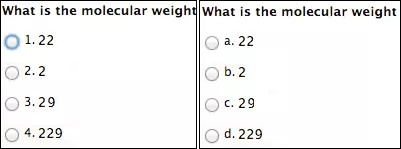 |
Kısmi kredi atama
Kısmi krediyi etkinleştirdiğinizde yanıt tam olarak doğru olmadığında soruya ait toplam puanları bir kısmı verilir. Bazı soru türleri yanıtlara yüzde değeri atamanıza izin verir.
Bazı soru türlerini oluştururken veya düzenlerken kısmi krediyi etkinleştirebilirsiniz.
Not
Havuzlar veya ölçme sınavları için kısmi kredi seçeneği görünmez.
Kısmi krediyi şu soru türlerinde kullanabilirsiniz:
Hesaplanmış Formül
Birden Çok Boşluğu Doldurma
İç İçe Geçmiş Cümle
Eşleştirme
Birden Çok Yanıt
Çoktan Seçmeli
Görüş Ölçeği/Likert Sorusu
Sıralama
Soru Oyunu
Şu soru türlerinde kısmi kredi için belirli yüzde değerleri atayabilirsiniz:
Hesaplanmış Formül
Birden Çok Yanıt
Çoktan Seçmeli
Eşleştirme
Görüş Ölçeği/Likert Sorusu
Örnek:
Bu Çoktan Seçmeli soruyu dört cevapla birlikte eklersiniz: "Kumsalda ne var?" Doğru yanıt 5 puan değerindeki "kum"dur. Diğer bir seçenek için "okyanus" yanıtına 2 puan anlamına gelen %40'a kadar kısmi kredi ayarlayabilirsiniz. Kısmi kredi etkinleştirilir ancak negatif puan etkinleştirilmezse bir soru için geçerli yüzde değerleri 0,0 - 100,0 arasıdır.
Kısmi kredi seçeneğini etkinleştirmek için aşağıdaki adımları kullanın ve bazı soru türleri için kullanın:
Test Tuvali'nde Soru Ayarları seçeneğini tıklatın.
Test Sorusu Ayarları sayfasında, yanıtlar için Kısmi kredi seçeneklerini belirt seçeneğini tıklatın.
Gönderi seçin.
Her uygun soru için Kısmi Krediye İzin Ver onay kutusunu işaretleyin.
Yüzde değeri belirtmenize olanak veren sorular için bir yanıtın Kısmi Kredi % kutusuna bir değer yazın. Bu sayı yüzde olarak okunur. Örneğin; yanıtı seçmek için 50 girildiğinde öğrenciye bu sorunun olası puanlarının %50'si verilir. Sıfır, kabul edilebilir bir değerdir.
Gönderi seçin.
Öğrenciler denemeleri gönderdikten sonra, Test Sorusu Ayarları sayfasında kısmi kredi seçeneğini devre dışı bırakamazsınız. Denemeleri olan bir testteki tek bir sorudan kısmi krediyi kaldırmak için sorunun Kısmi Krediye İzin Ver onay kutusunun işaretini kaldırın. Denemeleri Gönder ve Güncelle seçeneğine ve ardından Tamam seçeneğini tıklatın. Tüm test denemesi puanları yeniden hesaplanır.
İpucu
Ek krediyi kullanılabilir hale getirirseniz öğrenciler için test talimatlarında bunu belirtin.
Negatif noktaları kullanın
Öğrencinin yanlış yanıtlarını eksi puanlarla cezalandırabilirsiniz. Bu özelliği Çoktan Seçmeli testlerde tahmin etmeyi önlemek için kullanın. Soru oluştururken veya düzenlerken eksi puanlar seçeneğini etkinleştirebilirsiniz.
Not
Havuzlar veya ölçme sınavları için eksi puan seçeneği görünmez.
Eksi puanları şu soru türlerindeki yanlış cevaplar için kullanabilirsiniz:
Eşleştirme
Birden Çok Yanıt
Çoktan Seçmeli
Örnek:
Çoktan Seçmeli bir soru, doğru yanıt için 5 puan verir ve bunu atlamak için 0 puan verir. Yanlış yanıtların her biri için %-20 (veya -1 puan) ayarlayabilirsiniz. Bir soru için negatif puan yüzde değerleri -100,0 ile -0,0 arasıdır.
Eksi puan seçeneğini etkinleştirmek için aşağıdaki adımları kullanın ve bunu bazı soru türleri için kullanın:
Test Tuvali'nde Soru Ayarları seçeneğini tıklatın.
Test Sorusu Ayarları sayfasında, Yanıtlar için eksi puanlar seçeneklerini belirt seçeneğini tıklatın. Yalnızca Yanıtlar için kısmi kredi seçeneğini belirt seçeneğini etkinleştirdiyseniz eksi puanlar seçeneği görünür.
Gönderi seçin.
Her uygun soru için Kısmi Krediye İzin Ver ve Yanlış Yanıtlar için Eksi Puanlara İzin Ver onay kutularını seçin.
Her yanlış yanıt için Kısmi Kredi % kutusuna bir eksi yüzde girin. Örneğin; -50 girildiğinde bu yanıt seçilince öğrencinin toplam notundan sorunun olası puanlarının %50'si çıkarılır. Sıfır, kabul edilebilir bir değerdir.
Gönderi seçin.
Öğrenciler denemeleri gönderdikten sonra, Test Sorusu Ayarları sayfasında eksi puanlar seçeneğini devre dışı bırakamazsınız. Denemeleri olan bir testteki tek bir sorudan eksi puanı kaldırmak için sorunun Kısmi Krediye İzin Ver onay kutusunun işaretini kaldırın. Eksi puanlama da devre dışı bırakılır. Denemeleri Gönder ve Güncelle seçeneğine ve ardından Tamam seçeneğini tıklatın. Tüm test denemesi puanları yeniden hesaplanır.
İpucu
Eksi puanları, tahmin ederek doğru yanıtı bulma yöntemini önlemek için kullanıyorsanız test talimatlarında bunu belirtin.
Ekstra kredi verme
Puanlama seçeneklerinde ek krediyi etkinleştirebilir ve böylece bunu bireysel sorulara uygulayabilirsiniz. Doğru yanıt, sorunun Puanlar kutusunda listelenen puanların test için kazanılan puanlara eklenmesine neden olur. Yanlış bir yanıt puan düşürülmesine neden olmaz. Ek kredi olarak tanımlanan sorular puanlama amacıyla toplam puanların hesaplanmasından çıkarılır.
Ek kredi sorularının bulunduğu bir testte öğrenciler tüm soruları doğru yanıtladıysa teste %100'den daha fazla bir puan verilir.
Not
Havuzlar ve ölçme sınavları için ek kredi seçeneği görünmez.
Test Sorusu Ayarları sayfasında, Soruları ek kredi olarak atama seçeneği ver seçeneğini tıklatın.
Gönderi seçin.
Her uygun soru için Puanlar kutusunu seçin.
Açılır kutuda, Ek Kredi onay kutusunu işaretleyin.
Gönderi seçin.
Tek bir soruya ait ek krediyi kaldırmak için Ek Kredi onay kutusunu işaretleyin. Test Sorusu Ayarları sayfasında, tüm test için ek krediyi devre dışı bırakabilirsiniz.
İpucu
Ek kredi uygulaması yapıyorsanız soruda veya test talimatlarında bundan bahsedin.
Soru meta verileri hakkında
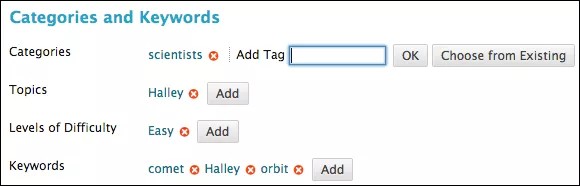
İleride kullanmak üzere düzenlemeye yardımcı olmak üzere sorular için meta veri değerleri oluşturabilirsiniz. Aynı kursta başka sorular oluşturduğunuzda, tek soru için oluşturduğunuz meta veri değerlerini kullanabilirsiniz. Soruları Bul sayfasında, yeniden kullanmak üzere soruları aramaya yardımcı olmak için bu meta veri değerlerini kullanın.
Aşağıdaki meta veri değerlerini sorulara ekleyebilirsiniz:
Kategoriler
Konular
Zorluk Düzeyleri
Anahtar kelimeler
Soru meta veri seçenekleri yalnızca Soru Ayarları'nda Sorulara kategori, konu, zorluk seviyesi ve anahtar sözcükler ekle'yi seçerseniz görünür.
Örnek: Meta veri içeren soru
Şu Doğru/Yanlış sorusunu siz yaratıyorsunuz: Slovenya'nın başkenti Ljubljana'dır.
Soruya bu meta verileri uygulayın:
Kategori: Coğrafya
Konu: Eski Yugoslavya
Zorluk Seviyeleri: Düşük
Anahtar Kelimeler: Dünya Başkentleri
Coğrafya, Eski Yugoslavya veya Düşük seçtiğinizde Soruları Bul sayfasındaki etkin filtrede bu soru görünür.
Soruya meta veri ekleme
Sorulara her defasında bir adet meta veri ekleyebilirsiniz.
Bir test, araştırma ödevine veya havuza erişin. Soru Oluştur menüsünden yeni soru oluşturun veya mevcut sorunun menüsünde Düzenle seçeneğini tıklatın.
Kategoriler ve Anahtar Sözcükler bölümü, kategori, konu, zorluk düzeyi veya anahtar sözcük eklemek için Ekle seçeneğini tıklatın.
Yeni bir kategori, konu, zorluk düzeyi veya anahtar sözcüğü kutuya yazın ve Tamam seçeneğini tıklatın. Çoklu ögeleri de girebilirsiniz. Her birini virgül ile ayırın.
Mevcut kategori, konu, zorluk düzeyi veya anahtar sözcüğü seçmek için Mevcuttan Seç seçeneğini tıklatın. Hiçbir seçenek yoksa bu seçenek görünmez.
Gönderi seçin.
Soru meta verilerini yönetme
Soru menüsünü açın ve Düzenle'yi seçin.
Kategori, konu, zorluk düzeyi veya anahtar sözcüğü silmek için meta veri öğesinin yanındaki X'i seçin.
-VEYA-
Ekle'yi seçin ve yeni kategori, konu, zorluk düzeyi veya anahtar sözcüğü kutuya yazın ve Tamam seçeneğini tıklatın.
Gönderi seçin.