ORIGINAL Bloglar
Note
Bu belge, yapay zeka destekli makine çevirisi kullanılarak çevrilmiştir. Çeviriler, doğruluğu konusunda herhangi bir garanti olmaksızın “olduğu gibi” sunulmaktadır. Bu içeriğin İngilizce sürümü resmi ve geçerli kaynaktır.
Blog, sık sık güncellenen ve herkese açık şekilde paylaşılması amaçlanan kişisel çevrim içi bir günlüktür. Çoğu blog, yorum ekleme özelliği de içerir. Böylece katılımcılar, bir başka katılımcının düşüncelerine ilişkin fikir belirtebilir. Bloglar öğrencilerin fikirlerini dile getirmesini teşvik etmektedir. Ayrıca bloglar sosyal öğrenmenin farklı yönlerini genişletme ihtiyacına da yanıt verir. Eğitmenin bakış açısından bloglar öğrencilerin etkinliklerine dair fikir veren etkili araçlar olup bilgiyi ve toplanan materyalleri paylaşma işlevi görür.
Blackboard'ta eğitmenler bloglar oluşturup yönetiyor ve sadece kayıtlı kullanıcılar bu bloglarda yazı ve yorum oluşturabiliyor. Günlüklere benzer olarak, not verilen bir ödev için veya not vermeden fikir ve bilgileri toplamak için blogları kullanabilirsiniz.
Blog türleri
Bloglar iki unsurdan oluşmaktadır:
Blog yazıları: Metinler, görseller, bağlantılar, multimedya, sosyal medya ve kurs üyeleri tarafından eklenen ekler.
Yorumlar: Eğitmen dâhil diğer kurs üyeleri tarafından blog girdilerine yapılan yorumlar veya yanıtlar.
Öğrencilerin bloglara katılımını üç farklı yolla sağlayabilirsiniz:
Ders blogları: Bir ders blogu oluşturup konuyu seçebilirsiniz. Tüm kurs üyeleri blog girdileri ekleyebilir ve blog girdilerine yorumda bulunabilir.
Bireysel bloglar: Öğrenciler sadece kendi bloglarına kayıt ekleyebilir. Diğer tüm kurs üyeleri bunu görüntüleyebilir ve yorumlar ekleyebilir.
Grup blogları: Blog aracını bir grup kullanıcı için etkinleştirirseniz, şu görevleri yerine getirebilirler:
Grup üyeleri blog girdileri ekleyebilir ve blog girdilerinde birbiri üstüne oluşturulmuş yorumlarda bulunabilir.
Tüm kurs üyeleri grup bloglarını görüntüleyebilir, ancak grup üyesi olmayanlar yalnızca yorum ekleyebilir.
Kursunuzdaki tüm bloglar üzerinde tam kontrole sahip olursunuz. Her blog türündeki girdileri düzenleyebilir ve silebilirsiniz. Ayrıca, kullanıcı yorumlarını silebilirsiniz.
Bir blog konusu oluşturun
Öğrencilerin girdilerini ekleyebilmeleri için önce blog konuları oluşturmanız gerekir. Blog konuları, girdilerin merkezi bir tema çevresinde düzenli şekilde tutulmasına yardımcı olur. Farklı konularla ilgili girdiler eklemeleri amacıyla öğrencileriniz için birden fazla blog konusu oluşturabilirsiniz.
Kontrol Paneli > Kurs Araçları > Bloglar sayfasına gidin ve Blog Oluştur seçin.
Bir ad ve isteğe bağlı yönergeler girin. Blogu öğrencilerin kullanımına açın.
Tarih ve saat seçimlerini etkinleştirmek için Sonradan Göster ve Göster Kadar kutularını seçin. Görüntüleme kısıtlamaları blogun kullanılabilirliğini etkilemez, sadece ne zaman görüneceğini etkiler.
Blog Katılımı bölümünde, blogun bireyler için mi yoksa kurs için mi olduğuna karar verin. Bazı anonim gönderilere de izin verebilirsiniz.
Blog Ayarları bölümünde Aylık veya Haftalık Endeks Girişleri seçin. İsteğe bağlı olarak, kullanıcıların girdileri düzenlemelerini ve silmelerini sağlamak veya yorumları silmek için onay kutularını seçin.
Not Ayarları bölümünde Not Yok veya Not seçeneğini seçin ve mümkün Puan sayısını yazın.
Uyarı
Olası puanları tam sayı olmayan bir değere ayarlarsanız harf notları doğru şekilde atanamayabilir.
Olası puanlar, bir kullanıcının blog konusuna yaptığı bir veya daha fazla girdiye uygulanacaktır. Not vermeyi etkinleştirdikten sonra, Not Merkezi'nde otomatik olarak bir sütun oluşturulur. Bloga not verme özelliği kalıcı olduğundan ayarı Not verme yok şeklinde değiştiremezsiniz.
İsterseniz Not verme gerekiyor durumundaki katılımcıları göster onay kutusunu işaretleyin ve gereken girdi sayısını seçin. Bu ayarı uygularsanız, Not Merkezi'nde Not Verilmesi Gerek simgesi görünecektir. Öğrenci etkinliği bu eşiğe ulaştığında, girişler Not Verilmesi Gerekiyor sayfasındaki sırada görünür.
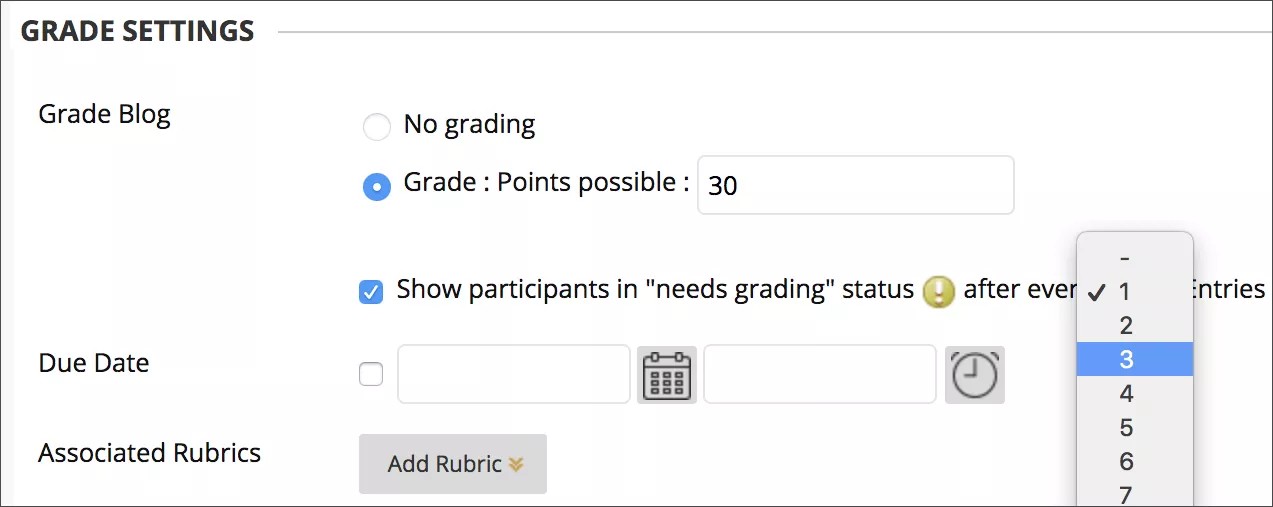
İsterseniz bir dereceli puanlama anahtarı ekleyin.
Gönder seçin.
Blog konuları, Blog sayfasında alfabetik sırayla yer alır. İçerikleri sıralamak için bir sütun başlığı seçin.
İçerik alanları ve klasörler gibi kurs alanlarındaki bloglara bağlantılar da ekleyebilirsiniz.
Blog konu sayfası
Blog konu sayfasına şu yollardan erişirsiniz:
Bloglar aracında bir blog açın ve Tüm Kurs Üyeleri menüsünden bir kullanıcı seçin.
Ardından Not Verilmesi Gerekiyor sayfasında, blogun menüsünden Tüm Kullanıcılara Not Ver öğesini seçin.
Not Merkezi'nde, not vermek istediğiniz bloga ait sütunu bulun. Blogun menüsüne erimek için Not Verilmesi Gerekiyor simgesi bulunan bir hücrenin üzerine gelin. Sınıflandır Kullanıcı Aktivitesi.
Blog konusu sayfası iki ana bölüme ayrılmıştır. İçerik çerçevesinde blog girdilerini görüntüleyebilirsiniz. Kenar çubuğunda, blog konusuyla veya girdisiyle ilgili bilgileri görüntüleyebilirsiniz. Indeks genişletebilir ve blog notlanabilirse blog girişini not verebilirsiniz. İçerik çerçevesinde girdileri kullanıcılara göre görebilmek için tek tek kullanıcıların adlarını seçebilirsiniz.
Not
Kenar çubuğunda not verme özelliğini görmüyorsanız kurumunuz bu özelliği etkinleştirmemiştir.
Düşüncelerinizi eklemek için Blog Girişi Oluştur ya da kaydedilmiş yayınlanmamış bloglarınızı görmek için Taslakları Görüntüleyin seçin. Blog Talimatları varsayılan olarak genişletilir, ancak bunları en aza indirebilirsiniz. Hizalama eklemek için Hizalamalar seçin.
Yan panelde, Blog Detayları bölümünü genişleterek mevcut seçimle ilgili bilgileri, yazarı ve yazı ile yorum sayısını gösterebilirsiniz. Sağa bakan oku seçerek girdiler için daha fazla görüntüleme alanı sağlamak üzere kenar çubuğunu daraltın. Blog girdilerini tam ekran görüntülemek için dört oku tıklatın.
Tüm Kurs Üyeleri için, bir listeyi görmek ve bir üye seçmek için aşağıya işaret okunu seçin. Seçili üyenin girdileri içerik çerçevesinde görünür. İsteğe bağlı olarak, Üyeleri girişsiz göster seçin. Önceki veya sonraki öğrenciye gitmek için sol ve sağ yöne bakan okları kullanın.
Indeks bölümü, seçilen zaman diliminde oluşturulan girişlerin başlıklarını gösterir. Başlık listesini daraltmak için eksi işaretini tıklatın. Not verilebilen bloglar için simgeler kullanıcıların etkinlik durumunu tanımlar. Not Verilmesi Gerekiyor simgesi kullanıcıların blogda belirlediğiniz not sınırını geçerek minimum etkinliği karşıladığını gösterir. Bir kullanıcının bazı etkinlikleri varsa ancak henüz not verilmesi gerekiyor durumunu tetiklemek için gereken en az sayıya ulaşmamışsa Devam Ediyor simgesi görünür. Not verme kenar çubuğunda, bir öğrenci için bir not ve geri bildirim sağlayın.
Blog yazıları oluşturun
Siz ve öğrencileriniz blog girdileri oluşturduğunuzda diğer kurs üyeleri girdilere yorumda bulunabilirler. Eğitmen olarak, sınıf konuları ve diğer konular hakkındaki tartışmalar için yapı sağlamak için blog girdilerini kullanabilirsiniz.
Bloglar listeleme sayfasında, her blog başlığından sonra öğrenciler, blogun bir gruba mı yoksa derse mi yoksa bireysel Öğrencilere mi ait olduğunu görebilirler. Tüm kurs üyeleri grup bloglarını okuyabilir, ancak bir giriş yapmak için kullanıcının grup üyesi olması gerekir.
Bloglar listeleme sayfasında bir blog başlığı seçin.
Blogun konu sayfasında Blog Girişi Oluştur seçeneğini seçin.
Başlık ve girdiyi girin.
Eğer etkinleştirilmiş ve uygunsa, Anonim olarak Giriş Gönder için işaret kutusunu seçin.
Bilgisayarınızdan bir dosya yüklemek için Bilgisayarımı Gez seçeneğini seçin. Ayrıca depodan bir dosya ekleyebilirsiniz: Ders Dosyaları veya İçerik Koleksiyonu.
-VEYA-
Bilgisayarınızdan dosyaları Dosyaları Ekle bölgesindeki "sıcak noktaya" sürükleyin. Tarayıcınız destekliyorsa dosya içeren klasörleri de sürükleyebilirsiniz. Dosyalar birer birer karşıya yüklenir. Tarayıcı, bir klasör yükledikten sonra çalışmanızı göndermenize izin vermiyorsa, klasörün sırasından Ekleme seçeneğini seçerek dosyayı kaldırın. Dosyaları birer birer sürükleyip tekrar gönderebilirsiniz.
Not
Kurumunuz Blackboard'ün eski bir sürümünü kullanıyorsa dosyaları sürükleyerek karşıya yükleyemezsiniz.
Dosya adını kullanabilir veya dosya için başka bir ad sağlayabilirsiniz.
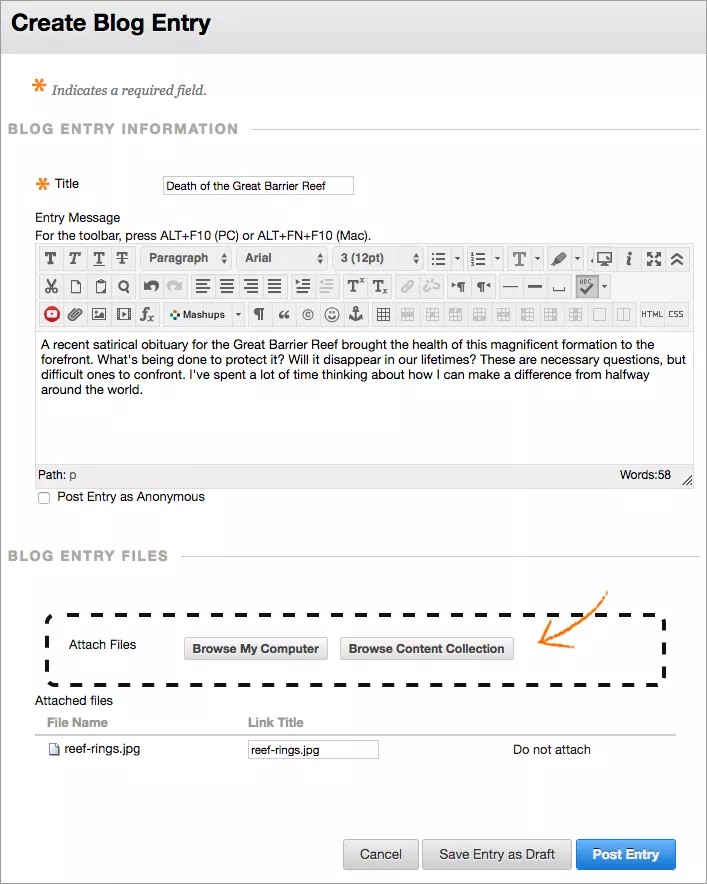
Blog yazısını göndermek için Post Entry seçeneğini seçin veya daha sonra eklemek için Kaydı Taslak olarak Kaydet seçin.
Bloglarla ilgili bir video izleyin
Aşağıdaki betimlemeli video, bu sayfada yer alan bazı bilgilerin görsel ve işitsel bir temsilidir. Videoda gösterilenlerin ayrıntılı bir açıklaması için videoyu YouTube'da açın, Daha fazla eylem seçeneğine gidin ve Transkripti aç seçin.
Video: Blog yazıları oluşturun ve düzenleyin blogları açıklar.
Blog taslaklarını görüntüleme
Kaydedilen taslakları görüntülemek veya eklemek için Blog listeleme sayfasında Taslakları Gör seçeneğini seçin.
Blog girdisine yorum yapma
Blogların başka kişiler tarafından okunması amaçlandığı için birey, kurs ve grup bloglarında öğrenciler birbirlerinin blog girdileriyle ilgili yorum yapabilirler.
Kullanıcıların anonim yorum yapıp yapamayacağına ve onları silip silemeyeceğine siz karar verirsiniz. Eğitmen olarak, X seçerek herhangi bir kullanıcının yorumunu silebilirsiniz. Kullanıcılar yorumlarını paylaştıktan sonra düzenleyemez.
Bloglar listeleme sayfasında bir blog başlığı seçin.
Bir blog girdisini görüntülemek için kenar çubuğundaki listeden kullanıcının adını seçin. Girdi içerik çerçevesinde açılır.
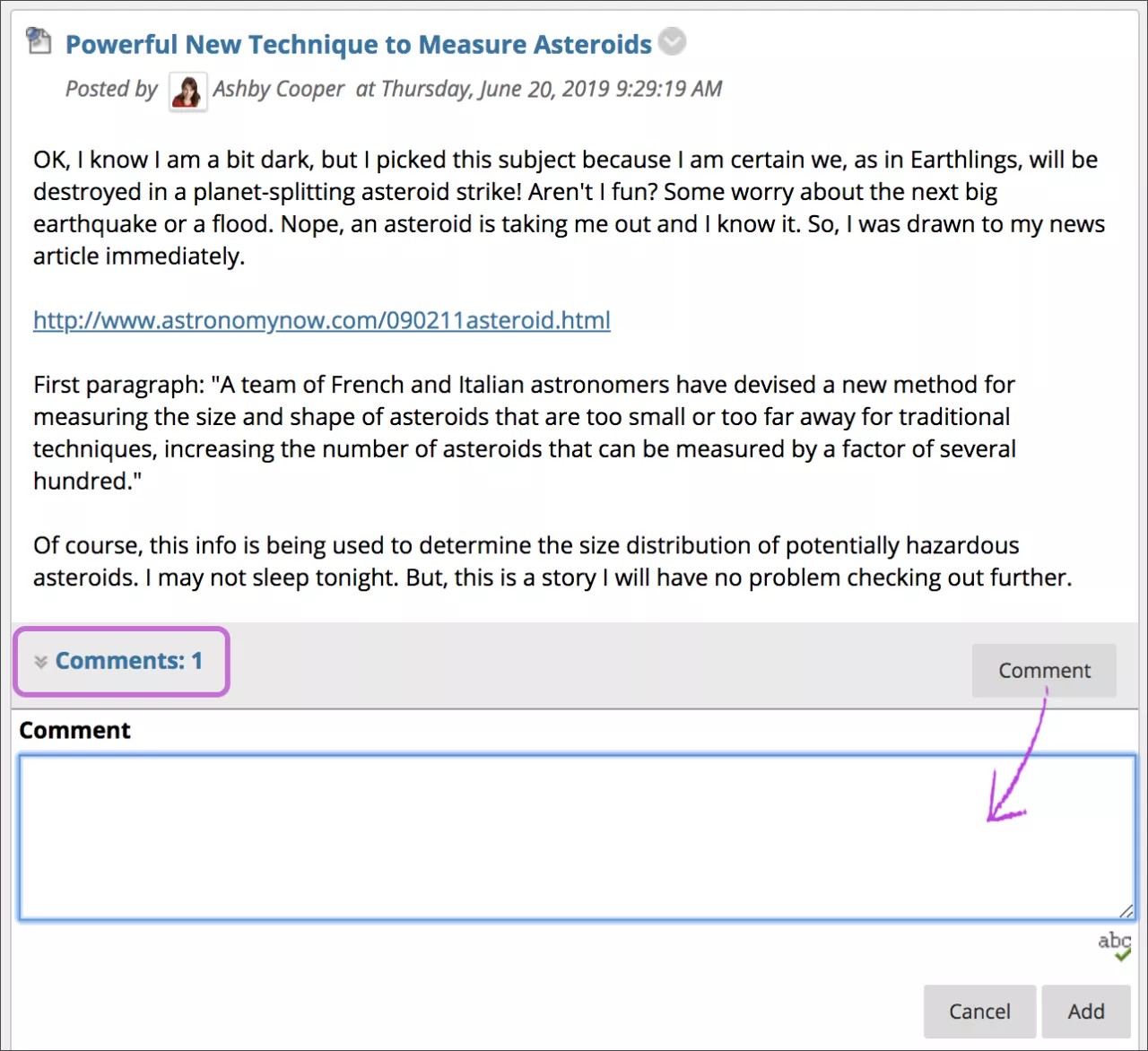
Kullanıcının girişinin altında Yorum seçeneğini seçin ve bir yorum yazın.
Eğer etkin ve uygunsa, Anonim olarak Yorum Yap için işaret kutusunu seçin.
Ekle seçin.
Tüm yorumları görmek için numaralı Yorumlar bağlantısını seçin.
Blogları düzenle ve yönet
Bir blog konusunun ad, yönergeler, kullanılabilirlik ve diğer ayarlar dâhil temel özelliklerini düzenleyebilirsiniz. Kullanıcıların blog girdilerini düzenleyebilir, blog konularını ve yorumları silebilirsiniz.
Not
Bireyler veya kurs için bir blog konusu tanımladıktan sonra, onu değiştiremezsiniz. Ayrıca, not verilebilir olarak tanımladığınız blogların bu özelliğini sonradan not verilemez olarak değiştiremezsiniz.
Bloglar sayfasında bir blogun menüsüne erişin ve Düzenle seçeneğini seç. Değişikliklerinizi yapın ve Gönder seçin.
Bir blogu sil
Artık bir bloga ihtiyacınız yoksa silebilirsiniz. Silme işlemi kalıcıdır ve geri alınamaz.
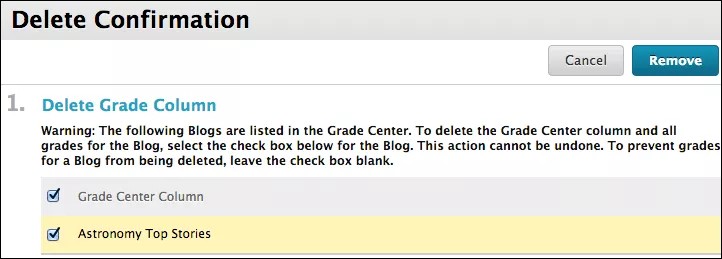
Bir blog derecelendirilebilirse, Onayı Sil sayfası görünür. Not verilebilir bir blogu kaldırmak için ekstra adımlar gerçekleştirmeniz gerekir.
Bloglar listeleme sayfasında bir blogun menüsünü açın ve Sil seçeneğini seçin.
Açılır uyarıda TAMAM seçeneğini seçin. Blog derecelendirilebilirse, Onayı Sil sayfası görünür. İki seçeneğiniz vardır:
Not Merkezi sütununu koruyun (hiçbir kutuyu işaretlemeyin): Blog silinmiş olsa da, Not Merkezi sütunu ve size verilen puanlar korunur. Örneğin, tüm öğrenci girdilerine not verilir ve son not hesaplamaları için Not Merkezi sütununu korumak istersiniz. Bir blogu silerseniz ancak Not Merkezi sütununu korursanız o sütunu Not Merkezi'nden istediğiniz zaman silebilirsiniz.
Not Merkezi sütununu sil (işaret kutularıyla hangilerini sileceğini seç): Not Merkezi'ndeki not sütunu ve blog silinir. Örneğin, son nota blog girdileri için not sütununu eklemek istemiyorsanız tümünü güvenle silebilirsiniz.
Silmeyi tamamlamak için Kaldır seçeneğini seçin.
Ders menüsüne bir blog bağlantısı ekle
Bloglar aracına anında erişim için kurs menüsüne bağlantı ekleyebilirsiniz. Ayrıca bağlantının adını da özelleştirebilirsiniz.
İmleci kurs menüsünün üzerindeki artı işaretinin üzerine getirin. Menü Öğesi Ekle listesi görünür.
Araç Bağlantısı'nı seçin ve bağlantı için bir İsim yazın.
Type listesinden Bloglar seçin.
Kullanıcılara Erişilebilir kutusunu seçin.
Gönder seçin.
Sorun giderme blog yönetimi
Kullanıcıların girdi gönderdiği blogları sildiğinizde blog ve tüm yorumlar silinecektir.
Kullanıcılar paylaşım yaparken bir blogu erişimsiz hale getirirseniz, blog Düzenleme Modu'nda size görünür kalır ama kullanıcılara görünmez.
Kullanıcıların Girişleri Düzenlemesine ve Silmesine İzin ayarını değiştirirseniz, girişler kalır, ancak kullanıcılar onları düzenleyemez.
Kullanıcıların Yorumları Silmesine İzin Ver ayarını değiştirirseniz, yorumlar kalır, ancak kullanıcılar onları silemez.
Blogu not verilebilir olarak ayarlarsanız bu ayarı sonradan değiştiremezsiniz. Kaldırmak için blogu ve Not Merkezi sütununu silin. Blog girdilerine ihtiyacınız varsa ancak notlar gerekmiyorsa Not Merkezi hesaplamalarına blogun Not Merkezi sütununu eklememeyi seçebilirsiniz.