ORIGINAL Akıllı Görünümler
Note
Bu belge, yapay zeka destekli makine çevirisi kullanılarak çevrilmiştir. Çeviriler, doğruluğu konusunda herhangi bir garanti olmaksızın “olduğu gibi” sunulmaktadır. Bu içeriğin İngilizce sürümü resmi ve geçerli kaynaktır.
Akıllı görünümler hakkında
Akıllı görünüm, Not Merkezi'ne odaklanmış bir görünüm olup yalnızca ölçütler kümesine uyan sütunları gösterir. Bu görünüm devam eden kullanım için kaydedilir. Not Merkezi çok sayıda öğrenci ve sütun içerdiğinde, verileri hızlı şekilde bulmak için akıllı görünümleri kullanabilirsiniz. Varsayılan olarak birkaç akıllı görünüm mevcuttur, ancak kendiniz de akıllı görünüm oluşturabilirsiniz.
Akıllı görünümlerle, aşağıdaki ögelerin ilerlemesini görüntüleyebilirsiniz:
Mevcut grup
Belirli bir öge için öğrenci performansı
Tek tek öğrenciler
Kategori ve ögelerin durumu
Özniteliklerin özel kombinasyonu
Örnek: Düşük puanları izleme
Hangi öğrencilerin yardıma gerek duyduğunu hızlı şekilde görmek için düşük puan alan öğrencileri izlemek üzere bir akıllı görünüm oluşturabilirsiniz. Not Merkezi'nden bu öğrencilere e-posta gönderebilirsiniz.
Örnek: Değerlendirme karşılaştırması
Not Merkezi kılavuzunda yalnızca iki sütun görüntülemek için bir akıllı görünüm oluşturursunuz: testler için hesaplanan toplam sütunu ve Ödevler için hesaplanan toplam sütunu. Öğrencilerin nasıl performans gösterdiklerini ölçmek için iki sütunu karşılaştırabilirsiniz.
Akıllı görünümler hakkında bir video izleyin
Aşağıdaki betimlemeli video, bu sayfada yer alan bazı bilgilerin görsel ve işitsel bir temsilidir. Videoda tasvir edilenlerin ayrıntılı açıklamasını görmek için videoyu YouTube'da açın, Daha Fazla İşlemlere gidin ve Metin Dökümünü Açı seçin.
Denetim Masası'ndaki akıllı görünümleri görüntüleme
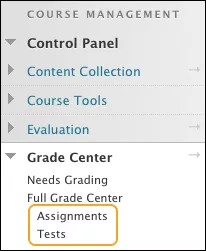
Denetim Masası'ndaki sık kullanılan akıllı görünümler, Tam Not Merkezi bölümünde girintili liste olarak alfabetik sırada görünür. Yeni bir kursta, Ödevler ve Testler akıllı görünümleri varsayılan olarak listede görünür. Ödevler bağlantısını tıkladığınızda, Not Merkezi sayfası açılır ve yalnızca ödev sütunları görünür. Tam Not Merkezi bağlantısını tıkladığınızda, tüm sütunlar kılavuzda görünür.
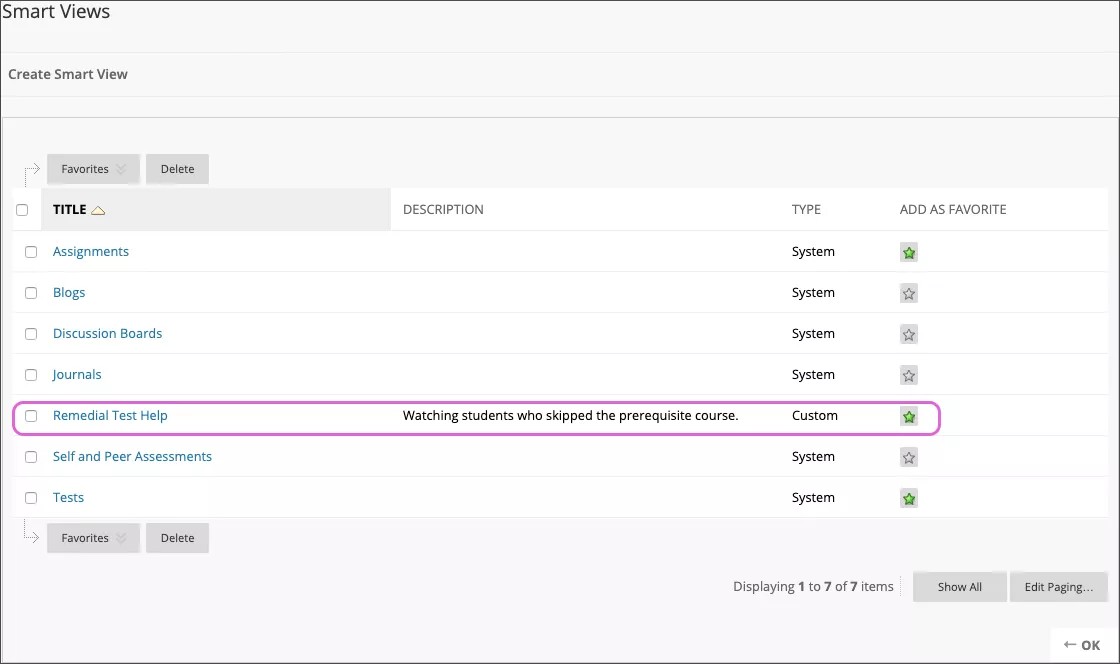
Akıllı görünümleri sık kullanılanlar listesine ekleyebilir, böylece bunlara kolayca erişebilirsiniz. Not Merkezi'nde Yönet menüsüne gidin ve Akıllı Görünümler öğesini seçin. Akıllı Görünümler sayfasında, Sık Kullanılan Olarak Ekle sütunundaki simgeyi tıklayın.
Akıllı görünümün açılmasını istemiyorsanız listeden kaldırmak için simgeyi seçin.
Akıllı görünümler listesine erişin
Birkaç varsayılan akıllı görünüm yeni bir kursta görünür. Not Merkezi kılavuzundaki sütunlar kümesine erişmek için akıllı görünüm kullanın. Örneğin; Testler akıllı görünümüne eriştiğinizde, yalnızca test sütunları görünür. Bloglar, günlükler ve tartışmalar için not vermeyi etkinleştirdiğinizde, ilgili akıllı görünüme eriştiğiniz zaman bu not sütunları görünür.
Varsayılan akıllı görünümler aşağıdaki sütun gruplarını içerir:
Ödevler
Blog'lar
Tartışma Panoları
Final Not Görünümü: Varsayılan toplam ve ağırlıklı toplam sütunları dahil olmak üzere tüm sütunları görüntüler
Günlükler
Notlarım: Öğrencilerin görebileceği tüm sütunları görüntüler
Kendini ve Ekip Arkadaşını Değerlendirme
Testler
Wiki'ler: Araç kullanılabilir olduğunda ve bir wiki oluşturduğunuzda
Akıllı görünümler oluşturma
Not Merkezi'nde beş akıllı görünüm türü oluşturabilirsiniz:
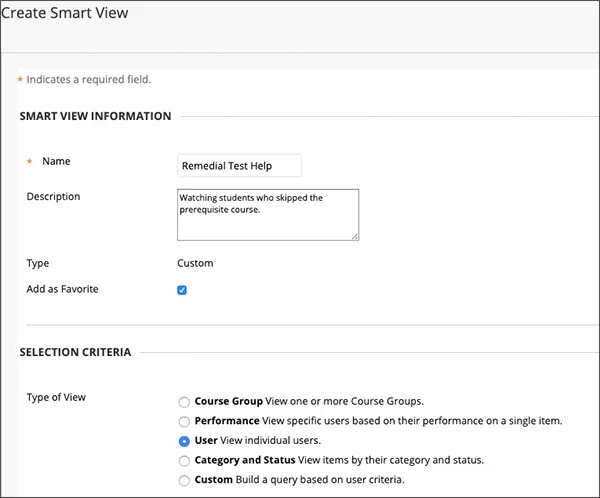
Ders Grubu: Choose from sub-sections of Öğrenci. Kurs gruplarını seçim ölçütleri olarak kullanabilmeden önce, bunları oluşturmalısınız.
Performans: Test gibi tek bir ögedeki Öğrenci performansını görüntüleyin.
Kullanıcı: Choose individual Öğrenci.
Kategori ve Durum: Bir kategori, kullanıcılar veya gruplar ve not durumu seçin. Örneğin; Blog kategorisini, dört grubu ve Tamamlandı durumunu seçebilirsiniz.
Özel: Özelliklerin birleşimine sahip Öğrenci seçin.
Beş akıllı görünüm türünü oluşturma işlemi benzerdir.
Not Merkezi'nde Yönet menüsüne gidin ve Akıllı Görünümler öğesini seçin.
Akıllı Görünümler sayfasında Akıllı Görünüm Oluştur'u seçin ve bir ad ve isteğe bağlı bir açıklama girin.
İsteğe bağlı olarak, Sık Kullanılan Olarak Ekle onay kutusunu işaretleyin.
Görünüm Türü için bir seçim yapın.
Ölçütleri Seç bölümünde gereksinimleri ayarlayın.
Sonuçları Filtrele menüsünde, hangi sütunların, kategorilerin, durumların veya not verme dönemlerinin Not Merkezi'nde görünmesini istediğinizi seçin.
Tablo 82. Akıllı görünüm filtreleriSeçenekler
Açıklama
Tüm Sütunlar
Kullanıcılardan gizlediğiniz sütunlar dâhil olmak üzere Sütun Organizasyonu sayfasında gizli olmayan tüm Not Merkezi sütunları görünür.
Hiçbiri (Yalnızca kullanıcı bilgilerini göster)
Hiçbir not sütunu seçili değil. Soyadı gibi sadece kullanıcı sütunu görünür. Bazı kullanıcı sütunlarını görünümden gizlemeyi seçtiyseniz görünmez.
Kullanıcılara gösterilen tüm sütunlar
Sütun Organizasyonu sayfasında gizlemediğiniz kişilere ve kullanıcılara görünecek şekilde ayarladığınız tüm sütunlar görünür.
Tüm sütunlar kullanıcılardan gizli
Kullanıcılardan gizlenen tüm sütunlar görünür. Sütun Organizasyonu sayfasında gizlediğiniz sütunlar görünmez.
Yalnızca Seçilen Sütunlar
Sütunları görünen sütunlar listesinden seçin.
Yalnızca Seçilen Sütunlar
Kategorileri görünen kategoriler listesinden seçin.
Yalnızca Seçili Not Verme Dönemleri
Görünen not verme dönemleri listesinden not verme dönemlerini seçin.
Gizli Bilgileri Dahil Et onay kutusu görünürse filtreye göre gizli sütunları göstermek için onay kutusunu işaretleyin. Akıllı görünümü görüntülerken, Sütun Organizasyonu sayfasında gizlediğiniz sütunlar kılavuzda da görünür.
Gönderi seçin.
Akıllı görünüm, Akıllı Görünümler sayfasında görünür. Bunu Not Merkezi kılavuzunda göstermek için başlığı tıklayın.
Kurs grubu akıllı görünümleri
Kursunuzda oluşturduğunuz grupları esas alan akıllı görünümler oluşturabilirsiniz. Kurs grubu akıllı görünümlerini iki şekilde kullanabilirsiniz:
Öğrenciler grupları başka öğrencilerle iş birliği yapmak ve grup ödevlerini tamamlamak için kullanır. İlerlemelerini izlemek için akıllı görünümler oluşturursunuz.
Ödevlerde ve testlerde başarılı olmayan öğrenci kümesini izlemek için grup oluşturun. Grubu öğrencilerden gizleyin ve bunu yalnızca Not Merkezi'nde verileri görüntülemek için kullanın.
Performans akıllı görünümleri
Bir test gibi tek öge için öğrenci performansını esas alan akıllı görünümler oluşturabilirsiniz.
Kullanıcı Ölçütleri menüsünde, Not Merkezi sütunu seçin.
Durum menüsünde Eşittir veya Daha Büyük gibi seçenekleri seçin.
Değer kutusunda, puan veya puanları girin veya Not Bekleyenler veya Tamamlandı gibi bir durum seçin.
Kullanıcı akıllı görünümleri
Belirli kullanıcılara ait tüm veya seçili puan sütunlarını göstermek için akıllı görünümler oluşturabilirsiniz.
Örnek: Öğrenci ilerlemesini izleme
Birkaç öğrenci bir önkoşul kursunu tamamlamadan kursunuzu alıyorsa dönem ilerlemeleri olarak çalışmalarını izlemek için bir akıllı görünüm oluşturabilirsiniz. Bu verileri, gelecekte gerekli altyapı kursu olmadan öğrencilerin kursunuza kaydolmalarına izin verip vermeyeceğinizi belirlemek için kullanabilirsiniz.
Kullanıcılar menüsünde bir seçenek belirleyin:
Tüm öğrencilere ait sonuçları eklemek için Tüm Kullanıcılar.
Tek tek öğrencileri seçmek için Seçilen Kullanıcılar.
Not
Bir listede birden fazla kullanıcı veya öge seçmek için Üstkarakter tuşuna basılı tutun ve ilk ve son kullanıcıları seçin. Kullanıcıları belli bir sıraya bağlı kalmadan seçmek için Ctrl tuşunu basılı tutun ve ardından kullanıcıları tek tek seçin. Mac için, Ctrl tuşu yerine Command tuşuna basın.
Kategori ve durum akıllı görünümleri
Belirli bir kategori, seçilen kullanıcı veya gruplar ve bir not verme durumunu esas alan sütunları gösteren akıllı görünümler oluşturabilirsiniz.
Örnek: Denenmeyen Ödevler
Yalnızca Not Merkezi kılavuzunda Deneme Yapılmadı not durumuna sahip ödev sütunlarını göstermek için bir akıllı görünüm kullanın. Bitiş tarihlerini anımsatmak ve yardım teklif etmek için bu öğrencilerle irtibata geçebilirsiniz.
Örnek: Tüm birim testleri
Kursunuzdaki belirli bir grup için Not Merkezi kılavuzunda Tamamlandı not durumuna sahip tüm birim test sütunlarını göstermek için bir akıllı görünüm oluşturun. Ardından son test öncesinde bir etüt oturumunun gerekli olup olmadığını belirleyebilirsiniz.
Kullanıcılar menüsünde bir seçenek belirleyin:
Tüm öğrencilere ait sonuçları eklemek için Tüm Kullanıcılar. Tam Not Merkezi'nde görünümden gizlediğiniz kullanıcı satırlarını göstermek için Gizli Kullanıcı Bilgilerini Dahil Et onay kutusunu işaretleyin.
Tek tek öğrencileri seçmek için Seçilen Kullanıcılar.
Tek tek grupları seçmek için Seçilen Gruplar. Gruplar yoksa, seçim kutusu boştur.
Not
Windows'da bir listede birden fazla kullanıcı veya öge seçmek için Üstkarakter tuşuna basılı tutun ve ilk ve son kullanıcıları seçin. Kullanıcıları belli bir sıraya bağlı kalmadan seçmek için Ctrl tuşunu basılı tutun ve ardından kullanıcıları tek tek seçin. Mac için, Ctrl tuşu yerine Command tuşuna basın.
Sonuçları Filtrele menüsünde Not Bekleyenler gibi bir not durumu seçin.
Özel akıllı görünümler
Bir formülde çeşitli ölçütleri kullanmak için özel akıllı görünümler oluşturabilirsiniz. Bu özel akıllı görünümler, formül düzenleyicisi'nde sağlanan karmaşık arama sorgularını esas alır. Ayrıntılı akıllı görünümler, Not Merkezi verilerinin kapsamlı bir organizasyonunu oluşturmanıza yardımcı olabilir.
Formül düzenleyicisi hakkında
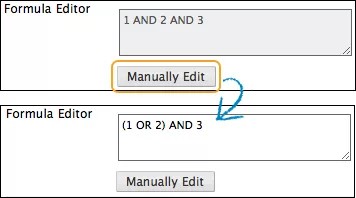
Özel bir akıllı görünüm oluştururken, birden çok kullanıcı ölçütü kullanabilirsiniz. Varsayılan olarak, her bir ölçütü eklediğinizde, bir sayı atanır ve Formül Düzenleyicisi kutusunda görünür. Sayılar VE ile bağlanır. Eklediğiniz her ölçüt Eşittir, Büyüktür ve Küçüktür gibi bir koşula sahip olabilir. Her koşul için koşullar karşılaştırılacak bir değer gerekir. Örneğin; bir testte Küçüktür (koşul) 60 (değer) olan puanları görüntüleyebilirsiniz
Ölçütleri ekledikten sonra, sorgunun formülü bir deyimle temsil edilir: 1 AND 2 AND 3. AND ve VE işleçlerini değiştirmek ve formülün tamamlanma şeklini değiştirmek üzere parantez eklemek için Formül Düzenleyici kutusundan sonra El ile Düzenle işlevini kullanın.
Ölçütler ve formül düzenleyicisi
Ölçütleri Seç bölümünde gereksinimleri ayarlayın:
Kullanıcı Ölçütleri menüsünde, bir grup, bir not sütunu veya son erişim gibi bir seçin yapın.
Durum menüsünde, Eşittir veya Küçüktür gibi bir seçim yapın veya Durum Eşitlikleri öğesini seçin.
Değer kutusunda, puanları girin veya durum için bir not durumu seçin.
Veri seçtiğinizde, Formül Düzenleyicisi kutusunda bir sorgu formülü oluşturulur. İlk ölçek kümesi "1" ile etiketlenir.
İkinci bir ölçüt kümesi eklemek için Kullanıcı Ölçütleri Ekle'yi seçin ve ilave gereksinimler ayarlayın. İkinci ölçek kümesi "2" ile etiketlenir. Gerektiğinde daha fazla ölçüt eklemeye devam edin.
Akıllı görünümleri düzenleme, kopyalama ve silme
Varsayılan sistem akıllı görünümlerini düzenleyebilir ve kopyalayabilirsiniz, ancak bunları silemezsiniz. Örneğin; Testler akıllı görünümünü Not Merkezi kılavuzunda yalnızca Tamamlandı durumuna sahip test sütunları görünecek şekilde düzenleyebilirsiniz.
Bir akıllı görünüm oluşturursanız bunu silebilirsiniz.
Akıllı Görünümler sayfasında, bir akıllı görünüm menüsüne gidin.
Bir akıllı görünümde yeniden adlandırma veya farklı ölçütler seçme gibi değişiklikler yapmak için Düzenle öğesini seçin.
-VEYA-
Oluşturduğunuz bir akıllı görünümü kaldırmak için Sil öğesini seçin. Bir akıllı görünümü kaldırırken Not Merkezi'nden hiçbir veri silinmez.
-VEYA-
Mevcut bir akıllı görünümün kopyasını oluşturmak için Kopyala öğesini seçin. Akıllı Görünümler sayfasındaki kopyalanan akıllı görünüm başlığında "Şunun kopyası" görünür. Kopyada değişiklikler yapmak için Düzenle öğesini seçin.
Not
Sık kullanılan akıllı görünümlerden birini kopyalarsanız kopyanız otomatik olarak sık kullanılan listesine eklenir ve Denetim Masası'nda görünür. Sık kullanılan listesinden kaldırmak için Sık Kullanılan Olarak Ekle sütunundaki simgeyi seçin.