ORİJİNAL Ödevleri İndir
Note
Bu belge, yapay zeka destekli makine çevirisi kullanılarak çevrilmiştir. Çeviriler, doğruluğu konusunda herhangi bir garanti olmaksızın “olduğu gibi” sunulmaktadır. Bu içeriğin İngilizce sürümü resmi ve geçerli kaynaktır.
Ödev gönderimlerini çevrim dışı incelemek için indirebilirsiniz. Tüm veya yalnızca seçilen gönderimleri tek ZIP dosyası olarak karşıdan yüklemeyi seçin. İçindekileri görüntülemek için paketten çıkarın veya genişletin. Her gönderim ayrı bir dosya olarak kaydedilir.
Windows ve Mac bilgisayarlarda, sıkıştırılmış ZIP dosyası paketlerini görüntülemeye ve çıkartmaya yarayan özellik yerleşik olarak mevcuttur. Daha fazla bilgi edinmek için bilgisayarınızın işletim sistemine ilişkin yardıma bakın.
Ödevleri indir
Not Merkezi'nde ödev sütununun menüsüne gidin ve Ödev Dosyası İndir seçin.
Ödevi İndir sayfasında, öğrenci gönderimlerini indirmek için -VEK- başlık çubuğundaki işaret kutusunu seçerek tüm mevcut gönderimleri seçin.
Gönder seçin.
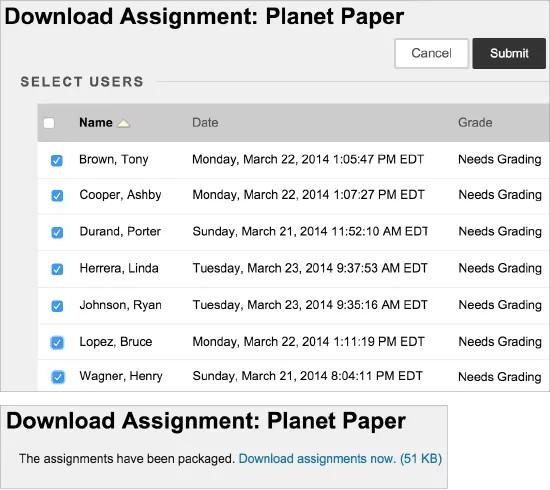
Bir sonraki Ödevi İndir sayfasında Ödevleri şimdi indir bağlantısını seçin. Açılır pencerede dosyayla ne yapılacağına dair yönergeler gösterilir.
Açılır pencerede Dosyayı Kaydet ve Tamam seçeneğini seçin.
Dosyayı indirmek istediğiniz konuma gidin ve Kaydet seçin.
Not Merkezi'ne geri dönmek için Ödevi İndir sayfasında TAMAM seçeneğini seçin.
Karşıdan yükleme işlevini kullandığınızda, kolay tanıma için kullanıcı adları otomatik olarak dosya adlarına eklenir. Ancak, Not Ödevi sayfasından tek tek indirdiğiniz dosyalarda kullanıcı adı yer almayacak. Karışıklığı önlemek için öğrencilere, ödevlerini gönderirlerken soyadlarını veya kullanıcı adlarını içeren ayrıntılı bir dosya adı kullanmaları gerektiğini belirtebilirsiniz.
Bir öğrenci ek eklediyse, indirilen ZIP dosyası her öğrenci için iki dosya içerebilir: ekli dosya ve Not Merkezi tarafından üretilen bir TXT dosyası. Bu TXT dosyası gönderim ve öğrenci yorumları hakkında bilgi içerir. Her iki dosya kolay tanıma için dosya adına eklenen öğrenci kullanıcı adına sahiptir.
Not
Ödev Dosyası Temizleme fonksiyonu, Öğrencileri seçip gönderimleriyle ilgili dosyaları silmenize olanak tanır. Bu işlev, Not Merkezi'ndeki ödev sütunu menüsünden kullanılabilir.
İndirilen ödevleri notlandır
Gönderimleri çevrim dışı gözden geçirdikten ve notları atadıktan sonra, Not Merkezi'ne bu not ve yorumları girebilirsiniz. Ödev hücresinin menüsüne erişin ve Not Detaylarını Görüntüle seçin. Not Detayları sayfasında Notu Düzenle seçeneğini seçin. Dosya eklemek için Düzenleyicide Insert File fonksiyonunu kullanabilirsiniz. Ya da not, yorumlar ve dosyalar ekledikçe Gönderme ve Yorumlar bölümlerinde Öğrencinin çalışmalarını görmek için Denemeyi Gör seçeneğini seçin.
Alternatif olarak, notları doğrudan Not Merkezi hücrelerine girebilirsiniz. İki deneme izin verdiğiniz bir Ödevin ilk denemesi için not yazarsanız, bu nota geçersiz not denir. İkinci denemeyi Not Ödevi sayfasından not verirseniz, geçersiz değerlendirme notu hâlâ devre yapar ikinci deneme notunu geçer. Bu nedenle ödevlere doğrudan Not Merkezi'nde not vermeden önce sonuçların ne olacağını dikkate alın.