Video Stüdyo kayıtları oluşturun
Note
Bu belge, yapay zeka destekli makine çevirisi kullanılarak çevrilmiştir. Çeviriler, doğruluğu konusunda herhangi bir garanti olmaksızın “olduğu gibi” sunulmaktadır. Bu içeriğin İngilizce sürümü resmi ve geçerli kaynaktır.
Video Studio, öğrenciler için daha ilgi çekici bir öğrenme deneyimi oluşturmanızı sağlayan bir ses/video aracıdır. Kurs İçeriği sayfası, Belgeler, Tartışmalar, Duyurular ve diğer desteklenen alanlar dahil olmak üzere doğrudan kursunuzun içinde ses ve video içeriği kaydedebilir veya yükleyebilirsiniz.
Video Studio, aracı tüm özellikleriyle kullanmak için ayrı bir lisans gerektirir, ancak lisans olmadan gönderilen ödevler ve testler için Duyurular ve eğitmen geri bildirimi içinde kullanılabilir. Erişiminiz olup olmadığını öğrenmek için Blackboard yöneticinizle iletişime geçin.
Bu konu, teknik özelliklerden kayıt seçeneklerine, bilgi kontrollerine ve sürükleyici 360° video deneyimlerine kadar Video Studio içeriği oluşturmaya başlamak için ihtiyacınız olan her şeyi kapsar.
Teknik Özellikler
Video Studio'yu kullanırken en iyi deneyimi elde etmek için şu teknik özelliklere uyun:
Kayıt süresi: Doğrudan Video Studio ile kaydedilen videoların süresi maksimum 20 dakikadır. Ancak, diğer kaynaklardan yüklenen videolar için herhangi bir uzunluk sınırı yoktur.
Akış kalitesi: Oynatıcı hem HD (1080p, 8Mbps) hem de SD (480p, 1Mbps) akışı destekler. Video kalitesini izleyicinin internet hızına göre otomatik olarak ayarlamak için uyarlanabilir akış teknolojisini kullanır ve mümkün olan en iyi kalitede sorunsuz oynatma sağlar.
Yükleme dosyası boyutu sınırı: Videolar için maksimum yükleme boyutu 10 GB'tır.
Desteklenen dosya formatları: Oynatıcı, aşağıdakiler de dahil olmak üzere çok çeşitli dosya uzantılarını tanır:
Video: .mp4, .mov, .avi, .mkv, .wmv, .flv, .webm, .3gp, .m4v, .mpg, .mpeg, .m2v, .ts
Ses: .mp3, .m4a, .wav, .ogg, .flac, .opus, .weba, .aac
Kayıt ekleme
Video Studio, Kurs İçeriği sayfasında, tartışma konularında ve geliştirilmiş belgelerin içinde kullanılabilir. Bir kameradan, ses kaydından veya ekran kayıtlarından ses ve video dosyaları oluşturabilirsiniz. Ses ve video dosyaları yüklemeniz de mümkündür. Video Studio ayrıca sola veya sağa kaydırabilen 360° videolar yükleme özelliğine de sahiptir. Belge oluşturma hakkında bilgi için Belge Oluşturma Yardım sayfamızı ziyaret edin.
Kurs İçeriği sayfasında. İçerik eklemek istediğiniz yerde + sembolünü seçin. Ardından Ses/Video Kaydet'i seçin.
Geliştirilmiş Belge. Oluşturulan gelişmiş bir Belge'de, Blok eklemek için bir içerik türü seçin, sonra Ses/Video'yu seçin.
Ses/Video içerik blokundaki seçenekler şunlardır:
Kamera
Ses
Ekran
Ses ve Ekran
Cihazdan yükleme
Video ve ses kaydetmek için kullanılan cihazı seçebilirsiniz. Kamera, mikrofon ve ekran için açılır menü seçeneklerini belirleyerek, bilgisayarınızdaki herhangi bir bağlı cihaz arasından seçim yapabilirsiniz.
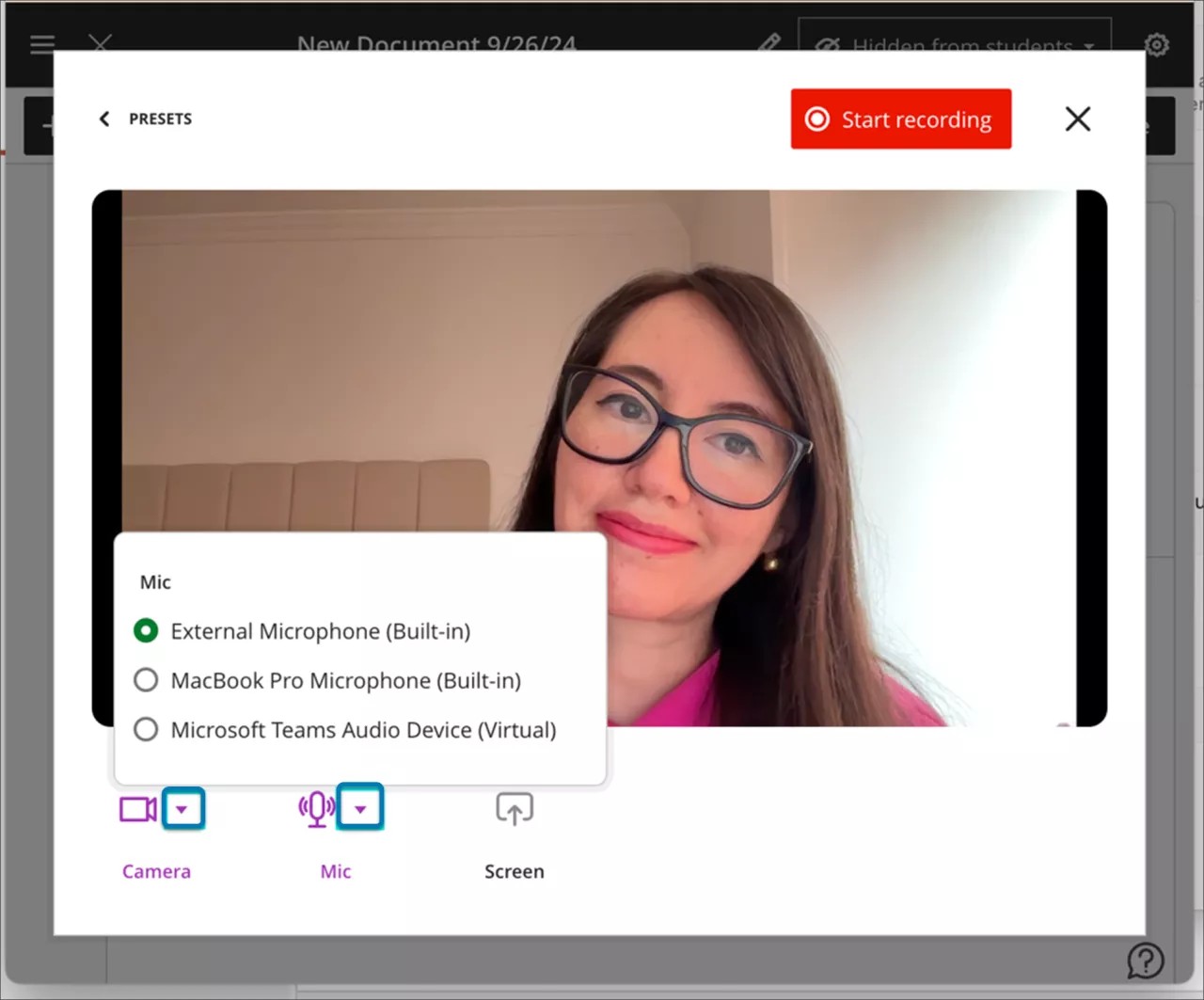
Bir kayıt oluşturuyorsanız Kaydı Başlat'ı seçin. Kayıt başlamadan önce üç saniyelik bir geri sayım vardır. Kaydı gerektiğinde duraklatabilir, devam ettirebilir, baştan alabilir veya sonlandırabilirsiniz.
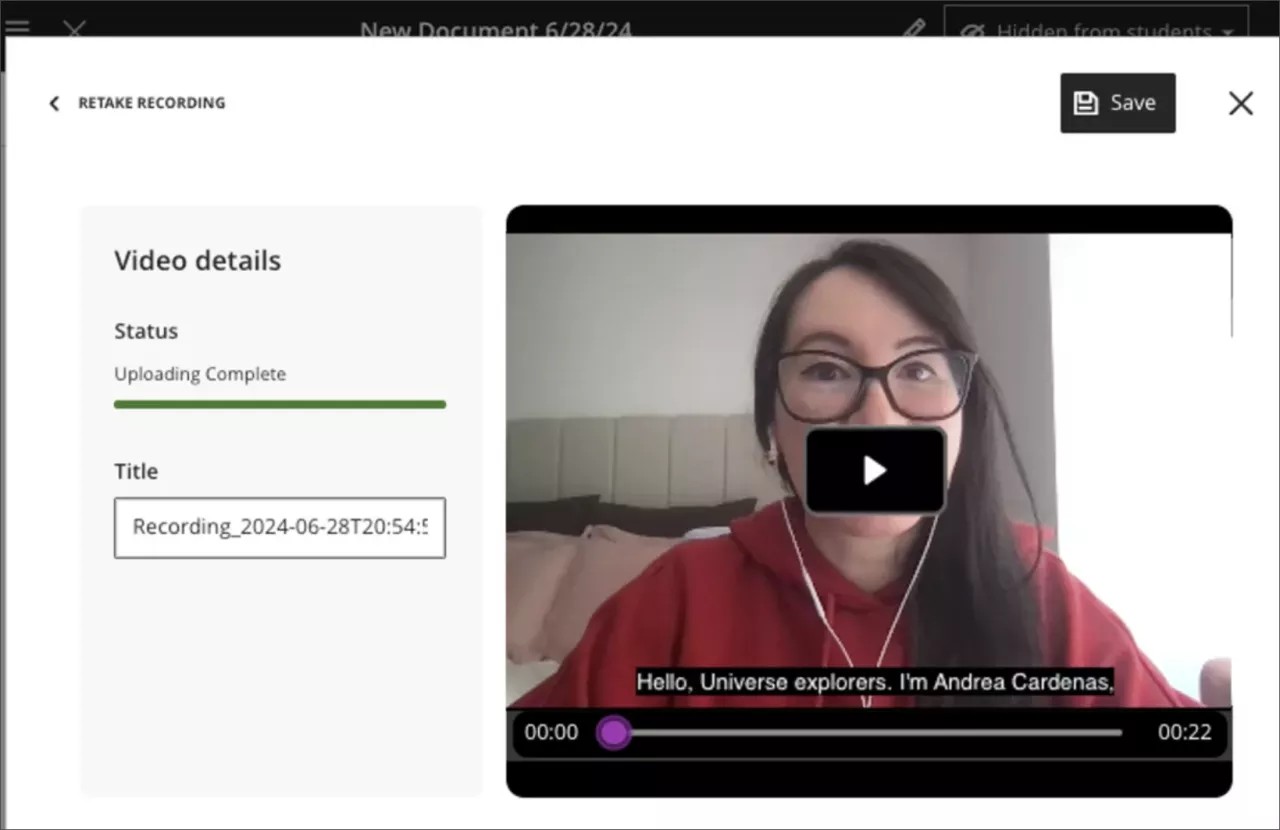
Kaydı bitirdiğinizde yükleme işlemi başlar. Bu süre zarfında sonucu ön izleyebilir, başlığı düzenleyebilir ve açıklama ekleyebilirsiniz. Belgeye ses veya video eklemek için Kaydet'i seçin. Bir kaydın ayarlarını açıp Videoyu Düzenle ögesini ve ardından Düzenle sayfasında Ayrıntılar ögesini seçerek mevcut kayıtların açıklamalarını da düzenleyebilirsiniz. Düzenlemek için açıklamayı burada bulabilirsiniz.
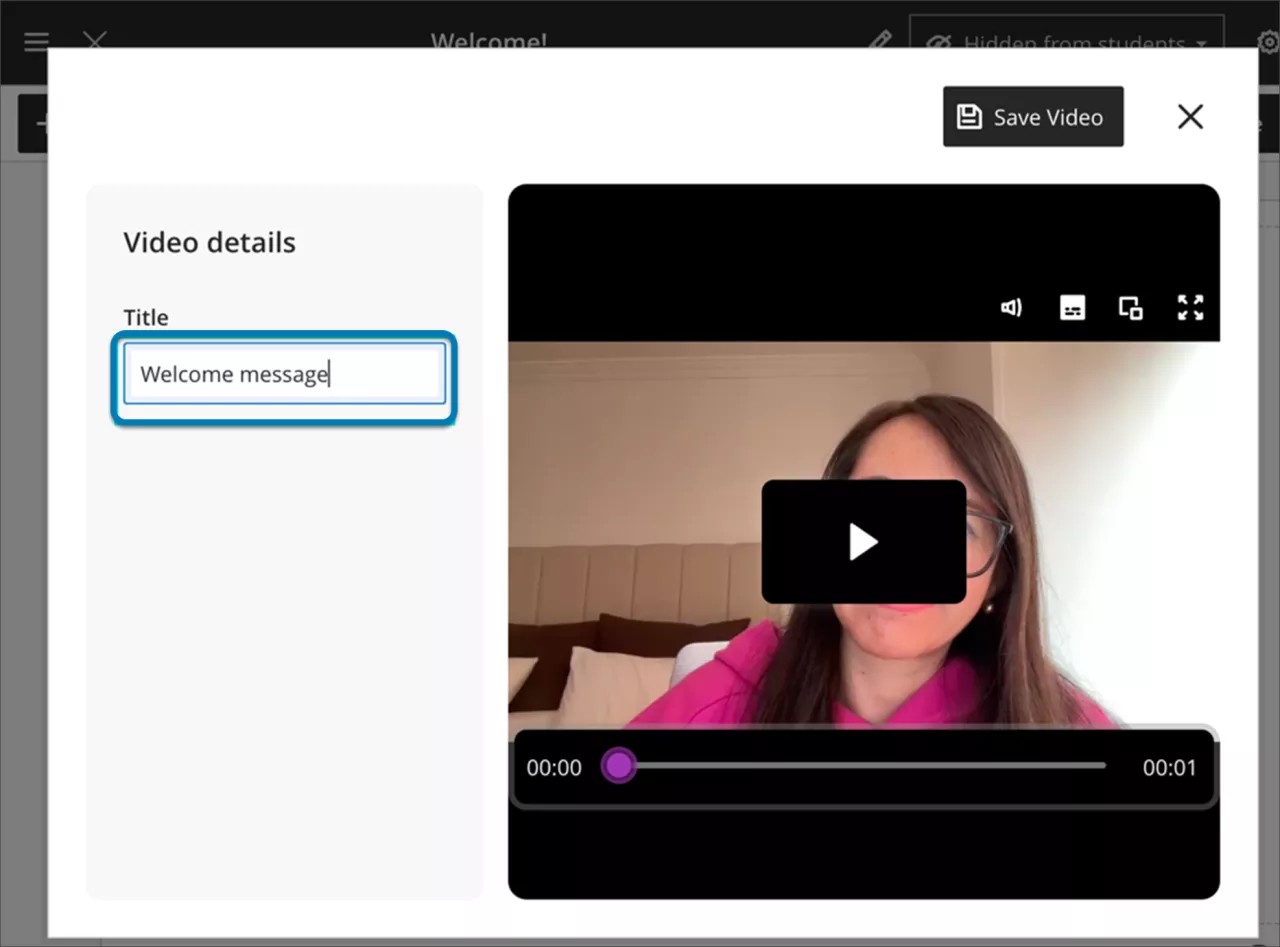
Belgeye kaydedildikten sonra bir kaydın veya karşıya yüklenen dosyanın başlığını düzenleyebilirsiniz. Video blokunun sol üst köşesindeki kalem simgesini seçin.
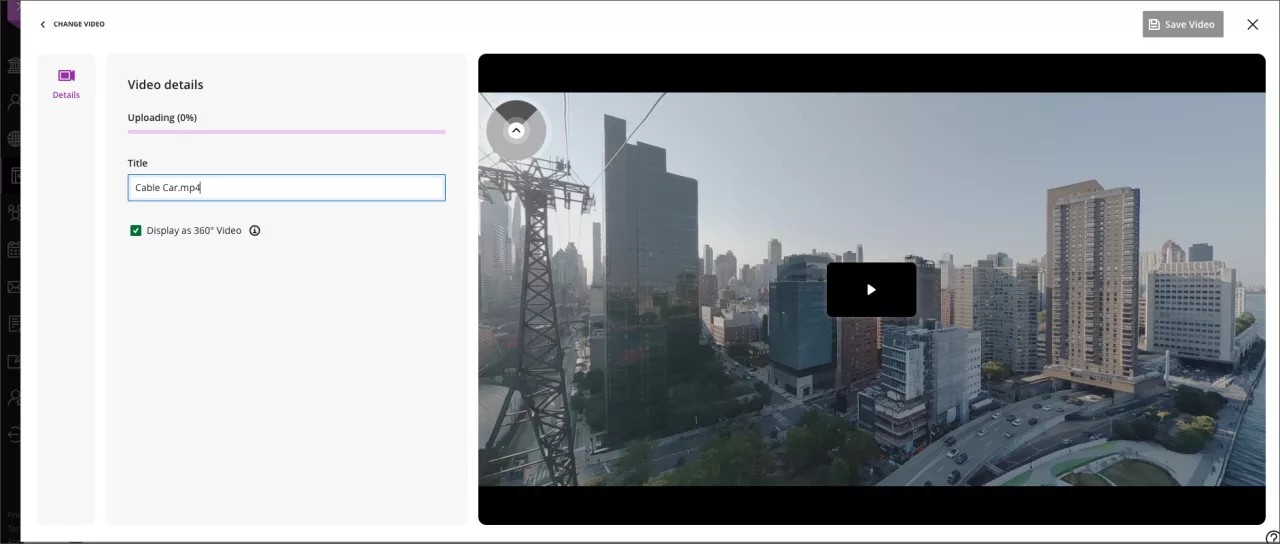
Kalem simgesini seçtikten sonra, önceden yüklenen video Video Yükle ekranında görüntülenir. Başlığınızı düzenleyebilirsiniz.
Kaydınızın arka planını özelleştirin
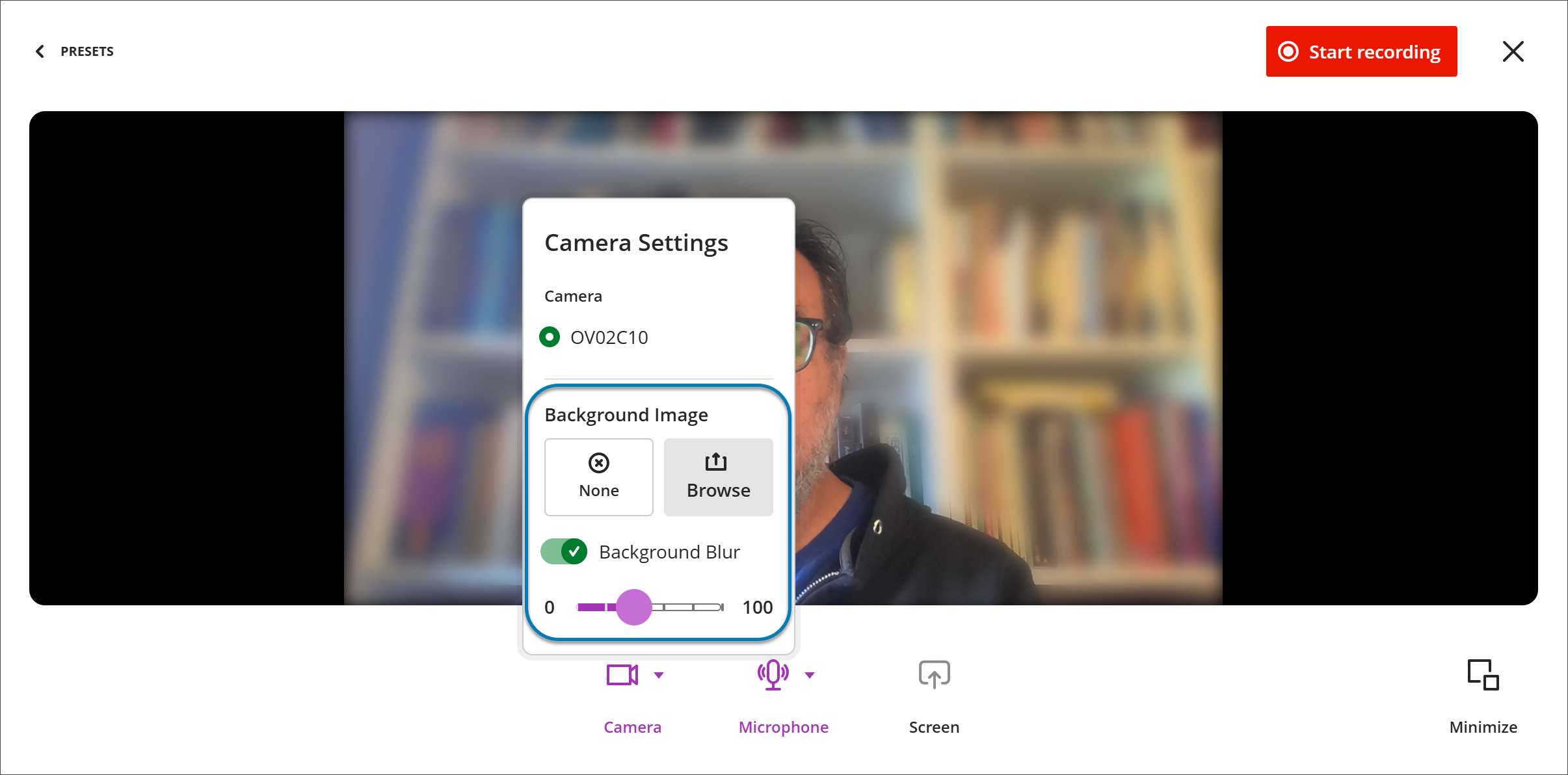
Video Studio'da kayıt yaparken arka planınızı özelleştirebilirsiniz. Kayıt ayarlarını yaparken, arka planınızın nasıl görüneceğini seçmek için kamera seçeneklerini açın. Şunları yapabilirsiniz:
Arka planınızı bulanıklaştırın. Diğer video araçlarındaki arka plan bulanıklığına benzer şekilde, çevrenizi yumuşatmak için arka plan bulanıklığı düğmesini etkinleştirin.
Bir arka plan resmi kullanın. Cihazınızdan bir resim yükleyin (örneğin JPEG veya PNG). Gerçek zamanlı önizleme, kayda başlamadan önce görüntünün nasıl görüneceğini gösterir.
Kayıt oluştururken Kamera Ayarları'nı seçin ve Arka Plan Görüntüleri bölümünde Arka Plan Bulanıklığı seçeneğini veya Gözat seçeneğini belirleyerek bir arka plan görüntüsü yükleyin.
Bulanıklaştırma veya arka plan görüntüsü kullanabilirsiniz, ancak ikisini aynı anda kullanamazsınız; birini seçtiğinizde diğeri devre dışı kalır. Değiştirilmemiş kamera görüntüsüne dönmek için Hayır seçeneğini seçin. Kayıt başlamadan önce istediğiniz zaman arka planınızı değiştirebilirsiniz.
Blackboard Uygulamasında Video Kaydetme
Video Studio videolarını doğrudan Blackboard uygulamasından kaydedebilirsiniz. Cihazınızın kamerasını ve mikrofonunu kullanarak masaüstü bilgisayara geçmeden iki kurs alanına video içeriği ekleyebilirsiniz:
Kurs İçeriği sayfası
Belgeler
Areas using the Content Editor, such as Discussions, Tests, and Assignments.
Kayıt iş akışı, masaüstü sürümündeki Blackboard ile aynıdır:
Kurs İçeriği sayfası
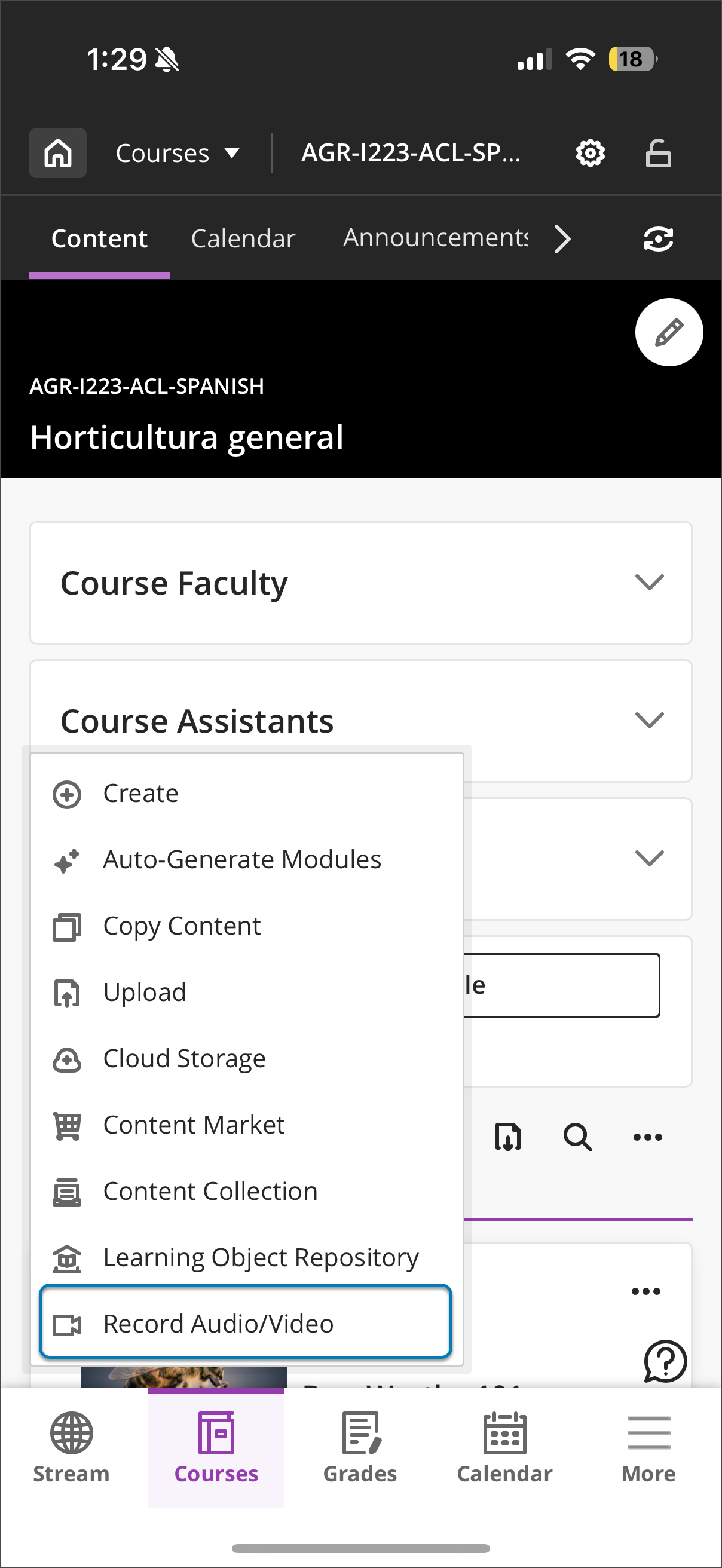
İçerik eklemek istediğiniz yerde artı düğmesini (+) seçin.
Açılır menüden Ses/Video Kaydet seçeneğini belirleyin.
Belgeler
Video Studio ile kayıt yapmak istediğiniz bir belge oluşturun
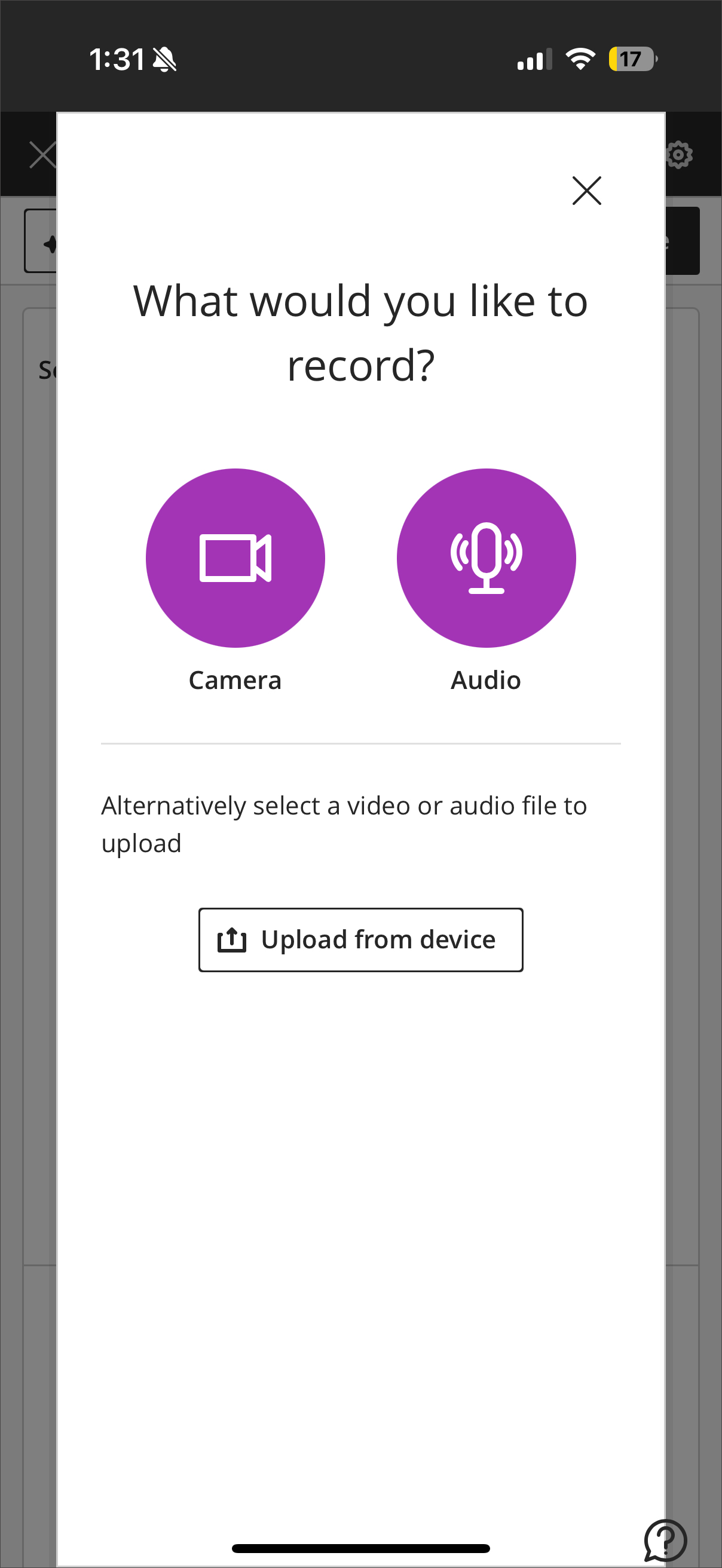
Blok eklemek için içerik türü seçin seçeneğinin altında Ses/Video seçeneğini seçin.
Video veya ses kaydedebilir ya da bir dosya yükleyebilirsiniz.
Video Studio iş akışını küçültün
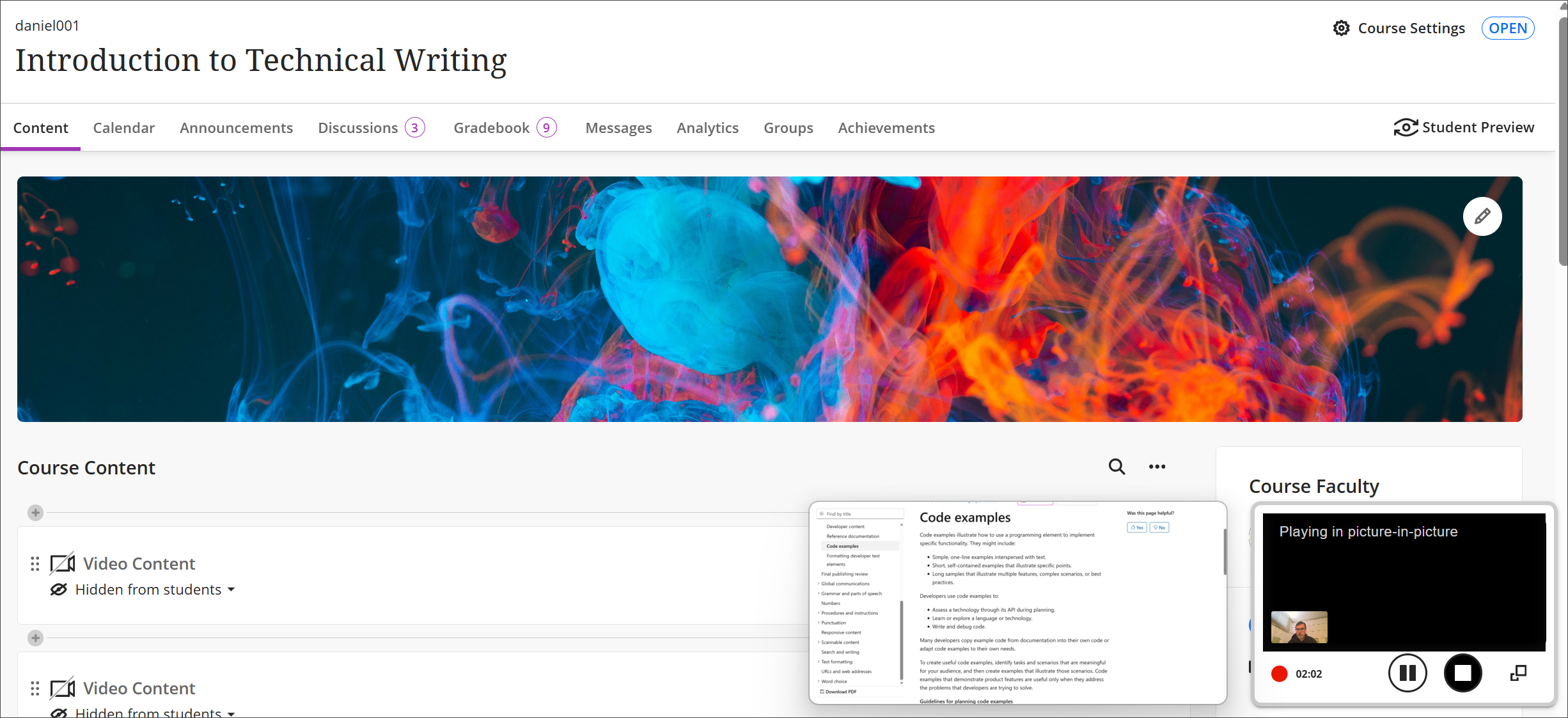
Kullanıcılar artık bir kayıt oturumu sırasında kamera görünümünü ve Video Studio kontrollerini simge durumuna küçültebilir. Bu güncelleme, eğitmenlerin ve öğrencilerin ekran içeriğine odaklanmasına yardımcı olurken kamerayı daha küçük bir yer paylaşımında görünür kılıyor. Küçültülmüş görünüm istenildiği zaman geri yüklenebilir ve esnek sunum stillerini destekler.
Bir kayıt oluştururken, Video Studio iş akışını simge durumuna küçültmek için kayıt ekranının alt köşesindeki Simge Durumuna Küçült'ü seçin.
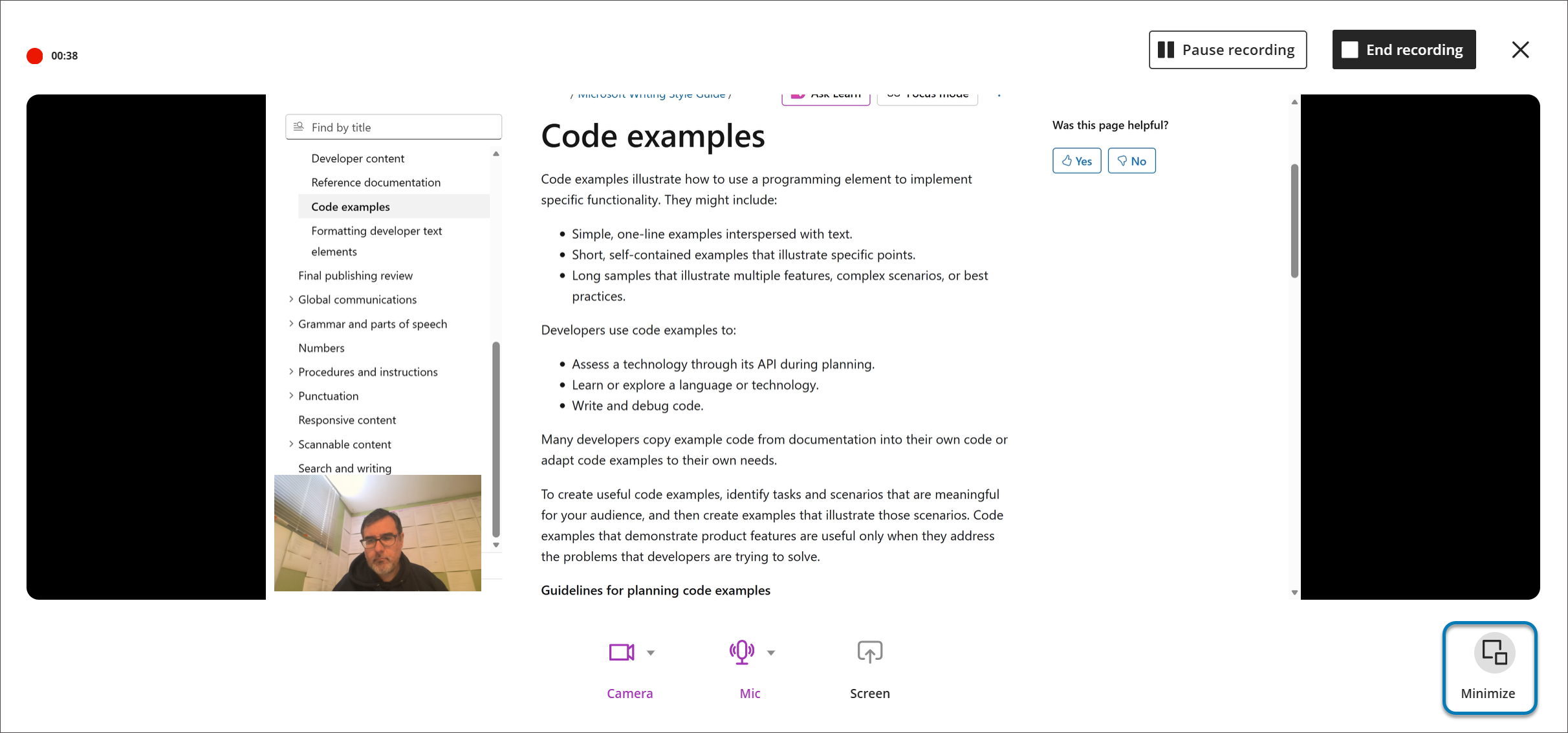
Eğitmenler geri bildirim veya ders kaydı yaparken kamerayı ve kontrolleri simge durumuna küçültebilir. Kamera küçük bir yer paylaşımı olarak görünür ve sunum için daha fazla seçenek sunar. Eğitmenler kayıt sırasında kamera görüntüsünü duraklatabilir, devam ettirebilir veya geri yükleyebilir. Bu iş akışı, değerlendirme geri bildirimi ve esnek notlandırma da dahil olmak üzere Video Studio'nun desteklendiği her yerde kullanılabilir.
Kayıtlara Bilgi Denetimleri Ekleme
Notlandırılmamış bilgi kontrolü sorularını doğrudan Video Studio'daki kayıtlara ekleyebilirsiniz. Bir kayıt belirlenen noktalarda duraklar ve öğrencilerden izledikleri içerikle ilgili bir soruyu yanıtlamalarını ister. Doğru cevabı verdikten sonra video devam eder. Bilgi kontrolleri, öğrencilerin kavrayışını ve katılımını doğrulamanıza yardımcı olur.
Bir bilgi kontrolü sorusu eklemek için:
Bir kayıt açın ve Ayarlar (dişli simgesi) ögesini seçin.
Videoyu düzenle seçeneğini belirleyin.
Düzenle sayfasından Düzenle ögesini seçin, ardından Bilgi Denetimleri ögesini seçin.
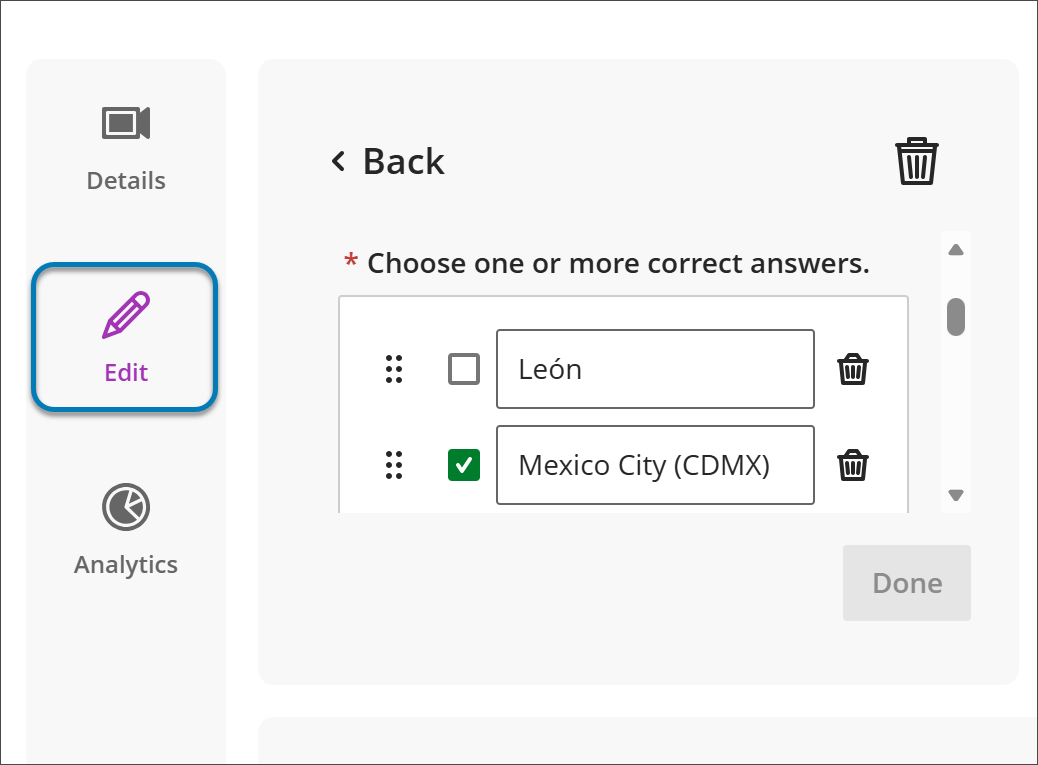
Bilgi Kontrolü altında, mevcut tüm bilgi kontrolü soruları listelenir. Bir bilgi kontrolü sorusu eklemek için + seçeneğini seçin.
Yeni bir bilgi kontrolü sorusu için gerekli alanlara içerik ekleyin:
Soru metni
Bir veya daha fazla doğru yanıt
Doğru yanıt geri bildirimi
Yanlış yanıt geri bildirimi
Bilgi denetiminin kayıtta göründüğü zaman damgası.
Sorular notlandırılmaz ve performansı değerlendirmek için değil, anlamayı doğrulamak için tasarlanmıştır. Ayrıca öğrenci yanıtlarının genel analizlerine de erişebilirsiniz.
Video Stüdyosu: Kapsayıcı Videolar için Sesli Açıklamalar Ekleyin
Sesli açıklamalarla, video içeriğini görme engelli veya az gören öğrenciler için daha erişilebilir hale getirebilirsiniz. Sesli betimlemeler, yalnızca ses yoluyla aktarılamayan eylemler, ayarlar ve ekran metni gibi önemli görsel unsurları açıklayan sözlü anlatımlardır. Bu özellik WCAG erişilebilirlik standartlarıyla uyumludur.
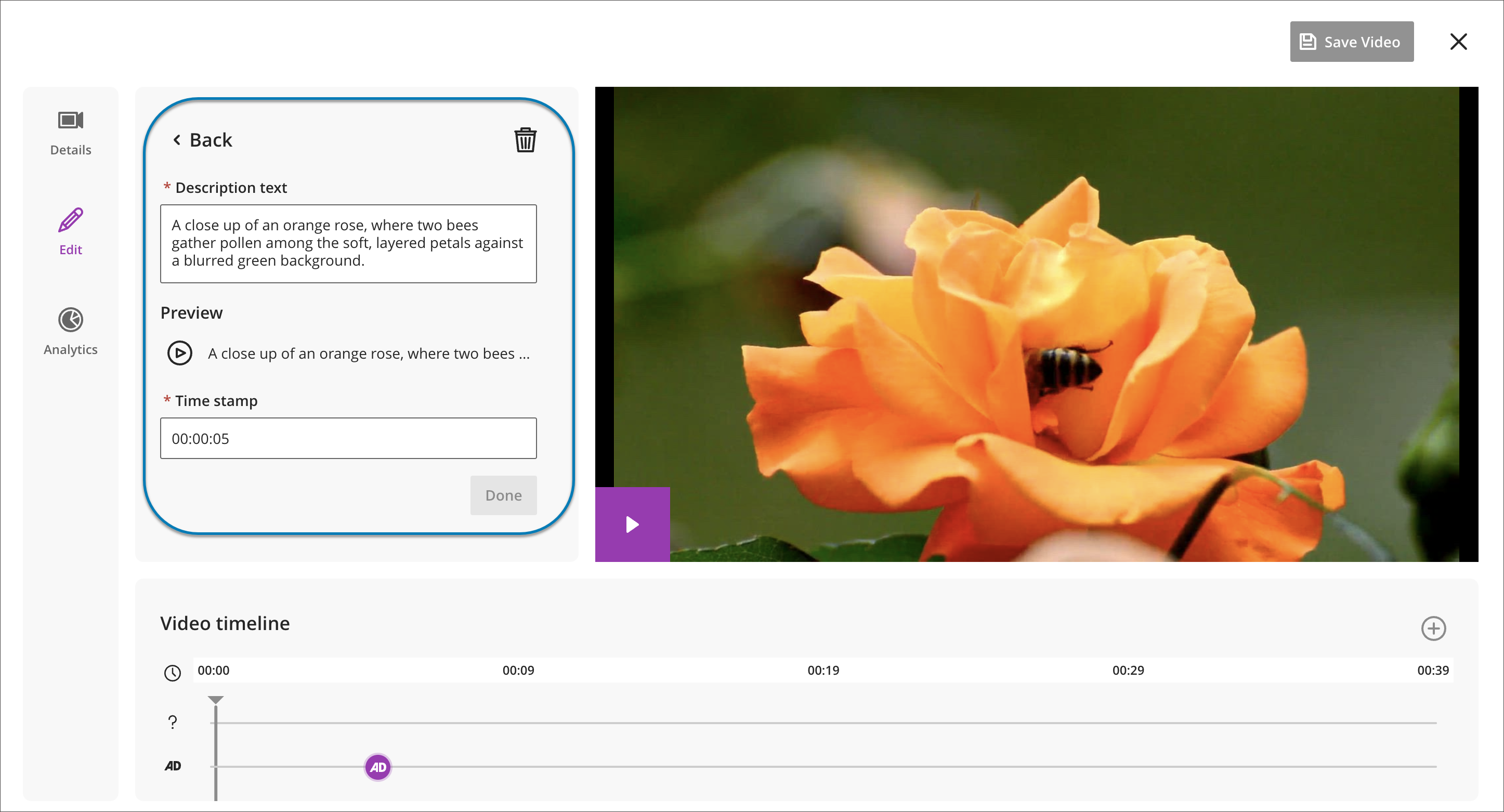
Açıklayıcı metin yazarak ve bunu bir videodaki belirli zaman damgalarına atayarak doğrudan Video Studio içinden sesli açıklamalar ekleyebilirsiniz. Sistem, metinden sese teknolojisini kullanarak metni otomatik olarak konuşmaya dönüştürür ve ayrı bir ses kaydı yapma veya yükleme ihtiyacını ortadan kaldırır.
Doğruluk, netlik ve kaliteden emin olmak için yayınlamadan önce sesli açıklama girdilerini önizleyebilir, düzenleyebilir veya silebilirsiniz. Sesli betimleme metni için karakter sınırı yoktur.
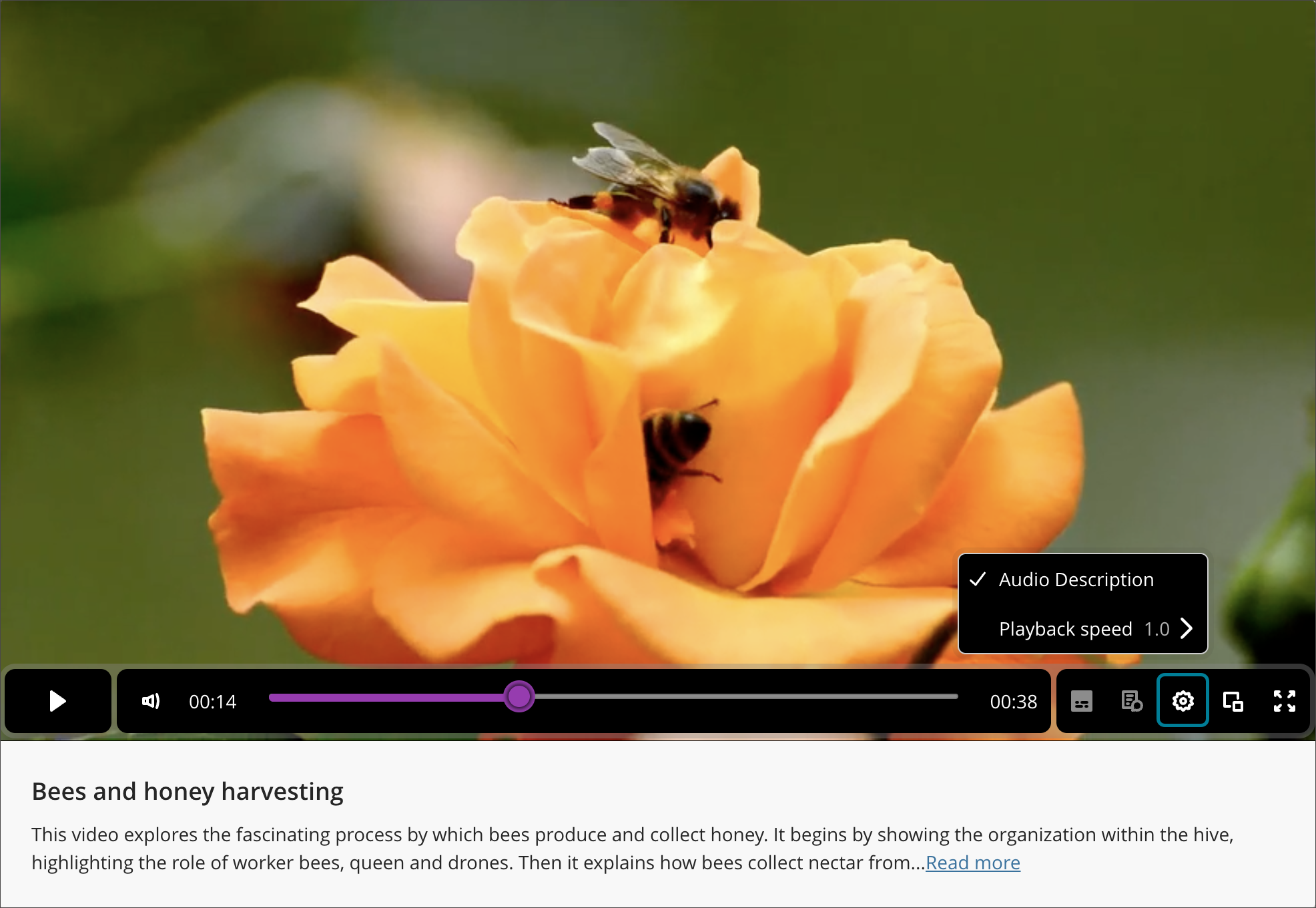
Bir video sesli açıklamalar içeriyorsa, Video Studio kaydını oynatırken alt paneldeki ayarlar düğmesini seçtiğinizde özelliği açma seçeneği görünür.
Başarısız bir video yüklemesini yeniden deneme
Video Studio'ya bir dosya yüklerseniz ve yükleme işlemi başarısız olursa ekranın sağ üst köşesindeki Karşıya Yüklemeyi Yeniden Dene'yi veya Karşıya Yükle işlem çubuğunun yanındaki Yeniden Dene'yi seçebilirsiniz.
Önemli
Yöneticiler için: Bu yeni video özellikleri, Video Studio lisansını gerektirir. Video Studio kullanılarak oluşturulan videolar, mevcut depolama alanı yetkilendirmenize dâhil edilmez. Video Studio çözümü için aşağıdaki mevcut ayrıcalıklar kullanılır:
Kurs/Organizasyon (İçerik Alanları) > Materyal Oluşturma: Video oluşturmak için. Kaydetme, sonlandırma, video yükleme durumunu kontrol etme gibi tüm işlemleri içerir. Oynatma için gerekli değildir.
Kurs/Organizasyon (İçerik Alanları) > Materyalleri Silme: Videoları silmek için.
360° videolar ve masaüstünden sanal gerçeklik başlığına bağlantı
360° video yükleme işlemi diğer kayıtlarla aynıdır. 360° video kaydı yüklendiğinde, kaydın sol üst köşesinde, kaydı sola veya sağa kaydırmak için kullanılan gölgeli bir daire görüntülenir. Klavyede gezinme için W, A, S, D tuşlarını da kullanabilirsiniz.
Öğrenciler için sürükleyici sanal deneyimler oluşturmak istiyorsanız, Video Studio'nun masaüstünden sanal gerçeklik başlığına bağlanmak için basit bir süreci vardır. Sürükleyici deneyimler, fiziksel varlığın mümkün olmadığı eğitim senaryoları için özellikle faydalıdır. Örneğin, inşaat öğrencileri riskleri belirlemek için bir otoyol inşaat ortamını keşfedebilir; öğrenciler Uluslararası Uzay İstasyonu'nu gezebilir; veya yeni öğretim üyeleri, 360° izlenecek yolları kullanarak sınıf düzenleri hakkında bilgi edinebilir. Bu Video Studio özelliğinin üründen bağımsız doğası, kurumların mevcut VR ekipmanlarını kullanabilecekleri veya bütçelerine ve ihtiyaçlarına uygun olarak ekipman satın alabilecekleri anlamına gelir.
VR başlığı bağlama işleminin üründen bağımsız doğası, mevcut VR ekipmanını kullanabileceğiniz veya bütçelerine ve ihtiyaçlarına uyacak şekilde ekipman satın alabileceğiniz anlamına gelir.
360 ° Video: masaüstünden Sanal Gerçeklik Başlığına bağlantı
Önemli
[önemli simgeye dikkat edin]: Lütfen kullanmadan önce VR başlığınızın kullanım talimatlarına bakın. Bazı kullanıcılar VR başlıklarını kullanırken hareket hastalığı, baş dönmesi veya hafif rahatsızlık yaşayabilir. Nadir durumlarda, yanıp sönen ışıklara duyarlı kişiler nöbet riski altında olabilir. Düzenli molalar vermek ve güvenlik yönergelerine uymak, rahat bir deneyim sağlamaya yardımcı olabilir.
Video Studio ile kullanıcılar, basit bir Sanal Gerçeklik (VR) başlık aktarma iş akışıyla 360° videoları sürükleyici deneyimlere dönüştürebilir.
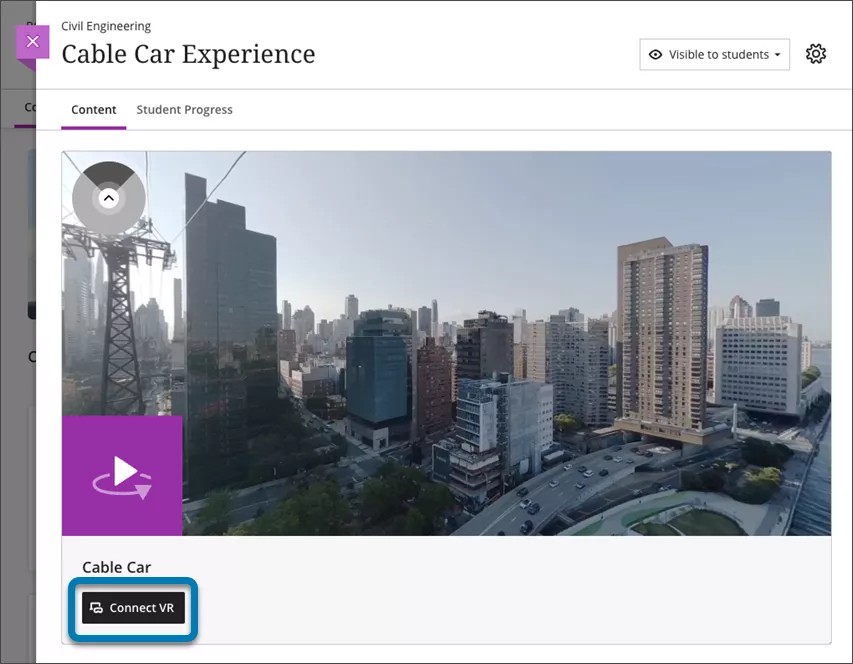
VR başlığında 360° video izlemek için:
1. 360 ° videoyu bir tarayıcıda (mobil veya masaüstü) görüntülediğinizden emin olun.
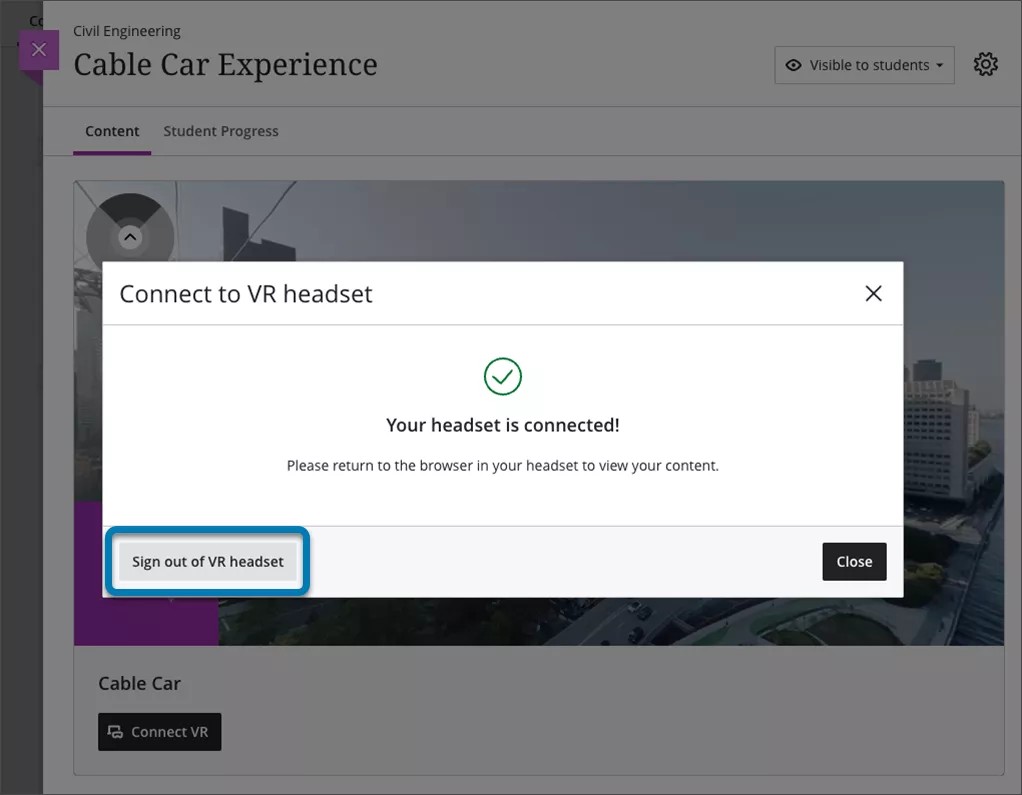
2. Videonun altında VR'ı Bağla ögesini seçin.
3. Ekranda bir VR başlığına bağlanma ekranı görünür. Bu ekranı açık tutun, giriş kutusuna bir kod girilmesi gerekebilir.
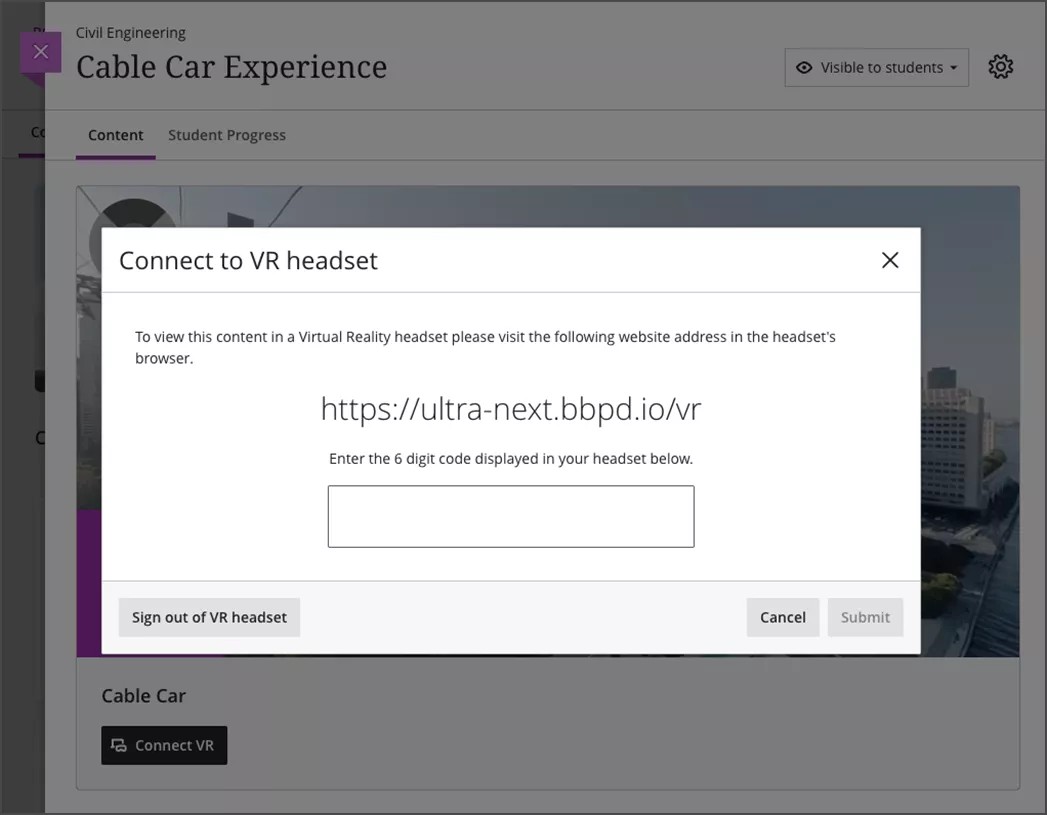
4. Başlığınızı takın ve başlığın tarayıcısını kullanarak 3. adımda ekranda gösterilen URL'yi ziyaret edin.
5. Başlığınızın tarayıcısında 6 haneli bir kod görünecektir. Bu 6 haneli kodu masaüstü veya mobil tarayıcınızda çıkan giriş ekranına yazın.
6. Kodun doğru olduğuna dair ekranda bir onay geldiğinde, başlığınızı tekrar takın. VR başlığı, videoyu göstermek için otomatik olarak ilerler.
7. Başlığınızın tarayıcısında videonun altındaki Sürükleyici Olarak Görüntüle veya VR'ye Girin seçeneğini seçmeniz gerekebilir.
8. Başlıktaki sürükleyici içeriği deneyimleyin.
9. Başlıktan Blackboard'da gezinmeye devam edebilir veya mevcut diğer kapsamlı içerikleri görüntüleyebilirsiniz.
10. Başlıkla işiniz bittiğinde, oturumu kapattığınızdan emin olun. Bu, başlıktaki oturum kapatma seçeneğine ilerleyerek veya 3 adımda gösterilen mobil veya masaüstü ekranında çıkan VR başlığından çıkış yap seçeneğini seçerek yapılabilir.