ORIGINAL Microsoft OneDrive
Note
Bu belge, yapay zeka destekli makine çevirisi kullanılarak çevrilmiştir. Çeviriler, doğruluğu konusunda herhangi bir garanti olmaksızın “olduğu gibi” sunulmaktadır. Bu içeriğin İngilizce sürümü resmi ve geçerli kaynaktır.
OneDrive Entegrasyonu'nu kullanarak kursunuz için yeni içerik oluşturma
Microsoft OneDrive, şunları yapabilmenizi sağlar:
Zengin Metin Düzenleyicisinden Word belgeleri, PowerPoint sunumları, Excel tabloları da dâhil olmak üzere Office 365 dosyalarını ekleme
Kişisel Microsoft Office dosyalarınızı görüntüleme ve düzenleme
Kursunuzun üyelerinin gerçek zamanlı olarak üzerinde çalışabilecekleri ortak dosyalar oluşturma
Kursunuza eklenmiş olan Office 365 dosyalarına salt okunur erişim olanağı sağlama
OneDrive'daki bir dosyayı açma
Uyarı
OneDrive'ı kullanabilmeniz için, yöneticinizin Blackboard için OneDrive LTI aracını Yönetici Paneli'nden kaydetmesi gerekir.
Microsoft OneDrive, Blackboard Orijinal kurslarınızla entegre edilmiştir ve etkinleştirildiği takdirde Orijinal kursu eksiksiz zengin metin düzenleyicisini kullanarak OneDrive'dan herhangi bir içerik ögesine dosya eklemenize olanak tanır. Bu dosyalar şunları içerir, ancak bunlarla sınırlı değildir:
Klasörler
Öğrenim Modülleri
Öge
Ders planı
OneDrive'ı kullanmak için, dosyaları görüntülemek ve seçmek üzere Microsoft hesabınıza oturum açmanız gerekebilir.
OneDrive'dan kursunuza dosyalar nasıl eklenir?
Orijinal kursunuzdayken, kurs menünüzden bir içerik alanına erişin ve yukarıda listelenen ögelerden oluşturmak istediğiniz ögeyi seçin. İçeriğiniz zaten mevcutsa içeriği Düzenle'yi seçin.
Üç noktalı simgeyi seçerek, görüntülenen Zengin Metin Düzenleyicisinde ek seçeneklerin gösterildiğine emin olun. İçerik Ekle menüsünü görüntülemek için yuvarlak artı sembolünü seçin.
Microsoft OneDrive Eki'yi seçin.
Microsoft'ta henüz oturum açmadıysanız devam etmeden önce açmanız gerekebilir. Her zamanki Microsoft hesabı bilgilerinizi kullanın ve verilen yönergeleri izleyin.
Oturum açtıktan sonra, kursunuza eklemek istediğiniz dosyayı seçebileceğiniz OneDrive alanınızı göreceksiniz.
Dosya, Zengin Metin Düzenleyicisi'nde görünecektir. İçeriğinizdeki değişiklikleri tamamlamak için Gönder'i seçin.
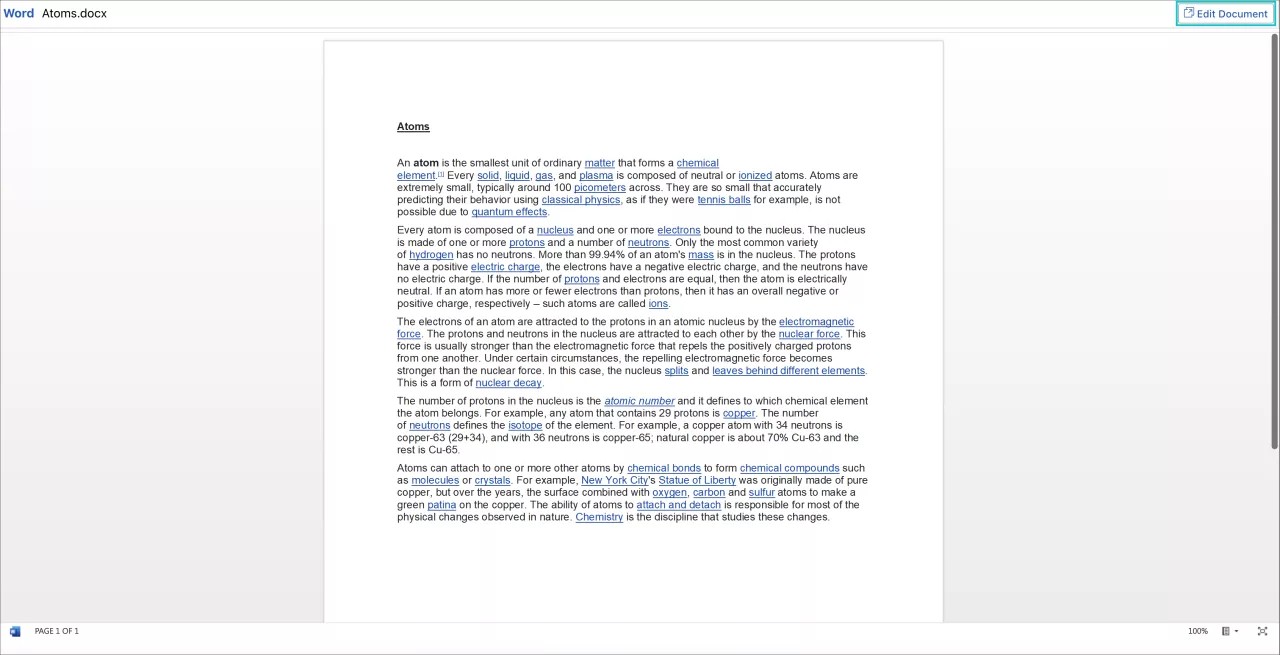
Dosyanın adı seçildiğinde, dosya açılacak ve içeriğini görüntülemeniz mümkün olacaktır. Belgeyi Office 365 içinde gerçek zamanlı olarak düzenlemek için Belgeyi Düzenle'yi seçin.
Not
Eklenen dosya, öğrencilere içeriğe gömülmüş, salt okunur şekilde görünecektir.
OneDrive ortak çalışma dosyası oluşturma
Uyarı
OneDrive'ı kullanabilmeniz için, yöneticinizin Blackboard için OneDrive LTI aracını Yönetici Paneli'nden kaydetmesi gerekir.
Ortak çalışma belgeleri, öğrencilere hem diğer öğrencilerle hem de kurs içeriğiyle etkileşimde bulunma olanağı tanır. Eğitmen olarak, Blackboard Orijinal kurslarının içinden bir Microsoft OneDrive ortak belgesi oluşturabilirsiniz.
Yeni belgeler için desteklenen dosya türleri şunlardır:
Microsoft Word
Microsoft Excel
Microsoft PowerPoint
OneDrive ortak çalışma dosyası nasıl oluşturulur?
Orijinal kursunuzdayken, kurs menünüzden bir içerik alanına erişin ve yukarıda listelenen ögelerden birini oluşturmak için Oluştur'u seçin. İçeriğiniz zaten mevcutsa içeriği değiştirmek için Düzenle'yi seçin.
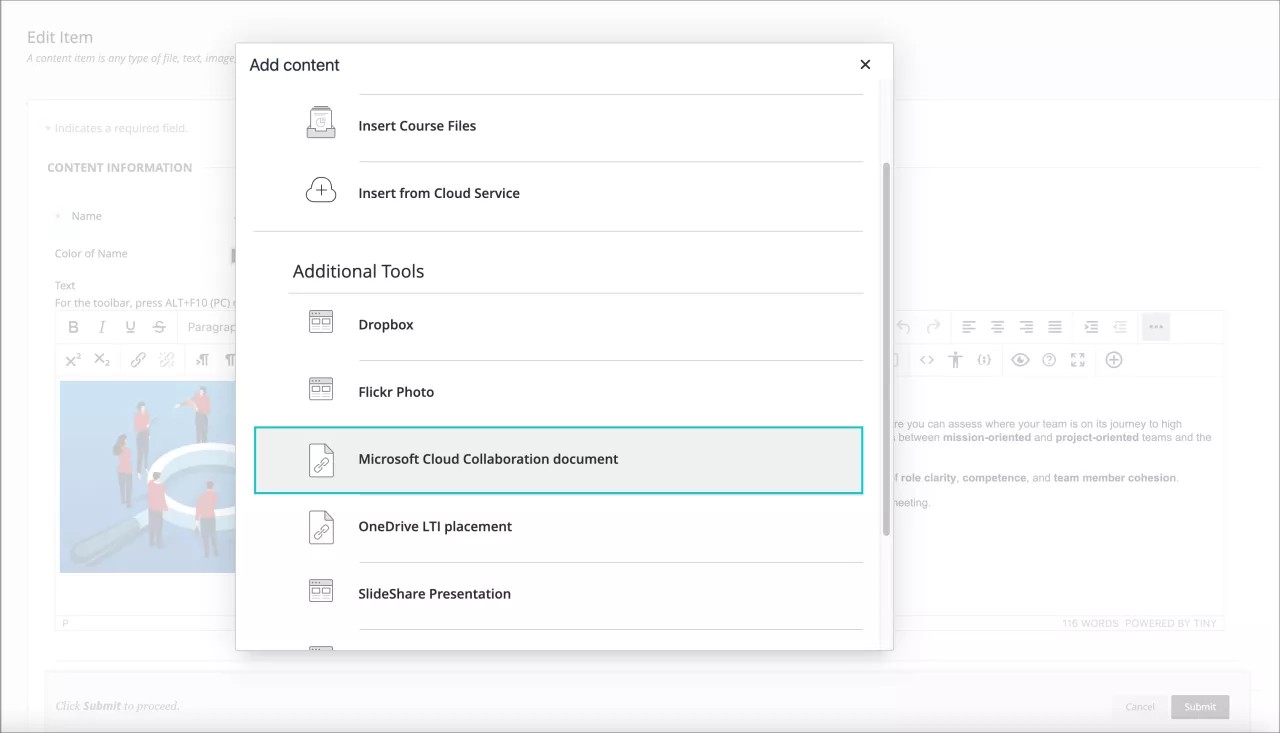
Üç noktalı simgeyi seçerek, görüntülenen Zengin Metin Düzenleyicisinde ek seçeneklerin gösterildiğine emin olun. İçerik Ekle menüsünü görüntülemek için yuvarlak artı sembolünü seçin.
İşbirliğine dayalı OneDrive belgesi oluştur seçeneğini belirleyin
Görüntülenen panelden Word, GüçPoint veya Excel arasından seçim yaparak Yepyeni bir ortak dosya oluştur seçeneğini seçebilir veya dosyalarınıza göz atmak için Mevcut Belgeyi Seç seçeneğini belirleyebilirsiniz.
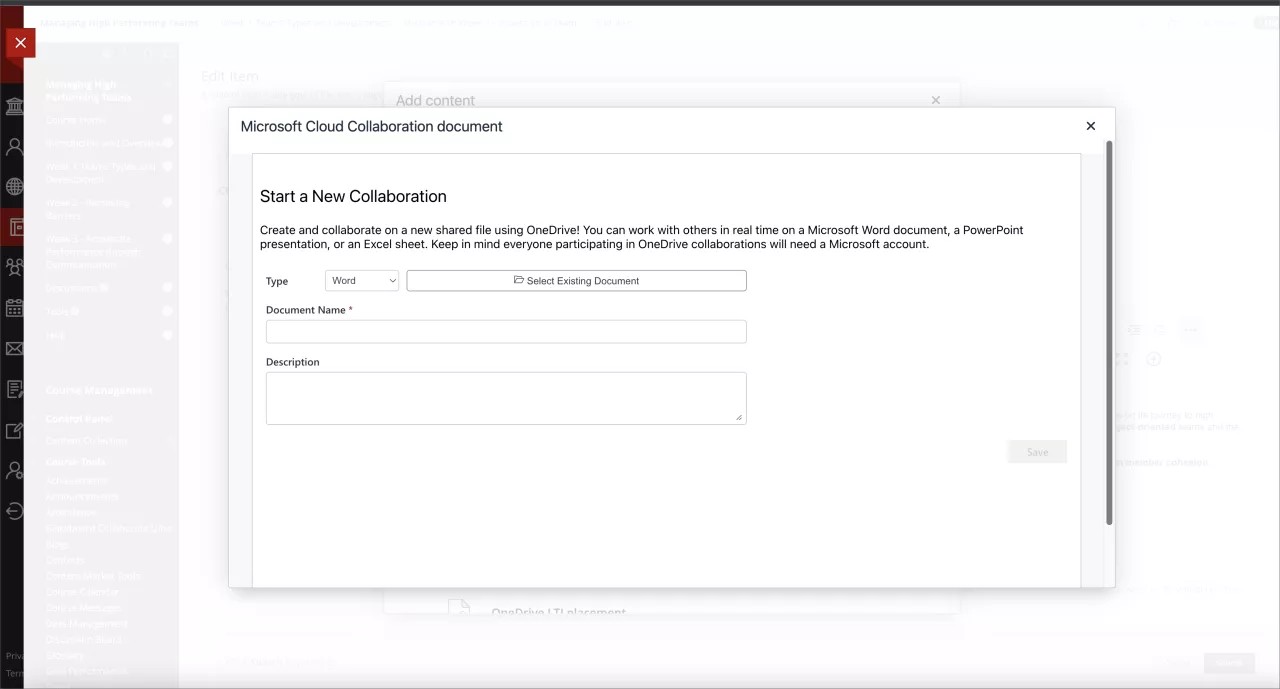
İşlem tamamlandığında Kaydet'i seçin.
Dosya, Zengin Metin Düzenleyicisi'nde görünecektir. İçeriğinizdeki değişiklikleri tamamlamak için Gönder'i seçin.
Açmak ve içeriğini görüntülemek istediğiniz dosyanın adını seçin. Belgeyi Düzenle'yi seçtiğinizde Office 365 başlatılacak ve dosyayı gerçek zamanlı olarak düzenlemenize olanak tanıyacaktır.
Öğrencilerin de bu dosyayı görüntülemesine ve düzenlemesine izin verilir. Belge üzerinde ortak çalışmaya başlamak için "Belgeyi Düzenle"yi seçebilirler.