Matematik Düzenleyicisi
Note
Bu belge, yapay zeka destekli makine çevirisi kullanılarak çevrilmiştir. Çeviriler, doğruluğuna ilişkin herhangi bir garanti olmaksızın "olduğu gibi" sunulmaktadır. Bu içeriğin İngilizce sürümü resmi ve geçerli kaynaktır.
Matematik düzenleyicisini kullanarak testlere, ödevlere, tartışmalara ve günlüklere matematik denklemleri ve formülleri ekleyebilirsiniz. Matematik düzenleyicisi, akıllı telefonlar ve tabletler de dahil olmak üzere her tarayıcıda ve işletim sisteminde çalışır. Matematik düzenleyicisinin bir seçenek olarak sunulduğu herhangi bir zengin metin düzenleyicisine LaTeX formüllerini de yazabilirsiniz.
Matematik düzenleyicisi ve LaTeX kodu yazmak, zengin metin düzenleyicisine matematik formülleri eklemenin iki farklı yoludur. Matematik düzenleyicisi, herhangi bir kod yazmadan formül oluşturmanıza olanak tanıyan görsel, “işaretle ve tıkla” tarzında bir araçtır. Etkinleştirildiğinde MathJax, zengin metin düzenleyicisinde düz metin olarak yazdığınız LaTeX kodunu Blackboard LMS içinde desteklenen alanlarda görüntüler. Her iki yöntem de MathJax kullanılarak görüntülenir; bu sayede, sınav bankasından, ders kitabından veya başka bir kaynak materyalden doğrudan kopyaladığınız LaTeX kodunu yapıştırmak gibi, iş akışınıza en uygun olanı seçebilirsiniz. MathJax etkinleştirilmezse, Wiris formülleri işleyecektir.
Matematik formülleri, metne göre daha büyük dosya boyutlarına sahip olan PNG görüntü biçiminde oluşturulur. Matematik formüllerinin görüntülenmesi birkaç saniye sürebilir.
İnternet bağlantı hızları ve içerik boyutu yüklenme süresini etkiler. Bazı öğrenciler, çok sayıda formül görüntüsü içeren içeriklere erişmekte zorluk çekebilir.
Formül görüntüsü boyutunu ve yüklenme süresini azaltacak bazı öneriler şunlardır:
Her formülü matematik düzenleyicisi veya LaTeX ile ayrı ayrı oluşturun.
Matematik düzenleyicisinin veya LaTeX kodunun içine soru açıklamaları veya ilave metinler eklemekten kaçının. Bunun yerine; soruları, yönergeleri veya metne dayalı açıklamaları yazmak için zengin metin düzenleyicisini kullanıp matematik düzenleyicisini veya LaTeX'i yalnızca matematik formüllerini oluşturmak için kullanın.
Örneğin, eğitmenin testte hızlanma ile ilgili bir matematik problemi yazdığını düşünelim. İçerik dosyasının boyutunu küçültmek için eğitmen, sorunun açıklamasını ve değişken değerlerini doğrudan zengin metin düzenleyicisine düz metin şeklinde yazar. Eğitmen, bunun ardından matematik düzenleyicisini kullanarak hızlanma formülünü yazar.
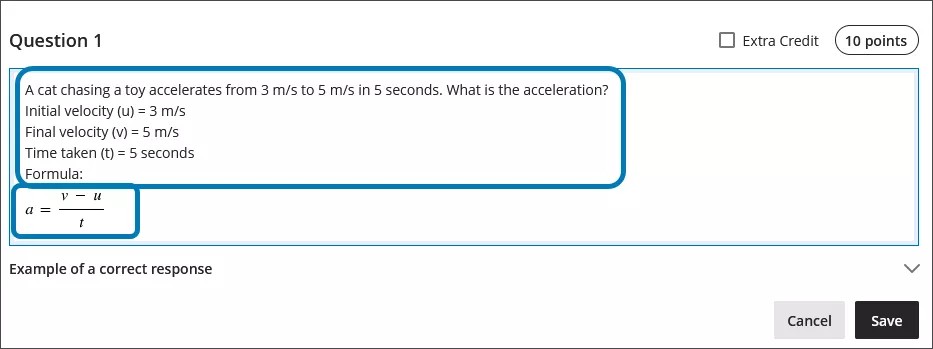
Matematik düzenleyicisini kullanma
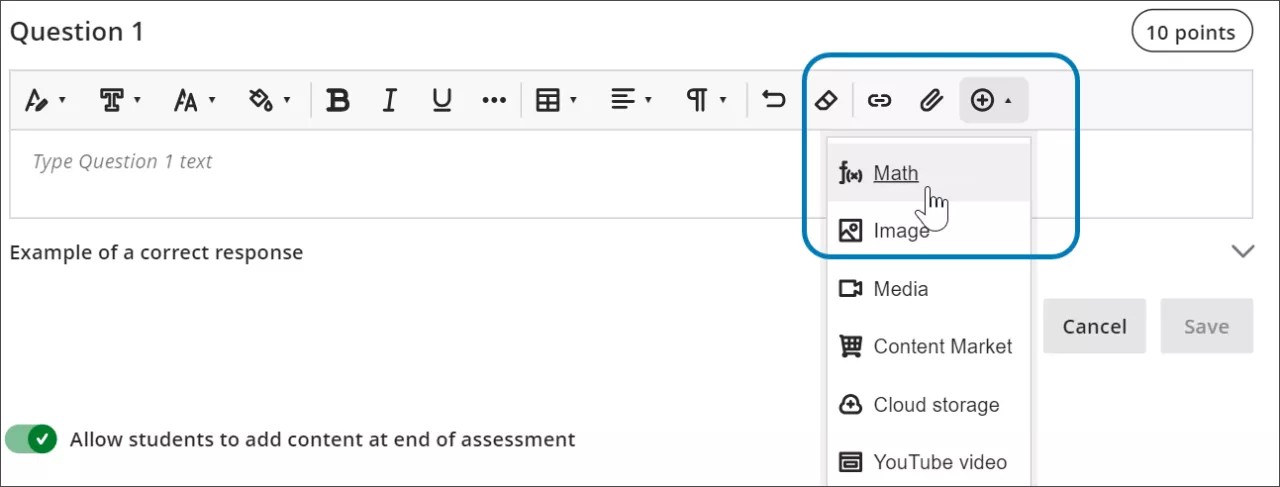
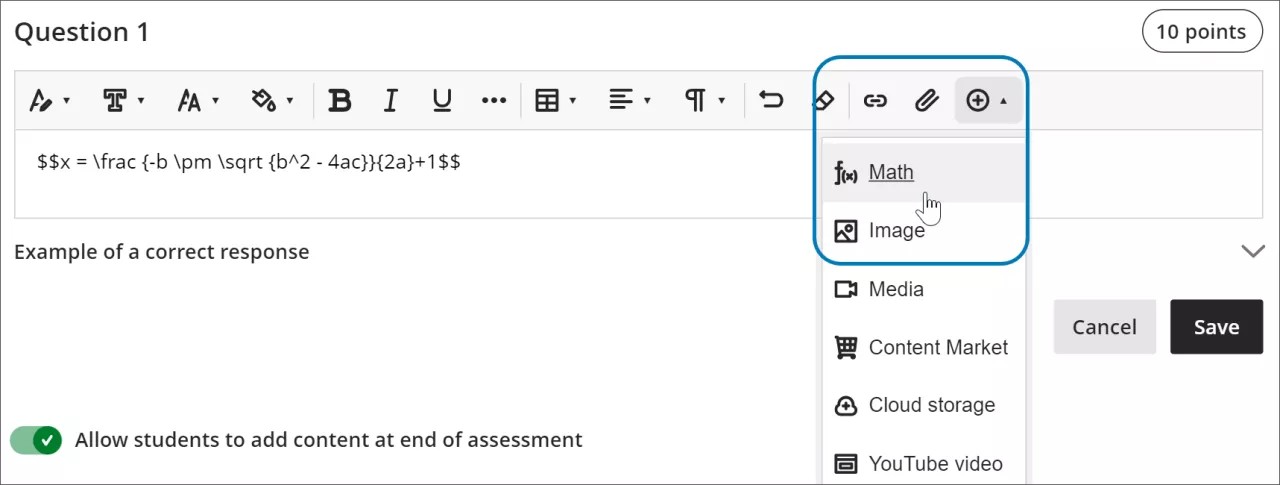
Zengin metin düzenleyicisinde + simgesini seçerek matematik düzenleyicisine erişin. Menüden Matematik seçeneğini seçin.
Matematik düzenleyicisindeki birçok özelliğe üst kısımdaki farklı sekmeleri seçerek erişebilirsiniz.
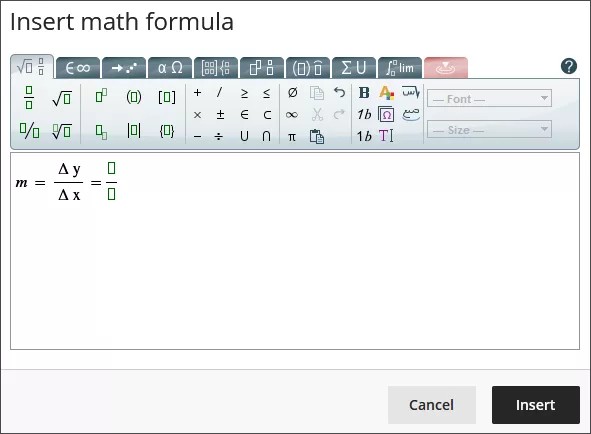
Sayı, harf ve sembol girmek için klavyenizi kullanın. Karekök oluşturma gibi karmaşık formülleri oluşturmak için matematik düzenleyicisinde uygun simgeyi seçin.
Formülünüzde metnin düzeyini değiştiren bir seçenek (alt simge veya kesir gibi) kullanıyorsanız, varsayılan düzeye dönmek için klavyenizdeki ok tuşlarını kullanın. Formülün içinde gezinmek için klavyeyi kullanmanızı öneririz.
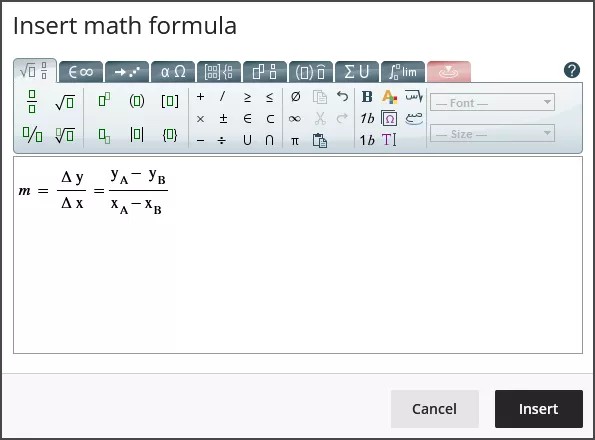
Matematik düzenleyicisindeki formül oluşturma seçeneklerinden bazıları şunlardır:
Temel işlemler: toplama, çıkarma, çarpma, bölme, karekökler, üsler, kesirler
Yunan alfabesi: alfa, beta, gama ve diğerleri
Matris hesabı
İntegraller, türevler ve limitler
Trigonometrik fonksiyonlar: sinüs (sin), kosinüs (cos), tanjant (tan)
Yazı tipi stilleri ve boyutları
WIRIS web sitesi, matematik düzenleyicisinin tüm işlevleri hakkında ayrıntılı bilgiler verir.
Zengin metin düzenleyicisinde LaTeX'i kullanma
LaTeX, düz metinle yazılan kodlama kurallarına dayalı olarak bir formülün görüntüsünü oluşturmak için kullanılabilen bir yazılımdır. Blackboard LMS'un zengin metin düzenleyicisi LaTeX kodlarını işleyebilir. LaTeX'te birden fazla satıra yayılan formüller, zengin metin düzenleyicisi tarafından görüntülenemez. Çok satırlı formüller /begin ifadesi ile başlar ve /end ifadesi ile biter. Web'de matematik formülleri için LaTeX kullanımına ayrıntılı bir giriş ve yaygın formüllerin nasıl oluşturulacağına dair bilgiler bulabilirsiniz.
Zengin metin düzenleyicisinde, ilgili kodu sınırlayıcıların arasına yazarak bir LaTeX formülü girin. MathJax, formülün nasıl görüntülenmesini istediğinize bağlı olarak şu sınırlayıcı seçeneklerini destekler:
Kendi satırında ortalanmış ve çevresindeki metinden ayrı görünen bağımsız denklemler için
$$...$$veya\[...\]. Bağımsız denklemler integraller, toplamlar ve çarpımlar gibi karmaşık ifadeler için uygundur.Bir metin satırı içinde diğer içerikle birlikte görünen satır içi denklemler için
\(...\).
Orijinal kaynak materyalinizle uyumlu sınırlayıcıları kullanmak, ders kitaplarından, sınav bankalarından veya diğer STEM materyallerinden LaTeX kodunu, kodu yeniden biçimlendirmeye gerek kalmadan Blackboard LMS içine kopyalamayı hızlandırır.
Formülün görüntü olarak nasıl göründüğünü incelemek için Kaydet'i seçin. Doğru görüntülenene kadar formülü düzenlemek için zengin metin düzenleyicisine geri dönebilirsiniz. Testler ve ödevler gibi bazı etkinlikler, öğrencilerin zengin metin düzenleyicisinde kaydedip işlenmiş LaTeX formülünü önizlemesine izin vermez. Öğrenciler formüllerinin doğru işlendiğinden emin olmak için daha sonra gönderimlerini kontrol etmelidir.
Yazı tipini kalınlaştırma veya yazı tipi boyutunu değiştirme gibi formüllerin görünümünü etkileyen değişiklikler, zengin metin düzenleyicisi kullanılarak yapılamaz. Formülün yazı tipi stillerini veya boyutlarını değiştirmek için
zengin metin düzenleyicisinde formülün herhangi bir yerini seçin.
matematik düzenleyicisini seçin
Matematik düzenleyicisinde yapılan tüm değişiklikler, kaydettiğiniz zaman uygulanır ve LaTeX koduna eklenir.
LaTeX'te biçimlendirilmiş bir formül örneği
Not
Bu örnekte bağımsız denklem için $$ sınırlayıcıları kullanılmaktadır. Formülün içeriğinizde nasıl görünmesini istediğinize bağlı olarak bunun yerine bağımsız denklem için \[...\], satır içi denklem için \(...\) da kullanabilirsiniz.
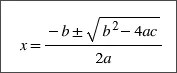
İkinci dereceden denklem formülü LaTeX'te biçimlendirilebilir.
Zengin metin düzenleyicisine $$ yazın.
$$
Ardından formülün LaTeX kodunu girin:
$$x = \frac {-b \pm \sqrt {b^2 - 4ac}}{2a}
Formülün sonuna $$ yazarak formülü kapatın.
$$x = \frac {-b \pm \sqrt {b^2 - 4ac}}{2a}$$
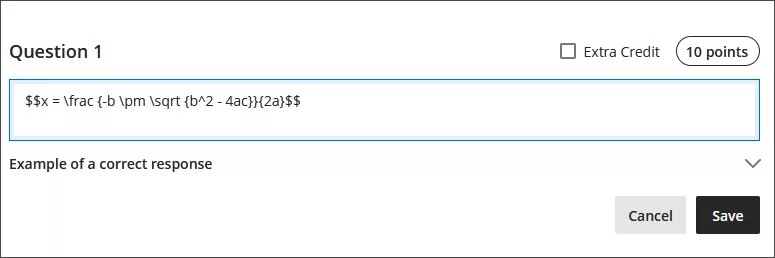
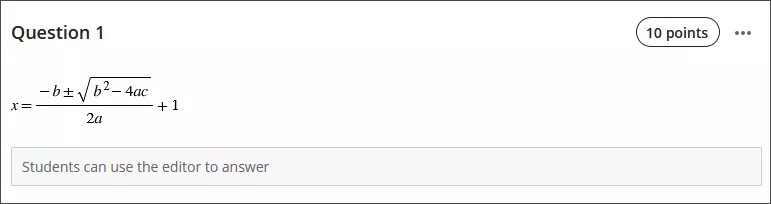
Zengin metin düzenleyicisinde Kaydet'i seçin. Matematik formülü, PNG görüntüsü olarak oluşturulur. Görüntünün oluşturulması, internet bağlantınıza ve içerik boyutunuza bağlı olarak birkaç saniye sürebilir.
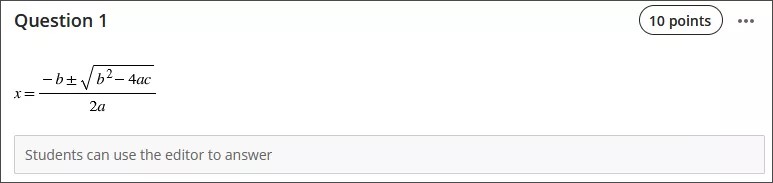
LaTeX kodunuza geri dönmek için zengin metin düzenleyicisinde Düzenle'yi seçin.
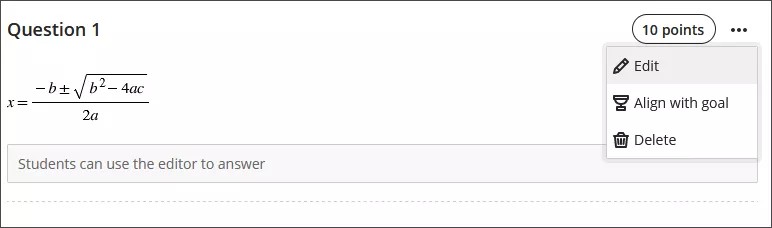
Formülünüzü düzenlemek için LaTeX kodunuzu zengin metin düzenleyicisinde düz metin olarak üzerine yazın. Örneğin, ikinci dereceden denklem formülünün sonuna +1 ifadesini ekleyin.
$$x = \frac {-b \pm \sqrt {b^2 - 4ac}}{2a}+1$$
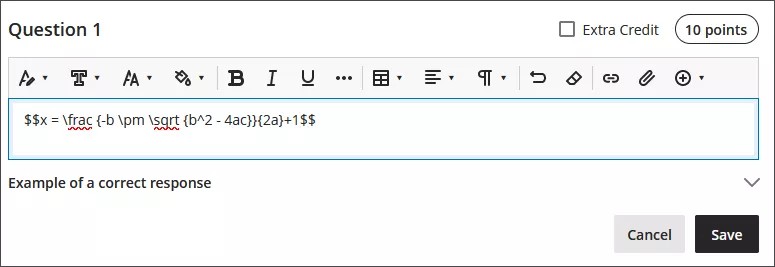
Formülü yeni bir görüntü olarak işlemek için Kaydet'i seçin.
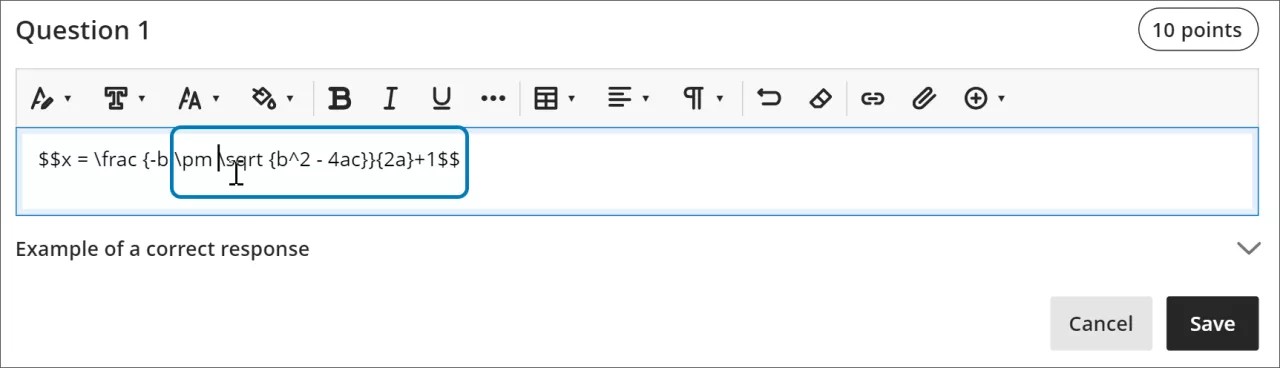
Formülün stilinde ek ayarlamalar yapabilirsiniz. Zengin metin düzenleyicisinde, LaTeX kodunun içindeki herhangi bir şeyi seçin.
Matematik düzenleyicisini açın.
Formüle istediğiniz stilleri uygulayın. Örneğin, formülün bir bölümünü kalınlaştırabilir ve yazı tipi boyutunu değiştirebilirsiniz.
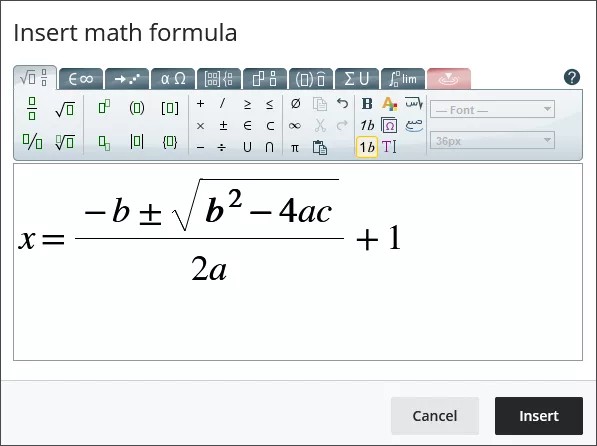
Matematik düzenleyicisinde Kaydet'i seçin. İkinci dereceden denklem formülünün stil ayarlamalarınızı da içeren LaTeX kodu şu şekildedir:
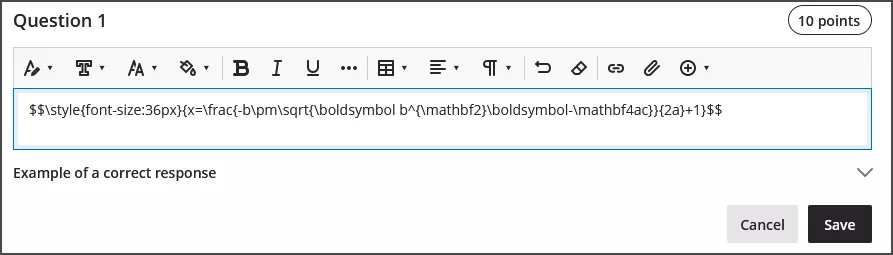
$$\style{font-size:36px}{x=\frac{-b\pm\sqrt{\boldsymbol b^{\mathbf2}\boldsymbol-\mathbf4ac}}{2a}+1}$$
Düzenlediğiniz formülü görüntü olarak işlemek için zengin metin düzenleyicisinde Kaydet'i seçin.
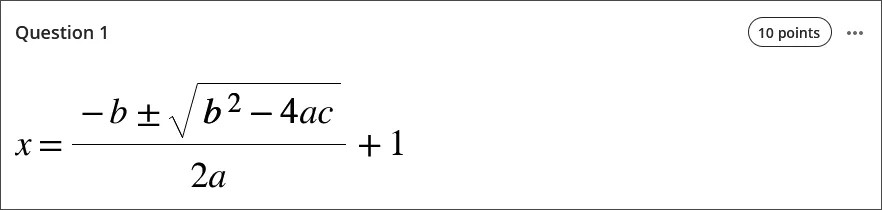
Erişilebilirlik özellikleri
Matematik formülü görüntüleri yüksek kalitededir. Bu sayede, kullanıcılar görüntüyü yakınlaştırsalar da netlik bozulmaz. Öğrencilerinize yardımcı olmak için yazı tipi boyutunu da değiştirebilirsiniz. Daha büyük yazı tipi boyutları, öğrencilerinizin küçük sayılar ve simgeler içeren bir formülün ayrıntılarını görmesine yardımcı olabilir.
Formüller, siz oluştururken ve görüntü olarak işlendikten sonra ekran okuyucular tarafından erişilebilir.
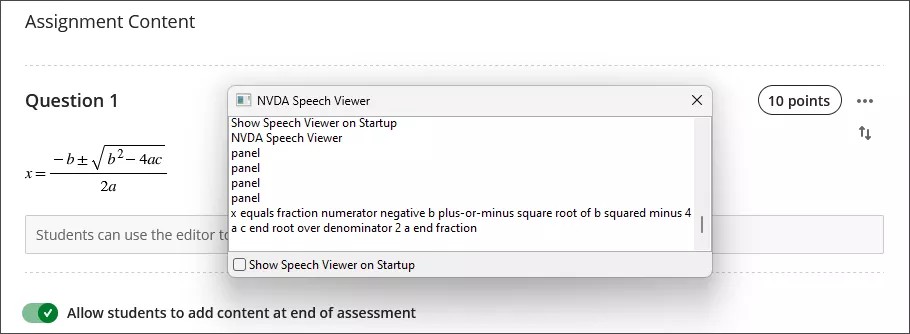
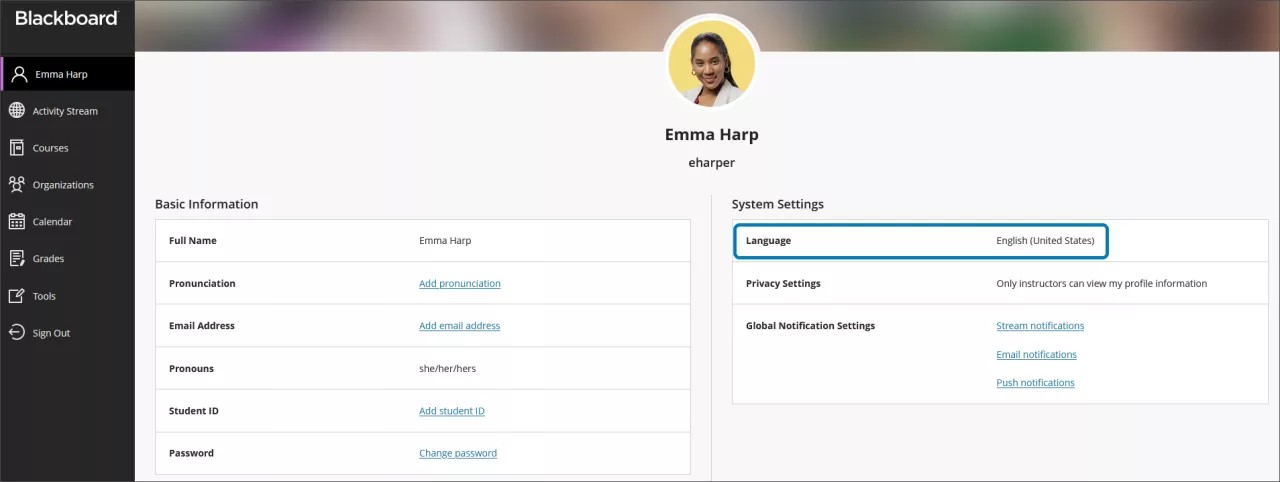
Matematik formülleri için alternatif metin, Blackboard LMS'daki profilinizde yer alan dil ayarınıza göre otomatik olarak oluşturulur. Ekran okuyucular dil, hız ve ses dahil olmak üzere yerel cihaz ayarlarınızı izler. Ekran okuyucunuz ve alternatif metinlerle daha iyi bir deneyim yaşamak için, Blackboard LMS içindeki dil ayarınızın yerel cihazınızdaki ayarlarla aynı olduğundan emin olun.
Not
Bir dil matematik düzenleyicisi veya zengin metin tarafından desteklenmiyorsa formüller İngilizce olarak okunur.