ORIGINAL Başarıları Oluşturma ve Yönetme
Note
Bu belge, yapay zeka destekli makine çevirisi kullanılarak çevrilmiştir. Çeviriler, doğruluğu konusunda herhangi bir garanti olmaksızın “olduğu gibi” sunulmaktadır. Bu içeriğin İngilizce sürümü resmi ve geçerli kaynaktır.
Bir başarı yarat
Başarılarınız, içerik alanlarında ve başarılar aracında görünür.
Başarılar aracını açın. Bunu Kontrol Paneli'nin Kurs Araçları bölümünde veya içerik alanındaki Araçlar menüsünde bulabilirsiniz.
Başarı Durumu Oluştur sayfasına bir isim yazın.
Kursunuzda bir yer seçin. Öğrenciler bilgilendirilir.
Başarının türünü seçin:
Ders Tamamlama: Sertifika ödülü gereklidir. İlave olarak rozet bulundurulması isteğe bağlıdır.
Dönüm noktası: Ödül bir rozettir.
Özel: Ödül bir rozet, sertifika veya her ikisi olabilir.
Oluşturduğunuz başarının öğrenciler tarafından kazanılmadan önce görülüp görülemeyeceğini seçin:
Tüm Öğrencileri motive etmek için verilen ödüller için Evet'i seçin.
Tüm kurs üyelerinin görmesine gerek olmayan belirli Öğrenciler için özel ödüller için Hayır'ı seçin.
İsteğe bağlı olarak öğrencilerin ilgili ödülü kazanabilmeleri için neleri tamamlamalarını beklediğinizi net bir şekilde açıklayın.
Devam etmek için Tetikleyicileri Tanımla'yı seçin.
Önemli
Siz bir tetikleyici kuralı tanımlamadıkça ve bir ödül seçmedikçe öğrencilere bir başarı sunulmaz.
Başarı ödül kriterlerini tanımlayın
Bir başarı için ödülün sunulmasını tetikleyecek bir veya daha fazla kural tanımlayabilirsiniz. En az bir kuralı tanımlamalısınız.
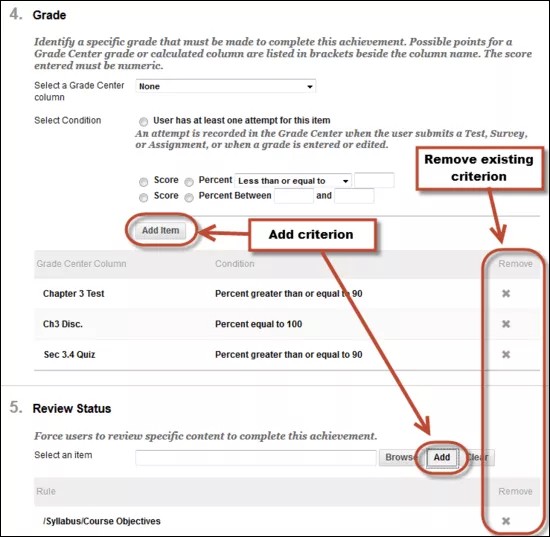
Başarılar aracı aşağıdaki ögeleri de içeren şekilde, Blackboard Learn'ün uyarlamalı sürüm teknolojisinden faydalanır:
Test, anket veya ödev denemeleri
Test, anket veya ödevlere verilen notlar
Not verilen tartışma gönderileri, puan verilen wiki'ler, puan verilen bloglar ve puan verilen günlükler
Manuel olarak oluşturulmuş Not Merkezi sütunları
Kurs içeriğinde incelendi durumlarının işaretlenmiş olması
Grup üyeliği veya belirli kullanıcılar
Bir başarı kazanmak için başlama tarihi
Not
Bir Display After tarihi belirlerseniz, Öğrenciler kriteri zaten geçmiş olsalar bile ödülü o tarihten önce kazanamazlar. Görüntüleme Sonu, bitiş tarihiyle ve son teslim tarihiyle aynı değildir.
Kural oluşturmak için kuralı adlandırın ve başarının gereksinimlerini yerine getirmek için gerekli kriterleri belirleyin. Not ve inceleme durumu için ilave ölçüt oluşturmak üzere ekleme işlevlerini kullanın.
Örnek:
Öğrencilerin kursunuzda dört adet sınava girmesi ve final notu olarak yüz üzerinden 70 alması gerekiyorsa şunları oluşturursunuz:
A sınavı denemesi
B sınavı denemesi
C sınavı denemesi
D sınavı denemesi
Toplam sütununda en az %70'i gösteren puan
Farklı kriterler mümkünse, Başka Kural Ekle seçeneğini seçin. Bu ödülü almak için olanak ve farklı performans gerekliliklerine ihtiyacı olan bir grup öğrenciniz varsa bunu değerli bulabilirsiniz.
Bir başarıyı manüel olarak ödüllendirmek için alıcıları seçmek üzere üyelik ölçütleri seçeneklerinden faydalanın. Örneğin, tartışmalarda öne çıkan öğrencileri bir başkan rozeti ile ödüllendirebilirsiniz.
Devam etmek için Ödülü Seç seçeneğini kullanın.
Ödülü seçin
Son sayfada başarı tipine bağlı olan ödülü seçin:
Ders Tamamlama: Sertifika ödülü gereklidir. İlave olarak rozet bulundurulması isteğe bağlıdır.
Dönüm noktası: Ödül bir rozettir.
Özel: Ödül bir rozet, sertifika veya her ikisi olabilir.
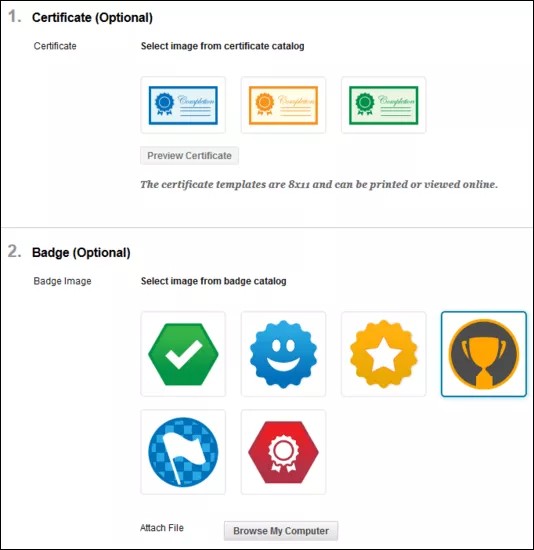
Bir sertifikayı öğrencilerin nasıl göreceğini görmek için ön izlemesini açabilirsiniz. Bu sertifika; kurumunuzu, öğrencinin adını, kursun adını ve kriterlerin yerine getirildiği tarihi içerir.
Rozetler için katalogdan bir görüntü seçebilir veya özel bir görüntüyü karşıya yükleyebilirsiniz. Karşıya yüklenen bir rozet görüntüsü kurs içinde yeniden kullanılabilir. Bir görüntüyü karşıya yükledikten sonra kaldırmanız gerekirse dosyayı başarılar dizinindeki kurs depolama havuzundan silebilirsiniz. Karşıya yüklenen görüntülerin boyutu otomatik olarak yeniden belirlenir.
Yayıncı adı, yönetici ayarlarına göre önceden girilir. İzin verilmesi halinde, yayıncı adını değiştirebilirsiniz. Rozet için bir süre dolumu tarihi de belirleyebilirsiniz. İzin verilmesi halinde, rozetleri alıcıların Badge Backpack'lerinde yayımlanabilecek şekilde ayarlayabilirsiniz.
Başarıyı vermek için Gönder'i seçin.
Not
Sürümünüze bağlı olarak, Learn içindeki bazı alanlar, Badge yayıncısına hâlâ Badge yerine Mozilla olarak referansta bulunabilir.
Başarı durumlarını ve alıcılarını görüntüleyin
Başarılar aracında, başarıların her biri için alıcı sayısı ile birlikte kursunuzda tanımlanmış olan başarıların tümünü görebilirsiniz.
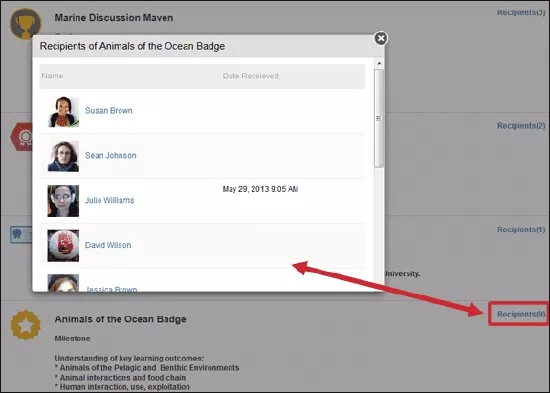
Her başarı durumunu kazanan Öğrenciler hakkında detaylar için Seçilen Alıcılar. Bir Öğrencinin Başarılarım sayfasını görmek için adını seçin.
Alınan Tarih, Öğrencilerin başarı/başarı durumu kazandıklarına dair bildirimi gördükleri zamanı gösterir. Eğitmenin not verdiği veya manuel ödüllendirmenin gerekli olduğu durumlarda, öğrencilerin kendi başarı ödüllerinin gösterildiği tarih alınan tarihtir.
Başarı durumlarını sil
Bir başarı durumunu silmek için menüsüne girin ve Sil seçeneğini seçin.
Not
Bir öğrencinin daha önce kazandığı bir başarıyı silmeyi seçerseniz ilgili ödül de silinir.
Öğrenci görünümü
Öğrenciler başarılar aracına Araçlar sayfasından, kurs menüsünde bulunan araç bağlantısından ya da içerik alanında yer alan bağlantıdan erişebilir.
Alıcılar sayfasında, bir Öğrencinin adını seçerek o Öğrencinin Başarılarım sayfasını nasıl gördüğünü görebilirsiniz.
Öğrencinin başarı durumlarını nasıl gördüğünü görmek için öğrenci konusunu ziyaret edebilirsiniz. Bu konuya geri dönmek için tarayıcınızın geri işlevini kullanın.
Hedefler ve hedef hizalanması
Başarılar aracı ile oluşturulmuş içerik ögelerine hedefleri hizalayabilirsiniz. Bu hedefler Hedef Kapsama raporlarında görünür.
Bir içerik alanında, bir başarı durumunun menüsünü açın ve Hizalamalar Ekle'yi seçin.
Kopyalama, içe aktarma, dışa aktarma, arşivleme ve geri yükleme süreçleri
Kurs kopyalama, içeri alma, dışarı aktarma, arşivleme ve işlemleri geri almada, başarılar uzak bir hedef olarak işlenmez. Başarılar hem içeriğe hem de uyarlamalı sürüm kurallarına bağlıdır. Kurslar arasında yalnızca içerik kopyalandığında, tetikleyici kuralları kaybedilir. Bir kopyalama veya içeri alma/dışa aktarma işleminde içeriğiniz yoksa başarı elde edilmez. İşlemde hem içerik hem de uyarlamalı sürüm kurallarını seçtiğiniz sürece, başarılar doğru şekilde işleme alınacaktır.